
トラックボールを選ぶとき、まず決めたいのは「どちらの手の、どの指でボールを動かすか」です。
ボタンが多くても、左手で使いたい人に右手用は合いません。Bluetoothでつなぎたいのに、USBレシーバー専用を買ってしまうのも困りますよね。
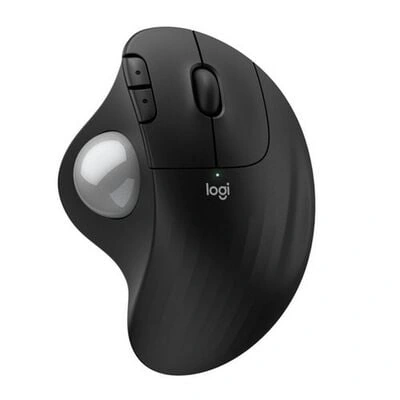
今回は、右手の親指で使うロジクールERGO
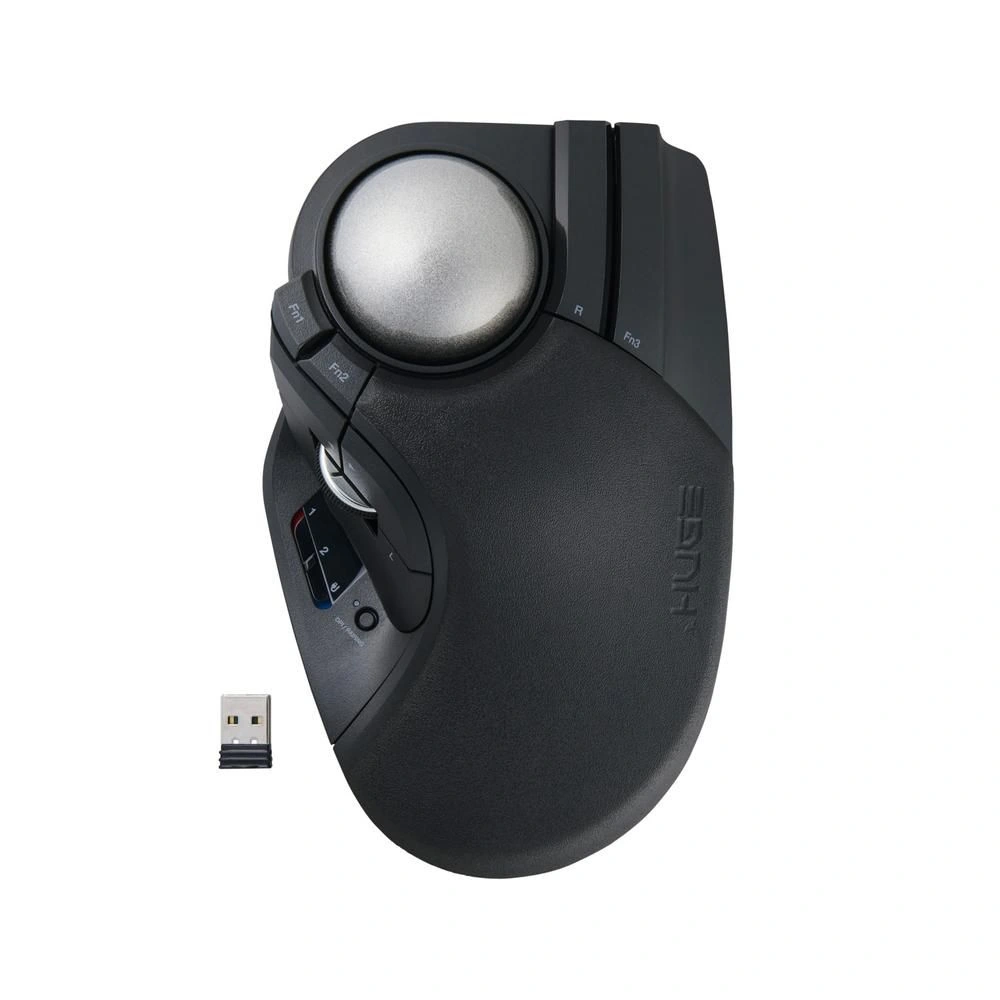
M575SP、右手の人差し指や中指で使うエレコムHUGE
PLUS、左手の親指で使うエレコムM-XT4DRBKの3機種を比較します。
メーカーの仕様と説明書をもとにした購入ガイドです。
3機種を使い比べた実機レビューではないため、ボールの転がり方や疲れにくさを点数にはしていません。資料の確認日は2026年10月8日です。
価格と在庫の確認範囲は、購入先を紹介する節にまとめています。
おすすめ3機種の違いを先に比較
右手で親指操作を始めたいなら、ERGO M575SPが最初の候補です。
BluetoothとLogi Boltレシーバーを選べて、電源は単三電池1本。
操作の割り当てを大量に増やすより、普段のクリックやページ移動を中心に使いたい人に向いています。
大きいボールを人差し指や中指で動かしたいなら、HUGE
PLUS。USB有線も使え、左右チルトを含めて10か所に機能を割り当てられます。
置き場所を確保したうえで、接続方法やボタンを細かく選びたい人向けです。
左手の親指で操作したいなら、M-XT4DRBKを見てください。今回の3機種で左手用なのはこのモデルです。
ただし接続はUSB-Aレシーバーを使う2.4GHz無線のみ。左手用という長所と、この接続条件をセットで判断します。
| 比較項目 | ERGO M575SPBK | HUGE PLUS M-HT1MRBK | M-XT4DRBK |
|---|---|---|---|
| 操作する手と指 | 右手の親指 | 右手の人差し指・中指 | 左手の親指 |
| 接続方法 | Bluetooth LE/Logi Bolt | Bluetooth/2.4GHz/USB有線 | 2.4GHzのみ |
| ボタンの数え方 | 総5ボタン・カスタマイズ3 | 8ボタン+左右チルトの計10か所 | 総6ボタン・チルトあり |
| 電源 | 単三電池1本 | 内蔵充電池 | 単三電池1本 |
| 公称重量 | 145g・電池を含むかは未確認 | 約279g・レシーバーを除く | 約128g・電池を除く |
| 保証期間 | 通常型番BKは2年 | 2年 | 6か月 |
この表の機能を足して「何点だから1位」とは決めません。
多ボタンや有線接続が必要な人にはHUGE
PLUSの機能が役立ちますが、使う予定がなければ、それを理由に大きい本体を選ぶ必要はないからです。
逆に、M-XT4DRBKの接続方法が少ないことも、いつも同じUSB-A付きPCで使うなら大きな問題になりません。
自分に必須の条件を先に決めて、その条件を満たす列を読むと比較しやすいです。
出典:ロジクール製品発表、HUGE
PLUS製品情報、M-XT4DRBK製品情報
親指型か人差し指型かより先に使う手を決める
トラックボールは、本体を机の上で滑らせず、ボールを回してポインターを動かします。
ただし「トラックボールなら全部同じ操作」というわけではありません。
親指型と人差し指・中指型では、ボールを動かす指とクリックを担当する指の組み合わせが変わります。
親指型は本体の横にボールがあり、親指で回します。M575SPは右手、M-XT4DRBKは左手に合わせた配置です。
普通のマウスと同じ感覚で左右クリックを探せても、ポインターを動かす動作は手全体の移動から親指の回転に変わります。
「マウスに似た形だから、買った瞬間から同じ速さで仕事ができる」とは考えない方がいいです。
文字列の選択、狭いセルのクリック、ファイルのドラッグなど、自分の仕事でよくする操作を試す余裕がある時期に導入したいところ。
人差し指・中指型のHUGE PLUSは、本体上部に大きいボールがあります。
複数の指を使って動かしたい人や、親指型とは違う指の配置を試したい人の候補です。ただ、ボールが大きいだけで細かい操作がしやすいとは決まりません。
指の届き方、設定した速度、クリック中にボールが動かないかも関わります。
利き手と、マウスを使いたい手が同じとは限りません。
右手でペンを持ちながら左手で画面を動かしたいなら、M-XT4DRBKのような左手用を選ぶ理由があります。
普段から右手でマウスを使い、左手でショートカットを押しているなら、その分担を続けるかも考えてみてください。
共用PCでは、左右専用の形が困る場合もあります。
右手で使う人と左手で使う人が交代する机なら、どちらか一人の好みに合わせて買う前に、全員が使えるかを確認したいです。
今回の3機種だけで無理に決めず、左右対称の製品や従来のマウスを残す方法もあります。
選ぶ順番は、使う手、動かしたい指、クリック位置。親指型が必ず初心者向け、人差し指型が必ず上級者向け、と決めつけるよりも、この順番で見た方が購入理由がはっきりします。
出典:ERGO
M575SP、HUGE
PLUS説明書、M-XT4DRBK
ERGO M575SPは右親指と乾電池式で選ぶ
ERGO
M575SPは、右手の親指でボールを動かすワイヤレストラックボールです。
ここでは通常型番のブラック、M575SPBKを比較対象にしています。末尾がdやdaの販売モデル、旧ERGO
M575とは分けて見てください。
接続はBluetooth LEとLogi Boltの2種類です。
PC側に対応するBluetoothがあればUSB端子を使わずに接続でき、付属のLogi
Bolt USBレシーバーを使う方法も選べます。
USB-C端子しかないPCでは、Bluetoothを使うか、レシーバーを挿すためのUSB-A接続口が必要です。
これが、M575SPを候補にしやすい理由の一つ。USB端子に受信機を挿すか、Bluetoothで端子を空けておくかを選べます。
ただし、2方式に対応することと、複数PCを専用ボタンで素早く切り替えられることは同じではありません。
接続台数や切替操作が目的なら、別途その仕様まで確認が必要です。
ボタンは全部で5個。そのうちLogi
Options+でカスタマイズできるのは、進む・戻るとホイールのミドルクリックの3個です。
左右クリックまで含めた総数を見て、「5個すべてに別の操作を登録できる」とは受け取らないようにしましょう。
ブラウザーの戻る・進むをそのまま使う人には、機能を増やさず始める選択ができます。
反対に、コピー、貼り付け、ウィンドウ切替、横スクロールなどをそれぞれ独立したボタンへ置きたいなら、割り当て先が足りるかを先に数えてください。
M575SPにチルトホイールはありません。
電源は単三電池1本で、公式仕様は最長18か月です。使い方によって変わる目安ですが、充電用ケーブルを机に常設したくない人には選びやすい方式。
電池が切れたときは交換できる一方、本体をUSBで充電して使う製品ではありません。
静音クリックも搭載しています。公式の静音説明は参考にできますが、会議用マイクにどれだけ音が入るか、他の2機種より静かかは別の話です。
ホイールやボールを含む操作音まで無音になると考えず、静かな場所で使うなら実機で確かめたいです。
おすすめしたいのは、右親指型、Bluetooth、乾電池式の3条件が合う人。
左手用、有線接続、横チルト、多数の独立ボタンを優先する人は、M575SPから選び始めると条件が合わなくなります。
価格差を見る前に、ここをはっきりさせておくと迷いにくいです。
出典:M575SP公式発表、M575S/M575SPセットアップ、公式仕様表

HUGE
PLUSは大玉と多ボタンを据え置きで使いたい人へ
HUGE
PLUSのM-HT1MRBKは、直径約52mmのボールを人差し指や中指で動かすモデルです。
大きいボールに目が行きますが、仕事用として比較したいのは、接続方法、多ボタン、手を置く部分の大きさまで含めた構成です。
USBレシーバーによる2.4GHz無線、Bluetooth、USB有線の3方式に対応しています。
無線を選べるだけでなく、ケーブルでPCへつなぐ選択もあるのがM575SPやM-XT4DRBKとの違いです。
充電用としてだけでなく、有線接続用のUSB-CとUSB-Aをつなぐケーブルが付属します。
接続先は各方式1台ずつ、合計3台を切り替えられます。
例えば、デスクトップにレシーバー、別のPCに有線、Bluetooth対応PCにBluetoothという組み合わせです。
Bluetoothだけで3台登録する機能ではなく、3台を一度に操作する機能でもありません。
ボタンの「10」という数え方にも注目。物理的な8ボタンにホイールの左右チルトを加え、計10か所へ機能を割り当てる仕様です。
10個の押しボタンが横一列に並んでいるわけではありません。チルトを横スクロールに使うなら、その2方向はその仕事を担当します。
ブラウザー閲覧だけでなく、横に長い表を扱う人、アプリごとに操作を設定したい人には検討しがいがあります。
一方、マウスアシスタント6を入れられない仕事用PCでは、想定した割り当てを使えるかが問題になります。
高機能な本体を買う前に、会社のソフト導入ルールも見ておきたいです。
ボールの支持にはベアリングを採用し、支持ユニットを交換できる構造です。交換用ベアリングのM-BS10と人工ルビーのM-RS10は別売り。
標準付属品だと思って購入額を計算しないようにしましょう。
支持方式を選べる点は特徴ですが、どちらの転がり方が好みに合うかは、実際に触らないと分かりません。
本体は幅約114.7×奥行約181.9×高さ約57.2mm、重量約279gで、重量にはレシーバーを含みません。奥行は約18.2cmあります。
ノートPCの横の小さい空きへ収めるより、常設する場所を作って使うイメージです。
パームレスト部分を含む寸法なので、ボールだけを見て置けると判断しないでください。
主要7ボタンは静音仕様で、USB有線時はポーリングレート1,000Hzに対応しています。
ただしBluetoothと2.4GHz無線は、この1,000Hzの対象外です。
さらに、この数値だけで「Excelが速くなる」「FPSの照準が合う」とはいえません。
仕事で使うなら、接続とボタンに具体的な用途があるかを優先したいです。
大玉を指で操作したい、ボタンを使い分けたい、有線も残したい。その3つが重なる人にはHUGE
PLUSが候補になります。
小さい本体、軽い持ち運び、左手操作を優先するなら、機能が多いという理由だけでは選びにくい機種です。
出典:HUGE
PLUS製品情報、公式説明書、メーカー新製品情報
M-XT4DRBKは左親指で使うことが購入理由になる
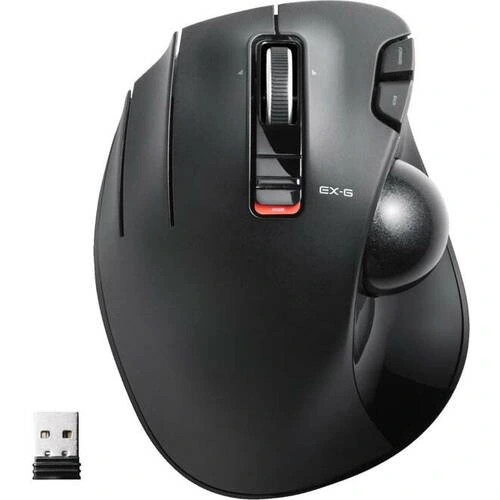
M-XT4DRBKは、エレコムの左手・親指操作型トラックボールです。右手用の製品を左側へ置いて使うのではなく、左手に合わせたボールとボタンの配置を選べます。
左手でポインターを動かしたい人にとって、ここが一番大きい違いです。
右手でメモを取る、右側のテンキーを使うなど、右手側に別の作業を残したい場合も購入理由になります。
ただし右利きの人が左手へ持ち替えて、すぐ同じように操作できると保証するものではありません。
ボールの直径は約34mm。本体は幅94.7×奥行124.4×高さ47.9mm、約128gです。この重さには電池を含みません。
HUGE
PLUSと比べて外寸は小さいですが、使う手も指も違うので、そのまま小型版として選ぶ製品ではありません。
接続はUSB-Aレシーバーを使う2.4GHz無線です。Bluetoothは使えず、USBケーブルで本体とPCを直結して操作する機能もありません。
USB-CだけのPCで使う場合は、レシーバーの接続口をどう用意するかまで決めておく必要があります。
レシーバーは本体に収納できます。自宅と職場へ持ち運ぶなら、小さい受信機の置き場所があるのは確認しておきたい点です。
ただし、収納できることは紛失時にどのUSBレシーバーでも代用できるという意味ではありません。
中古品を選ぶ場合も、本体だけでなく適合するレシーバーが付くかを見てください。
メーカーのボタン数はホイールボタンを含む6個で、横方向へ傾けるチルト機能もあります。薬指側にはカスタマイズ用のファンクションボタンが一つ。
機能変更にはエレコムのマウスアシスタントを使います。総数とチルトを足した数を、そのまま割り当て可能数だと思わないようにしましょう。
電源は単三電池1本で、アルカリ、マンガン、ニッケル水素に対応します。保証は6か月。
HUGE PLUSの2年保証や、M575SPBKの2年保証とは期間が違います。
左手用だから候補にする価値はありますが、同じメーカーの現行モデルなら保証も同じ、とは限りません。
Macで選ぶ場合は特に注意が必要です。現行製品ページで確認できる本体の対応OSはmacOS
13と14。
後述する設定ソフト側のOS欄とは別なので、「ソフトが新しいMacに対応しているから本体もすべて確認済み」とは判断できません。
おすすめしたいのは、左手の親指で使いたくて、USB-Aレシーバーの接続も受け入れられる人。
Bluetooth接続を必須にする人や、左右どちらの手でも交代して使いたい人には向きません。
左手用という条件が先に決まっていれば、検討する理由の分かりやすい機種です。
Bluetoothとレシーバーと有線を仕事の机で選ぶ
「ワイヤレス」と書かれていても、USB端子を使わないとは限りません。
BluetoothはPC本体と無線でつなぐ方法、レシーバー式はPCに小さいUSB受信機を挿してつなぐ方法です。
購入画面では、この違いを最初に確認してください。
USB-C端子が少ないノートPCで、すでに充電と外部モニターを使っているなら、Bluetooth対応は候補を絞る条件になります。
今回ならM575SPとHUGE
PLUSです。ただしPC側の対応や職場の無線機器ルールは別に確認が必要。
Bluetoothがあるだけで、どの環境でも自由に使えるわけではありません。
一方、デスクのUSBハブへ受信機を挿したままにできるなら、レシーバー式も選びやすくなります。
毎回PC本体へ挿し直すのか、ハブに残すのかによって、持ち運ぶ物が変わります。M-XT4DRBKを買う場合は、この受信機の扱いが必須です。
既存のロジクール製レシーバーを持っている人は、名前を確認しましょう。
M575SPはLogi
Boltで、旧Unifying対応モデルの受信機と同じ扱いにはできません。
古いマウスを外して新しい本体だけ置けば、そのままつながると思い込まないことです。
ケーブル接続を使いたいなら、今回の3機種ではHUGE
PLUSが該当します。
ここでも「充電用USB端子があること」と「有線マウスとしてデータを送れること」を分けて見ます。
HUGE PLUSは公式にUSB有線接続が案内されています。
複数台で使うときは、PCの数だけでなく接続方法の組み合わせを書き出すと分かりやすいです。
HUGE PLUSは2.4GHz、Bluetooth、有線を各1台。
Bluetooth対応ノートPCを3台並べて、ケーブルも受信機もなしで切り替えたい用途とは合いません。
M575SPの「一つのLogi
Boltレシーバーで複数機器を使える」という説明も、主に対応マウスやキーボードを同じ受信機へ接続する話です。
一つのマウスで何台のPCを行き来できるかとは別の条件。複数の接続に関する説明は、何が複数なのかまで読むと取り違えを防げます。
出典:M575SP公式発表、HUGE
PLUS仕様・説明書、M-XT4DRBK仕様
対応OSは本体と設定ソフトを別々に確認する
ポインターが動くことと、好きな操作をボタンに登録できることは別です。
製品の対応OSだけを読んで購入すると、設定アプリを入れられない場合や、使いたい機能が対象外の場合があります。
M575SPはLogi Options+を使ってカスタマイズします。
2026年10月8日に確認した現行配布ページでは、Windows 10以降とmacOS
14以降のダウンロードが案内されています。
発売時の国内製品情報にあるmacOS
11以降という接続要件を、今の設定アプリの要件として使わないようにしましょう。
エレコムの2機種はマウスアシスタント6の対象一覧に掲載されています。
確認時の最新版は2026年10月7日更新のVer.6.4.0で、Windows版のOS欄はWindows
10と11。
Windows 10の32bit版は対象外です。Mac版のOS欄はmacOS
13、14、15でした。
ただしソフトの対応一覧は、本体の対応OSまで広げるものではありません。
HUGE PLUSの製品ページはmacOS
15を掲載し、M-XT4DRBKは13と14を掲載しています。
新しいOSへ更新したPCで使うなら、本体の確認情報とソフトの確認情報を両方見る必要があります。
特にmacOS
26は、今回確認したエレコムの現行配布ページのOS欄には掲載がありませんでした。
これを「必ず動かない」という意味にはしませんが、動作確認済みとして購入を勧めることもできません。
必要な機能があるなら、購入前にメーカーの最新案内を確認するのが先です。
HUGE
PLUSの説明書には、Windowsでの横スクロールや、Macでの戻る・進むにマウスアシスタント6が必要な条件が書かれています。
PCに挿すだけで全ボタンを希望どおり使える、と一括りにしないことが大切です。
仕事用PCでは、OSのバージョンに加えてソフトの導入許可も確認しましょう。
例えば、戻る・進むを別のショートカットに置き換える予定でも、会社が設定アプリを認めていなければ、その使い方を前提に買えません。
権限の変更や社内制限の回避をして使うものではありません。
購入前の確認は「PCのOS」「買う型番」「使う設定ソフト」「必要な操作」の4つです。
普段使うExcelやブラウザーの機能を一つ書くだけでも、対応欄のどこを見ればいいかが具体的になります。
型番ごとに確認するひと手間は必要ですが、カスタマイズ機能を使えるか判断するために見ておきたいところです。
出典:Logi
Options+現行配布ページ、マウスアシスタント6
Windows版、Mac版、HUGE
PLUS説明書
ボタンは数よりも使いたい操作を先に書き出す
ボタンが多い製品を見ると、何でもできそうに感じます。
ただ、普段どの操作を繰り返しているかが分からないと、どのボタンを変更すればよいのかも決めにくいです。
まずはブラウザーの戻る、コピー、貼り付けなど、減らしたい操作を二つか三つ書いてみてください。
M575SPで変更できる3か所をすべて別の機能にすると、もともとの戻る・進む・ミドルクリックの使い方も変わります。
「操作を追加する」と思っていたら、「よく使う操作を置き換える」ことになっていた、という点には注意が必要です。
例えば、ミドルクリックでリンクを別タブに開く使い方を残したいなら、そのボタンをコピーへ変えるかは考えどころです。
必要な操作をすべて登録するのが目的ではなく、今の便利な操作も残しながら、どこを置き換えるかを選びます。
HUGE
PLUSでは割り当て先を増やせますが、10か所全部を初日から使う必要はありません。
戻る・進むと横スクロールを残して、追加のボタンから使い始める考え方もあります。
手を置いたまま届くボタンか、押すときに持ち方を変えるボタンかも、数だけでは分からない部分です。
横に長い表を見る人は、コピーや貼り付けよりチルトホイールを優先するかもしれません。
文章中心の人なら、検索結果と資料を行き来する戻る・進むを残す方が合う場合もあります。
同じ「仕事用」でも、使うアプリによって欲しい機能は変わります。
M-XT4DRBKの薬指側ボタンも、左手で実際に押せる位置かを見ておきたいです。
追加ボタンがあるという仕様と、手を置いたまま楽に押せるという使用感は分けて判断します。指が届くかどうかまで、ボタン数では代わりに決められません。
OSやアプリによって使える操作が変わるため、最終的にはメーカーの対応機能と自分のアプリ側のショートカットを照らし合わせてください。
機能の多さを買う理由にするなら、使いたい機能を先に挙げる。
これだけで、M575SPの3か所で十分なのか、HUGE
PLUSの追加ボタンが必要なのかを判断しやすくなります。
出典:M575SPのカスタマイズ、HUGE
PLUSのボタン構成、M-XT4DRBKのボタン構成
机の空きと手の届き方を購入前に確かめる
トラックボールは、本体を左右に滑らせる場所を必要としないのが特徴です。とはいえ、本体が小さいという意味ではありません。
特にHUGE
PLUSのようにパームレストまで含む機種では、据え置くための奥行が必要です。
机の上で測るのは、マウスパッドの広さだけではありません。
キーボードの端から空いている幅、机の手前からの奥行、ノートPCやテンキーとの間隔を見ます。
本体が収まっても、手を置くと机の角や隣の機器に当たる配置では使い方が変わってしまいます。
HUGE
PLUSは幅約11.5cm、奥行約18.2cmです。M-XT4DRBKは幅約9.5cm、奥行約12.4cm。
数字を机に当てはめたいなら、紙にその大きさの長方形を書いて置いてみると、購入前でも机上の占有範囲は想像できます。
形状や握り心地までは再現できませんが、何も測らず買うより判断材料になります。
手に合うかを店頭で確かめられるなら、ボールだけを転がして終わらせない方がいいです。
手を本体へ置き、左右クリック、ホイール、戻る・進むまで順番に触ります。ボールへ指が届いても、よく使うボタンだけ遠い場合があるからです。
動作を試せる場合は、文字の一部を選択する、ファイルを別の場所へドラッグする、小さいボタンをクリックするといった操作を見ます。
ポインターを大きく動かすだけの試し方では、普段の仕事の細かい操作が合うかまでは分かりません。
大きいモニターを使っている人も、単純にDPIの最大値が高い製品を選ぶ必要はありません。
ポインターを画面端まで移す動きと、小さい場所で止める動きの両方があるためです。
OSや設定ソフトの速度も含め、普段の画面配置で試すのが購入後の確認になります。
重さの比較にも注意が必要です。
今回の公称値は、HUGE
PLUSがレシーバーを除いた重さ、M-XT4DRBKが電池を除いた重さで、M575SPは145gと記載されていますが、電池を含むかどうかは確認した公式仕様に書かれていませんでした。
数字をそのまま引いて「持ち運びが何g軽い」とは比べていません。
本体を固定することで得られる机上の使い方と、手に合うかどうかは別々に見ます。体の負担や痛みが改善するとは保証できません。
まず自分の机に置けるか、使いたい指とボタンの配置が合うかを確かめたいです。
出典:HUGE
PLUSの寸法・重量、M-XT4DRBKの寸法・重量、M575S公式仕様表
乾電池と充電式は電池切れの日の使い方で選ぶ
M575SPとM-XT4DRBKは単三電池1本、HUGE PLUSは内蔵充電池です。
毎日の使い方だけでなく、電池が切れた日にどうするかを考えると、選びやすくなります。
乾電池式は、適合する予備電池があれば交換できます。充電を待ちたくない人、ケーブルを増やしたくない人には分かりやすい方式です。
その代わり、予備を置いていなければ電池を用意する必要があります。電池の種類は各機種の説明書で確認してください。
HUGE
PLUSはUSB接続で充電でき、有線接続も選べます。普段から机に接続用ケーブルを用意しておけるなら、充電時の置き場所を作りやすいです。
外へ持ち出す場合は、本体の重さに加え、必要に応じてケーブルも荷物に入ります。
公称の電池寿命はM575SPが最長18か月、HUGE
PLUSがHモードで最長約3か月、Lモードで最長約5か月です。
M-XT4DRBKはアルカリ電池使用時、Lモード約273日、Hモード約176日という目安があります。
ただし後者は1日8時間のPC操作のうち5%をトラックボール操作に使う条件です。
この数字を日数に直して、単純に電池持ちの順位を付けるのは避けたいです。電池の種類、動作モード、使用状況、メーカーの測定条件が違います。
購入時には何か月という数字だけでなく、予備電池で交換するか、机で充電するかを先に選んでおくと実用的です。
手入れの方法も見ておきましょう。ボールは手で触る部分なので、取り外せるか、汚れをどう拭くか、交換部品があるかを説明書で確認します。
通常の清掃と、本体を分解する修理は分けて考えてください。
HUGE
PLUSは支持ユニットの交換に対応し、M-XT4DRBKは底面の穴からボールを外せます。
機種によって構造が違うため、別機種の動画を見て同じように部品を外すのは避けたいところです。M575SPも公式の手入れ案内に沿って扱います。
メーカーが手入れの頻度を減らす構造を説明していても、何も確認しなくてよいとは限りません。
動きに違和感が出たときは、説明書の清掃方法や対応する交換部品を確認できる製品か、という見方も購入時の判断材料になります。
出典:M575S/M575SP公式セットアップ、HUGE
PLUS仕様、M-XT4DRBK説明書
型番と保証をそろえて価格と在庫を見る
購入先を比べるときは、商品名の大きい文字だけでなく型番の末尾まで見てください。似た名前でも、接続規格、保証、付属品が同じとは限りません。
今回比較している型番はM575SPBK、M-HT1MRBK、M-XT4DRBKです。
M575SPBKの国内通常モデルは2年保証です。公式発売資料にあるM575SPdは1年で、同じシリーズでも保証期間が違います。
M575SPdaや旧M575、法人向けモデルの保証も、通常型番BKと同じとは決めつけないでください。
安い掲載を見つけたら、まず同じ型番かを確認してください。
ロジクールの現行ストアには、確認時にブラック+ブルーボールで7,700円の表示がありました。
ただし、この表示と今回のM575SPBKのSKU対応を確定できていないため、BKの価格として比較表には載せていません。
色だけで同じ商品と判断しないためです。
販売店の例では、ドスパラのM575SPBK掲載に7,623円と24時間以内出荷の表示を確認しました。
ただ、取得ページのお届け予定日には過去の日付も残っていたため、現在の在庫や納期を保証する情報としては扱えません。
購入する日の価格と配送予定は、注文前の画面で確認してください。
HUGE
PLUSは公式の標準価格がオープンです。2025年の発売案内にある19,800円を、今の販売価格として固定しないようにしましょう。
今回取得したパソコン工房の商品ページでは17,820円、在庫切れと表示されていました。在庫切れはこの店の表示です。
他店を含む販売状況は別に確認してください。
M-XT4DRBKの公式標準価格は12,892円ですが、標準価格と販売店の実売価格は別です。
今回の調査では同型番の販売掲載は見つかったものの、現在の価格と在庫は未確認です。
メーカーの「発売中」という表示も、特定店舗ですぐ買えることの証明にはなりません。
また、保証期間と返品条件も別に確認したいです。故障時のメーカー保証があっても、手に合わないという理由で開封後に返品できるとは限りません。
触ったことのない操作方式なら、安さに加えて、初期不良の窓口、開封後の扱い、送料を販売店の案内で見ておきましょう。
新品、中古、並行輸入、レシーバー欠品の出品を同じ条件で並べると、価格差の理由を見落とします。
型番が合っていること、必要な付属品があること、保証対象が分かることを確認してから、支払う総額を比べる。
仕事用の機器でも、この順番で見れば価格差の理由を比べやすいです。
出典:M575SP公式型番・保証、ロジクール現行ストア、ドスパラM575SPBK、パソコン工房HUGE
PLUS、M-XT4DRBK公式価格
迷ったら使う手と接続の条件で候補を絞る
3機種から選ぶなら、右手か左手かを先に決めてください。次に、ボールを親指で動かしたいか、人差し指や中指で動かしたいか。
そのうえで、自分のPCにつなぐ方法が合うかを確認します。
右親指型で、Bluetoothと乾電池式を選びたいならM575SPBK。
ボタンをたくさん増やす予定がなく、ブラウザー閲覧や文書作業を中心に使いたい人が検討しやすい構成です。
USB有線やチルトが必要なら、この時点で別の候補へ進めます。
右の指で大玉を動かしたくて、有線接続や多ボタンにも使い道があるならHUGE
PLUS。
約18.2cmの奥行を置ける机と、設定ソフトを使えるPCがあるかまで確認してください。
3方式各1台という切り替え方が、自分のPC構成に合うことも条件です。
左親指型が必要ならM-XT4DRBK。USB-Aレシーバーを接続でき、使うOSの対応が確認できることが前提です。
右手用モデルより機能が多いかどうかより、「左手で操作したい」という目的に合うかで選びます。
買う前に残したいメモは、使う手と指、接続方法、OSとソフト、必要なボタン、置く場所、正確な型番の六つ。全部を高機能にする必要はありません。
譲れない条件が二つか三つ決まれば、合わない機種を外す理由も分かります。
いま使っているマウスを、到着と同時に片付ける必要もありません。
慣れない操作を試す間は戻れる状態にして、普段の仕事で選択やドラッグができるかを確かめると導入しやすいです。
短い店頭体験だけで決めにくい部分は、購入先の返品条件も含めて判断してください。
自分の手と机、PCに合う条件を順番に決める。今回は、その違いがはっきりした3機種を候補にしました。
おわり!