
どうも、なす(@nasuyowa)です。
ノートパソコンスタンドを探すと、細く折りたためるものから、画面をかなり高く上げられるものまで出てきます。
どれもPCを載せる道具ですが、毎日バッグに入れるのか、家の机に置くのかで選びたいものは変わります。先に決めておきたいのが、PC本体のキーボードを使うかどうか。画面と一緒にキーボードも上がるので、高さだけで買うと困るんですよね。
今回は、開いたノートPCを載せる独立型のスタンドから3つを選びました。メーカーの仕様と取扱説明書をもとに、持ち運び、机での角度調整、外付けキーボードと組み合わせる使い方で比べていきます。
製品の数値・販売表示は2026年10月8日に確認したものです。打鍵時の揺れや冷却性能を実機で比較した記事ではありません。
まずは持ち運ぶか机に置くかで3製品を比べる
先におすすめの使い方をまとめると、こんな感じです。
- バッグに入れて持ち歩くなら、KING JIMのNPS30-SL
- 机の上で角度を変え、必要なときだけ底上げしたいなら、ELECOMのPCA-LTSH8BK
- 外付けキーボードを使って画面を高く上げたいなら、KING JIMのNPS15-SILVER
3つとも同じ場所で使うことはできますが、重さと調整の仕組みがかなり違います。ここでは価格や耐荷重の数字を足し合わせた総合順位にはしていません。
| 製品 | 選ぶ理由 | 重さ | 対応PCの画面サイズ | 調整の特徴 | 耐荷重 |
|---|---|---|---|---|---|
| KING JIM NPS30-SL | 小さくして持ち運ぶ | 約190g | 11~15.6インチ | 6段階 | 5kg |
| ELECOM PCA-LTSH8BK | 机で傾きと底上げを使い分ける | 約840g | 15.6インチまで | 角度8段階+別脚で9.5cm底上げ | 10kg |
| KING JIM NPS15-SILVER | 外付け入力で画面を高くする | 約1.7kg | 11~17インチ | 伸縮アーム+2か所のヒンジ 最大約40cm | 約5kg |
表の重さや寸法はメーカー公称値です。対応インチ数と耐荷重の両方を満たしていても、PCの形や画面の開き方によっては安定しない場合があります。
特に、耐荷重が大きい製品ほどタイピングで揺れない、とはいえません。載せる重さの条件と、キーを押したときの動きは違う話です。数字だけならELECOMの10kgが目立ちますが、それを安定性の順位に置き換えないようにしましょう。
価格も、確認した販売先ではNPS30-SLが4,180円、PCA-LTSH8BKが3,680円、NPS15-SILVERが10,285円でした。いずれも税込です。価格を抑えたい場合でも、持ち運ぶ重さは別に比べたいです。
毎日持ち歩くなら190gと840gの差が気になるし、机に置いたままなら折りたたんだときの小ささより使いたい高さを優先できます。まず用途を決めてから、予算の範囲で選ぶほうが絞りやすいです。
なお、PCを閉じた状態で縦置きする収納用スタンドや、机に固定するモニターアームは今回の比較に含めていません。PCの画面も使うこと、机へのクランプ固定をしないことが共通条件です。
高さを決める前にキーボードの使い方を決める
本体のキーボードで長く文字を打つなら、画面の高さと同じくらい、手を置く位置を気にしたいところです。
ノートPCは画面とキーボードが一体になっています。スタンドでPC全体を上げれば、画面だけでなくキーの位置も上がります。角度を大きくすれば、手前側と奥側のキーの高さの差も大きくなる。画面だけを見て「これくらい高いほうがよさそう」と決めると、入力側の使い方を忘れがちです。
たとえば、外出先でPCだけを開いて文章を書くなら、持ち物を増やさずに角度を少し変えられるタイプが候補になります。置いたあとに手を無理なく置けるか、手前の受けが手に当たらないかを確かめたいです。
反対に、家では外付けキーボードとマウスを使う人なら、PC側は画面を見る場所として置けます。入力機器を机の上に残せるので、本体のキーボード位置に合わせて画面の高さを下げる必要がなくなる。NPS15を候補にする理由はここです。
外付けにする場合は、キーボードだけでなくポインター操作も考えておきましょう。文字は机上で打てても、操作のたびに高い位置のトラックパッドへ手を伸ばすなら、その配置で操作しやすいかも確認が必要です。マウスや外付けトラックパッドまで含めると、必要な机の幅も変わります。
会議や動画を見る時間が中心の人は、本体への入力回数が少ないので、画面の位置を優先しやすいでしょう。ただし、会議中にミュートを切り替えたり、資料を探したりする操作は残ります。「見るだけのつもりだったけど、結局よく触る」という使い方も含めて考えると選びやすいです。
3製品について、確認した公式説明には本体キーボードを一律に使ってはいけないという条件は見つかりませんでした。ただし、それは好きな高さで安定して入力できる保証でもありません。この記事で高く上げる使い方に外付け入力機器をすすめるのは、画面と手元を別々に配置するためです。
買う前には、まず今の机でどれくらい画面を上げたいのかを測っておくと便利です。視線だけでなく、画面までの距離、照明の映り込み、内蔵カメラの位置も見てみてください。PCを不安定な物の上へ積み上げて試す必要はありません。座った位置から目安の高さを確認するだけでも、最大40cmが本当に必要か判断しやすくなります。
スタンドは設置位置を調整する道具です。高くしたら肩こりが治る、長時間作業でも疲れなくなる、といった効果を前提に選ぶものではありません。
持ち運びを優先するならKING JIM NPS30-SL
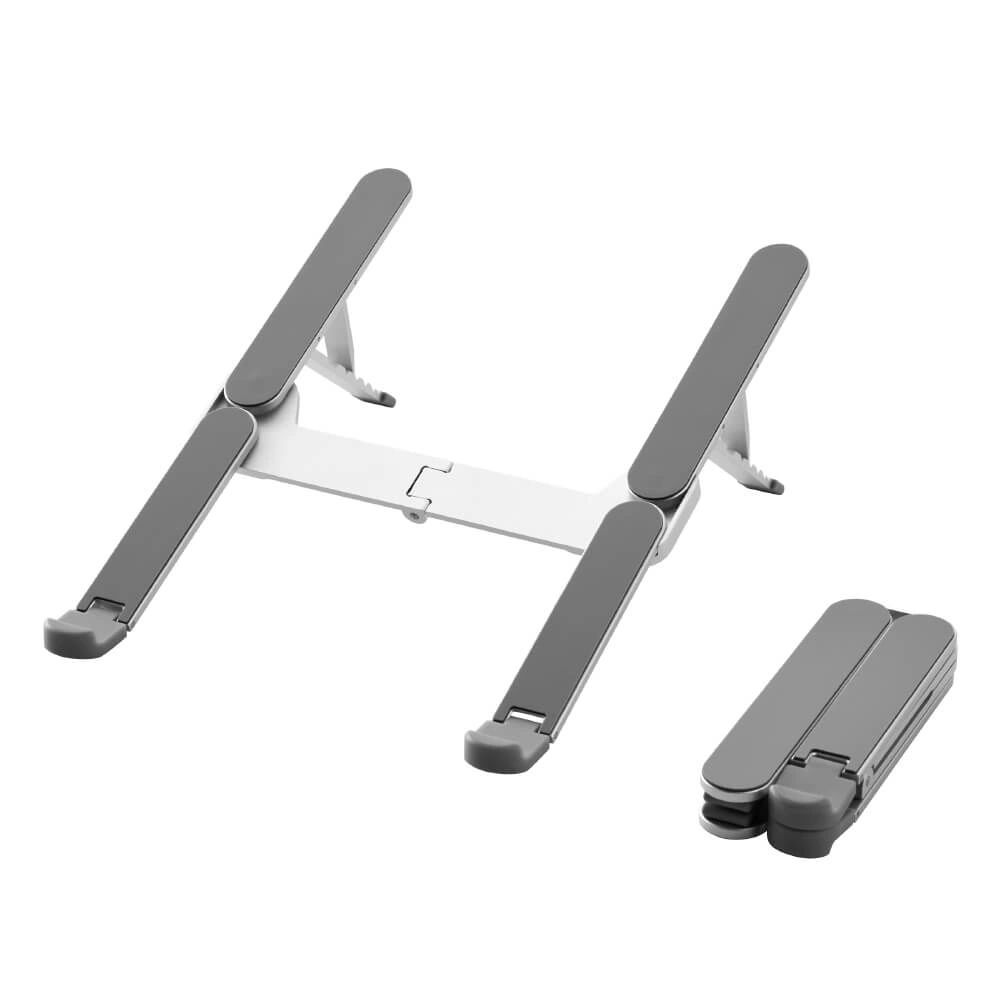
NPS30-SLは、今回の3製品でいちばん軽い約190gの折りたたみスタンドです。毎日PCと一緒に運ぶなら、まず候補にしたい1台。
折りたたんだときの外寸は約44×127×21mm。大きな板をバッグへ入れる形ではなく、細長くまとまります。収納ポーチも付いているので、PCケースとは別の小物入れへ収めたい人に向いています。
この小ささは、移動や片付けのときにも役立ちます。通勤時はバッグの中、会議へ移動するときは手荷物、帰宅後は引き出しへ。置きっぱなしにできない道具だからこそ、片付けた姿も見ておきたいところです。
スタンド部は6段階で調整できます。左右の細い支持部でPCを支える形で、中央には大きな空間があります。PCに貼り付けるタイプではないため、載せるPCとスタンドを別々にしまえます。
対応サイズは11~15.6インチ、耐荷重は5kgです。展開時の外寸は約180×248×119mm。ただし、この数値は本体を広げたときの外寸なので、PC底面を支える面の実寸や、各段階の高さ一覧としては使えません。
同じ15.6インチでも、PCの横幅や奥行き、ゴム足の位置は機種で変わります。支持部がPC底面のどこに当たるかを見て、前側のストッパーがきちんと受けられるか確認しましょう。ストッパーは角度を調整して使う構造です。
向いているのは、会社や外出先で机が変わる人、スタンドをPCとは別に持ちたい人、大きな据置き台を置く余裕がない人です。14インチのPCを持ち歩き、行った先で少し画面を上げたい、という使い方なら、この携行性を選ぶ理由があります。
一方、16インチや17インチのPCは公称の対応範囲に入りません。「重さが5kgより軽いから大丈夫」とは判断しないでください。画面サイズの条件と荷重の条件は、両方見る必要があります。
また、外付けモニターに合わせてPC画面を大きく持ち上げたい人には、最初の候補にしにくいです。小さく畳めることが魅力なので、据置き型と同じような高さの調整幅まで求めると、欲しいものがずれてしまいます。
本体のキーボードを使うなら、低い位置から使える配置を確かめたいです。キーを押す前にPCが左右均等に載っているか、支持部が決めた位置に収まっているかを確認します。持ち運び先の机が傾いていたり、滑りやすかったりすることまでスタンドが解決してくれるわけではありません。
中央が開いた形でも、PCの通気口と支持部が重ならないかは別に確認が必要です。開口部の大きさや支え方の小ささだけでは、実際の冷却性能までは分かりません。
確認したシルバーの型番はNPS30-SLです。似た名前の貼り付け式や別シリーズと間違えないよう、商品名だけでなく型番まで見てください。
メーカーの製品情報・NPS30の取扱説明書・公式ストアのNPS30

机で角度と底上げを使い分けるならELECOM PCA-LTSH8BK
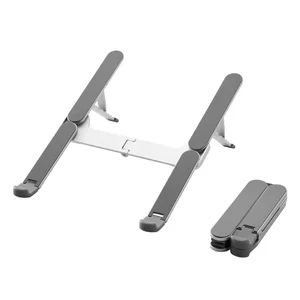
PCA-LTSH8BKは、PCを載せる台の角度調整に加えて、台を底上げする脚が付いたモデルです。
この製品で分けて覚えたいのが、角度を変える仕組みと、脚を開く仕組み。角度は23°・27°・31°・36°・40°・47°・50°・53°の8段階です。それとは別に、折りたたみ脚で9.5cm底上げできます。
「高さが8段階で、いちばん高い位置が9.5cm」という意味ではありません。PCの傾きを決める調整と、台全体を持ち上げる調整がある、ということです。画面上端の高さはPCの大きさや開き方にもよるので、9.5cmを画面の上がる量と考えないようにしましょう。
向いているのは、家の机で使う角度を選びたい人や、普段は低めに置いて、外付けキーボードを使うときには底上げしたい人です。板状の台を使いたい人にも比較候補になります。
底上げ用の脚の下へキーボードを収納する使い方も公式に紹介されています。机を別の作業へ使うとき、入力機器を後ろへしまえるのは気になるポイント。ただし、手持ちのキーボードが必ず収まるとは限りません。幅と厚み、脚の位置を確認してから考えましょう。
本体は約840gで、収納時は約280×280×26mmです。厚さだけなら薄く畳めますが、約28cm四方の大きさは残ります。毎日バッグに入れるなら、PCケースに入るかだけでなく、バッグの開口部を通るか、書類や充電器と重ならないかも見たいです。
約190gのNPS30とは650gの差があります。1回だけ別の部屋へ運ぶのと、往復の通勤で毎日運ぶのでは、この650gをどう受け止めるかも変わるでしょう。机に置く時間が長く、持ち運びはたまに、という条件のほうが選ぶ理由をはっきりさせやすい製品です。
対応するのは15.6インチまでのノートPCで、耐荷重は10kg。PCを載せる前にはストッパーを引き出し、角度調節パーツと高さアップ用の脚を所定の位置に固定します。脚付きモデルなので、角度だけを決めて底面の脚の状態を見落とさないようにしたいです。
付属する排熱用のゴム脚は2個で、取り付け位置を変えられます。台とPC底面を密着させないための部品ですが、どこへ置いてもよいという意味ではありません。PCのゴム足や通気口を見て、支える場所を合わせます。
左右にはスマートフォン用のスタンドアームもあります。PCとスマホを並べる用途なら検討材料になりますが、机の広さはその分も必要です。スマホを置かないなら、この機能を重視する必要はありません。
角度をかなり付けて使いたい人は、外付けキーボードと組み合わせる配置も考えておくとよいでしょう。最低角度も23°なので、ごくわずかな傾きだけ欲しい人は、希望する置き方と合うかを購入前に確かめたいです。
型番はPCA-LTSH8BKです。似ているPCA-LTS8BKは脚なし、PCA-LTSFANH8BKはファン付きの別製品。検索結果や商品一覧で名前が近くても、今回比べているものと同じとは限りません。底上げ脚が欲しいなら、型番の「H」まで確認しておきましょう。
メーカーのPCA-LTSH8BK製品情報・エレコム直営Yahoo!ショッピング店の商品ページ
画面を高く上げて使うならKING JIM NPS15-SILVER
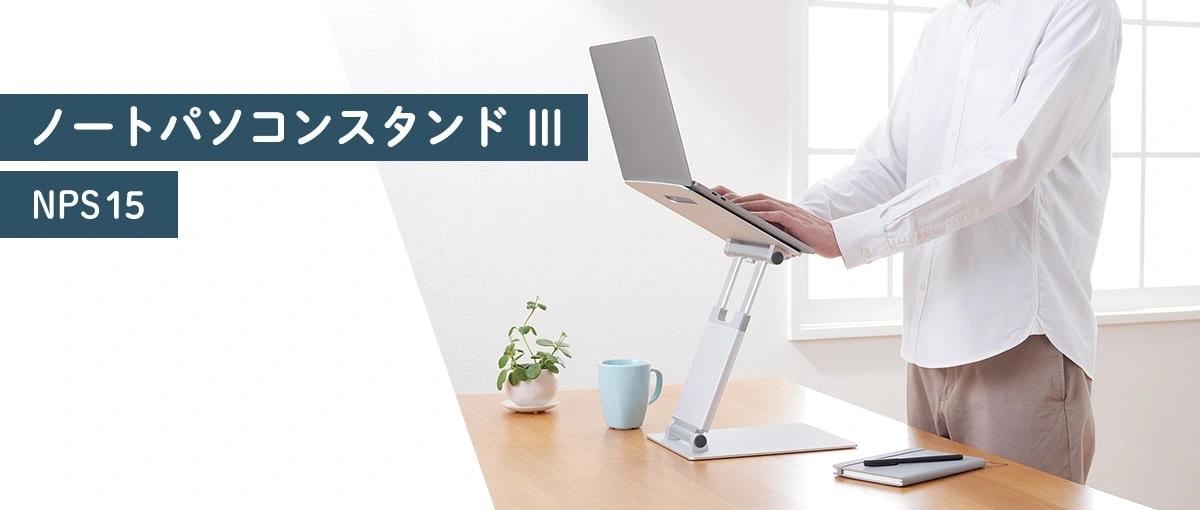
KING JIMのノートパソコンスタンドⅢ、NPS15は、机から最大約40cmまでPCを上げられるモデルです。公式ストアで確認したシルバーのSKUはNPS15-SILVERでした。
選ぶ理由は、細かく角度を付けることよりも、画面の位置を大きく変えられること。家の机に置いて、外付けキーボードとマウスで使いたい人におすすめです。
アームを伸縮させて高さを変え、2か所のヒンジで角度を調整する構造です。
台座とアーム、アームとPCを載せる部分の2か所にヒンジがあり、それぞれ0~180°の範囲で無段階に調整します。段を選ぶタイプと違って、欲しい位置に合わせて角度を調整する仕組みです。
ただし、ヒンジが動く範囲と、PCを載せたまま安定して使える範囲は同じ意味ではありません。取扱説明書には、広げすぎによる転倒や、PCの形状・画面の角度によって不安定になる場合への注意があります。最大の高さまで上げれば完成、という使い方にはしないでください。
たとえば、外付けモニターの隣でノートPCの画面も使いたい場合。ノートPCを机へ直置きすると、2つの画面の高さに差が出ます。NPS15のような構造なら、PC側の置き場所を調整する候補になります。
このときも、画面の上端をぴったりそろえることだけが目的ではありません。モニターの脚や背後の壁と干渉しないか、ノートPCの画面を開く余地があるか、手元から文字が読める距離に置けるかまで含めて決めたいです。
重さは約1.7kg。収納時の外寸は約270×268×53mmで、最大展開時は約270×268×400mmです。畳める製品ではありますが、毎日持ち歩くなら約190gのNPS30との差をよく考えたいです。
PCと充電器だけでも荷物があるところへ、さらに約1.7kgを足すことになります。机に置いたままなら受け入れられる重さでも、通勤用のバッグへ入れるとなると話は別。持ち運び用と据置き用を1台で兼ねる前に、実際に運ぶ頻度を考えてみてください。
対応PCは11~17インチ、耐荷重は約5kgです。今回の3製品のなかでは、16インチや17インチのPCも公称のサイズ範囲に含む選択肢になります。とはいえ、対応範囲の大きさは、すべての大型PCを同じ安定性で載せられるという意味ではありません。
PCを載せる部分には放熱用の穴があり、台座とスタンド部にはシリコンパッドがあります。前側にはPCを受ける立ち上がりが見えます。底面のどこが接触するか、前縁の厚みと受けが合うかは、手持ちのPCと照らし合わせたいところです。
ヒンジが緩い、または硬い場合は、付属レンチで調整できます。手で自由に動くことだけを優先して緩めるのではなく、取扱説明書に従い、載せた状態が安定することを確認して使います。
本体のキーボードを使うことが禁止されているとは確認できませんでした。一方、最大約40cmの位置でも強く打鍵して揺れない、という保証もありません。この記事では、高く上げた画面を見ながら、入力は机上の別キーボードで行う用途としてすすめています。
本体キーボードでずっと文章を書きたい人や、小さいバッグに毎日収めたい人には、価格の高さより先に使い方との相性を考えてほしいです。NPS15の調整幅を使わないなら、大きさや重さが気になるかもしれません。
メーカーのNPS15製品情報・NPS15の取扱説明書・公式ストアのNPS15
PCのサイズだけでなく底面と手前の受けを確認する
購入前にPC側で確認したいのは、画面サイズ、重量、底面、前側の形です。製品名に「ノートPC用」と書いてあっても、載せる機種との組み合わせは残ります。
まず、インチ数は画面の大きさです。PC本体の横幅や奥行きそのものではありません。同じ画面サイズでも、枠の幅や本体の形が違えば、支持部へ載る位置も変わります。
手持ちのPCの仕様表で幅・奥行き・厚さ・重量を確認し、そのあと底面を見てください。ケースを付けているなら、PC単体の寸法だけで考えないほうがよいです。ケースを含めた前縁の形や、底面の滑りやすさも変わるためです。
NPS30のように細い支持部で受けるものは、底面のゴム足と支持部がどこで重なるかを見ます。板状の製品でも、底面全面が均等に当たるとは限りません。少数のゴム脚やパッドで浮かせている場合は、その位置が重要です。
次に通気口です。PCの吸気口や排気口が底面にあるなら、支持部や台、パッドがその場所をふさがないか確認します。ELECOMの付属ゴム脚の位置を変えられる機能も、PCの底面と合わせて考えると意味が分かります。
ファンのないPCでも、メーカーが指定する設置条件は確認したいです。アルミ素材、通気穴、中央の開口部といった特徴だけから、どのPCでもよく冷えると判断するのは早いでしょう。温度や性能への影響は、PCや負荷、周囲の環境によって変わります。
前側のストッパーや受けも見落としやすい部分です。PCを支えるために必要ですが、前縁が厚い機種や傾斜した機種では、当たり方が変わります。手を置くパームレスト付近に当たらないか、前側にある端子や開閉用のくぼみを邪魔しないかも確認したいです。
今回確認した資料だけでは、3製品の有効な支持面の寸法や、前側の受けの高さ・幅をすべて確定できませんでした。収納時の「幅280mm」などを、PCが載る天板の有効幅と読み替えないでください。
微妙な大きさのPCを載せるなら、メーカーへPCの正確な型番を伝えて確認するか、実物で接触位置を確かめられる売り場を選ぶと判断しやすいです。写真の比率から「あと数mmは入るはず」と推測して買うのは避けたいところ。
最後に、PCの画面を普段の角度まで開く余地も確認します。閉じた状態で載せられても、画面を開くと後ろへ張り出し、重さのかかり方が変わります。ケーブルもつないで使うなら、端子へ引っ張る力がかからない置き方まで考えておきましょう。
机の奥行きと片付ける場所まで考える
机へ置けるかどうかは、スタンドの底面だけでは決まりません。PC本体、開いた画面、入力機器、ケーブルまで使う状態で考えます。
たとえば、スタンドの台座が机に収まっていても、PCの前側が手前へ張り出して、外付けキーボードを置く場所がなくなることがあります。横にはマウスを動かす場所も必要です。ノートや資料を開くなら、その面積も残したいです。
まず机に、普段使うキーボードとマウスを置いてみてください。その奥にPCを載せる場所が残るかを見るほうが、空っぽの机へスタンドだけを置く想像より具体的です。
壁際に設置するなら、PC画面の背後にも余裕を見ます。スタンドの奥行きが足りていても、画面を開くと壁へ当たる配置では、希望する角度で使えません。机の後ろへPCや脚をはみ出させて調整するのは避けましょう。
外付けモニターがある机では、その脚とスタンドの台座がぶつからないかも確認します。ノートPCを高くすれば画面は見えるようになっても、机上の脚同士の場所取りは残るんですよね。
ケーブルも地味に大事です。PCを持ち上げると、机に置いたハブや電源との距離が変わります。短いケーブルを引っ張って届かせる配置や、重いハブを端子からぶら下げる配置にしないよう、接続先ごと置き場所を考えたいです。
仕事が終わるたびに机を片付ける人は、収納時の姿も比べましょう。NPS30は細くまとまり、ELECOMは厚さを抑えた約28cm四方、NPS15は約27cm四方で厚さ約5.3cmになります。形が違うので、同じ引き出しに同じように収まるわけではありません。
持ち運ぶ場合は重量だけでなく、ほかの荷物を圧迫しないかも見ます。薄い板状でも、バッグの底へ入れると充電器やPCケースと当たる場合があります。細く畳めても、裸でPCと重ねれば傷が付く心配は残ります。ポーチなどで分けて運べるかも確認しておくとよいです。
高さや角度を変えるときは、取扱説明書で手順を確かめてください。PCを載せたまま無理にヒンジを動かしたり、指を挟みそうな場所へ手を入れたりせず、調整後に安定しているか確認してください。
日々の片付けが面倒で使わなくなりそうなら、最大の高さよりも、出し入れしやすい形を優先する選び方もあります。スタンドを使う場所だけでなく、使わない時間にどこへ置くかまで決めると、3製品の差がはっきりします。
使う場面ごとに候補を絞ってみる
ここまでの条件を、具体的な使い方へ当てはめてみます。以下は製品選びの例で、特定のPCとの動作確認結果ではありません。
14インチのPCを毎日持ち歩き、会社や外出先で本体キーボードを使うなら、最初に見るのはNPS30です。使わないときに小さくなり、追加する重さも約190g。底面とストッパーの位置が合い、欲しい角度で入力できることを確認できれば、携行性を優先する理由があります。
この人にとって、机から最大約40cmへ上げられる機能は必ずしも必要ではありません。持ち運ぶPCにスタンドと入力機器まで足すかどうかで、外出時の荷物は大きく変わるためです。
15.6インチのPCを家で使い、日によって本体入力と外付け入力を切り替えたいなら、PCA-LTSH8BKを比較に入れます。角度を段階で選び、底上げが必要なときは別の脚を使うという構造が、使い分けの候補になります。
ただし、最低角度23°も含めて、本体入力時に欲しい傾きと合うかは確認が必要です。「低めに使える」と「ほぼ水平にできる」は同じではありません。ほとんど傾けたくない人は、そこで候補から外れる可能性があります。
16インチのPCを外付けモニターと並べ、キーボードとマウスはすでに持っているなら、今回の3製品ではNPS15が候補です。NPS30とELECOMは15.6インチまでなので、サイズ条件の段階で外れます。
ただし、NPS15なら無条件に適合するわけではありません。PCの重量と底面形状に加え、モニターの脚と台座が重ならないかを見ます。机に置いたまま使うなら、約1.7kgの重さより、この設置条件を優先して比べることになります。
同じPCを家と外で使う人は、スタンドも共用するか考えてみてください。家で欲しい高さと、外で許容できる荷物が両立しないなら、1台ですべてを済ませること自体を見直す余地があります。まず使用頻度の高い場所に合わせて選ぶと、候補を絞りやすいです。
一方、外部ディスプレイだけを見て、ノートPCは閉じてしまいたい人には今回の比較は向きません。画面を開いて載せる台が欲しいのか、閉じた本体の収納場所が欲しいのかで、探す商品が変わります。
もうひとつ、画面を好きな位置へ大きく動かしたい人は、卓上スタンドの範囲で足りるかも考えたいです。机へ固定するアームなら別の設置条件が必要になります。今回の3製品を、アームと同じ自由度があるものとして選ばないようにしましょう。
価格は型番と送料をそろえて確認する
2026年10月8日に確認した、今回の色・型番に対応する販売表示をまとめます。価格は変わるため、購入時にはリンク先で見直してください。
| 型番・色 | 確認した販売先 | 税込価格 | 送料の案内 |
|---|---|---|---|
| NPS30-SL シルバー | KING JIM公式ストア | 4,180円 | 税込3,000円以上は沖縄以外無料 沖縄1,740円 |
| PCA-LTSH8BK ブラック | エレコム直営Yahoo!ショッピング店 | 3,680円 | 税込2,200円以上無料 離島等の追加送料なし |
| NPS15-SILVER シルバー | KING JIM公式ストア | 10,285円 | 税込3,000円以上は沖縄以外無料 沖縄1,740円 |
KING JIMの2製品は、上記の商品価格なら沖縄以外の送料無料条件を満たします。沖縄への配送や、クーポンなどを使った後の金額は、注文画面の最終表示を確かめてください。
ELECOMのメーカー標準価格は5,599円ですが、上の3,680円はYahoo!ショッピングの直営店で見た販売価格です。標準価格と販売価格を混ぜて「いくら安いか」を比べると、ほかの製品との条件がそろいません。ポイント還元も商品価格から引かずに記載しています。
3製品とも購入用のカート表示を確認しました。ただし、在庫個数や確定した到着日まで確認できたわけではありません。特にYahoo!ショッピングの商品ページには確認日より前の日付の配送予定表示が含まれていたため、その日付を現在の納期としては扱っていません。
すぐ必要な人は、商品が販売中かどうかと、必要な日までに届くかを分けて確認しましょう。会議や出張に間に合わせるなら、納期も含めて選びたいところです。
商品ページでは、色、型番、販売者、付属品を最後にもう一度見ます。シリーズ名が同じでも、脚の有無やファンの有無が違うことがあります。写真にキーボードやPCが写っていても、それがセットに含まれるという意味ではありません。
外付け入力を前提に選ぶ場合は、その購入費や机のスペースも含めて考えたいです。スタンド単体では安くても、使いたい配置のために何を追加するかで合計は変わります。すでに持っている機器を使えるなら、その分も含めて選ぶ理由になります。
販売先はNPS30の公式ストア、PCA-LTSH8BKのエレコム直営店、NPS15の公式ストアです。
まとめ
ノートパソコンスタンドは、最大の高さや耐荷重だけで選ぶより、PCをどこで使い、どこで文字を打つかから決めるほうが絞りやすいです。
持ち運びを優先するなら約190gのNPS30-SL。机の上で角度調整と底上げを使い分けるならPCA-LTSH8BK。外付けキーボードを使って画面を高くしたいならNPS15-SILVERが候補になります。
買う前に、PCのサイズと重量、底面の通気口、手前の受けとの相性を確認しておきましょう。そのうえで、机に入力機器まで置けるか、片付ける場所があるかを見れば、必要な形が見えてきます。
まずは「持ち運ぶのか」と「本体のキーボードを使うのか」。この2つを決めてから選ぶのがおすすめです。
おわり!