
どうも、なす(@nasuyowa)です。
Webカメラを探していると、1080p、4K、AI、自動追尾と、いろんな言葉が出てきますよね。ところが、値段の高いカメラを買えば自分の会議や配信にぴったり、というわけでもありません。
椅子に座って話すのか、動画をPCに録画するのか、立って動きながら説明するのか。この違いで、お金をかけたい機能が変わります。
今回はLogicoolのBrio 500、MX Brio、Insta360 Link 2 Proの3機種を比較しました。実機を横に並べた画質・音質テストではなく、2026年10月8日に確認した公式仕様と利用条件から選ぶ記事です。
まずは3機種の違いを比較
座って会議をするならBrio 500、固定位置で4K収録や1080p60を使いたいならMX Brio、動く話者を追ってほしいならLink 2 Pro。まずは、この3つの使い方から考えてみてください。
| 製品 | まず候補にしたい用途 | 主な動画出力 | 手元の共有 | 選ぶ前の注意 |
|---|---|---|---|---|
| Brio 500 | 座位の会議と机上資料の共有 | 1080p30/720p60 | Show Mode | RightSightは対応ソフトが必要でChromeOS不可 |
| MX Brio | 固定位置からの収録と配信 | 4K30/1080p60 | Show Mode | USB 3.0対応経路とソフトの要件を確認 |
| Link 2 Pro | 立って説明する人や動く話者 | 4K30/1080p60 | DeskView | 2軸ジンバル搭載だが仮想カメラは50/60fps非対応 |
ここに書いた解像度とフレームレートは、製品が対応する組み合わせです。4Kと60fpsを別々に見て「4K60で撮れる」と読み替えないでください。
MX BrioとLink 2 Proで比較しているのは4K30か1080p60です。
選び方は、まず普段の場面を一つに絞るところから。毎日の会議で顔が映ればよい人と、教材や商品紹介動画を作る人では、同じ4Kでも使い道が違います。
ときどきしか使わない機能より、毎回行うことに予算を振るほうが納得しやすいと思います。
たとえば、会議で話す間は座ったままで、説明の中心が画面共有ならBrio 500から比較できます。
一方、画面共有だけでは説明できない紙の図や工作を映すなら、机に向けたときの設置まで考えたいところです。動く人を映したいなら、カメラの画質だけでなく、向きを動かせるかが購入理由になります。
なお、Brio 500もLink 2 Proも「AI」という言葉だけでは比べられません。顔を明るく見せる処理、画面内の切り取り、自動でカメラを動かす機能は別々です。全部まとめて「AI性能が高い」と評価すると、欲しかった機能がどれなのか分からなくなります。
今回の3機種は、最安製品から全部入り製品までを網羅したランキングではありません。座位の会議、固定収録、動く話者の撮影で選び分けられる候補を選んでいます。価格差だけで順位をつけず、自分が使う機能と使わない機能を分けて見てください。
出典:Brio 500の公式仕様、MX Brioの公式仕様、Link 2 Proの公式仕様
Brio 500は座って会議をする人に
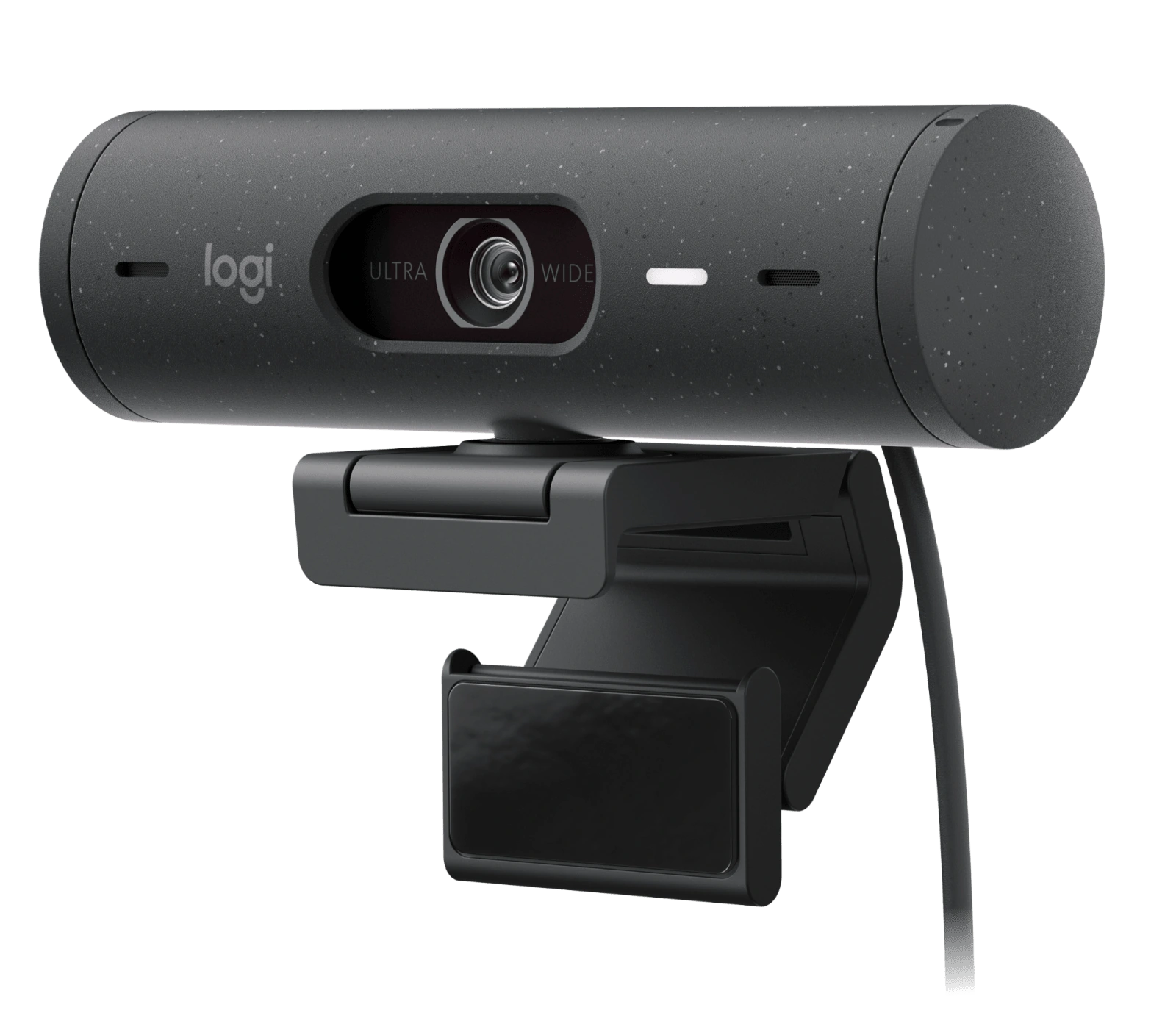
Brio 500は、4K動画を作ることより、普段のWeb会議と手元の資料共有を重視したい人向けです。対応出力は1080p30と720p60。1080pで60fpsの収録をしたい場合には、別の候補を選ぶことになります。
日本向けの型番はグラファイトがC940GR、オフホワイトがC940OW、ローズがC940ROです。
この記事の価格比較では、公式ストアで確認したグラファイトを基準にしました。税込19,580円で、確認時は「残りわずか」と表示されていました。
色や販売店が変われば条件も変わります。
付属クリップで取り付けられるなら、机の上にカメラ用の台を増やさずに済みます。USB-Cケーブルと、着脱式アダプターを備えたマウントクリップが付属します。
まずモニターの上に取り付けて、普段の目線に近い位置から映す構成を考えられます。
本体の向きを下に変えて資料を見せるShow Modeも、会議中心の使い方に合います。
画面上で完成した資料は画面共有、手書きのメモや紙の説明はカメラ、と使い分けたい場合の候補です。顔を映すカメラをそのまま手元へ向けられるので、たまに紙を使う程度なら専用の撮影台を置かない構成も検討できます。
ただし、便利そうな機能が全部「つなぐだけ」で動くとは限りません。RightSightやShow Modeは対応ソフトの条件を確認してください。
公式更新履歴には、RightSightをLogi Options+へ、Show ModeをG HUBへ追加したことも記載されています。
ChromeOSでRightSightを使う目的には選べません。
基本的なカメラ対応と、追加ソフトの機能対応は分けてください。
また、RightSightがあってもカメラ本体にジンバルが付くわけではありません。正面の範囲で構図を整える使い方と、部屋の横へ歩く人に合わせてレンズを向ける使い方では、必要な仕組みが違います。
向くのは、座ったまま会話する時間が長く、4Kの素材を残す必要がなく、使うPCで必要なソフトを動かせる人。
向かないのは、1080p60を必須にする人や、カメラが物理的に左右へ向きを変えることを求める人です。
会社のPCで自動機能を使えないなら、基本機能だけでもこの価格に納得できるかを考えましょう。
出典:Brio 500公式ストア、日本向け型番と製品説明、RightSight追加履歴、G HUBのShow Mode追加履歴

MX Brioは固定位置で動画を収録したい人に
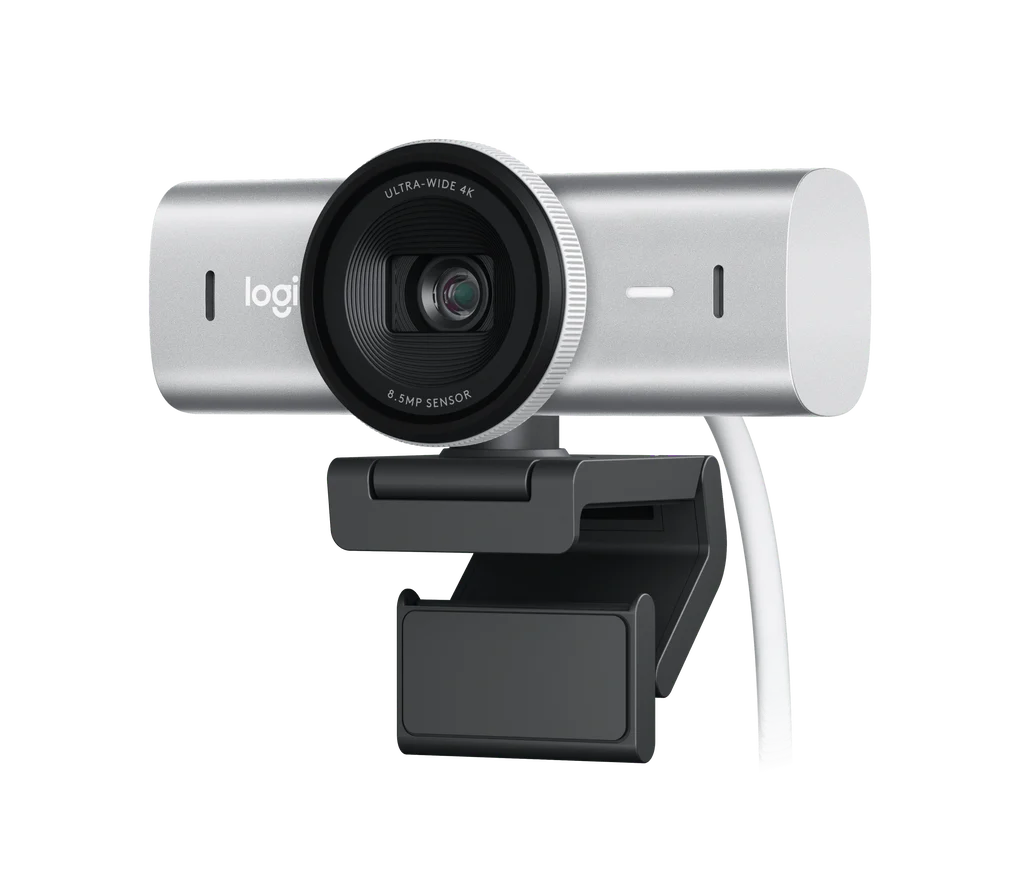
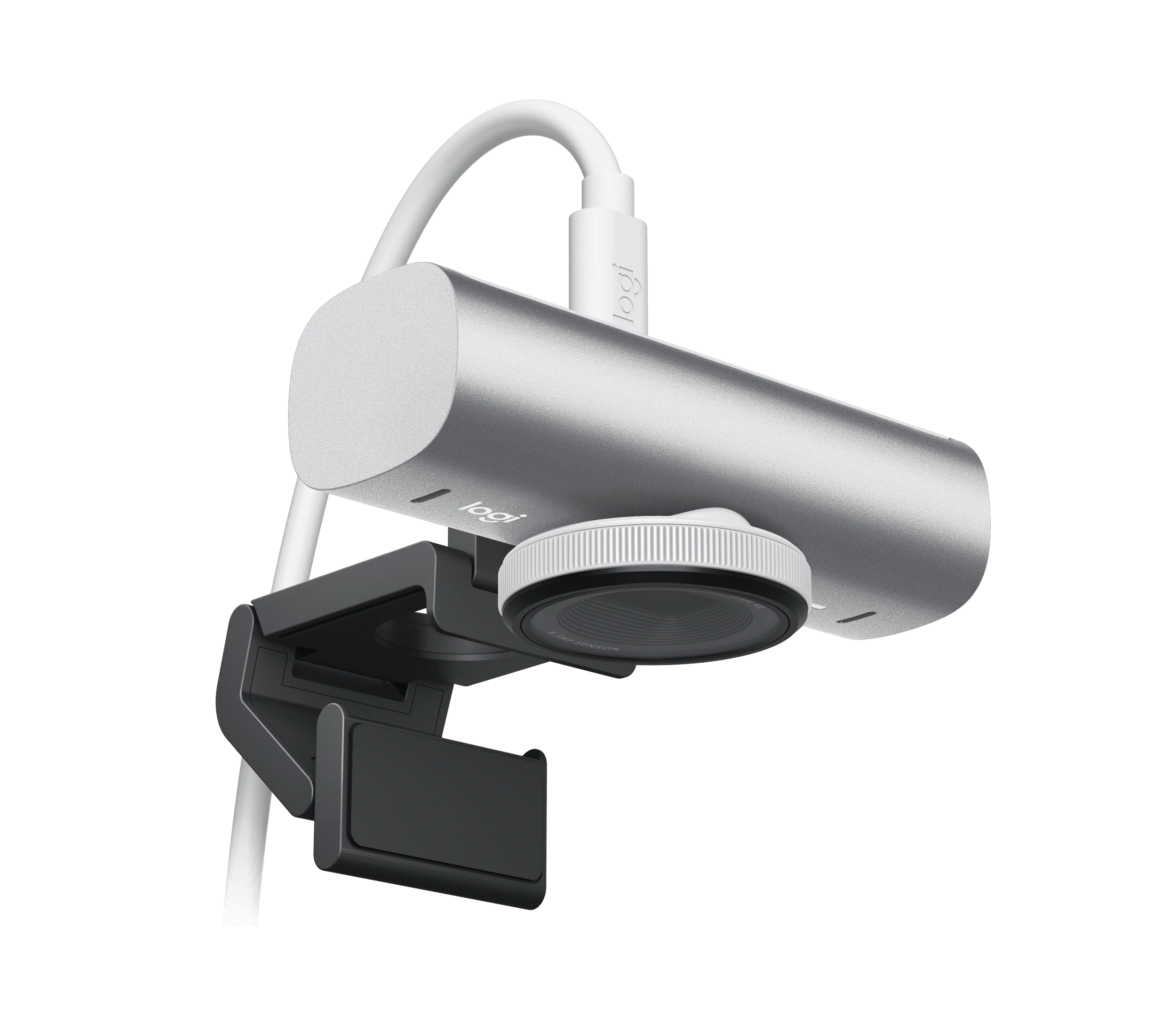
MX Brioは、机の前など決まった場所から映し、解像度や映像の設定を自分で選びたい人に向いた候補です。国内ではMX BRIO 700の製品名でも案内され、グラファイトがC1100GR、ペールグレーがC1100PG。
法人向けMX BRIO 705と混ぜて商品を選ばないようにしましょう。
Brio 500との大きな違いは、4K30と1080p60に対応すること。細部を残したい収録では4K30、動きの滑らかさを重視する場面では1080p60という選択ができます。
ただし、出力をどちらにするかは収録ソフトや接続条件も含めて決まります。設定欄に数字が出ているだけで、相手にも同じ形式で届くわけではありません。
Logi Options+やG HUBでは、露出やホワイトバランス、ISO、シャッター速度などを調整できます。照明とカメラの位置を固定して撮影する人なら、自分の撮影環境に合わせて調整できることが購入理由になります。
逆に、会社の会議だけに使い、設定ソフトを入れられず、収録もしない人は、追加機能を使う場面があるか、先に考えたいところです。
高いほうを買っておけば安心、で済ませるには、Brio 500との価格差がそれなりにあります。
確認した公式ストアでは、ペールグレーが税込33,000円で「残りわずか」の表示。Brio 500との本体価格差は13,420円です。この差額で何をしたいのかを考えると、選びやすくなります。
4Kの素材、1080p60、手動調整を使うなら、検討する理由がはっきりしますね。
手元の共有にはShow Modeがあり、カメラを下へ傾けて机上のメモなどを映します。普段の顔出し収録に加えて、ときどきノートを見せたい使い方にも合います。
ただし、手元を大きく映したいからといってカメラを低くすると、今度は顔を映す位置が合わなくなることもあります。取り付ける高さと見せたい紙の範囲をセットで考えてください。
MX Brioには物理的に話者を追って動くジンバルはありません。RightSightはLogi Tuneのほか、Options+への追加も公式更新履歴で確認できます。
この記事では固定設置の出力形式と手動調整を主な推薦理由にしていますが、自動フレーミングも欲しい人は、対応ソフトとOSの条件を確認しましょう。
出典:MX Brio公式ストア、国内MX BRIO 700の型番
Link 2 Proは動きながら説明する人に
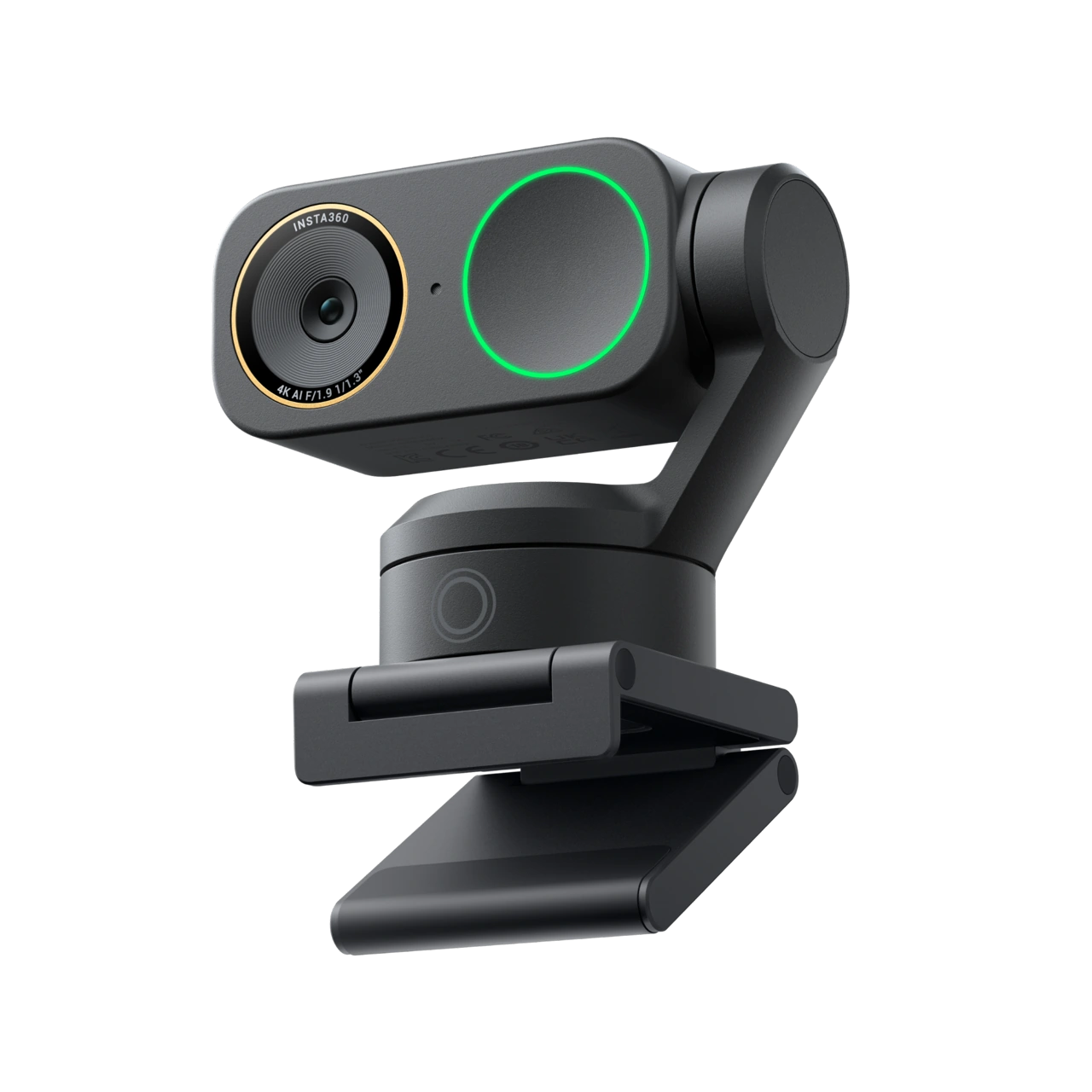
Link 2 Proを選ぶ理由は、2軸ジンバルがカメラの向きを変えて話者を追うことです。椅子に座っている場面だけでなく、立って身ぶりを交えて説明したり、ボードの前へ移動したりする用途を考えている人に合います。
製品名は似ていますが、Link 2C Proとは仕組みが違います。Link 2 Proは物理的にパン・チルトを行うモデル。Link 2C Proはデジタルズームと切り取りによる自動フレーミングで、ジンバルを備えていません。
「Proが付いているから同じ」と思って価格だけを比べないでください。
公式日本ストアで確認したのは、Link 2 Proのグラファイト・ブラック通常版です。表示価格は42,800円。通常版にはマグネットマウント、認識マーカー4枚、USB-Cケーブル、USB-CからUSB-Aへのアダプターが含まれます。
購入ボタンは表示されていましたが、数量や出荷日は確認できていません。
4K30と1080p60に対応し、手元を映すDeskViewも備えています。動く人を追う用途を中心にしつつ、机上の説明や固定収録にも使えます。
ただ、各機能を組み合わせたときの出力には条件があります。仮想カメラを通す機能まで全部60fpsで使えるわけではありません。
追尾は、公式が対応を案内している機能として評価しています。どの速さで歩いても外れない、暗い部屋でも確実に顔を見つける、といった精度の保証はできません。
部屋の広さ、見せたい範囲、話す人の動き方が違えば、事前に確かめたい内容も変わります。
たとえば、立ったまま机の横で説明する人なら、顔と手の動きが無理なく入るか。ホワイトボードを使う人なら、本人の追尾とボードの表示をどう切り替えるか。こうした具体的な動作を想像すると、ジンバルに追加予算を使う理由が見えます。
常に同じ椅子に座り、顔出しの枠も固定し、手元共有もしない人には、追尾機能を使う機会が少なそうです。Link 2 Proを選ぶなら「一番高いから」より、「自分が動くのでカメラにも動いてほしい」という目的があるほうが分かりやすいです。
出典:Link 2 Pro公式製品ページ、日本向け通常版の販売表示
4Kのカメラでも会議相手に4Kで届くとは限らない
Webカメラの数字で、いちばん間違えやすいのがここです。カメラからPCへ渡せる映像、会議アプリが送信する映像、相手が受信して表示する映像は、それぞれ確認する必要があります。
カメラが4K対応でも、会議アプリ側がその形式で送らなければ相手に4Kでは届きません。
契約プラン、設定、PCの処理能力、ネットワーク、相手側の条件が関わります。
カメラの箱だけ見ても、会議全体の映像は決まらないんですよね。
Google Meetの公式ヘルプでは、送信時の解像度を1080p、720p、360pとして案内しています。1080p送信には対応カメラや処理能力のほか、対象エディションの条件があります。
確認時点ではFirefoxとSafariは1080p非対応と明記されていました。
Zoomにも、HD映像の利用条件があります。1080pでは対象アカウント、Zoom側による有効化、PCや背景機能などの条件を確認する必要があります。4KのWebカメラを接続しただけで、その条件を飛ばせるわけではありません。
一方、PCへ素材を録画する使い方なら、会議の送信とは分けて考えられます。収録ソフトでカメラの入力を選び、録画の解像度やフレームレートを設定し、保存したファイルを確認する流れです。会議アプリで録画したものと、カメラ映像を直接収録したものも、同じ条件とは限りません。
ゲーム配信で顔を小さな枠に入れる場合は、その枠にどのくらいの解像度が必要かを考えましょう。ゲーム画面が中心で顔は小さく載るだけなら、顔の枠に4K素材を使うことを最優先にしなくてもよいかもしれません。
反対に、顔や手元を画面いっぱいに見せる説明動画では、収録形式を選べる意味が大きくなります。
確認するときは、まず何を完成させたいかを決めるのがおすすめです。「会議で話したい」「動画ファイルを作りたい」「配信画面に顔を重ねたい」を一つにまとめず、使うソフトの入力と出力を順に見てください。4Kという言葉に期待する内容が、購入前にかなり整理できます。
出典:Google Meetの画質設定と1080p要件、ZoomのHD映像条件
自動フレーミングとジンバル追尾は動き方が違う
自動フレーミングは、カメラが捉えた範囲から人物が見やすい構図に整える機能です。ジンバル追尾は、カメラ自体が向きを変えます。
どちらも人を映すための機能ですが、何が動くのかが違います。
座ったまま少し体勢を変える程度なら、画面の中心付近へ収める機能を検討できます。ただし、元の画角の外へ出た人まで、切り取りだけで新しく映すことはできません。
部屋を歩いて説明する使い方では、レンズを向け直す仕組みが必要になる場面があります。
Link 2 Proは、その用途に合わせて物理的にパンとチルトを行います。
公式マニュアルでも、手のひらのジェスチャーで追尾を有効にすると、被写体の動きに合わせてジンバルの角度を調整すると説明されています。対してLink 2C Proは、デジタルズームとクロップで中央に保つ方式です。
ここで気をつけたいのは、よく動くほど追尾が便利とは限らないこと。資料の一部分をじっくり見せたい場面では、顔に合わせて構図が変わるより、カメラを固定しておきたいこともあります。
配信の顔枠も、頭を少し動かしただけで背景の見え方が変わると、好みに合わないかもしれません。
購入前には、座って話す時間、立って話す時間、資料だけを見せる時間を分けて考えてみてください。立って話すのが月に一度で、普段は画面共有だけなら、まずはカメラを固定して使う方法を考えてもよさそうです。
複数人を映す場合も、機種名に「追尾」とあるだけで全員を同時に同じ大きさで映せると考えないほうが安心です。
Link Controllerには1人とグループのモードがありますが、フレームに入れたい範囲や話者の選び方を含めて確認が必要です。
また、追尾すると背景に映る範囲も変わります。普段は映らない棚や出入り口が画面に入る可能性を想像し、追尾を使う部屋の向きも決めておきましょう。カメラの動きは便利さの一部ですが、自分が見せたい範囲を映してくれることが大切です。
出典:Link 2 Proと2C Proの基本操作、追尾モードの公式説明
手元共有はカメラの高さと見せたい物で選ぶ
紙の資料や手書きの図を見せたいなら、Brio 500とMX BrioのShow Mode、Link 2 ProのDeskViewが比較のポイントです。顔を映すカメラで手元も見せられるのは、机に機材を増やしたくない人には気になる機能ですね。
ただ、同じ「手元を映す」でも、実際に見せたい物はいろいろあります。ノート1ページなのか、小さな部品なのか、机の広い範囲なのか。
見せる対象が変わると、必要な距離やカメラの位置も変わります。
Brio 500とMX Brioはカメラを下へ傾ける使い方です。手元が十分に入るかは、モニター上端の高さと、紙を置く位置の関係で決まります。
モニターのすぐ下にキーボードがあれば、資料を置く場所を少し空けることになるでしょう。
Link 2 ProにはDeskViewがあり、顔の追尾とは別の使い方として検討できます。Link 2C Proではマウントを手動調整する説明があるため、同じシリーズでも操作をひとまとめにしないことが大切です。
製品ページの写真や説明を、買う型番に合わせて見てください。
紙の文字を見せるなら、撮影前に実際の会議画面や録画で読めるかを確認しましょう。自分のプレビューでは大きく見えても、相手側では画面が小さかったり、映像が圧縮されたりします。
細かい文字を全部カメラで読ませたい場合は、紙を映す方法が伝わりやすいかも考えたいところです。
完成した文書の内容だけを伝えるなら、PDFや画面共有のほうが分かりやすい場面もあります。一方、鉛筆で線を足す過程、手で物を動かす説明、紙を折る動作は、カメラで映す意味があります。
カメラが必要なのは何を伝えるときかを、先に決めておくと無駄がありません。
真上から長時間撮影することが中心なら、モニターの上に載せる構成だけで済ませず、別置きの三脚やアームまで検討します。
荷重やねじ規格、転倒しない設置、ケーブルの余裕も必要です。手元モードがあるという理由だけで、どんな俯瞰撮影でも追加費用なし、と考えないでください。
出典:Brio 500のShow Mode条件、MX BrioのShow Mode、Linkシリーズの手元共有
OS対応はカメラと設定ソフトと追加機能を分ける
「PCにつながる」と「欲しい機能が全部使える」は別に確認してください。とくに会社のPC、Chromebook、ARM版Windowsでは、購入前にここを飛ばさないほうがいいです。
Brio 500の基本対応にはWindows、macOS、ChromeOSが案内されています。ただし、カメラ本体の対応OSと、現在配布される設定ソフトの要件は異なります。
現行Logi Tuneの日本公式ページでは、デスクトップ版の要件はWindows 11以降のx64 23H2、Windows on ARMは11以降の24H2、macOS 13.0以降です。
旧サポート記事のWindows 10/macOS 11という記載だけで選ばず、現在使うソフトの条件を確認してください。
RightSightについては、古い製品説明にある「Tuneが必要」「Windowsのみ」という注記だけでは現在の対応を判断できません。
2025年4月のOptions+更新では、Windows版とmacOS版の両方にBrio 500とMX BrioのRightSight追加が明記されています。
Macだから一律に使えないわけではありません。使うOptions+の現行OS要件を確認してください。ChromeOSではRightSightを利用できないという製品ページの制限も確認しています。
MX Brioは基本的なUVCカメラとしてChromeOSやLinuxの対応が案内されています。一方、MX Brioの設定ソフト対応は、公式仕様ではWindowsとmacOS向けです。
確認した現行Logi Options+ページのダウンロード表示はWindows 10以降、macOS 14以降でした。
古い製品仕様の「macOS 10.15以降」と、現在のOptions+の条件を混ぜないようにしましょう。
Link 2 ProのLink ControllerはWindows 10以降、macOS 11以降で、ARM版Windowsには非対応です。
Macの仮想カメラにはmacOS 13以降が必要。Windowsという名前が同じでも、ARM版PCなら先に対応を確かめる必要があります。
また、Insta360の仕様では、使う機能によってCPUとメモリーの条件も分かれています。通常の目安は第5世代Core i5以降と8GB以上、高度な機能には第10世代Core i5以降と16GB以上。
背景処理にはGPU条件もあり、自然なボケと背景置き換えを同じ対応条件で扱うことはできません。
仮想カメラは、加工した映像を会議や配信ソフトへ渡す仕組みです。Insta360 Virtual Cameraは50fpsと60fpsに対応していません。
1080p60を使いたい人は、使うエフェクトが仮想カメラを必要とするかを先に確認してください。
会社のPCでは、対応OSを満たしていても、ソフトやカメラ拡張の導入が認められない場合があります。
購入前にIT担当へ確認するなら、製品名だけでなく使いたいソフト名と機能名も伝えると話が早いです。基本カメラだけでよいのか、追尾や背景処理まで必要なのかを分けて相談しましょう。
出典:Logi Tuneの現行要件、Options+のMac版RightSight追加、Windows版の追加、Logi Options+の現行要件、G HUBのShow Mode更新履歴、Link 2 Proのシステム要件
USB端子と取り付け場所を先に確かめる
3機種ともUSBでPCにつなぐ構成ですが、USB-Cという形だけ見て判断しないでください。端子の形と転送の条件は別です。変換アダプターで形が合っても、必要な条件がそろうとは限りません。
Brio 500は1.5mのUSB-C直付けケーブルです。カメラの位置からPCのポートまで届くか、机の後ろを回したときに引っ張られないかを見ておきたいです。
ノートPCを左右へ動かす人は、いつもの位置だけでなく動かした先まで考えるとよいでしょう。
MX Brioの公式仕様では、USB 3.0をサポートするUSB-Cポートが要件です。付属のC-Cケーブルを使う構成を基準にし、ハブやドックを挟む場合には経路全体を確認します。
カメラ以外に外付けSSDなどを同時使用する人は、ポートの空き数だけで判断しないようにしてください。
メーカーのサポートでも、MX Brioで適切な解像度が出ない場合には、会議アプリの対応に加え、USB帯域やCPU使用率などを確認するよう案内されています。
高い解像度を選べないからといって、最初からカメラの故障と決める必要はありません。
Link 2 Proの接続仕様はUSB 2.0のUSB-Cケーブル、またはUSB-CからUSB-Aへのアダプターです。
通常版にはA変換も含まれます。MX BrioのUSB 3.0要件を、すべての4Kカメラへそのまま当てはめないことも大事です。
設置については、モニターに載せるのか、机に別置きするのかを決めます。ノートPCは画面を開く角度でカメラの向きも変わりやすく、頻繁に持ち運ぶなら毎回の取り外しも考えたいところ。
画面上端が細い、背面が強く丸いなどの場合は、クリップの支え方を確認しましょう。
Link 2 Proはマグネットマウントと、外部三脚用の1/4インチ取り付け部が案内されています。
付属マウントで済むなら三脚代は不要ですが、モニターから離して置きたいなら三脚が追加候補になります。磁石で付くことと、あらゆる場所へ安全に固定できることは同じではありません。
取り付けたら、ケーブルを引いたときにカメラがずれないか、画面を動かしたときに落ちそうにならないかも確かめたいです。画質以前に、毎回同じ位置へ無理なく置けることが、普段使いではかなり重要です。
出典:MX Brioの接続要件、MX Brioで4Kが出ない場合、Link 2 Proの取り付け仕様
画質や音質は数字だけで順位をつけない
4K、センサーサイズ、HDR、ノイズ低減。このあたりは製品を調べると必ず目に入ります。ただ、仕様が一つ上なら、どんな部屋でも顔が一番きれいに映るとまでは言えません。
今回は3機種を同じ照明、同じ距離、同じアプリで撮影していません。そのため、「暗い部屋ならこの順」「肌の色ならこの機種が最高」といった画質ランキングは付けていません。
メーカーが示す比較も、比較対象や条件を外して別製品同士の順位に使わないようにしています。
たとえばMX Brioの製品ページにある「2倍」という説明は、Brio 4Kとの比較です。今回選んだBrio 500やLink 2 Proに対して、画質が2倍になるという意味ではありません。
名前が似ているので、ここはちょっと紛らわしいですね。
買う前に今の映像を確認できるなら、まず何に困っているかを分けると選びやすいです。顔が小さすぎるのか、逆光で暗いのか、手を動かしたときの映り方が気になるのか。
問題が具体的になれば、画角、取り付け位置、手動調整、フレームレートのどこを見るべきかが決まります。
照明についても、カメラを替える前に変えられることがあります。顔の後ろに明るい窓があるなら、机やカメラの向きを変えられないか。顔を照らす光が足りないなら、今ある照明を使う位置を変えられないか。
まず同じカメラで違いを見れば、追加するものがカメラなのかライトなのかも考えやすくなります。
音については、3機種ともマイクを備えていますが、内蔵マイクだけで配信の声が完成するとは限りません。カメラの設置位置と口までの距離、キーボードを打つ音、部屋の響きなどを含めて確認したいです。
ノイズ低減という機能名だけから、声の聞きやすさを数値で評価することはできません。
すでにヘッドセットやUSBマイクを使っているなら、会議ソフトの音声入力はそちらを選ぶ使い方もあります。カメラを接続した後に入力機器が変わっていないかを確認しましょう。映像の買い替えとマイクの買い替えは、一度に行う必要はありません。
店頭で試せる場合や購入後に動作確認をする場合は、普段と近い距離、照明、アプリで試すのがおすすめです。きれいな宣伝映像より、自分が毎日使う条件で困りごとが解消するかを見たいところです。
出典:MX Brioのメーカー比較対象。機種の画質・低照度・音質順位は実測していません。
プライバシー機構とマイク停止の違い
カメラを使い終わったときは、映像と音声をそれぞれ確認しましょう。レンズを隠す仕組みがあることと、マイクが止まることは、製品ごとに分けて見る必要があります。
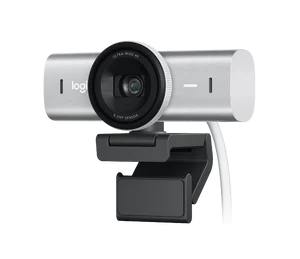
Brio 500とMX Brioには、回してレンズを遮るプライバシーシャッターがあります。映したくないときに物理的にレンズを塞げるのは、使い方が分かりやすいところです。
ただし、このレンズ遮蔽をマイクミュートの操作として扱わないでください。音声は会議アプリで選ばれている入力機器と、ミュート状態を別に確認します。
Link 2 Proは仕組みが違います。公式マニュアルでは、カメラを手動で下へ90度傾けるとプライバシーモードに入り、この状態ではカメラとマイクの両方が無効になると説明されています。
また、どのプラットフォームからも使われていない場合は、10秒後にカメラが自動的に下を向いてスリープします。
単に10秒じっとしていれば、会議の途中でも勝手に止まる、という説明ではありません。カメラがどのプラットフォームからも使われていないことが条件です。
復帰する条件にも注意したいです。カメラを使うソフトが映像または音声を受信し始める、手動で向きを戻す、ケーブルを再接続する、といった方法がマニュアルに案内されています。
下を向いた状態を、どんな操作があっても復帰しない物理シャッターと同じものとして考えないようにしましょう。
一方、Link 2C Proは物理的にレンズを遮るプライバシースイッチで、マイクを止めるにはソフト側で音声入力を無効にするよう案内されています。Link 2 Proで「両方止まる」と読んだ内容を、2C Proへそのまま移すことはできません。
さらに、別のUSBマイクやノートPCのマイクが会議アプリで選ばれていれば、Webカメラ側のマイクを止めても、その別マイクは別に動きます。
休憩前に見るのはカメラの向きだけでなく、会議アプリの映像表示と音声入力です。
追尾を使う場合には、動く途中で背景に何が入るかも確認しておきましょう。ぼかし機能だけに頼らず、見せたくない書類や物を撮影範囲から外しておくと、顔出しと手元共有を切り替えるときも確認しやすくなります。
出典:Brio 500のシャッター、MX Brioのシャッター、Link 2 Pro/2C Proのプライバシー動作
本体価格と追加で必要なものを比較
確認した本体価格は、Brio 500が19,580円、MX Brioが33,000円、Link 2 Pro通常版が42,800円です。いずれも日本向けの公式販売表示を基準にしています。最安値の調査や、配送先を指定した最終見積ではありません。
| 比較対象 | 確認した価格 | 標準構成で考えられる設置 | 追加費用が発生する例 |
|---|---|---|---|
| Brio 500 グラファイト | 19,580円(税込) | 付属クリップで画面上に設置 | USB-Cポートがない場合の適切な接続用品や別置き用の器具 |
| MX Brio ペールグレー | 33,000円(税込) | モニター上に固定 | USB 3.0対応経路の整備や撮影位置を変える器具 |
| Link 2 Pro 通常版 | 42,800円(税込) | 付属マグネットマウント | モニターから離すための三脚など |
Logicoolの2製品は確認時に「残りわずか」で、ストアには2,000円以上の注文は送料無料と表示されていました。
Link 2 Proには「カートに入れる」が表示されていましたが、在庫数量、配送日、配送先ごとの送料は未確認です。購入直前には選んだ色とセットの表示を見直してください。
追加の取り付け費用は、全員に同じ金額がかかるわけではありません。付属マウントで目的の位置に取り付けられるなら、追加の台は不要です。
机の横へ置く、目線の高さをモニターと別にする、手元へ向けて固定するといった用途では、対応する器具代を別に見積もります。
今回、三脚やアームを一つに決めていないため、追加の取り付け費用を一律に何円とはしていません。すでに持っている器具が使える人と、新しく買う人では総額が変わります。
カメラだけの値段で比較し、後から設置用品を足すより、置き場所まで先に決めたほうが予算をつかみやすいです。
Link 2 Proの公式ストアには、収納ケースとミニ見えない自撮り棒+三脚を加えたスターターセット51,100円もありました。通常版との差額は8,300円です。
この差にはケースも含まれるため、「三脚代が8,300円」とは言えません。自宅に固定して持ち運ばない人なら、セットの追加品が本当に必要かを見てください。
そのほか、照明や外部マイクも必須品としてまとめ買いする必要はありません。まず映像と音声の困りごとを分け、今ある物で足りる部分はそのまま使いましょう。カメラの予算を上げるのか、置き方や照明へ回すのかまで比べると、実際に使う一式を決めやすくなります。
出典:Brio 500販売ページ、MX Brio販売ページ、Link 2 Pro通常版・スターターセット、メーカー発表の税込価格
まとめ
会議と配信のWebカメラは、最初に何を映したいかを決めると候補が絞れます。今回の3機種なら、座って会議をする人はBrio 500、固定位置から4K30や1080p60で収録したい人はMX Brio、立って動く自分を追ってほしい人はLink 2 Proが出発点です。
Brio 500は、4Kを使わない会議中心の構成で検討しやすい一台。ただしRightSightやShow Modeを使いたいなら、カメラの基本対応だけでなく、対応ソフトと現行OSの条件まで見てください。ChromeOSでRightSightを使う目的には選べません。
MX Brioは、出力形式と手動調整を使う場面がある人向けです。いつも同じ位置で教材や顔出し動画を作るなら、4K30と1080p60を選べる意味があります。USB 3.0対応の接続と、利用する設定ソフトのOS要件もセットで確認しましょう。
Link 2 Proは、動く自分に合わせてカメラの向きも変えてほしい人に。Link 2C Proとの機構の違い、ARM版WindowsでのLink Controller非対応、仮想カメラの50/60fps非対応を理解したうえで選びたいです。機能が多いぶん、自分が使う組み合わせを先に決めておくと迷いません。
最後に確認するのは、使うPC、会議・収録ソフト、取り付ける場所の3つです。ここが決まれば、本体の値段に加えて何が必要かも見えてきます。
4Kという数字だけで選ぶより、普段の一場面を思い浮かべて選ぶ。そのほうが、買った後に使わない機能ばかり増えることも避けやすいと思います。
おわり!