
どうも、なす(@nasuyowa)です。
PCでゲームを配信したり、動画のナレーションを録ったりするなら、ヘッドホンとマイクを別々に選ぶ方法があります。
気に入っているイヤホンはそのまま使って、声を拾う部分だけ追加するわけです。
今回はShure MV6 Gen 2、Shure MV7+、RØDE PodMic USBを、置き方と操作から比べます。
同じUSBマイクでも、スタンドが付くか、本体に触れて送信音声を止められるか、後でXLR接続へ移れるかが違います。
MV6 Gen 2は2026年10月8日時点では予約品で、国内発売は10月22日の予定です。今すぐ必要な人は、在庫と発送日を確認できる別候補を選びましょう。
公式仕様と国内販売表示をもとに比べており、実機を録音して音質に順位を付けた記事ではありません。
まずは使い方から3つの候補を選ぶ
追加の機材をなるべく買わず、USBだけで始めたいならMV6 Gen 2が候補です。本体と同色の卓上スタンド、2mのUSB-Cケーブルが付属します。
対応するPCに接続するためのオーディオインターフェースを別に買う必要はありません。発売を待てることが前提ですが、必要な物をまとめて揃えやすいセットです。
本体のタップミュートを使いながら、将来XLRの機材にもつなぎたいならMV7+。USBで使う間はオートレベルなどの処理を使い、必要になったらミキサーやオーディオインターフェースへ接続する選択肢が残ります。
スタンド付きと本体のみの国内セットがあるので、すでにアームを持っている人は購入する型番を分けて考えます。
RØDEのアプリで音声処理を調整したいならPodMic USB。USB-CとXLRの両方を備え、外付けポップフィルターも付属します。
ただし標準セットにスタンドはありません。本体のノブを押す操作にも条件があり、ConnectやUNIFYを使わない一般の会議アプリでは、ノブを押しても声の送信は続きます。
| 使いたい形 | 候補 | 購入前に気をつけたい点 |
|---|---|---|
| 卓上スタンドを含めてUSBで始める | MV6 Gen 2 | 2026年10月22日発売予定の予約品 |
| タップ操作と将来のXLR接続を両立する | MV7+ | スタンド付きと本体のみを区別 |
| RØDEの音声処理を使いながらXLRも残す | PodMic USB | スタンド別売とミュートの条件 |
3機種のうち、音質がいちばんいいのはどれか。そこを仕様表だけで決めるのは難しいです。声の高さ、口元からの距離、部屋の響き、処理の設定によっても録れる音は変わります。
先に決めたいのは、机に置けるか、配信中に操作できるか、必要な機材を予算内で揃えられるかです。
高いマイクでも、口元まで持ってこられなければ使い方を考え直すことになります。
なお、ここで想定するのはWindows PCとMacです。PS5やSwitch 2へ直接挿すためのおすすめとしては扱いません。
USB-Cの形が同じでも、ゲーム機側でマイク入力を使える保証にはならないためです。
価格は本体だけでなく使い始める一式で比べる
USBマイクを選ぶときは、販売ページの金額だけを並べる前に、箱に何が入っているかを確認しておきましょう。
本体だけの製品と卓上スタンド付きのセットを比べると、安く見えた方にあとから出費が増えることがあります。
MV6 Gen 2はヒビノ公式オンラインストアで税込29,700円、送料無料の予約表示でした。付属スタンドを使い、PCにUSB-C端子があれば、本体セットを基準に予算を組めます。
ただし机の高さや画面の配置によっては、後からアームを追加したくなることもあります。
MV7+はヒビノでスタンド付き国内セットが税込49,500円、送料無料、在庫ありの表示でした。
本体のみは税込46,530円、送料無料ですが、お取り寄せで納期確認が必要です。注文後のキャンセル不可という案内もあるので、急ぐ人は先に確かめてください。
すでに使えるスタンドがあるなら本体のみが候補ですが、2つのセットは同梱品を分けて比較します。
PodMic USBはヨドバシ.comで税込38,250円、無料配達、在庫残少の表示でした。
国内総代理店の銀一では税込44,000円、送料無料ですが、欠品中で次回入荷は未定。販売店によって購入できる時期も違います。
スタンドかアームを持っていなければ、その購入費用も必要です。
| 販売セット | 確認した税込価格 | 主な同梱品 | 販売表示 |
|---|---|---|---|
| MV6G2-K-J | 29,700円 | 卓上スタンドと2m USB-Cケーブル | 10月22日発売予定・予約 |
| MV7+-K-J | 46,530円 | 3m USB-Cケーブル・変換ねじ | お取り寄せ |
| MV7+-K-BNDL-J | 49,500円 | 卓上スタンド・3m USB-Cケーブル・変換ねじ | 在庫あり |
| PODMICUSB | 38,250円 | 3m USB-Cケーブル・ポップフィルター | 在庫残少・スタンド別売 |
スタンド付きのMV7+と本体のみの差額は、この販売表示では2,970円です。使えるスタンドを持っていないなら、その差額と別売スタンドの費用を比べましょう。
本体のみが安いからと選んでも、机へ置く物は別に必要です。
アームを新調する例として、RØDE PSA1+のブラックは銀一で税込26,400円、送料無料、在庫ありでした。
PodMic USBと組み合わせると、表示価格の合計は64,650円。MV7+本体のみとの合計は72,930円です。
いずれも掲載店の表示価格を足した例で、最安総額や確定見積ではありません。
MV6 Gen 2、MV7+本体のみ、MV7+スタンド付き、PodMic USB、PSA1+の各販売ページを参照しています。
金額と在庫は2026年10月8日の確認時点のものです。ポイント還元や会員限定クーポンは価格から引いていません。
配送先や注文条件で表示が変わる場合もあるため、最後は選択した型番の注文画面で確認してください。
手持ちのイヤホンで音を確認するなら、新しいヘッドホンを同時に買う必要はありません。
ただしマイク側のヘッドホン端子へつなぐ使い方では、手持ちのプラグが合うかを見ておきます。
Bluetoothイヤホンを持っているから、そのままマイクの端子につながるわけではないですね。
PCがUSB-A端子だけなら、付属のUSB-C同士のケーブルはそのまま挿せません。メーカーが案内する対応ケーブルなどが必要になるため、その費用も本体セットと分けて確認してください。
将来のXLR接続に必要な機器まで、最初から一式揃える必要もありません。USBで使い始める費用と、XLRへ移るときの費用は分けておく方が、今回いくら必要なのか分かりやすくなります。
MV6 Gen 2は発売を待って卓上USBから始めたい人向け
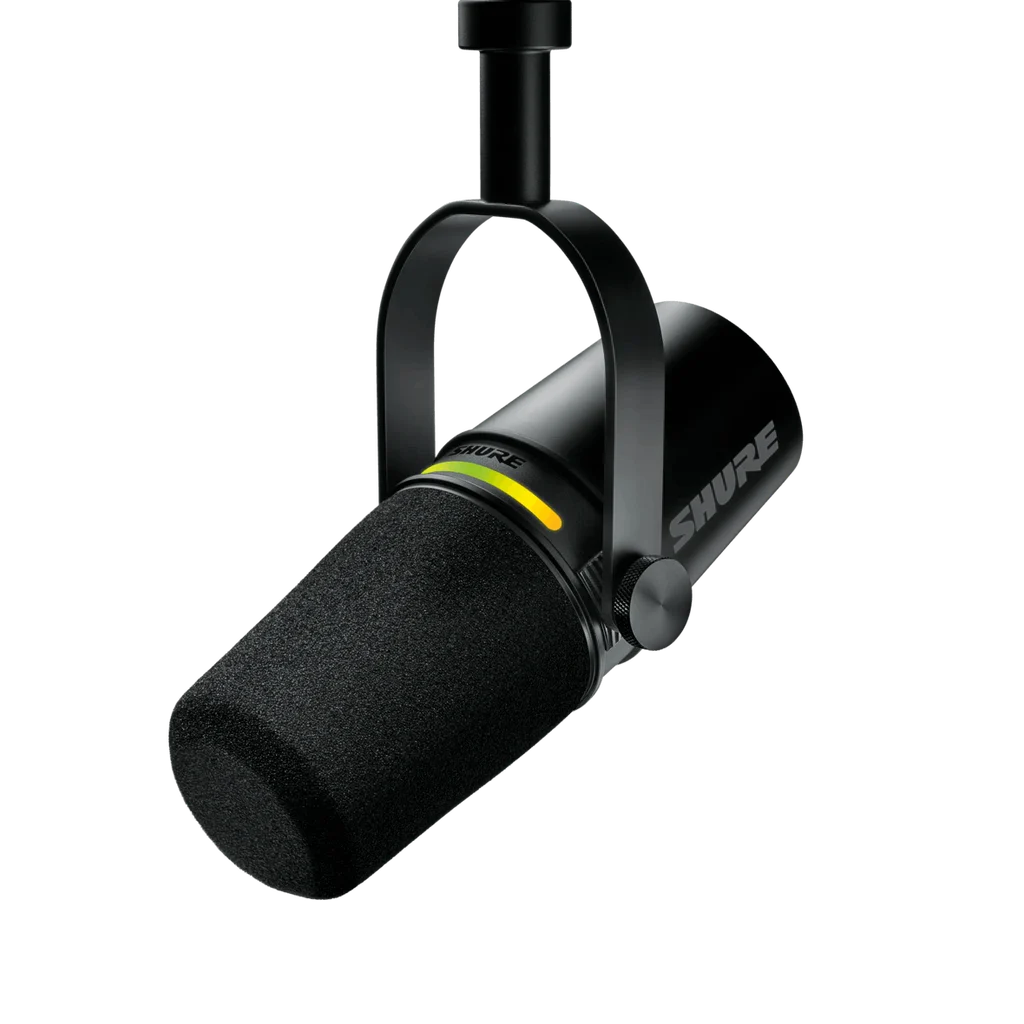
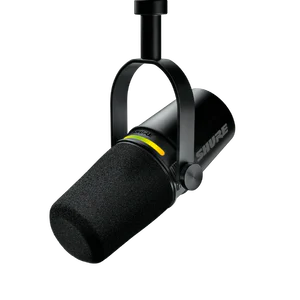
MV6 Gen 2を選ぶ理由は、USB接続に必要な機能と卓上スタンドがひとつにまとまっていることです。
国内のブラックはMV6G2-K-J。旧MV6の情報をそのまま当てはめないよう、商品名のGen 2と型番を両方確認します。
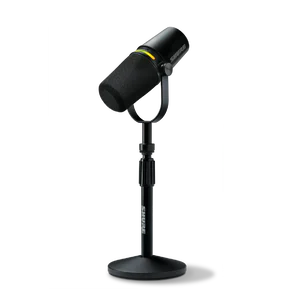
同梱品は本体、2mのUSB-C to USB-Cケーブル、12cmのラウンドベースのデスクトップスタンドです。
付属ケーブルの長さは、PCを机の下に置いている人にも関係します。マイクからPCまで直線で届くだけでなく、机の縁を通して接続できるかを測っておくと無駄がありません。
本体のタップ操作でマイクをミュートでき、MOTIVアプリでは音量の自動調整や音声処理、EQなどを設定できます。
国内公式ストアでは、初めて使うときにMOTIVアプリでファームウェアを最新版へ更新するよう案内されています。Gen 2の機能を使う前に、接続して設定を確かめる時間も取っておきましょう。
外部機材を追加せず、PC上で調整したい人には選びやすい構成です。
オートレベルは、話している間の声量に合わせてゲインを調整する機能です。
ゲームの実況で落ち着いて説明する場面と、声が大きくなる場面があるなら検討する理由になります。
ただ、どんな叫び声でも音割れせず、どこへ顔を向けても同じ音になるとまでは言えません。
デノイザーやデジタルポップフィルターも搭載しますが、それだけで設置位置を考えなくてよくなるわけではありません。
まず声を拾いやすい位置に置き、短く録って確かめたうえで処理を足す方が、何の設定を変えたのか追いやすいです。
向かないのは、XLR端子のあるミキサーやインターフェースへつなぐ予定が決まっている人。
MV6 Gen 2はUSB接続専用なので、その予定を1本で済ませるならMV7+やPodMic USBを見た方が早いです。
もうひとつは、マイクが今すぐ必要な人です。10月22日の発売予定まで待てるかと、予約した店の発送予定を確認しましょう。発売日と自宅に届く日は同じとは限りません。
Shure公式のMV6 Gen 2仕様と国内公式ストアの予約案内を確認してください。

MV7+はタップミュートとXLR出力を残したい人向け
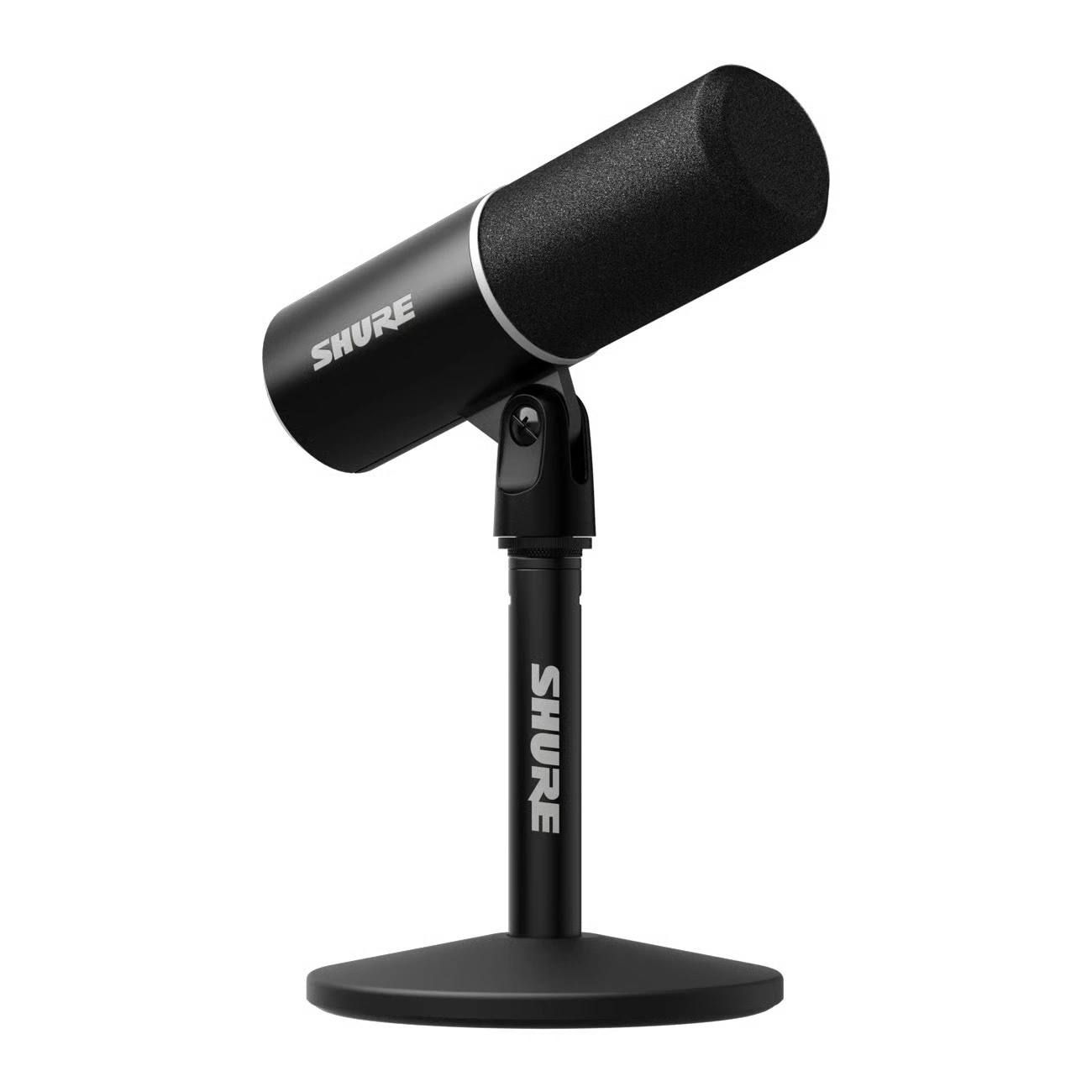
MV7+はUSB-C、XLR、3.5mmのヘッドホン出力を備えたマイクです。USBでPCへ直接つなぐ使い方と、XLRで外部機材へつなぐ使い方の両方を選べます。
USB接続中は、LEDタッチパネルに触れてミュートできます。ゲーム中や録画中に、会議アプリの小さなミュートボタンへマウスを移動させたくない人には、この操作が選ぶ理由になります。
手を伸ばせる位置に設置して初めて活用しやすくなる機能です。
タッチパネルは音量の状態を表示するメーターとしても使え、MOTIV Mixで表示を変更できます。マイクの状態を手元で見たい人には、ミュート操作と合わせて検討したい機能です。
USB側ではオートレベル、リアルタイム・デノイザー、デジタルポップフィルターなどの処理に対応します。
手動モードではゲインやコンプレッサー、リミッターを調整できます。自動に任せるところから始めて、必要に応じて自分で調整する使い方ができます。
一方、XLR出力はパッシブのアナログ出力で、ソフトウェア設定の影響を受けません。
USBで作った音を、そのままXLR端子から出すための製品として選ばないでください。XLR側の音量調整や処理は、接続先の機材で考えます。
国内のブラックは本体のみがMV7+-K-J、スタンド付きがMV7+-K-BNDL-Jです。
どちらも3mのUSB-C to USB-Cケーブルと、5/8インチから3/8インチへの変換ねじが付属します。
公式ページでスタンド付きの同梱一覧を見たあと、別の店の本体のみを買ってしまうと、届く物が違います。マイク名だけでなく、商品ページのセット名と型番まで揃えて比べたいところです。
USBで声を入れるだけなら、すべての機能を使う必要はありません。XLR出力を使う予定がなく、アプリでもほとんど調整しないなら、その差額を設置用アームへ回す選び方もあります。
逆に外部機材を増やす予定があるなら、買い替えずに接続方法を変えられる点がMV7+の強みです。
Shure公式のMV7+では、スタンドの有無を選んだ状態で同梱品を確認できます。
PodMic USBはRØDEのアプリを使って調整したい人向け
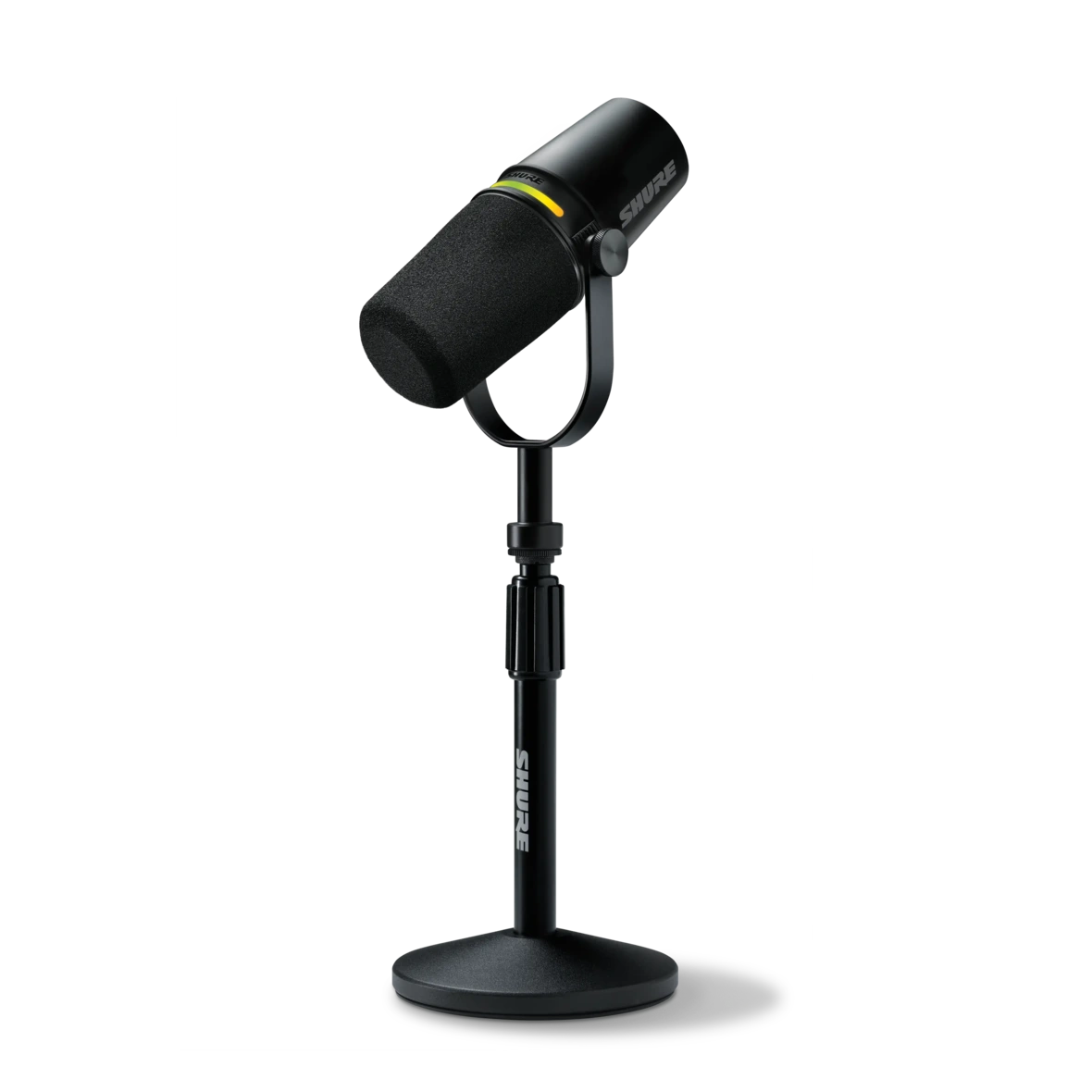
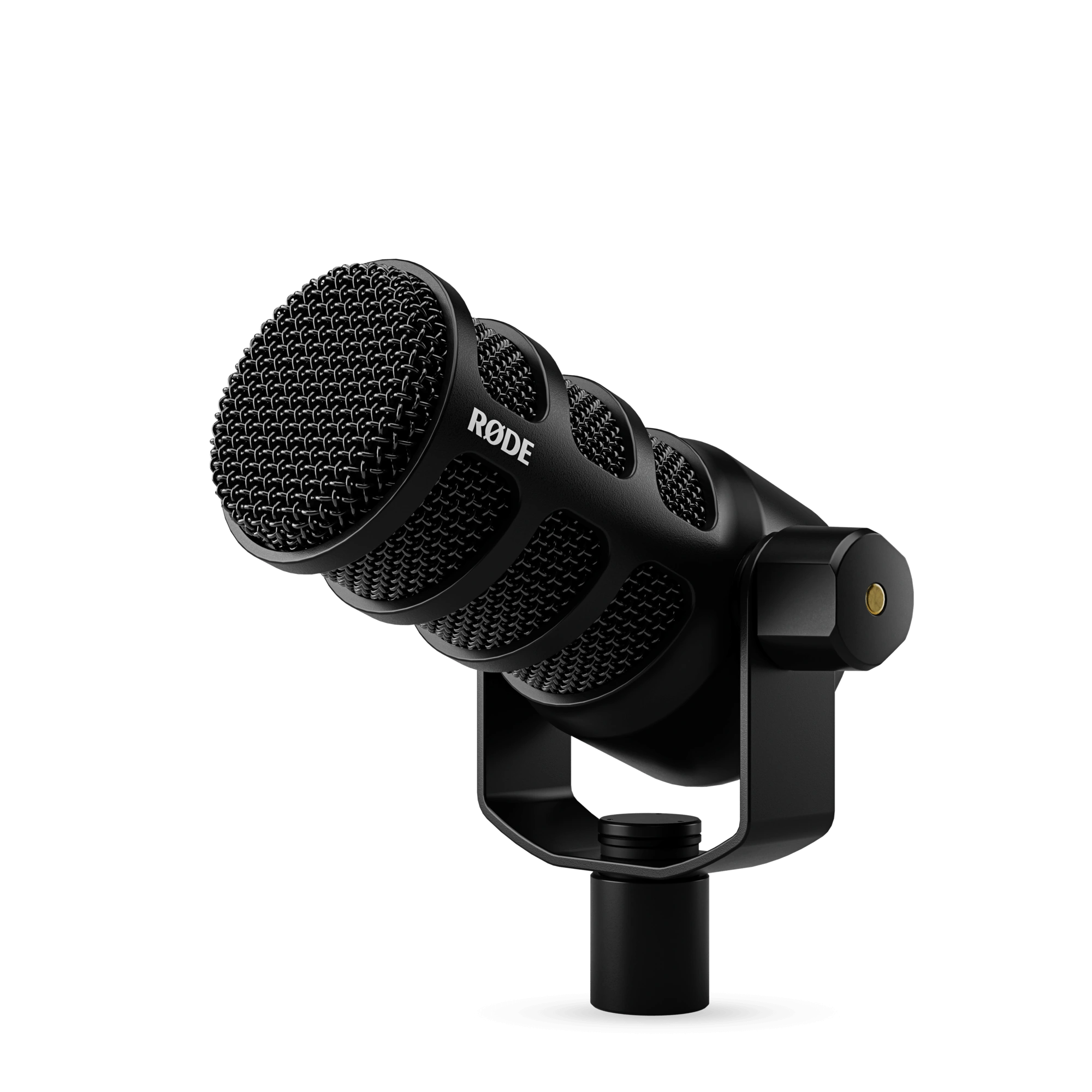
PodMic USBも、USB-CとXLRの両方で使えるダイナミックマイクです。「PodMic」と「PodMic USB」は別製品なので、USBでPCにつなぎたい人は最後のUSBまで確認してください。
ブラックの型番はPODMICUSB。標準セットには外付けポップフィルターと、SC29という3mのUSB-C to USB-Cケーブルが含まれます。
ポップフィルターは息が当たる音を抑えるための付属品で、マイクの前面へ取り付けます。
RØDE Centralでは、マイクに内蔵されたDSPの設定を変え、APHEXの音声処理などを調整できます。DSPは音をデジタル処理する機能のことです。
声を録って聞きながら、どの処理をどれくらい使うか決めたい人に向いた構成です。単に機能名が多いことより、自分のPCで設定アプリを使えるかを先に確認しましょう。
また、ヘッドホン出力と音量調整用のノブを備えています。手元で聞く音の大きさを変えられることと、配信先へ送る声の大きさを変えることは同じではありません。
自分には小さく聞こえても、録音側では大きな音で入っている場合があるので、録音レベルも別に見ます。
ノブを押すミュート操作は、とくに購入前に知っておきたい部分です。RØDE ConnectまたはUNIFYを使う場合と、それ以外のアプリへ直接入力する場合で、止まる音が違います。
普段の会議で使いたい人は、この違いを読まずに「物理ミュート付き」とだけ判断しないでください。
スタンドを新調する場合は、本体を支えられる物を選びます。軽いマイク用の小型スタンドを流用できるかは、ねじの形だけでは決まりません。
アームなら対応重量、卓上型なら安定して支えられるか、どちらも確認が必要です。
向くのは、RØDEの設定や配信アプリを使いたい人、スタンド込みで予算を考えられる人。
向かないのは、一般の会議アプリで本体のノブを押すだけで必ず送信を止めたい人です。普段使うアプリでどう操作したいかが、選ぶときの分かれ目です。
PodMic USBの公式製品ページでは接続方法と対応アプリを確認できます。
ミュートボタンはどの音を止めるかで選ぶ
配信中に咳が出そうなとき、家の人へ返事をするとき。素早く声を止めたい場面はありますよね。ミュートできるかだけでなく、普段使うアプリと接続方法で何が止まるかを見ておきましょう。
MV6 Gen 2は本体へのタップでマイクをミュートします。MV7+もUSB接続ではLEDパネルへのタップ操作を使えます。
MV7+には本体のミュート操作を無効にする設定もあるため、触れたのに切り替わらないときは設定を確認します。
また、現行ガイドでは再起動やUSBの抜き差しでミュートが解除されると案内されています。接続し直したあとは、前の状態のままだと思わずに確認してください。
PodMic USBは、RØDE ConnectまたはRØDE UNIFYの利用中なら、ヘッドホン音量ノブを押すことでマイク入力とヘッドホンモニターをミュートします。
公式サポートではLEDの赤がミュート、緑が有効の状態として案内されています。
ところが、ConnectやUNIFYを使わず、Zoomや録音ソフトなどへ直接入力している場合は違います。
ノブを押して止まるのはヘッドホンのモニター音だけで、マイクは音声を送り続けます。
送信を止めるには、利用している会議・録音アプリ側でミュートする必要があります。
つまり、自分の耳から声が消えたことだけでは、相手にも聞こえなくなったとは判断できません。
PodMic USBを会議用に買うなら、普段のアプリのミュート操作を使う前提にするか、Connectなどを通した構成を用意するかを決めておきたいです。
XLR接続のPodMic USBでは、本体ノブでマイクをミュートできません。インターフェースやミキサー側のミュートを使います。
MV7+のタップミュートは、この記事ではUSB利用時の機能として紹介しています。XLR経路まで止まることを前提にせず、接続先の機材でミュート方法を確認してください。
配信を始める前の確認では、本番と同じ入力を選び、短い録音でミュート前後の声を聞き比べます。
本体のランプ、アプリの表示、実際の録音がどう変わるかを一度確かめておくと、操作を間違えにくくなります。
PodMic USBのミュートに関する公式説明は、アプリ別とXLR接続時の違いまで書かれています。
スタンドとアームは口元まで届くかを先に見る
付属スタンドがあると追加購入を抑えられますが、どの机でもそれだけでちょうどいい位置になるとは限りません。
座った姿勢で話すときに、マイクの前面を口元へ向けられるかが大事です。
たとえばキーボードの奥にマイクを置く場合。画面を隠しにくくても、マイクと口の距離が離れることがあります。
逆にキーボードの手前へ置けば、手を動かす範囲に台座が入るかもしれません。
机の写真に映る見た目だけで決めず、普段の操作をしたまま置ける場所を考えます。
PodMic USBの公式ガイドでは、口元からおよそ5〜10cmの近い位置が案内されています。
机の端へ置いて部屋全体を拾わせるような使い方には向きません。マイクの正面へ話す姿勢を無理なく続けられる場所を探しましょう。
アームを使えば、台座をキーボードの前から外してマイクを口元へ運べます。配信が終わったら脇へ動かしたい人にも候補です。
ただし固定用のクランプを挟む場所、天板の厚さ、裏側の補強板や引き出し、アームを動かす空間まで必要になります。
重量とねじも確認します。マイク単体が対応重量内でも、別のホルダーやアクセサリーを追加すれば、アームに掛かる重さは増えます。
最大重量だけでなく、対応する重量範囲やねじ規格も見てください。軽すぎる物を取り付けると下がらないタイプもあるためです。
MV7+のマイク重量は573.5g、PodMic USBは900gです。どちらも卓上スタンド込みの重量ではありません。
MV6 Gen 2の国内仕様にある1,287gは本体・スタンド・ベースを含む値なので、ここへ並べてマイク単体の軽さを比べないでください。
ねじはMV7+とMV6 Gen 2が5/8インチ-27。PodMic USBのスイングマウントは5/8インチと3/8インチに対応します。
変換ねじを使う場合は、スタンド側に必要な物と、マイクまたはアームの同梱品が合っているか確認します。
PSA1+なら公式の対応荷重は94g〜1.2kg、クランプで挟める天板は最大70mmです。PodMic USBの公式ガイドにも設置例として挙げられています。
MV7+も重量とねじの仕様は範囲内ですが、机を含めた実際の設置を検証した結果ではありません。
追加アクセサリーと天板の材質・裏面まで確認して選んでください。
ケーブルには動かす分の余裕を持たせます。アームを伸ばした途端にUSB端子を引っ張る配置では、自由に位置を変えにくくなります。
背面のUSBとXLRを同時に挿したい場合も、端子の後ろに空間を残せるか確かめましょう。
MV7+の公式仕様、PodMic USBの仕様表、設置ガイド、PSA1+の仕様表も確認できます。
最初は付属スタンドを使い、位置が決まらないと分かってからアームを追加する方法もあります。MV6 Gen 2やMV7+のスタンド付きセットなら、その順番で考えられます。
PodMic USBを買う場合は、最初に使うスタンドを先に決めておくのがおすすめです。
アプリの対応条件は手持ちのPCで確認する
USBでマイクを認識することと、専用アプリの全機能を使えることは分けて確認します。音が入るから設定アプリも必ず動く、というわけではありません。
Shureの設定にはMOTIV Mixを使います。現行のアプリ資料ではWindows 10以降またはmacOS 14以降の64bit環境、RAM 8GB以上、ディスクの20%以上の空きが示されています。
古い製品紹介や販売ページに異なる条件が残っている場合があるので、ダウンロードする版のアプリ要件を確認してください。
古いMacを使っているなら、購入前にOSのバージョンを見ておきたいです。USBマイクだからMacなら何でも同じ、とはなりません。
仕事用のPCでアプリのインストールが制限されている場合も、設定できる環境があるかを先に確かめます。
PodMic USBでは、RØDE Centralで本体設定を行い、RØDE ConnectやUNIFYで録音・配信を扱う構成があります。
CentralとConnectのOS要件は、macOS 11以降またはWindows 10 Version 1803以降です。UNIFYはWindows 10以降とmacOS 12 Monterey以降に対応しています。
本体ノブで送信をミュートできるかは、ConnectまたはUNIFYを通して使っているかに関わります。設定アプリを一度使っただけでは、この条件を満たしません。
「RØDE Centralで設定したので、どの会議アプリでもノブで送信を止められる」とは考えないでください。
設定した音声処理と、いま音を受け取っているアプリの役割を分けておくと整理できます。
MOTIV Mixの現行ガイド、RØDE Centralの対応OS、RØDE Connect、UNIFYで、自分が使うアプリの条件を確認できます。
1人の声を配信ソフトへ入れるだけなら、まずその入力ができれば十分な場合もあります。
複数のマイクやPCの音をまとめたいときに、ミキシング用アプリの機能が必要になるかを考えましょう。
アプリを増やすほど便利になるとは限りません。
配信ソフト、会議アプリ、メーカーのミキサーで同じマイクを扱うなら、最終的にどれを入力として選ぶかを決めておきます。
初回から複雑に組まず、声だけを録れる状態を作ってから必要な音源を足す方が確認しやすいです。
自分に聞こえる音と配信に届く音を分けて確かめる
マイクにヘッドホン端子があると、録っている自分の声をその場で聞けます。これがモニタリングです。
PCで処理した音を戻して聞く方法とは別に、マイク側で直接聞く方法があります。
USBマイクで声を入れ、ゲーム音はこれまでのヘッドホンで聞く構成も選べます。
ただ、音が出る先と声が入る先は別の設定です。マイクを接続したときに出力先まで変わっていないか、OSと利用アプリの両方で確かめてください。
たとえば入力はUSBマイク、出力は手持ちのヘッドホンという組合せにするなら、両方の名前を選んで確認します。
マイクのヘッドホン端子へイヤホンを挿すなら、そこへPCの再生音も送るのか、自分の声をどのくらい混ぜるのかを設定します。
自分の声が遅れて聞こえたり、二重に聞こえたりする場合は、マイク側の直接モニターと、録音・配信ソフトから返すモニターを同時に聞いていないか確認します。
いきなりマイクの故障と考える前に、どこから自分の声が戻っているかをひとつずつ見ていく方法です。
また、ヘッドホン音量を下げたことは、録音される声の音量を下げたことにはなりません。
マイクのゲインは声をどれだけ大きく取り込むか、ヘッドホン音量は自分がどれだけ大きく聞くか。
この違いを知っておくと、相手から声が大きいと言われたときも調整する場所を選べます。
配信前の確認には短い録音が役立ちます。普段の声、小さめの声、大きめの声を入れ、いったん録音を止めて再生します。
そのあとでミュートの前後も録ると、耳元の聞こえ方だけで判断せずに済みます。
マイク本体だけを見ても、最終的に視聴者へ届く音までは分かりません。
配信ソフトに追加した音声処理や音量調整もあるので、普段使う構成のまま録って聞くところまでを、最初の設定に含めておきましょう。
オートレベルやノイズ低減は声を録って選ぶ
3機種の音声処理は、機能名を眺めるだけだと分かりにくいです。まずは自分が何を直したいのかを分けると、使う機能を選びやすくなります。
普通に話す声と盛り上がったときの声の大きさが違うなら、音量を扱う機能を確認します。MV6 Gen 2とMV7+にはオートレベルがあります。
手動で細かく調整する前に、自動で合わせた録音が使いやすいかを確かめる選び方です。
空調などの周囲の音が気になるなら、ノイズを低減する機能の対象と設定を確認します。
ただし「ノイズ低減あり」と「キーボードや家族の声が完全に消える」は同じ意味ではありません。
この記事では、3機種の雑音低減量を同じ条件で測っていないため、その強さで順位は付けていません。
息が当たる音には、マイクの位置や角度、ポップフィルターも関係します。MV6 Gen 2とMV7+はデジタルポップフィルターを備え、PodMic USBには外付けポップフィルターが付属します。
どちらの方式でも、口を極端に近づければ何も起きないという保証にはなりません。
声の明るさや低音の量を変えたいなら、EQやトーンの設定を試します。配信で言葉を聞き取りやすくしたいのか、歌やナレーションで好みの音へ寄せたいのかによって、求める調整も変わります。
低音を増やした設定を、誰にでも合う「いい声」の答えにする必要はありません。
設定を試すときは、一度にすべてを変えず、同じ短い文章を録って比べると違いを追えます。
聞き比べるときは、再生時の音量もなるべく揃えましょう。音が大きくなったことと、声の聞こえ方が変わったことを分けて確認しやすくなります。
メーカー側の処理と配信アプリ側の処理を両方使うなら、どちらで何をしているかを残しておきます。
両方で音量を自動調整したり、複数のノイズ低減を重ねたりした結果が分かりにくければ、一方ずつ確認して戻せるようにしておくと楽です。
マイクの声の太さ、打鍵音の入りにくさ、耐久性を知りたい人は、同じ条件での試聴や測定も購入判断に加えてください。
公式の宣伝文にある形容詞を、そのまま実測結果として受け取らない方が選びやすくなります。
XLRを使う予定があるなら追加する機材まで考える
XLR対応のMV7+とPodMic USBは、あとからオーディオインターフェースやミキサーにつなげます。
いまはUSBで使い、機材を増やすときも同じマイクを残したい人には、この違いが購入理由になります。
XLRケーブルをPCのUSB端子へ直接挿すことはできません。
マイクをXLRケーブルでインターフェースへつなぎ、そのインターフェースをPCへ接続する構成を考えます。必要なのは対応する入力、ケーブル、マイクを固定する物です。
USBで使っているときは、マイク本体に内蔵されたインターフェースや処理機能を使えます。XLRへ替えると、PCへ音を取り込む役割は外部機材が受け持ちます。
USBの延長としてケーブルだけ替えれば、操作も設定も全部同じになるわけではありません。
MV7+のXLR出力は、MOTIVアプリの設定による音声処理を受けません。
PodMic USBの内蔵デジタル処理も、XLRから出すアナログ音声へそのまま掛かるものとして選ばないでください。
USBで使えた機能が気に入っているなら、XLRへ移る必要が本当にあるかを考えたいです。
とくにミュートは見直します。PodMic USBはXLR接続時に本体ノブで送信を止められないので、接続先の機材で操作します。
PC側ではUSBマイク名ではなく、インターフェースを入力として選ぶ構成になるため、以前のミュート操作だけを覚えていると勘違いしやすいところです。
XLR対応を選ぶ利点は、必要な数の入力を持つ機材に2人分のマイクをまとめる、手元のフェーダーやつまみで扱うなど、使いたい構成へ広げられることです。
XLRにしただけで音質が必ず上がる、という意味ではありません。
ShureのMV7+ガイドとRØDEのXLR接続に関する説明を参照しています。
当面1人でPCへ声を入れるだけなら、USBで使い続ける選択で問題ありません。接続が増えることを目的にせず、いまの構成に足りない操作や入力数が出てきたときに、XLRへ移る費用と機能を比べましょう。
実況とナレーションと会議では優先する操作が違う
同じ机で使う場合でも、何をしている間に話すかで選び方は変わります。3機種をもう一度、実際の使い方に当てはめてみます。
ゲーム実況なら、両手をキーボードやコントローラーに置いたまま、マイクを口元へ向けられるかが先です。
声が大きくなる場面が多いならオートレベルを使えるShureの2機種を候補にし、本体を触るミュート操作が必要かも考えます。
MV6 Gen 2なら発売を待てるか、MV7+ならスタンド込みで予算に収まるかが分かれ目です。
机上スタンドがマウスの動きやキーボードに干渉するなら、マイク本体より先にアームの置き場所を決めた方がよい場合もあります。
モニターの下へ隠すことだけを優先すると、口元から離れてしまうかもしれません。ゲーム画面を見たまま話せる配置で選びます。
ナレーションの録音では、原稿を読みながら姿勢を保てるかを考えます。画面を見たり紙へ目を落としたりするたびにマイクから離れるなら、どこへ原稿を置くかも含めて整えたいです。
処理を調整して録るなら、MOTIV MixやRØDE Centralを使えるPCかを先に確認します。
あとで編集する音声なら、録るときにどこまで処理を掛けるかも決めます。聞きやすい設定を作ってそのまま使うのか、録音後に編集ソフトで調整するのかによって、重視する機能が違います。
APHEXという名前だけで選ぶより、実際に設定して使いたい項目があるかを見る方が具体的です。
会議やボイスチャットが中心なら、アプリ側で使っているミュート操作を大きく変えずに済むかを考えます。
本体タップを使いたいならShureの2機種が候補。
PodMic USBでは、ConnectやUNIFYを使わない一般アプリの送信ミュートを、そのアプリ側で操作する前提になります。
職場PCへ新しいアプリを入れられない人は、必要な設定ができるかを購入前に確認してください。席を離れて歩きながら話す人にも、この3機種を一律にはすすめません。
机に固定する近接用マイクの比較なので、離れた場所から話すための会議用スピーカーフォンとは選ぶ目的が違います。
毎回の準備と操作が分かりやすく、無理な姿勢にならずに話せるかを先に考えましょう。そのうえで使いたい処理や将来の機材を選ぶと、候補を絞りやすくなります。
買う前は発売日と付属品とミュートを確認する
3機種で迷うなら、まずいつ必要かを決めましょう。MV6 Gen 2は2026年10月22日発売予定なので、今すぐ必要な人には合いません。
MV7+とPodMic USBも、買う店の型番と在庫、発送予定を確認してから選びます。
USBだけで始め、卓上スタンドもまとめて揃えたいならMV6 Gen 2。タップ操作を使い、将来のXLR出力も残したいならMV7+。
RØDEのアプリで調整し、スタンドとミュート条件も含めて使い方を決められるならPodMic USBが候補です。
注文前には次の点を確認してください。
- 商品名と国内型番、スタンド付きか本体のみか
- PC側のUSB端子と付属ケーブルの長さ
- 口元へ置ける場所、スタンドの対応重量とねじ
- 使いたいアプリのOS条件とインストール可否
- 本体操作でどの音がミュートされるか
- 本体・追加機材・送料を含む支払額と発送予定
保証も販売経路と一緒に確認します。Shureの国内公式ストアでは2年保証の表示、PodMic USBは国内案内で基本1年、製品登録により5年です。
登録条件のある保証を、買うだけで自動的に5年と考えないでください。
購入証明と製品のシリアル、国内正規流通のラベルは保管しておきましょう。
RØDEの国内保証案内も確認しておくと、登録と購入証明の条件が分かります。
ゲーム機へ直挿しするつもりなら、このPC向け比較だけで購入を決めないでください。
MV6 Gen 2の公式互換性欄ではゲームコンソールがサポート対象外です。
FAQに「使える可能性」が書かれていても、対応保証として読み替えることはできません。
なお、マイクと一緒にアームやインターフェースまで買う場合は、すべてを同じ日に揃える必要があるかも考えたいところ。
USBで使うだけならインターフェースは追加不要です。机へ置く物とつなぐ物を一度並べてから注文すれば、使わない機材を増やさずに済みます。
発売を待てるか、手元でどうミュートしたいか、XLRを残す必要があるか。最後まで迷ったら、この3つをもう一度比べてみてください。
おわり!