
テレビでNetflixやYouTubeを見たいとき、候補になるのがFire TV、Google TV Streamer、Apple TV 4Kです。
ただ、どれも動画を見る機械だからといって、値段だけで選ぶと困ることがあります。TVerを見たいのか、iPhoneの写真を映したいのか、有線LANでつなぎたいのか。この違いで、おすすめは変わります。
まずは今のテレビやPS5で足りるかを確認。そのうえで、見たいアプリと接続方法から選ぶのがおすすめです。
この記事では日本向けの公式仕様をもとに比較します。実機を並べた起動速度・画質・操作感のランキングではありません。価格と対応情報は2026年10月8日確認時点です。
まず今のテレビやPS5で動画を見られるか確認しよう
ストリーミング端末を買う前に、テレビのホーム画面を開いてみてください。見たい動画サービスがすでに入っていて、普段の操作にも不満がなければ、端末を買い足す必要はありません。
買い足す意味があるのは、使いたいアプリがない、アプリの更新対象から外れた、別の部屋のテレビでも動画を見たい、といった場合です。テレビそのものを買い替えずに視聴方法を増やせるのが、この種類の端末の魅力です。
PS5をつないでいる人も、先にメディアホームを確認しましょう。PlayStationの日本向けページにはNetflix、Disney+、Prime Video、YouTube、Hulu、U-NEXTなどが案内されています。
使えるアプリは地域や時期で変わるので、手元のPS5でも確認してください。PS5の対応エンタテインメント
普段からゲームの後に映画を見ていて、その操作で困らないなら、それで十分です。「映画を見るためだけにゲーム機を起動したくない」「家族がゲーム機の操作に慣れていない」という場合に、専用リモコン付きの端末を検討すればいいと思います。
もちろん、専用端末に替えれば必ず速くなるとは限りません。動画が止まる原因がネット回線やWi-Fiにあるなら、端末だけを替えても解決しないからです。今のアプリで困っていることを、ひとつ挙げてから選ぶと無駄な買い物を減らせます。
テレビ裏のHDMI端子も確認してください。空きがなければ、ゲーム機やレコーダーと差し替えるか、接続方法を考え直す必要があります。HDMI入力がない古いテレビを、変換器だけで手軽に対応させられると考えるのも避けたいところ。変換器を含めた画質や著作権保護の条件は別に確認が必要です。
まずは今の機器で見たい作品を再生して、操作、映像、音、再生の安定性を確認しましょう。全部問題なければ、本体代を作品のレンタルやサブスクに回すという選択もあります。
おすすめは価格順よりも使いたい機能で決まる
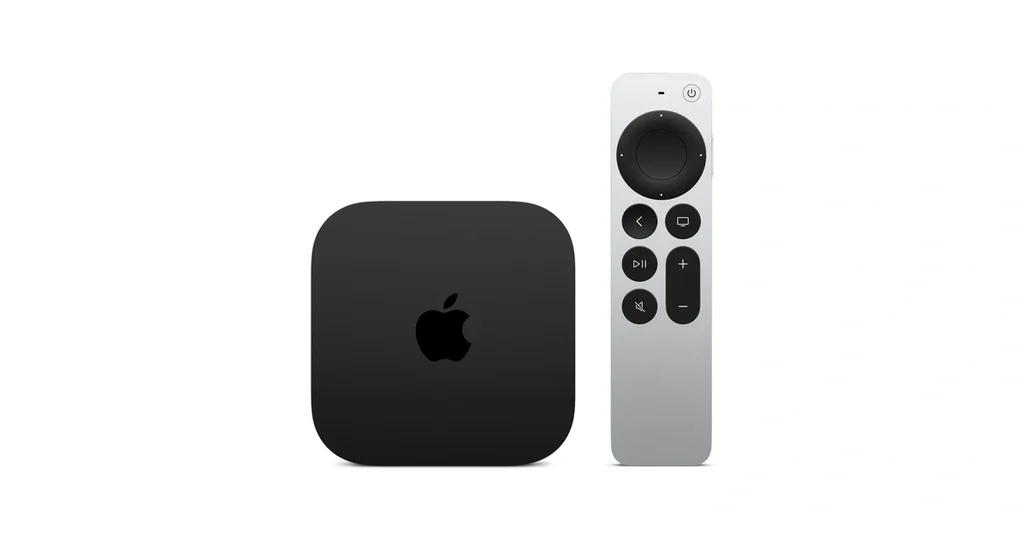
今回、中心に比較するのはFire TV Stick 4Kの2026年モデル、Fire TV Stick 4K Maxの第2世代、Google TV Streamer(4K)、Apple TV 4Kの64GBと128GBです。
Fire TVは同じ「4K」の名前でも世代や末尾の名前で仕様が違います。新しい無印4Kを、以前の4Kや4K Plusと同じものとして扱わないようにしてください。
| 端末 | 選ぶ理由 | 購入前に気をつけたい点 |
|---|---|---|
| Fire TV Stick 4K 第3世代・2026年 | テレビ裏へ挿して使いたい/テレビUSB給電を使いたい | 新しいVega OS/電源アダプターとHDMI延長は別売/Dolby Visionは公式対応一覧にない |
| Fire TV Stick 4K Max 第2世代 | Dolby Vision対応のStickが欲しい/16GB容量を選びたい | 本体LAN端子なし/当日の販売価格・在庫を要確認 |
| Google TV Streamer(4K) | Google Castと有線LANをまとめて使いたい | HDMIケーブル別売/必要アプリの機種別機能を確認 |
| Apple TV 4K Wi-Fi 64GB | AirPlayなどApple機器との連携を使いたい | LAN端子なし/TVer目的にはすすめない |
| Apple TV 4K Wi-Fi + Ethernet 128GB | Apple機器との連携に加えて有線LANも使いたい | 64GBとの差額と、LANを実際に使うかを考える |
この表の順番は、操作の快適さや映像のきれいさの順位ではありません。例えばiPhoneの写真をAirPlayで映したいならApple TVが候補ですし、TVerの見逃し配信が中心ならFire TVやGoogle TVから考える方が自然です。
一方で、スマホと端末のメーカーを必ずそろえる必要はありません。iPhoneを持っていてもFire TVを使えますし、Google TV StreamerもAndroidスマホ専用ではありません。スマホの種類と、テレビ側で使うアプリや連携方式を分けると選びやすくなります。
Fire TVのHD、4K Select、4K Plus、Cubeも国内公式情報を確認しました。Cubeは国内販売セットの構成を確認しきれなかったため、今回の中心候補から外し、役割の違いだけ補足します。
また、Fire TV各機種の当日の価格欄は確認できなかったため、旧価格で「最安」「一番コスパがいい」とは決めません。GoogleとAppleの表示価格、Fire TVの発表価格は、後半で区別して紹介します。
Fire TVは新4Kと4K Maxを同じ感覚で選ばない
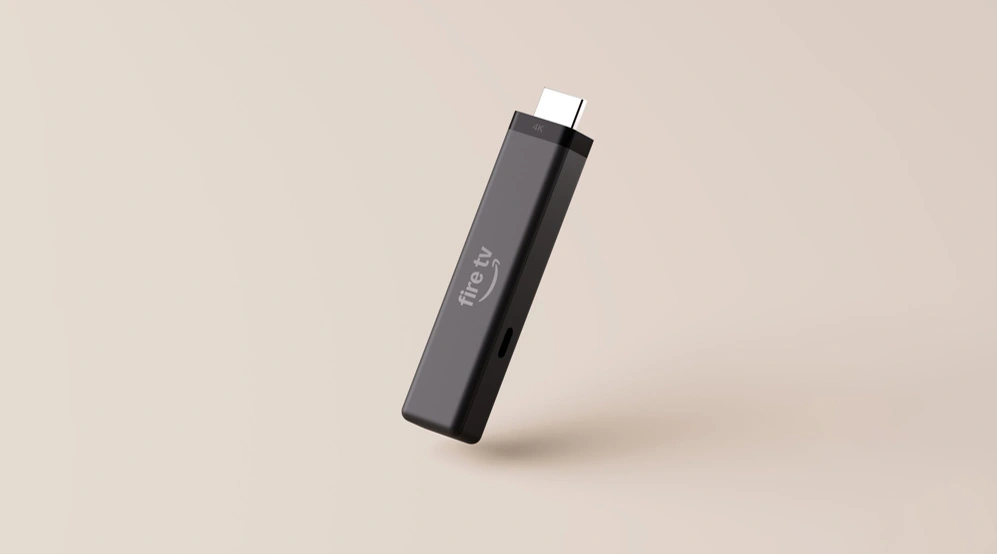
テレビのHDMIへ直接挿せる形が好みなら、まずFire TV Stickが候補です。据え置きボックスを置く場所がいらず、テレビの裏に収めやすいのが特徴。ただしHDMIと電源は別なので、本体を挿すだけで準備完了というわけではありません。
2026年9月30日発売のFire TV Stick 4Kは第3世代です。国内商品ページのASINはB0GSHC4PWG。
8GBのストレージとWi-Fi 6を備え、テレビのUSB端子から給電する設計になっています。
付属品は電源ケーブル、リモコン、電池などで、電源アダプターとHDMI延長ケーブルは付属しません。新4Kの国内商品ページ
この新4KのOSはVega OS 2.0です。昔のFire TVを使っていた人ほど、同じAndroid系のFire OSが入っていると思い込まない方がいいです。過去の記事で動いた追加アプリや周辺機器が、そのまま使えるとは限りません。
新4Kの公式本文にはNetflix、Prime Video、YouTube、Disney+、Hulu、U-NEXT、TVer、ABEMAが記載されています。
こうした主なサービスを、テレビ裏に収まる端末で使いたい人向けです。ただし「アプリがある」と「すべての作品を4Kや同じ音声形式で見られる」は別なので、画質を重視するサービスは個別に確認しましょう。
Dolby Visionを使いたいなら、新4Kと4K Maxの違いも見逃せません。新4Kの公式仕様にはHDR10、HDR10+、HLGがあり、Dolby Visionは対応一覧にありません。
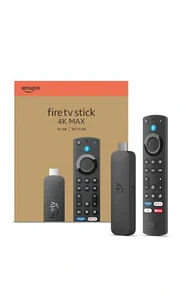
第2世代の4K MaxはDolby Vision対応で、ストレージも16GBです。Amazonの機種別仕様
4K Max第2世代はFire OS 8、Wi-Fi 6Eを採用しています。
電源アダプターとHDMI延長ケーブルも付属。テレビのUSB給電を使う新4Kとは、配線の考え方が違います。Wi-Fi 6Eという名前だけで速さを期待せず、対応ルーターがあるかも確認してください。
対応するテレビでDolby Visionを使いたいなら4K Max、新4Kを選ぶならUSB給電と必要アプリの対応を確認。 Maxが常に快適だとか、新しい方が常に上位だとは、この仕様だけでは決められません。
予算を抑えたいときは、HDや4K Selectの販売価格も比較対象になります。ただしHDの出力は最大1080p。4K Selectは4K対応でも、Dolby Visionは公式一覧にありません。Huluの一部ライブ高画質・高音質機能にはSelectと2026年HDを対象外とする案内もあります。
4K PlusはDolby Vision対応のFire OS 8機種ですが、検索結果に旧4Kの名前や価格が残る場合があります。
買うときは商品名、世代、ASIN、同梱物を商品本文で見比べてください。
Cubeは本体にマイクやLAN端子を持つ据え置き型。ハンズフリー操作まで必要な人向けで、動画視聴だけならまずStickとの価格差を考えたいところです。

Google TV StreamerはCastと有線LANが欲しい人におすすめ
Google TV Streamer(4K)は、テレビの前や横へ置く据え置き型です。Google CastとギガビットEthernet端子を備えているので、対応スマホアプリからのキャストと、有線接続をまとめて使いたい人に向いています。
日本のGoogleストアで確認した本体表示価格は16,000円です。
電源アダプターと1.8mの電源ケーブルは付属しますが、HDMIケーブルは別売です。「Chromecastみたいにテレビへそのまま挿せる」と思って買うと、ここでケーブルが必要になります。Google TV Streamerの製品情報
映像は最大4K・60fpsで、Dolby Vision、HDR10、HDR10+、HLGに対応。音声はDolby Atmosなどに対応し、ストレージは32GB、メモリは4GBです。Wi-FiはWi-Fi 5ですが、規格名が新しい端末より遅いと、これだけで決めることはできません。Googleの技術仕様
例えばルーターの近くにテレビがあり、LANケーブルを壁沿いに配線できるなら、本体のLAN端子を使えます。外付けアダプターの対応を調べずに済むのも利点です。
スマホから動画を送るときは、Google Castに対応したアプリを使います。対応アプリであればiPhoneからも利用できます。「Androidのスマホを持っていないから候補外」とする必要はありません。
ただしAirPlay受信機として買うものではなく、手元のアプリがCastに対応するかを先に確認するのが順番です。
初期設定にはGoogleアカウントが必要です。Google Homeアプリを使う方法に加え、公式ヘルプにはテレビとリモコンで設定する方法もあります。
会社や学校の管理されたアカウントでは制限がある場合があるので、家庭用に使うアカウントで準備しましょう。Googleの設定方法
リモコンにはカスタマイズ可能なボタンと、音を鳴らして探す機能があります。普段開くアプリが決まっている人には気になる部分です。ただし配置や押しやすさの好みは実物次第。機能があることと、誰にとっても操作しやすいことは分けて考えたいです。
逆に、テレビ裏に完全に隠したい人や、AirPlayでの写真表示が最優先の人には、別の候補の方が合う可能性があります。Google HomeやMatterのハブ機能もありますが、使わないなら購入理由に数えなくて大丈夫です。


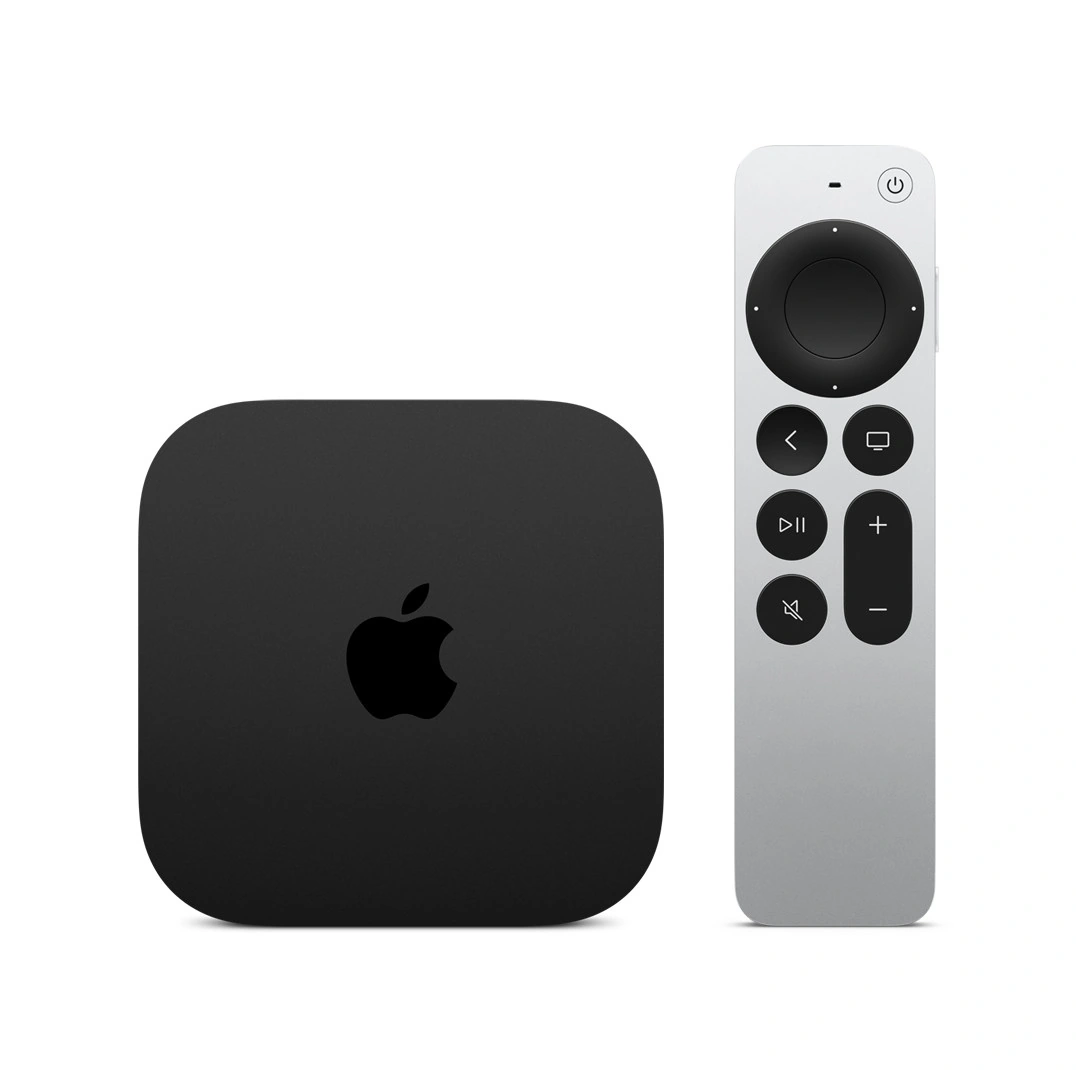
Apple TV 4KはAirPlayとLANの必要性で2構成を選ぶ
Apple TV 4Kは、iPhoneやiPad、Macと一緒に使いたい人が検討しやすい端末です。AirPlayで写真や対応動画をテレビへ送ったり、Appleのサービスをテレビで使ったりする目的があると、価格差に納得できるかを考えやすくなります。
現行の日本向け購入ページで確認したのは第3世代の2構成。Wi-Fiモデルの64GBは34,800円、Wi-Fi + Ethernetモデルの128GBは44,800円でした。価格は変わるので、購入時も販売ページで確認してください。Apple TV 4Kの購入ページ
どちらもA15 Bionicを搭載し、最大4K・60fpsのDolby Vision、HDR10+、HDR10、HLGやDolby Atmosに対応します。128GBにすれば動画の解像度が上がる、という違いではありません。Appleの技術仕様
2構成で迷ったら、まず有線LANを使うか考えるのがおすすめです。128GBにはギガビットEthernet端子とThread対応があり、64GBにはありません。動画アプリが中心でWi-Fiを使うなら64GB。有線LANを使いたいなら128GBという選び方ができます。
確認時の価格差は10,000円です。単に「容量が倍だからお得」と考えるより、LANケーブルをどこへつなぐかまで決めてから選びたい金額ですね。ストレージが増えても、契約中の動画がそのぶん見放題になるわけではありません。
本体の電源コードとSiri Remoteは付属しますが、HDMIケーブルとリモコン充電用のUSB-Cケーブルは別売です。USB-Cはリモコン側の充電端子で、本体をスマホ用USB充電器につなぐ仕様ではありません。手持ちの充電環境を使えるかも含めて準備してください。
iPhoneを持っているだけで、Apple TVが自動的に一番合うわけでもありません。TVerが第一目的なら、このあと説明する対応の違いが購入判断を変えます。また、NetflixやPrime Videoを見るだけなら、Apple TV以外にも選択肢があります。
なお「Apple TV 4K」という機械と、「Apple TV」という動画アプリ・サービスは名前が似ています。ほかの端末にもAppleの動画アプリが提供されているので、特定の作品を見たいという理由だけで、必ずApple TV 4K本体を買わなければいけないわけではありません。作品の配信先と、端末の対応アプリを別々に調べましょう。
見たいサービスの対応を先に調べよう
製品を選ぶ前に、見たいサービスを3つくらい書き出すと判断しやすくなります。「Netflixは毎日」「TVerは週末」「ライブ配信は月に1回」というように、使う頻度まで考えると、使わない機能にお金をかけずに済みます。
新しいFire TV Stick 4Kの国内商品本文には、Netflix、Prime Video、YouTube、Disney+、Hulu、U-NEXT、TVer、ABEMAの8サービスが記載されています。Apple TV 4KもNetflix、Prime Video、YouTube、Disney+、Hulu、U-NEXT、ABEMAの対応を各公式案内で確認できます。
Google TV StreamerはNetflix、Prime Video、YouTube、Disney+がGoogle側の案内にあり、TVerはサービス側の推奨一覧に機種名があります。Huluは公式ヘルプにGoogle Streamerからのキャスト利用が案内されています。
U-NEXTとABEMAはGoogle TV/Android TV向けの案内があるものの、確認した本文でStreamer個別の全機能までは確定できませんでした。
丸印だけで比べると、アプリ内の機能差が見えなくなります。
特に、ライブ配信、4K、音声形式などを重視するなら、その機能まで確認してから買いましょう。
TVer目的なら、Fire TVかGoogle TVを先に検討するのがおすすめ。2026年10月6日更新のTVer公式推奨環境には、Fire TVの現行各モデルとGoogle TV Streamerが載っています。
一方でApple TVは掲載されていません。TVerの推奨環境
「Apple TVでもiPhoneからAirPlayすればいいのでは?」と思うかもしれませんが、TVerはAirPlayなどのミラーリングでは視聴できないと案内しています。これを購入後の回避策にしないでください。TVerのミラーリングについて
さらにTVerのリアルタイム配信は、テレビアプリやキャストでは利用できません。見逃し配信と、放送中の番組を見るリアルタイム配信は別です。
一部のスペシャルライブも扱いが異なるので、見たい番組の案内を確認しましょう。ストリーミング端末は地上波チューナーの代用品として選ぶものではありません。TVerのリアルタイム配信
U-NEXTも注意したい例です。Apple TV 4K向けアプリは提供されていますが、確認した公式4K対応機器の一覧にはApple TVがありません。
本体に「4K」と書かれているからといって、U-NEXTの4K作品までその条件で見られると決めないようにしましょう。U-NEXTのApple TV案内/U-NEXTの4K対応
Huluでは、4K Selectと2026年HDが一部ライブ配信の高画質・高音質機能の対象外と案内されています。Hulu自体が使えないという意味ではありません。「好きなライブを見るために買う」という人は、イベントと端末の組み合わせを確認する価値があります。Huluのライブ機能
AirPlayとGoogle Castはアプリごとに確認しよう
スマホからテレビへ映す機能を使いたいときは、AirPlayとGoogle Castを分けて考えます。Apple TV 4Kの標準機能として選ぶのがAirPlay、Google TV Streamerで使うのがGoogle Castです。
AirPlayではiPhoneの写真や対応動画をApple TVへ送れます。画面ミラーリングも用意されています。Appleの手順では同じWi-Fiネットワークへ接続して使います。ただし動画アプリ側の制限があるため、スマホに映っている映像を何でもテレビへ出せる機能ではありません。AppleのAirPlay案内
Google Castは、対応アプリのキャスト操作からテレビ側へ送ります。iPhoneでも対応アプリなら使えますが、iPhone全体の画面をAirPlayと同じ感覚で映すことまで含めて考えない方がいいです。
例えば、旅行の写真をみんなで見たいのか、スマホで探した配信作品をテレビで再生したいのかで、調べる機能が変わります。前者は写真表示やミラーリングの方法、後者はその動画アプリのCastやAirPlay対応を確認します。使う場面を決めずに「スマホ連携がある方」を選ぶと、欲しかった操作と違うことがあります。
Netflixなどは機器によって接続方法や対応が異なります。Google TV StreamerやApple TVでは、端末に入れたNetflixアプリをリモコンで操作する方法を基本に考えると分かりやすいです。
スマホにキャストボタンが出ることを、購入条件として無条件に期待しないようにしてください。NetflixのGoogle TV Streamer案内
Fire TVをiPhoneからのAirPlay受信機として買うこともおすすめしません。今回確認した標準仕様では、その用途を確認できていません。第三者アプリを追加すれば何とかなると見込まず、標準機能でやりたいことを満たす機種から選びましょう。
スマホを使わずリモコンだけで再生したい人は、キャストを最優先にしなくても大丈夫です。端末側に必要なアプリがあれば、作品を選ぶたびにスマホを出す必要はありません。普段使いたい操作に合わせて選びましょう。
4KやHDRは作品とテレビまで条件をそろえる
4K端末を買えば、どんなテレビでも映像が4Kになるわけではありません。テレビの解像度、接続するHDMI端子やケーブル、アプリ、契約プラン、作品まで、それぞれの条件がそろって初めて対応する形式で見られます。
例えばNetflixの4K視聴には、4Kに対応するプランと作品、対応テレビやHDCP 2.2に対応する接続、安定した通信などが必要です。公式案内の15Mbps以上という数字も、安定して利用できるインターネット速度の条件です。
ルーターの箱に書かれた最大速度を、そのまま当てはめる数字ではありません。NetflixとApple TVの視聴条件
HDRも同じです。HDR10、HDR10+、Dolby Vision、HLGは、ひとつの名前にまとめて済ませられるものではありません。テレビが対応する形式と、端末・アプリ・作品が出せる形式を見比べます。Dolby Vision対応テレビを持っていても、非対応の端末からDolby Visionで出力できるわけではありません。
ここで新Fire TV Stick 4Kと4K Maxの違いが関係します。テレビと見たいサービスでDolby Visionを使いたいなら、対応を確認できたMaxを候補にする理由があります。一方で、今のテレビで使わない機能なら、そのためだけに予算を増やす必要はありません。
Google TV Streamerと今回のApple TV 4Kは、いずれもDolby Visionを含む4K出力に対応しています。
ただ、それで2台の画質が同じとか、どちらかが必ずきれいだとは言えません。画面処理や設定、作品、テレビも関わります。ここでは実際の映像を比較していないため、画質の優劣はつけていません。
音も確認しておきましょう。端末にDolby Atmosの記載があっても、作品やサービスのプラン、テレビ、サウンドバーやAVアンプ、接続方法の対応が必要です。テレビの内蔵スピーカーだけで、映画館のような効果が必ず得られるという意味ではありません。
サウンドバーを使うなら、端末をテレビへ挿すのか、サウンドバーやAVアンプへ挿すのかも重要です。途中の機器が必要な映像・音声形式を通せるかを、それぞれの説明書で確認してください。高機能な端末を買っても、接続先の入力端子や設定が合わなければ、その機能を使えない場合があります。
スペック表のチェック印だけでなく、自宅のテレビの型番と見たい作品を並べて調べること。映像重視の人ほど、買う端末の名前より先にここを確認しておきたいです。
有線LANが欲しいなら端子と配線まで考える
テレビの近くまでLANケーブルを引けるなら、有線接続を選べる端末は便利です。Google TV StreamerとApple TV 4Kの128GBは、本体にギガビットEthernet端子があります。Apple TVの64GBにはありません。
Fire TV Stickには本体LAN端子がなく、有線化する場合は対応アダプターなどの追加部材が必要です。特にUSB-Cになった2026年の新4KやHDは、古いMicro-USB向けの記事やセット写真だけで買わないようにしてください。
今回、国内で組み合わせるアダプターの型番と一式価格までは確定できませんでした。
有線接続が必須で、追加アダプターの適合を調べたくないなら、最初からLAN端子があるGoogle TV StreamerかApple TV 128GBを選ぶ方が分かりやすいです。
Fire TV CubeにもLAN端子はありますが、確認した第3世代の仕様は10/100Mbpsで、ギガビットではありません。
ここで「100Mbpsだから4Kは見られない」と考える必要はありません。必要な通信速度は動画サービスによって違いますし、端子の最大速度と、ネット回線から実際に受け取れる速度も別の話です。
数字の大きさだけで動画の安定性や画質の順位を決めないようにしましょう。
逆に、有線ならどんな再生停止も直るわけではありません。インターネット回線の混雑、ルーター、サービス側の問題などは残ります。有線接続はWi-Fi区間を使わない方法として考えると、期待を大きくしすぎずに済みます。
配線の距離も測っておきたいところ。テレビのすぐ横にルーターがあれば短いケーブルで済みますが、部屋の反対側から引くなら、扉や通路をまたがない経路を考える必要があります。ケーブルを床に放置するより、壁沿いに固定できる長さと部材を用意しましょう。
Wi-Fiを使う場合は、端末とルーターの両方が対応する規格を確認します。4K MaxのWi-Fi 6Eも、対応する環境があって初めて使えるものです。新しい規格名を追うより、今のテレビ周辺で安定して通信できるかを先に確認する方が、購入判断に役立ちます。
リモコンとアカウントは毎日の使い方で選ぶ
毎日触るのは本体よりもリモコンです。よく使うのが方向キーと決定ボタンなのか、音声検索なのか、スマホの操作なのかを考えておきましょう。製品写真でボタン配置を確認するだけでも、候補ごとの違いが見えてきます。
Fire TVは機種やセットによって付属リモコンが違います。新4Kのリモコンと、4K MaxのEnhancedリモコンを、同じものとして比較しないようにしてください。テレビの電源や音量操作も、テレビとの互換性や設定が関わるので、必ず1本にまとめられるとは限りません。
Google TV Streamerにはリモコンを音で探す機能があり、Apple TVのSiri Remoteにも対応iPhoneから探す機能があります。
ソファのすき間へ置き忘れがちな人には気になる機能ですが、そのために必要なOSや設定も公式案内で確かめましょう。
アカウントの準備も必要です。Fire TVはAmazon.co.jpのアカウント、Google TV StreamerはGoogleアカウントを使います。Apple TVではApp StoreやAppleのサービスにApple Accountが必要です。
それとは別に、NetflixやHuluなど、各動画サービスへログインします。
端末を設定するアカウントと、動画サービスの契約は別々です。新しい機械を買っても、契約中のサービスを別アカウントで申し込み直す必要があるとは限りません。利用するサービスの案内に沿って、契約しているアカウントでログインします。
共有のテレビなら、どのアカウントで端末を設定するかも決めておくと便利です。個人の写真や視聴履歴を表示する機能を使う場合は、ほかの人にも見えることを考えて、表示する写真やプロフィールを選びましょう。
プロフィールを分ける機能と、同時に見られる台数も別です。端末が増えても、サービス側の同時視聴条件や利用範囲は変わりません。
家族が別の部屋で同時に見たい場合は、ハードを追加する前に、契約プランの条件も確認してください。
機械が苦手な人へ渡す場合は、ボタン数や音声操作だけで決めず、その人が毎日使うアプリへどう進むかを考えるのがおすすめです。実際に触っていない製品の操作感を「誰でも簡単」と決めるより、必要な操作を具体的にして選んだ方が確実です。
本体代だけでなくケーブル込みの一式で比較しよう
購入費用は、本体、足りないケーブル、電源、有線化する部材を合わせて考えます。さらに動画サービスの利用料と、インターネット回線の料金は別です。本体を買えば有料作品まで全部無料になるわけではありません。
| 端末 | 確認できた本体価格 | 最初に確認する追加品 |
|---|---|---|
| Fire TV Stick 4K 2026年 | 発表時11,980円/10月8日の実売未確認 | テレビのUSB給電条件/必要なら電源アダプター・HDMI延長/有線化部材 |
| Fire TV Stick 4K Max 第2世代 | 10月8日の実売未確認 | 有線化するなら対応アダプターとLANケーブル |
| Google TV Streamer(4K) | 日本Googleストア表示16,000円 | HDMIケーブル/有線ならLANケーブル |
| Apple TV 4K 64GB | 日本Appleストア表示34,800円 | HDMIケーブル/手持ちがなければリモコン充電用USB-C環境 |
| Apple TV 4K 128GB | 日本Appleストア表示44,800円 | HDMIケーブル/有線ならLANケーブル/リモコン充電環境 |
Fire TVの新4Kは、発表価格と期間限定セールの予告が同じ公式記事にあります。10月13日からの会員向け価格を、10月8日に誰でも買える価格として使うことはできません。購入する日の価格と、会員条件を見て比較してください。Amazonの発売発表
Apple TVの具体例では、日本AppleストアでBelkinの2m HDMIケーブルが4,800円と表示されていました。
これを一緒に選ぶ場合、64GB本体との小計は39,600円、128GBなら49,600円です。
USB-Cの充電環境を持っていて、LANケーブルなどを追加しない場合の計算です。送料や個別割引を含む注文確定額ではありません。Belkin HDMIケーブルの販売ページ
このケーブルが必須という意味ではありません。手持ちの対応ケーブルを使えるなら、新しく買うケーブル代は不要です。テレビ台の幅や機器の位置を測って、必要な長さを選びましょう。短すぎるケーブルを買い直したり、長いものを余らせたりしないためです。
Google TV Streamerは本体16,000円に、手持ちがなければHDMIケーブル代を足します。公式はHDMI 2.1ケーブルを案内しています。電源アダプターは付属するので、HDMIが別売だからといってUSB電源まで一緒に買い足す必要はありません。
Fire TVも全機種の同梱物を一括りにできません。4K Max、4K Plus、4K Selectは確認した国内構成に電源アダプターとHDMI延長があり、新4Kと2026年HDにはありません。
本体価格の差が小さい場合ほど、別売品を含めた差額を見てください。
長く使う費用は、初期費用と月々の支払いを分けて計算すると分かりやすいです。初年度の支払いを比べたい場合は、必要な本体・部材の金額に、継続するサービスの料金を加えます。無料体験には対象条件や終了後の課金があるので、最初から恒久的な値引きとして差し引かないようにしましょう。
まとめ 見たいものと接続方法が決まれば選びやすい
テレビ用のストリーミング端末は、いちばん高いものを買えば全員が満足する製品ではありません。見たいサービスと、今のテレビで足りないことが分かれば、候補をかなり絞れます。
TVerの見逃し配信と主な動画アプリをテレビ裏の小さな端末で使うなら、Fire TV Stickを候補に。新4Kは2026年モデルの給電方法とVega OSを確認し、Dolby Visionが必要なら4K Max第2世代を見比べるのがおすすめです。
Google Castと有線LANを使いたいなら、Google TV Streamer(4K)が分かりやすい選択です。iPhoneから対応アプリをキャストする用途でも候補になります。置き場所とHDMIケーブルを一緒に用意してください。
AirPlayなどApple機器との連携を使いたいなら、Apple TV 4K。Wi-Fiで使うなら64GB、有線LANも使うなら128GBから考えます。ただしTVerを主目的に選ぶのは避けましょう。Apple TVで使える動画アプリと、AirPlayで送れる内容は別々に確認します。
最後に、買う前の確認を4つにまとめます。
- 見たいアプリと、その中で使いたい機能が対応しているか
- テレビのHDMI、解像度、HDRや音声の条件が合うか
- 電源とケーブルを含めて、実際に設置できるか
- 本体と追加品の合計が、欲しい機能に見合っているか
この4つがそろっていれば、使わない機能のために上位モデルへ予算を増やす必要はありません。まずは今のテレビやPS5を確認して、足りないところを埋めてくれる1台を選んでみてください。