
どうも、なす(@nasuyowa)です。
鍵を探したいのに、買ったタグが手持ちのスマホでは遠くから探せない。
財布に入れたいのに、丸い本体が厚すぎる。スマートタグは、このあたりを先に確認しておくと選びやすくなります。
iPhoneの鍵用ならAirTag、Androidの鍵用ならGoogle Find Hub対応のタグ、財布用なら薄いカード型が基本です。
ただし「iPhone・Android対応」と書かれていても、できることが同じとは限りません。
この記事では、日本向けの公式情報で確認した5製品を比較します。実機の発見率や音量を順位付けしたレビューではありません。
自分のスマホと持ち物に合う製品を、探索方法、形状、電源、追加費用から選ぶための比較です。
仕様の確認日は2026年10月8日。OSやアプリの更新で変わる機能は、購入前にも製品ページで確認してください。
スマートタグはOSと持ち物で選ぶ
最初に決めるのは、探すときに使うスマホです。
スマホから離れた持ち物も探したいなら、iPhoneではAppleの「探す」、AndroidではGoogleの「Find Hub」に対応する製品から絞りましょう。
次に、取り付けたい物を一つ決めます。鍵ならリングを通せるタグ型、薄い財布ならカード型。
鞄なら内ポケットの大きさや固定できる場所も見ます。小さくても、財布のカード入れに収まるとは限らないんですよね。
今回の候補を用途で分けると、次のようになります。
| 主な使い方 | 最初に見る候補 | 選ぶ理由 |
|---|---|---|
| iPhoneで鍵を探す | AirTag第2世代 | 対応iPhoneで方向と距離も確認できる |
| OS変更も考えて鍵や鞄に使う | Xiaomi Tag | AppleとGoogleの探索網を選択できる |
| Androidで鍵を探す | Eufy SmartTrack Link Android用 | Find Hub対応の穴付きタグ |
| 薄い財布に入れて充電しながら使う | Eufy SmartTrack Card E40 | 両OSに対応する充電式カード |
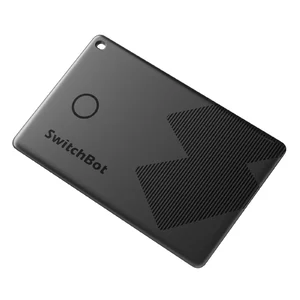
| iPhoneの財布とSwitchBotの解錠に使う | SwitchBotスマートトラッカーカード | Apple「探す」と対応機器のNFC解錠をまとめられる |
この表は発見性能の順位ではありません。財布用カードの薄さは鍵用タグにはない魅力ですし、鍵用タグの電池交換のしやすさも、充電を忘れがちな人には選ぶ理由になります。
Androidで使う人は、メーカーアプリへの対応だけで判断しないようにしましょう。
SwitchBotのカードはAndroidアプリでも使えますが、AndroidでBluetooth圏外の探索ができる製品ではありません。
外で落とした財布を探したいなら、ここは外せない違いです。
また、家族がiPhoneとAndroidを一台ずつ持っているからといって、両対応タグ一つを両方の探索網で同時に探せるわけでもありません。
「使えるOS」と「登録先の探索網」は分けて確認しておきます。
圏外探索と近くの音は別の機能
スマートタグでできることは、大きく分けると三つあります。
近くのタグを音で探すこと、スマホから離れたタグの位置情報を探索網で確認すること、対応機種で方向や距離を見ながら近づくことです。
たとえば、家のどこかにある鍵なら、スマホからタグの音を鳴らして探す方法が役立ちます。
地図上で自宅にあると分かっても、ソファの下なのか上着のポケットなのかまでは分かりません。音を鳴らすのは、その最後のひと探しを助ける機能です。
ただし、鞄の奥に入れたり、厚いケースで覆ったりすると、音の聞こえ方は変わります。
メーカーの音量表記だけで「これが一番見つけやすい」とは判断できません。使う場所の音や、入れ方との組み合わせもあります。
圏外探索は、タグ自身が携帯回線につながって位置を送り続ける仕組みではありません。
対応する周囲の端末がタグの信号を検出し、その探索網を通じて持ち主が位置情報を確認します。タグの周辺に協力する端末があることが前提です。
駅に置き忘れた鞄の位置が更新される可能性があっても、人のいない場所や電波を通しにくい場所で、同じように更新されるとは限りません。
地図を見るときは、位置と一緒に更新時刻も確認してください。表示された場所が、今この瞬間の居場所とは限らないからです。
AppleとGoogleでは利用する探索網が異なります。周辺端末の数だけでなく、端末側の設定や検出条件も関わるため、同じ場所で必ず同じ結果になるとは言えません。
「国内なら絶対こっち」「地方なら何分で見つかる」といった順位は付けていません。
GoogleのFind Hubには「人通りの多い場所でのみネットワークを使用する」と「どこでもネットワークを使用する」という設定があります。
前者は複数端末の検出を集約する方式で、後者はその設定の端末1台による検出でも共有できます。
ただし、自分の設定を変えても周囲の全端末の設定は変わりません。また、ネットワークを利用して持ち物を探すには、PINなどの画面ロックが必要です。
「どこでも」という名称も、あらゆる場所で必ず発見できるという保証ではありません。
もう一つの方向・距離表示は、音で探す機能とも別です。UWBに対応するタグとスマホなど、必要な組み合わせがそろって初めて使えます。
Appleの「探す」に登録できる他社製品が、すべてAirTagと同じ矢印表示になるわけではありません。
この5製品は、鍵、財布、鞄などの紛失対策として選んでいます。人やペットの安全確認、GPSによる常時追跡、盗難品の回収保証を目的に選ぶ機器ではありません。
大事な持ち物を探す手掛かりを増やす道具、と考えるのが合っています。
iPhoneで鍵を探すならAirTag
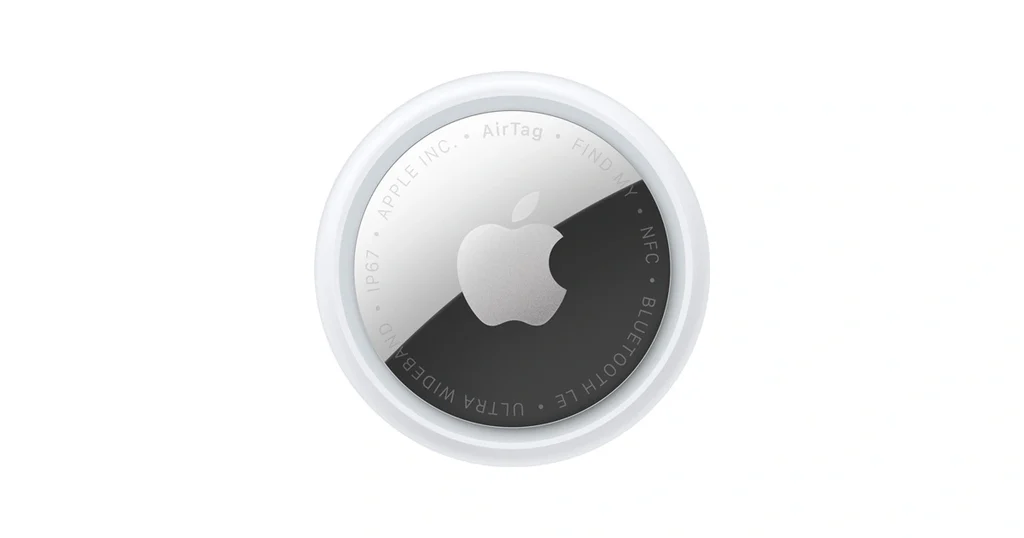
iPhoneを使っていて、鍵を探すときに音だけでなく方向や距離も確認したいなら、AirTag第2世代が第一候補です。
Appleの「探す」で管理でき、近距離の「正確な場所を見つける」に対応します。
ただし、iPhoneならどの機種でも矢印が出るわけではありません。
利用するiPhoneの機種とOSが、最新のAppleサポートで対象になっているかを確認する必要があります。
Appleの2026年9月23日付サポートには、近距離探索にiPhone 15以降を挙げる説明もあります。
旧iPhoneはUWB搭載という一点だけで購入を決めず、使う機種で第2世代の方向表示を利用できるかAppleに確認してください。
OSの条件にも注意があります。
AirTag第2世代の技術仕様にはiOSまたはiPadOS 26.0以降とありますが、2026年9月21日付の追加手順では26.2.1以降が必要と案内されています。
これから設定するなら、新しい設定手順の26.2.1以降を基準に準備しましょう。
さらに、日本では第2世代の説明を海外向けのまま受け取れません。
Appleは、日本で拡大した精密探索範囲とApple Watchによる精密探索を利用できないと案内しています。
日本でのAirTag第2世代のUWB性能は前世代相当です。
これは、日本ではAirTagを探せないという意味ではありません。
対応iPhoneでの近距離探索まで全部なくなるわけではなく、第2世代で広がった範囲とWatch対応に国内の制限がある、という区別です。
第1世代からの買い替えを考えている人は、ここが大事です。海外の紹介で距離の拡大やWatchの機能に魅力を感じても、それだけを理由に日本で買い替えるのは早いです。
今のAirTagで困っていることと、国内で利用できる変更点を比べて決めましょう。
本体は直径31.9mm、厚さ8mm、重さ11.8g。丸い本体にはキーリングを通す穴がないので、鍵に付けるならホルダーなどが別に必要です。
タグ本体だけの値段で比べると、ここを見落としやすくなります。
財布にも入れられますが、薄いカード入れに収めたい人には8mmの厚さが気になるはずです。
財布の中に丸いふくらみを作りたくないなら、後で紹介するカード型を先に見たほうがよいと思います。
電源は交換式のCR2032です。電池が切れたら本体ごと買い替える必要がなく、充電する物を増やしたくない人にも向いています。
ただし、交換する電池の対応条件や取り付け方はAppleの案内に従ってください。
AirTagをおすすめしたいのは、対応iPhoneを使い、鍵用ホルダーを含めて持ち歩ける人です。
Androidをメインにする人、薄い財布のカードポケットだけで完結させたい人、国内で新しいWatch精密探索を使いたい人には向きません。
AirTag公式情報・第2世代の技術仕様・追加する前の条件・日本のUWB利用条件・近くの持ち物を探す条件

OSを選び直したいならXiaomi Tag
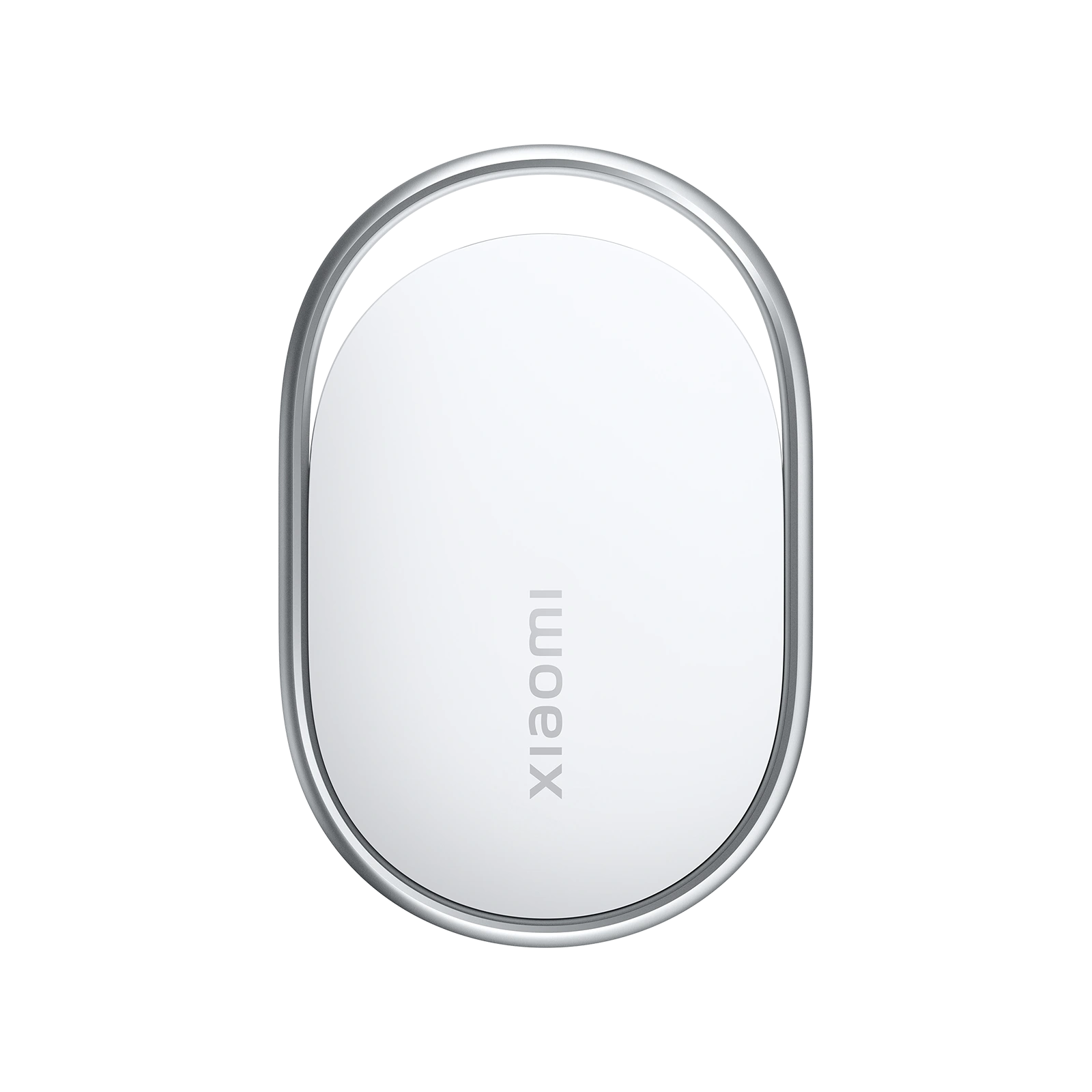
Xiaomi Tagは、iPhoneとAndroidのどちらを使うか今後変わるかもしれない人や、穴付きタグを鍵や鞄に付けたい人の候補です。
Appleの「探す」とGoogleのFind Hubに対応し、使う探索網を選択できます。
ただし、二つを同時に使う製品ではありません。Apple側に登録したタグをGoogle側の探索網でも見つける、というネットワークをまたいだ探索もできません。
両方の端末が近くを通ったら、そのどちらにも拾ってもらえるという理解は違います。
OSを変える場合は、それまでの登録を解除し、メーカーの手順に従って切り替えることになります。
家族で使うときも、誰のスマホとアカウントで管理するかを最初に決めておきましょう。両対応という言葉だけで家族全員が同じ使い方をできると考えないほうが安心です。
また、日本公式FAQは、Find Hub経由のファームウェア更新に非対応で、Apple端末へ登録し直して更新する手順を案内しています。
このページには自動翻訳の注記があります。Androidだけで管理したい人は、現行の更新方法をXiaomiに確認してください。
対応条件はAndroid 9以降、iOSまたはiPadOS 14.5以降。Xiaomi製スマホ専用ではありません。
メーカー名とスマホのブランドをそろえることより、使いたい探索網の条件に合うかを確認する製品です。
形状は細長い楕円に近く、46.5×31×7.2mm、重さ10g。
リングやストラップを通せるため、鍵に付ける際にAirTag用のような本体を包むホルダーを必須としません。
ただし、手持ちのリングが通るか、鍵と一緒に収まるかは確認しておきます。
丸いタグより長さがある一方で、財布用カードほど薄くはありません。
鍵束や鞄には候補になりますが、カードだけを数枚入れるミニ財布へ無理に押し込む使い方には向きません。厚さだけでなく、財布が曲がる位置に当たらないことも大事です。
電源は交換式のCR2032で、IP67の防塵・耐水性能が案内されています。電池を入れ替えて使える点は維持費を考えやすいところ。
ただし、防水表記があるから洗濯してよい、電池を開けた後も状態を気にしなくてよい、という意味ではありません。
近くでは音を鳴らして探します。AirTagのような方向表示を目当てに選ぶ候補にはしていません。
また、置き忘れ通知はAppleの「探す」で利用する機能として案内されており、Androidでも同じ通知が届くとは考えないでください。
Xiaomi Tagを選ぶ理由は、OSを変える余地を残しつつ、交換電池と穴付き形状を使えることです。
反対に、iPhoneとAndroidの探索網を同時に使いたい人、Androidの置き忘れ通知を最優先にする人は、この製品の両対応だけでは要望を満たせません。
Androidの鍵にはEufy SmartTrack Link
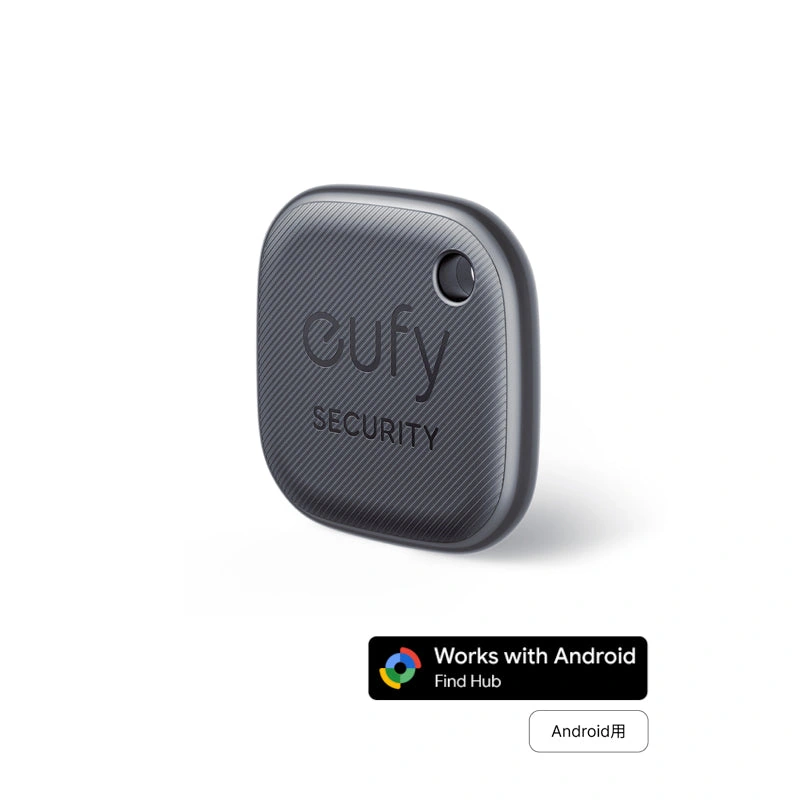
Androidで鍵を探したいなら、Eufy SmartTrack LinkのAndroid用も比較しやすい候補です。
Google Find Hubに対応し、穴のある本体をキーリングに取り付けて使えます。
購入時は、商品名の「Android用」まで確認してください。Eufyには似た名前のiPhone用製品があります。
外観が似ている、販売ページにスマホの写真がある、という理由だけでは使いたい探索網を判断できません。今回扱うのはAndroid用のT87B4N11です。
これは「Androidでもメーカーアプリの近距離機能だけ使える」という製品とは違い、Find Hubを使う鍵用タグです。
スマホから離れた持ち物の探索を目的に候補へ入れるなら、この対応が選ぶ理由になります。
電源は交換式のCR2032。鍵束から外して充電する習慣を増やしたくない人に向いています。
カード型を鍵にぶら下げるより、穴付きの小さなタグを選ぶほうが取り付け場所を決めやすいでしょう。本体は約37×37×6.5mm、約10g。キーリングは別売です。
Find Hubで使うにはAndroid 9以降が必要です。
一方で、Eufyという同じシリーズ名だけで機能を横並びにしないよう注意が必要です。
専用アプリでの置き忘れ通知など、iPhone用の紹介にある機能がAndroid用でも同じ条件で使えるとは限りません。
このAndroid用Linkは、Eufyアプリの置き忘れ通知にも対応しています。
公式の目安はBluetooth範囲から離れて約3分後ですが、環境によって変わります。Find Hubそのものの通知機能と混同しないようにしてください。
通知を使いたい人は、Eufyアプリも設定し、位置情報や通知の許可、スマホの電池最適化などの条件を確認します。
Find Hubへ登録しただけで、すべての補助機能が自動で使えるわけではありません。
音の大きさについても、メーカー数値の大小をそのまま発見しやすさの順位にはしていません。鍵をコートの内ポケットに入れるのか、鞄の底に入れるのかで条件が変わります。
ボタンを押してスマホを鳴らす機能と、スマホからタグを鳴らす機能も混同しないようにします。
この製品が向いているのは、Androidを使い続ける予定で、鍵用の形状と電池交換を優先したい人です。
iPhoneへの買い替えも想定するなら、探索網を切り替えられるXiaomi TagやE40との違いを先に見ておくと、買い直しを避けやすくなります。
財布は薄さと充電の手間で選ぶ
財布用では、鍵用タグの順位をそのまま当てはめないほうが選びやすいです。
厚いタグを入れたせいで財布が閉じにくくなると、毎日使うたびに気になってしまいます。カードポケットへ入れるなら、カード型から考えましょう。
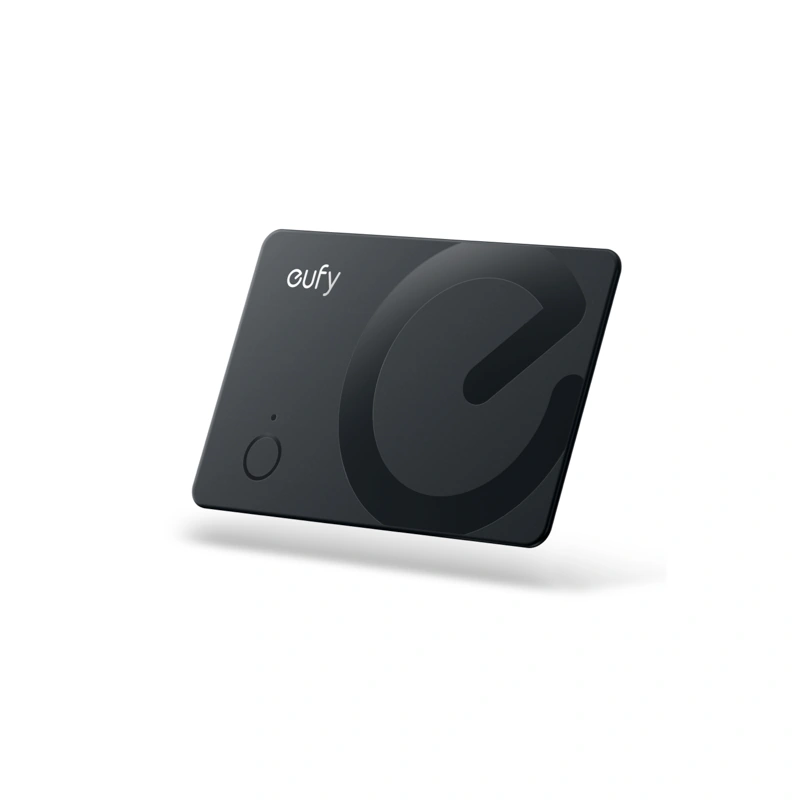
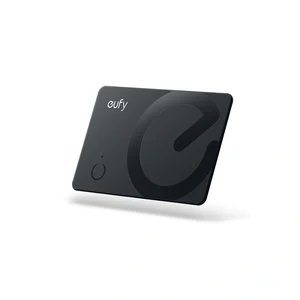
Eufy SmartTrack Card E40は、iPhoneとAndroidに対応する充電式カードです。日本で今回確認したブラックの型番はT87B3N10。
約85×54×1.7mm、重さ約12gで、ワイヤレス充電に対応します。メーカーは1回の充電で最大5か月と案内しています。
この最大5か月は、どんな設定や使い方でも5か月動くという意味ではありません。
それでも、電池が切れるたびにカードを買い直す方式より、充電して使いたい人には分かりやすい利点です。
自分で電池を交換する製品ではないので、充電の方法まで含めて選びます。
購入前には、対応する充電器を持っているか、財布からカードを取り出して充電できるかを確認してください。
スマホ用の充電器が手元にあっても、カードを正しい位置に置けるかは別です。充電器を追加するなら、本体と合わせた予算になります。
E40で一度に登録できる探索網は一つです。日本向けFAQでも、Appleの「探す」とGoogle Find Hubへ同時には登録できないと明記されています。
切り替えるときは現在の登録を解除し、新しい探索網で設定します。
E40本体を音で探す操作も「探す」またはFind Hubで行います。専用ガイドでは、Eufyアプリから持ち物を探すことはできないと説明されています。
カードからスマホを鳴らす補助機能と、スマホからカードを探す機能を分けて考えましょう。
また、E40の置き忘れ通知には留意点があります。
Ankerの製品ページには通知機能の説明がある一方、シリーズ比較ページにはAndroidのEufyアプリ対応を今後の予定とする注記が残っています。
2026年10月8日の確認範囲では、説明の差を解消できませんでした。
そのため、E40は薄い充電式カードとして候補にしますが、Androidの置き忘れ通知を購入の決め手にはしません。
通知が必須なら、使っているOSと機種を伝え、購入前にAnkerの現行案内を確認してください。
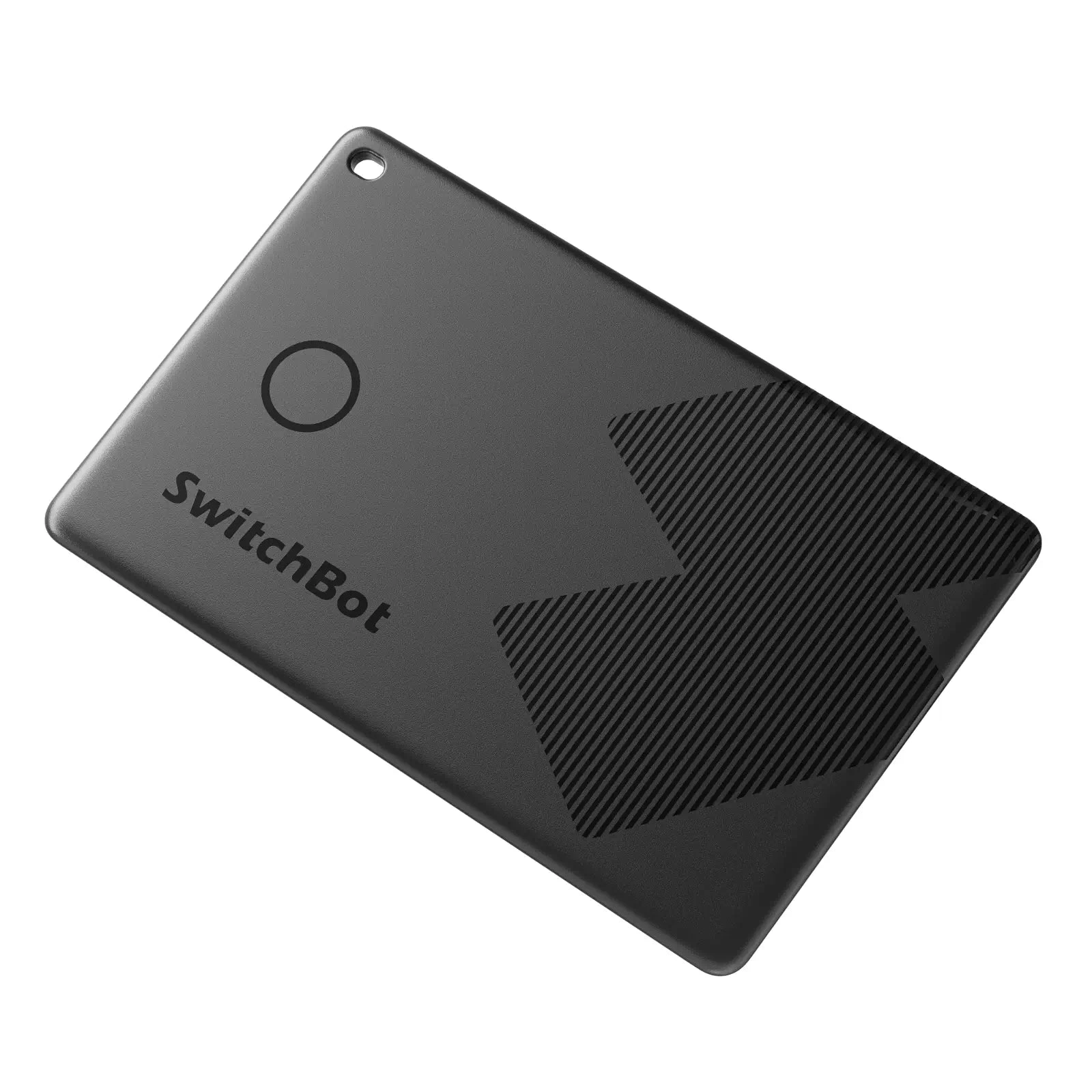
SwitchBotスマートトラッカーカードは、iPhoneの「探す」で財布を探したい人と、対応するSwitchBot製品でカード解錠もしたい人の候補です。
財布に入れる一枚で、紛失対策と玄関での操作をまとめられる点に特徴があります。
ただし、カードだけを買えば、どんなSwitchBotロックでも直接かざして開けられるわけではありません。
対応するキーパッドなど、NFCカードを読み取る機器と設定が必要です。スマートタグ比較のためだけに解錠機器一式まで追加すると、購入目的も予算も変わってしまいます。
本体は85×54×2.5mm、重さ12g。E40より厚いので、薄さを最優先にする人は財布の収まり方を比べてみてください。
電池は内蔵式で、メーカーの目安は最大3年。交換も充電もできません。電池切れ後は紛失防止タグとして本体の買い替えを考える方式です。
一方、メーカーは電池切れ後もNFCカードとして利用できると案内しています。
NFC解錠が残ることと、位置を探したり音を鳴らしたりできることは別です。
「電池が切れても使える」という短い説明だけを見て、紛失対策の機能までそのまま続くと思わないようにしてください。
そしてAndroidでは、SwitchBotアプリを使うBluetooth範囲内の機能に限られ、圏外探索には対応していません。
Androidの財布用に遠くから探せるカードを買いたいなら、E40などGoogle Find Hub対応を明記した製品を選ぶ理由になります。
財布用の結論は、充電して使うならE40、iPhoneで充電の手間を避け、対応ロックのカード用途もあるならSwitchBotです。
どちらも、カードポケットの寸法と財布の曲がり方は先に確認しておきます。
E40の公式FAQは、RFIDブロック財布の金属メッシュがBluetooth信号に影響する可能性も案内しています。
薄さが合うだけでなく、財布へ入れた状態での動作を確かめたいです。
E40公式情報・E40公式FAQ・Eufyシリーズの機能表・SwitchBot公式情報
一覧で比べる形状と電源
候補が絞れたら、形状と電源を並べてみます。何でもできるタグを探すより、持ち物の中で邪魔にならず、電源を維持できるものを選ぶほうが続けて使いやすいです。
| 製品 | 主な形状と厚さ | 電源の考え方 |
|---|---|---|
| AirTag第2世代 | 円形 8mm | CR2032を交換 |
| Xiaomi Tag | 穴付き楕円形 7.2mm | CR2032を交換 |
| Eufy SmartTrack Link Android用 | 穴付きタグ型 約6.5mm | CR2032を交換 |
| Eufy SmartTrack Card E40 | カード型 約1.7mm | ワイヤレス充電 |
| SwitchBotスマートトラッカーカード | カード型 2.5mm | 電池内蔵 交換と充電は不可 |
電池交換式は、充電し忘れを避けたい人向けです。残量が減ったら対応する電池へ交換します。
予備を用意する場合は、使っていない電池の保管場所も決めておきましょう。小さな電池を鍵束や鞄の中へむき出しで入れて持ち歩く必要はありません。
充電式は、充電のタイミングを自分で作れる人向け。スマホと違って毎日充電しない物なので、かえって忘れることも考えられます。
メーカーの最大持続時間ぎりぎりまで放置するより、残量を見て旅行や外出の前に確認する使い方が合います。
電池内蔵で交換も充電もできない方式は、使える間の電源管理の手間を減らせます。
ただし、電池切れで紛失防止機能を使えなくなったときは本体の更新が必要です。長く使うつもりなら、購入時の価格と買い替えの手間まで比べておきます。
カタログ上の最大寿命は、メーカーごとに試験条件が同じとは限りません。
音を鳴らす頻度や設定によっても変わるため、「最大3年だから最大1年の製品より必ず3倍長持ち」といった読み方はしないようにしましょう。
防水や防塵も、等級だけで用途を広げるのは避けたいところです。雨の中で使う鍵と、財布の内側へ入れるカードでは、気になる条件が違います。
水没させる使い方や、洗濯してしまう可能性への保証として考えるものではありません。
置き忘れ通知を選ぶときの注意
出先で財布を置いたまま席を立ちそうなら、なくした後の探索より「離れたことを教えてくれるか」が気になりますよね。
ただ、置き忘れ通知はタグの比較で特に条件が分かれやすい機能です。
Appleの「探す」で使う通知と、メーカーの専用アプリがBluetooth接続の変化を見て出す通知は、同じ仕組みとして扱えません。
どのアプリから、何をきっかけに通知されるのかを製品ごとに確認します。
たとえばXiaomi Tagは、置き忘れ通知をAppleの「探す」で利用する条件が明記されています。
iPhoneからAndroidに替えたとき、タグを引き続き登録できても、使えていた機能まで全部同じとは限りません。
SwitchBotのカードも、Appleの探索網による機能とSwitchBotアプリによる機能を分けて読みます。
Androidアプリに通知や近距離操作の説明があっても、それをGoogle Find Hubでの圏外探索対応に読み替えることはできません。
EufyのAndroid用LinkはEufyアプリの通知に対応していますが、E40では前の節で触れた説明差が残ります。
「通知があると便利」程度なら、形状と探索網を基準に候補にできますが、「通知がないと買う意味がない」なら確認できるまで購入判断を保留したほうがよいです。
通知に対応している製品でも、必ず席を離れた瞬間に気付けるという意味ではありません。
スマホの通知許可、Bluetooth、アプリの動作条件、通知しない場所の設定などを確認してください。設定項目や名称はOSとアプリによって変わります。
Appleの「探す」などで自宅を通知しない場所に設定する機能は、家へ財布を置いて出るときの不要な通知を減らすのに使えます。
ただ、設定の意図を忘れると「財布を忘れたのに通知されなかった」と感じる原因にもなります。便利な設定ほど、最初に一度動きを確かめたいです。
また、持ち主向けの置き忘れ通知と、見知らぬタグが一緒に移動していることを知らせる安全のための通知は別です。
後者を無効にして他人の行動を追う用途は、この比較の対象ではありません。自分の持ち物を探す使い方に限りましょう。
通知が購入の決め手なら、対応表だけでなく、どのアプリを設定する必要があるかまで見ておきましょう。
買った後は、自分のスマホと普段の使い方で通知されるかを確認します。
鍵と財布には外れにくい付け方を選ぶ
タグの機能が目的に合っていても、本体だけが外れてしまうと持ち物を探せません。
購入前には、タグを何に固定するかまで考えておきましょう。小さな部品ですが、鍵や鞄では意外と大事なところです。
鍵に付けるなら、Xiaomi TagやEufy SmartTrack Linkのような穴付き形状は、リングを通す位置が分かりやすいです。
キーケースへ入れる人は、タグを追加した状態でファスナーやボタンを閉じられるかも確認します。
AirTagではホルダーの選び方が加わります。
ケースが本体を保持できるか、リングとの接合部が頼りない構造でないか、電池交換時に取り外せるかを見ると、見た目だけの選択を避けられます。
純正か他社製かだけで、すべての使い方に合うとは決められません。
音を重視するなら、ホルダーや収納場所でスピーカーを覆いすぎないことも確認したいです。
ただし、製品の穴を広げたり本体を加工したりして対応するのはやめておきましょう。取り付け方はメーカーが想定する範囲で考えます。
財布では、カードを一枚追加しても閉じられるかを試します。クレジットカードの大きさに近くても、厚さまで同じとは限りません。
カードがぎゅうぎゅうに入ったポケットや、二つ折りの曲がる位置に無理に入れないほうがよいです。
カード型は薄く持ち運べる一方で、財布を替えるときに移し忘れることも考えられます。
普段使う財布のカード入れに場所を決め、別の財布へ替えるときはタグも一緒に移す。この一手間がないと、探せるのは家に残した財布のほうになってしまいます。
鞄なら、内ポケットや固定できるループを探します。タグを入れた小さなポーチだけを取り出して別の場所へ置いてしまうと、鞄とは別行動になります。
探したい物とタグが日常の出し入れで離れない取り付け方を選びましょう。
旅行鞄に入れる場合も、常時の位置更新や到着先での発見を保証するものではありません。
移動中に使うかどうかは、利用する交通機関の最新の持ち込み条件も確認してください。
本体価格だけでなく維持費も比べる
価格を比べるときは、本体、取り付け部材、電源の維持に必要な物を分けると判断しやすいです。タグが安くても、使うための小物を買い足すと予算が変わります。
2026年10月8日に日本公式サイトで確認できた単品の表示価格は次のとおりです。送料や追加部材を含む支払総額ではありません。
| 製品 | 単品の表示価格 | 確認時の注意 |
|---|---|---|
| AirTag第2世代 | 5,480円 | 現行Apple購入ページの表示 |
| Xiaomi Tag | 現価未確認 | 購入ページの価格表示を正常取得できず |
| Eufy SmartTrack Link Android用 | 2,990円 | Anker公式 税込 |
| Eufy SmartTrack Card E40 | 5,990円 | Anker公式 税込 |
| SwitchBotスマートトラッカーカード | 3,480円 | 公式の税込値引き前価格 |
SwitchBotはカートでの割引案内もありましたが、適用条件と最終額は確認していません。購入時は、それぞれの公式販売ページで価格を見直してください。
AirTagを鍵へ付けるなら、5,480円にホルダー代を足して考えます。
すでに対応ホルダーを持っている場合と、初めて一式そろえる場合では合計が違います。第2世代との適合も購入するホルダーの案内で確認してください。
穴付きタグも、本体にリングやストラップが付属するかは商品ごとに見ます。
手持ちのキーリングを使えるなら追加費用を抑えられますが、別途必要な部品があるなら最初から合計に入れます。
付属品の写真だけで、すべての小物が入っているとは判断しません。
電池交換式は、対応するCR2032の価格と交換の手間を考えます。ただし、交換頻度は残量や使い方によって変わります。
何年分の電池が必要かを、メーカーの最大寿命だけから決めないようにしましょう。
E40なら、対応するワイヤレス充電器を持っているかで初期費用が変わります。
新しく用意する場合は、カードの充電に対応することを確認して選びます。使えない充電器を安く買っても、目的は果たせません。
SwitchBotのカードは、内蔵電池が切れた後も紛失対策を続けるなら本体の更新費用を考えます。
NFC解錠だけ使い続けられることは利点ですが、それで紛失防止タグの買い替えが不要になるわけではありません。
複数個セットを買う前には、付ける物の数を決めておきましょう。鍵、財布、鞄に全部同じ形を買う必要はありません。
鍵にタグ型を一つ、財布にカード型を一枚という組み合わせのほうが、無理なく収まる場合もあります。
また、家族へ配るつもりなら、各自のスマホと管理するアカウントを先に確認します。
セットの単価だけを見て買った後に、家族のAndroidでは使いたい機能に対応しないと分かるのは避けたいところです。
価格はセール、色、個数、販売店で変わります。税込の本体価格だけでなく送料、必要な部材、返品条件まで購入画面で確かめてください。
特にXiaomi Tagは現在価格を確認できていないため、販売ページの表示額を見てから他の候補と比べてください。
買ったら紛失する前に試す
スマートタグは、なくしてから初めて設定画面を開くより、手元にあるうちに一度使っておくほうが役立ちます。
普段付ける場所に取り付けて試すと、本体だけを机に置いた状態では分からない点にも気付けます。
まず、普段使うスマホと自分のアカウントへ登録し、持ち物が一覧に出るかを確認します。
同じタグを複数使う場合は、鍵や財布など、後で区別できる名前にしておきましょう。色や形だけで区別していると、画面上で迷いやすくなります。
次に、家の中で音を鳴らします。鍵ならいつもの上着のポケット、財布なら鞄に入れた状態でも試してください。
聞き取りにくければ、収納場所やホルダーの選び方を見直す材料になります。この確認は、自分の使い方での聞こえ方を見るものです。
方向や距離の表示を目的にAirTagを選んだ人は、対応iPhoneでその機能も確認します。
使えない場合に、初めてスマホの非対応が分かるのでは困るので、購入前の条件確認とセットで行います。日本で利用できない追加機能まで試せるとは考えないでください。
置き忘れ通知に対応する構成なら、自宅など安全な場所で持ち物から少し離れて動作を確認します。
大事な財布を公共の場所へ放置して実験する必要はありません。通知が出ない場合は、許可や除外する場所の設定など、公式の案内から見直します。
圏外探索は、手元で一度位置が表示されたからといって、どこへ持っていっても同じ頻度で更新されると保証できません。
試す場合も自分で管理できる物を使い、表示された位置と更新時刻を一緒に確認してください。
電池や充電の確認も、この段階で済ませます。充電式なら使う充電器と置き方、電池交換式なら交換方法を確認します。
交換も充電もできない内蔵式なら、残量が減ったときの買い替えを考えておきます。保管しているだけのタグも、使う前には状態を確認しましょう。
スマホを買い替えたり、タグを家族へ渡したりするときは、古い登録をどう扱うかを公式手順で確認します。
タグの初期化だけで前の所有者との関連が必ずすべて外れるとは考えず、アカウント側の解除も含めて案内に従ってください。
もし持ち物をなくしたら、地図の確認と並行して立ち寄った施設の窓口などにも連絡します。タグに位置が出るまで待ち続ける必要はありません。
表示された場所へ行く場合も、私有地へ入るなど無理な回収はせず、必要に応じて施設の担当者へ相談しましょう。
まとめ 持ち物ごとに一台ずつ決めよう
iPhoneで鍵を探すなら、対応iPhoneで方向と距離を確認できるAirTagが分かりやすい候補です。
ただし、日本での第2世代の制限とホルダー代は先に確認しておきます。
Androidの鍵用なら、Google Find Hub対応を明記したXiaomi TagかEufy SmartTrack Link Android用。
OSを変更する可能性があるなら、使う探索網を選べるXiaomi Tagが候補になります。
財布は薄いカード型から。充電して使うならE40、iPhoneで電池内蔵式を選び、対応ロックのNFC解錠も利用するならSwitchBotです。
E40のAndroid置き忘れ通知は、確認できるまで決め手にしないでください。
スマートタグは、小さいからこそ似て見えます。でも、探索網、持ち物への収まり方、電源の維持方法はそれぞれ違います。
まずは一番なくしたくない物を一つ決めて、それに合う形から選んでみてください。
おわり!