どうも、なす(@nasuyowa)です。
PS5でもSwitch 2でも使えて、スマホの通話にも出られるヘッドセットが欲しい。
そこで製品を探すと、どれにも「2.4GHz」「Bluetooth」「マルチプラットフォーム」と書いてあります。
でも、この3つの言葉が並んでいても、できることは同じではありません。
ゲーム音を聞きながらスマホで話せる製品と、通話へ切り替える製品があります。ここを間違えると、欲しかった使い方ができません。
今回は、メーカーがPS5またはPlayStationとSwitch 2への対応を案内している3機種を比較します。
ゲーム機とスマホの音の扱い、携帯モードでの接続、電池、重さ、購入額を見ていきましょう。
公表仕様をもとにした比較で、音質や装着感の実機テストは行っていません。
Switch 2のUSBマイクまで公式にゲームチャット利用を確認できたのは、今回の資料ではChromaです。
他の2機種は音声対応とマイクの確認範囲を分けて紹介します。仕様・価格の参照日は2026年10月8日です。
スマホ通話を重ねるならNova 7 Gen 2から選ぶ
最初におすすめを整理すると、こんな感じです。
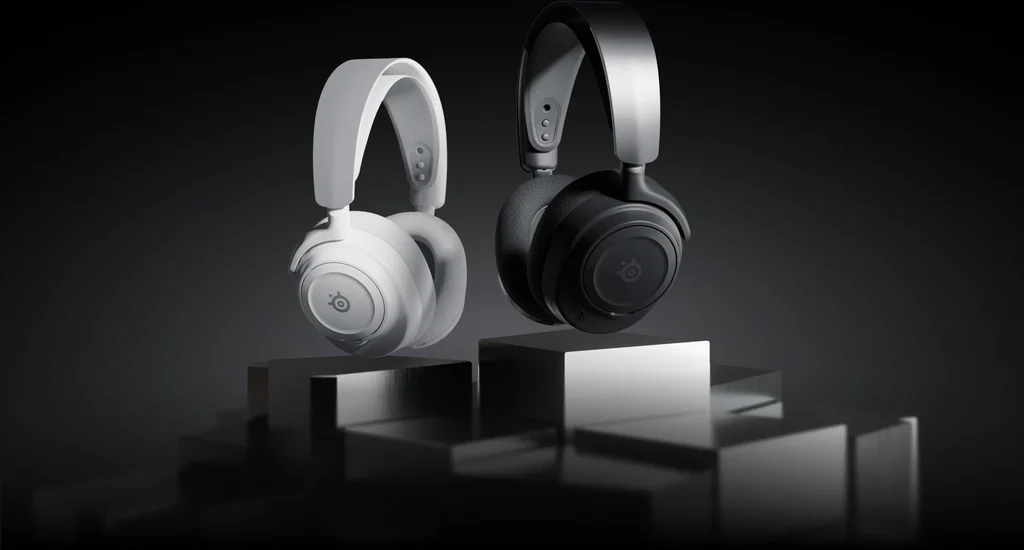
- ゲーム音とスマホの通話を同時に聞きたいなら、SteelSeries Arctis Nova 7 Gen 2
- Switch 2のゲームチャット用USBマイクまで公式に案内されている機種を選ぶなら、Razer Barracuda X Chroma
- 軽さと価格を優先し、3.5mmの有線接続も残したいなら、Razer Barracuda X(2022)
スマホのDiscordなどで話しながら、PS5やSwitch 2のゲーム音を聞きたい人には、Nova 7 Gen 2を最初にすすめます。
2.4GHzで受け取るゲーム音と、Bluetoothで受け取るスマホの音を同時に再生できるからです。
Barracuda Xの2機種は、ゲーム機とスマホを切り替えて使う人向け。
「普段はゲーム、電話が来たらいったん通話、終わったらゲームに戻る」という使い方なら、同時ミックスのために予算を増やす必要はありません。
ただし、Switch 2のゲームチャットをヘッドセットのマイクで使うことが最優先なら、Barracuda X Chromaの案内が一番はっきりしています。
RazerはUSB-Cドングル経由のマイク利用を、ゲームチャットと結び付けて説明しています。
Barracuda X(2022)にも公式のSwitch 2対応表記がありますが、今回確認できた資料だけでは、TV・携帯の両モードでのマイク動作まで個別に確定できません。
安いからといって、その条件を飛ばして買うのはおすすめしません。
また、3機種とも「PS5とSwitch 2の音を同時に聞ける」という意味で選んだものではありません。
1つのUSBドングルをゲーム機間で差し替え、スマホとはBluetoothでつなぐ使い方が基本です。
おすすめ3機種の違いを比較
まずは、購入判断に使いやすい項目を並べます。電池時間はメーカー公称値、重量は公表仕様です。
Nova 7 Gen 2の325gは国内販売店の仕様欄も確認しています。
同じ条件で実測した数字ではないので、電池の数字だけで総合順位は付けません。
| 比較項目 | Arctis Nova 7 Gen 2 | Barracuda X Chroma | Barracuda X(2022) |
|---|---|---|---|
| ゲーム音とスマホ音声 | 同時ミックス | 切替 | 切替 |
| 主なゲーム接続 | 付属USB-Cドングル | 付属USB-Cドングル | 付属USB-Cドングル |
| スマホ接続 | Bluetooth | Bluetooth | Bluetooth |
| 重量 | 325g | 285g | 250g |
| 公称電池時間 | 国内案内で最長50時間 | 最大70時間/点灯時35時間 | 最大50時間 |
| 3.5mm接続 | 対応/専用ケーブル付属 | 非対応 | 対応 |
| マイク | 収納式 | 取り外し式 | 取り外し式 |
| Switch 2のUSBマイク | モード別の個別明記は未確認 | GameChat利用を公式案内 | モード別の個別明記は未確認 |
| USB-Aへの変換 | 付属アダプターあり | 同梱内容を購入先で確認 | 延長ケーブルあり |
| 向く使い方 | ゲーム+スマホ通話 | ゲームチャットと電池重視 | 軽さ・有線併用・予算重視 |
Chromaの70時間は、2.4GHz接続でライトを消した場合の数字です。点灯時は公式の個別仕様欄で最大35時間。
ただし、同じページのシリーズ比較表には30時間の記載もあります。ここでは個別仕様欄の35時間を載せ、実使用時間は保証しません。
「光らせながら70時間」とは考えないでください。
Nova 7 Gen 2は、海外発売時の発表に54時間という記載もあります。
国内向けの発表と現行製品案内では50時間なので、この記事では国内の50時間を採用しました。
条件の分からない数字を混ぜて、電池持ちの差を大きく見せることはしません。
なお、型番末尾まで同じかも見ておきましょう。
Nova 7とNova 7 Gen 2、Barracuda Xの2021年版と2022年版は別の商品です。
名前が似ているので、検索で安い順に並べると旧型が紛れ込みます。
仕様の基準はSteelSeriesの国内発表、Razer Barracuda X Chromaの仕様、Barracuda Xの国内仕様です。
Arctis Nova 7 Gen 2はゲームとスマホ通話の同時利用におすすめ
Nova 7 Gen 2を選ぶ理由は、スマホの声を聞くためにゲーム音を止めなくていいことです。
たとえば、Switch 2で遊び、通話はスマホのDiscordで行う場合。
USB-Cドングルをゲーム機へ挿し、Bluetoothをスマホへつなぐと、2つの音を同じヘッドセットで聞けます。
ゲーム機と違うサービスで友達と話したい人には、この機能の有無が大きな差になります。
スマホから攻略動画の音を少し聞きたいときや、ゲームの待ち時間に音楽を流したいときにも、機器を付け替えずに済みます。
混ぜた音が邪魔ならスマホ側の再生を止めればよく、毎回ペアリングをやり直す使い方ではありません。
ただし、聞く音を混ぜられることと、マイクの声を2か所へ同時送信できることは別です。
SteelSeriesのNova 7向け案内では、Bluetooth通話に出るとマイクはその通話に使われ、両方の接続先へ同時には送りません。
「ゲーム機のチャットにも参加したまま、別の電話相手にも話す」という目的なら、声がどちらへ届くかを確認してください。
2つのグループをつなぐ会議用ミキサーの代わりとして選ぶ製品ではありません。
この点はSteelSeriesの同時接続に関する説明で確認できます。
Gen 2のアプリにもBluetooth通話時の動作設定があるため、初回にゲーム音の扱いとマイクの送り先を確かめておくと安心です。
USB-CドングルとUSB-A用アダプターが付属するので、ゲーム機の空いている端子に合わせやすいのも長所です。
PS5とSwitch 2を交互に使うなら、普段抜き差ししやすい場所へドングルを置くと扱いやすくなります。
スマホのArctis Companion Appから音のプリセットなどを変えられる点も、ゲーム機中心の人には便利です。
音を調整するたびに、ヘッドセットをPCへつなぎ直す必要がありません。
一方、ソフトウェア名に注意は必要です。PCのSonarによる処理まで、そのままPS5やSwitch 2へ持ち込めるわけではありません。
製品のマイク機能、スマホアプリの設定、PCソフトの機能は分けて考えましょう。
Nova 7 Gen 2を収録した公式取扱説明書には、3.5mm端子と専用ケーブルも掲載されています。
有線の予備を残せるのはBarracuda Xだけではありません。
重量は325gで、今回のRazer製品より重めです。
取り外し式マイクをなくしやすい人には収納式が合いますが、首や頭への軽さを最優先するなら後の2機種が比較相手になります。
おすすめなのは、スマホ通話との同時再生を普段から使う人。ソロプレイ中心で、通話するときはゲームを止めてよいなら、価格差を払う理由は薄くなります。
Arctis Nova 7 Gen 2の製品情報で接続と付属品を確認できます。

Barracuda X ChromaはSwitch 2のゲームチャットと電池重視で選ぶ
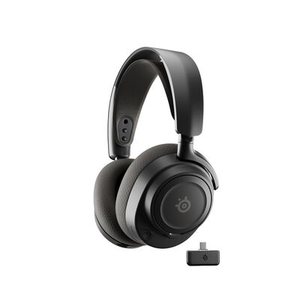
Barracuda X Chromaは、Switch 2のゲーム音とゲームチャットを1台で扱いたい人にすすめやすい機種です。
Razerは公式記事で、USB-Cドングルを使った接続と、取り外し式マイクによるゲームチャットを説明しています。
携帯モードとドックに入れた状態の両方についても案内があるため、「Switch対応と書いてあるから多分動く」という選び方をしなくて済みます。
ただし、同じヘッドセットでもBluetoothでSwitch 2へつないだ場合は条件が変わります。
Bluetoothのマイク入力はSwitch 2が対応していません。ヘッドセットのマイクを使う目的なら、USBドングルで接続します。
スマホとつなぐSmartSwitchは、音源を切り替える機能です。
Bluetoothの電話に出て、終わったらゲーム音へ戻ることはできますが、Nova 7 Gen 2のようにゲーム音と通話音を重ねて聞くための機能ではありません。
ここは名前だけだと分かりにくいんですよね。「同時に接続」できても「同時に再生」するとは限りません。
Chromaらしい特徴はイヤーカップのライトですが、選ぶ理由は光だけではありません。
2.4GHz接続でライトを消した場合の公称電池時間は最大70時間。後で紹介するBarracuda Xの50時間より長く案内されています。
光らせて使う場合は、個別仕様欄では最大35時間です。家では点灯、外へ持ち出す日は消灯という使い分けもできます。
どちらの状態で使いたいかを決めてから、電池の長さを比べるのがよいです。
重量は285g。Barracuda Xより35g重いものの、Nova 7 Gen 2より40g軽い公表値です。
この差がそのまま疲れやすさの順位になるわけではありませんが、比較するときの目安にはなります。
気をつけたいのは、3.5mm有線接続には対応していないこと。
電池が切れたら手持ちのアナログケーブルへ差し替えたい、という人にはBarracuda Xの方が合います。
「Chromaが新しいから、無印の機能が全部入っている」と思うと間違えます。
また、古い在庫や中古品を買う場合は、型番に合うファームウェアの更新案内を確認してください。
スマホアプリで音を変えることと、本体・ドングルの更新は別の作業です。更新の適用対象と必要なPC環境も、購入前に確認しましょう。
買う前に見るなら、Switch 2での公式使用案内とChromaの更新案内が参考になります。
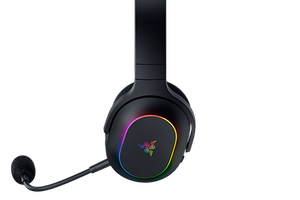
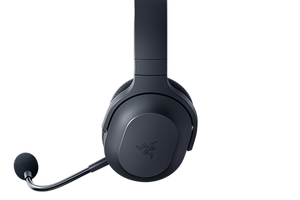
Barracuda Xの2022年版は軽さと有線の予備を残したい人向け
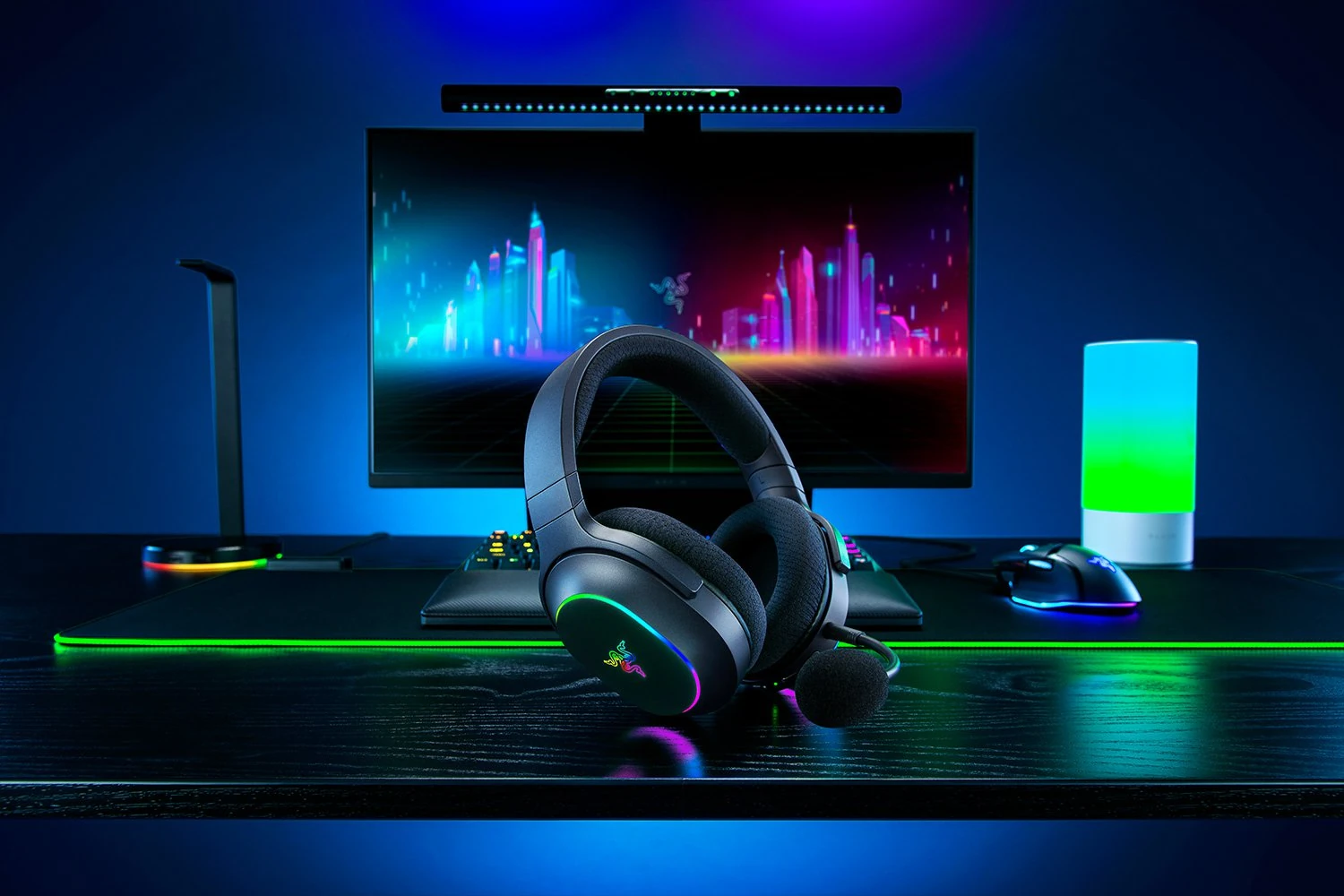
Barracuda X(2022)は、公称250gの軽さと、2.4GHz・Bluetooth・3.5mmの3つの接続方法が魅力です。
Chromaより35g軽く、ライトはありません。
ゲーム機につなぐためのUSB-Cドングルに加えて、3.5mmオーディオコンボケーブル、USB-A側へつなぐ延長ケーブルも製品ページに掲載されています。
接続先を変えながら使う人には、この付属品が役立ちます。
普段はワイヤレスで使い、無線が使えない機器では3.5mmへ切り替える。あるいは、外出先ではスマホのBluetoothヘッドホンとして使う。
そういう使い分けをするなら、ライトより接続方法が多い方がありがたいはずです。
ただし、ヘッドセットが3.5mm接続に対応していても、すべての接続先でマイクまで使えるとは限りません。
接続先がヘッドホン出力だけなのか、マイク入力も受ける4極端子なのかで変わります。
別売りの適当なケーブルを挿せば全部解決、とは考えないでください。
SmartSwitchの扱いはChromaと同じで、2.4GHzとBluetoothの音源切替です。
ゲーム中に電話へ出るための便利さはありますが、ゲーム音を流したままスマホ通話を重ねる用途ではNova 7 Gen 2を選びます。
電池時間は最大50時間。
ライトを使わない人がChromaと比べるなら、「公称20時間長い電池に加えて、35gの重量増と3.5mm接続なしを受け入れるか」が判断の分かれ目です。
この製品で一番注意したいのは世代です。ここで紹介しているのはRZ04-04430系の2022年版。
古いBarracuda Xの情報や、別の型番の商品を混ぜて比較しないようにしましょう。
Razer公式のSwitch 2向け案内には、Barracuda Xも対応機種として掲載されています。
ただし、対応一覧だけで手元に届く個体の更新状態までは分かりません。2022年版の更新案内で、適用対象と更新に必要な環境を確認してください。
一方、Switch 2のUSBマイクについて、Chromaほど具体的なゲームチャット利用説明は確認できませんでした。
そのため、Switch 2の外付けマイクが必須なら、Barracuda Xは対応確認後に選ぶ候補です。
ゲーム音を聞くこと、スマホと切り替えること、軽いヘッドセットを選ぶことを優先する人には検討する価値があります。
ゲームチャットのマイクが必須なら、安さより先にこの条件を確かめましょう。
国内製品ページと2022年版の更新案内で型番と付属品を確かめてください。
PS5とSwitch 2で使うときの接続先
ヘッドセットを選んだら、「どこに挿すか」を購入前に決めておきましょう。
同じUSB-Cドングルでも、PS5の前面へ挿す場合と、Switch 2をドックへ入れたまま使う場合では、置き場所が変わります。
今回の3機種は、小型ドングルを持ち替える使い方が中心です。
2台のゲーム機へ受信機を1個ずつ常設したいなら、別売りドングルを買う前に、その機種が複数受信機の切替に対応しているかを調べる必要があります。
USBの形状が同じというだけで、別のメーカーの受信機を流用することもできません。
専用ドングルをなくしたときの買い替え先まで見ておくと、長く使うときに困りにくくなります。
PS5はUSB接続を基本にする
PS5では、各製品の専用USBドングルを本体につなぐのが基本です。
Bluetooth対応という表示だけで、PS5本体とヘッドセットを直接ペアリングできると考えないようにしてください。
現行のPS5にも、従来型にもUSB-C端子があります。
CFI-2000/7000系は前面にUSB-Cが2つ、CFI-1000系は前面にUSB-AとUSB-Cが1つずつです。
背面にはUSB-A端子があります。
前面のUSB-Cへ直接挿せば、形を変えるための追加アダプターを使わずに済みます。
空き端子や周辺機器との干渉がある場合は、付属の変換・延長部品を使えるか確認しましょう。
特に横に長いドングルは、隣の端子を使いたいときに取り回しが気になります。
商品写真では端子の向きと、差し込んだ後に左右へ張り出す形も見たいところです。これは通信性能の比較とは別の問題です。
音が出ても、自分の声が届くとは限りません。PS5では音声出力先とマイク入力先を確認します。
コントローラーのマイクを選んだままだと、ヘッドセットを着けたからといって、自動的に期待どおりのマイクになるとは限らないからです。
接続端子はPlayStation公式のUSB端子ガイドが基準です。つないだ後の確認手順は、PS5にイヤホンを接続する方法でまとめています。
Switch 2は携帯モードとTVモードの両方を考える
Switch 2の携帯モードでは、本体上部のUSB-Cを使うと、下側の充電端子と分けて配置できます。
ケースを着けている場合は、ドングルがケースのふちに当たらないか確認してください。
TVモードでも、本体上部のUSB-Cを使う方法があります。
Barracuda X Chromaについては、Razerがドック使用時と携帯時のUSB-C接続を案内しています。
ドック側のUSB-Aへ移す場合は、別途変換部品の有無と動作条件を確認します。
Nova 7 Gen 2とBarracuda XにはUSB-A側へつなぐ付属品があるため、形状だけを理由に変換部品を追加購入する必要はありません。
ただし、付属品の構成は購入する型番と販売地域で確認してください。
Chromaは、本体上部のUSB-Cへ挿す使い方を基準にすると分かりやすいです。
USB-A用の部品が必ず付くと決めつけて、ドック横の端子しか使えない置き方を前提にしないようにしましょう。
Switch 2は旧Switchとは別の本体です。
メーカーが旧Switchへの対応だけを書いている製品を、USB-Cが挿さるからという理由で候補に加えるのは避けたいところ。
今回の3機種も、Switch 2の表記や更新案内を確認して選んでいます。
なお、Switch 2に対応すると書かれていても、TV・携帯・Bluetooth・USBそれぞれでマイクまで保証されるとは限りません。
マイク必須なら、接続方法込みで確認するのが確実です。
ゲームチャットとスマホ通話はマイクの行き先が違う
Switch 2のゲームチャットは、Switch 2本体の機能です。一方、スマホのDiscordや電話は、スマホへ声を送ります。
同じ相手と話す場合でも、この2つでは接続先が違います。
任天堂の案内では、Switch 2のBluetoothオーディオは音を聞くために利用できますが、Bluetoothマイク入力には対応していません。
Bluetoothヘッドセットをつないだだけで、そのマイクをゲームチャットへ使えると思わないでください。
ヘッドセット側のマイクを使う場合は、対応するUSB接続か、対応する3.5mm・4極のヘッドホンマイク接続を選びます。
ゲームチャットは本体マイクでも使えるので、「ヘッドセットのマイクが使えない=まったく通話できない」という意味ではありません。
機種ごとの確認状況は、次のように分けます。
| 使い方 | Nova 7 Gen 2 | Barracuda X Chroma | Barracuda X(2022) |
|---|---|---|---|
| Switch 2のゲーム音 | 公式にSwitch 2対応を発表 | USB-C接続を公式案内 | 公式のSwitch 2向け案内に掲載 |
| Switch 2のUSBマイク | モード別の個別明記は未確認 | ゲームチャット利用を公式案内 | モード別の個別明記は未確認 |
| Switch 2へBluetooth接続したときのマイク | 本体側が非対応 | 本体側が非対応 | 本体側が非対応 |
| ゲーム機の音+スマホ通話 | 同時ミックスに対応 | 通話へ切替 | 通話へ切替 |
この表の「未確認」は、非対応と断定した意味ではありません。購入条件にしてよいだけの個別資料を確認できていない、という区別です。
ゲーム音とスマホ通話を組み合わせる用途と、Switch 2のゲームチャット用途を分けて選びましょう。
詳しい本体側の条件は任天堂のヘッドセットに関するQ&A、始め方はSwitch 2のゲームチャットの記事を確認してください。
同時ミックスと切替は遊び方で選ぶ
同時ミックスが役立つのは、ゲームを続けながら別の機器で話したいときです。
協力ゲーム中にスマホで通話する、別のプラットフォームで遊ぶ友達と同じ通話アプリへ集まる、といった使い方ならNova 7 Gen 2の利点がはっきりします。
ひとりでゲームを遊び、電話が来たら一時停止する人なら、切替式でも困りにくいです。通話中にゲーム音を残す必要がないので、軽さや価格へ予算を振れます。
映画やストーリー中心のゲームでは、スマホの通知が入り込まない方が集中できる人もいるはず。
2台同時に接続できるからといって、毎回スマホもつないでおく必要はありません。
ここで、似た言葉をもう少し整理しておきます。
- 複数の機器を登録できることと、2台へ同時接続できることは別
- 2台へ同時接続できることと、2つの音を同時再生できることは別
- 2つの音を聞けることと、マイクを2か所へ送れることも別
とくにBluetoothの「マルチポイント」は、ゲーム用2.4GHzとBluetoothの同時ミックスを保証する言葉ではありません。
通販ページで「同時接続」と見かけたら、どの接続同士なのか、通話中にゲーム音がどうなるのかまで見てください。
また、ヘッドセットのBluetoothをスマホに使う場合、そのBluetooth接続を同時にSwitch 2用としても使えるとは限りません。
ゲーム機側はUSBドングル、スマホ側はBluetoothと役割を分けると、選ぶ条件が整理しやすくなります。
ゲーム内ボイスチャット、PS5のチャット、スマホの通話を全部同時に使うほど、音量とマイクの管理も複雑になります。
まず「誰と、どのアプリで話すのか」を決める方が、スペック表のBluetoothのバージョンを比べるよりも役立ちます。
同時ミックスが必須かどうかが決まれば、候補はかなり絞れます。必須ならNova 7 Gen 2。
不要なら、Razerの2機種を重さ・電池・有線接続で比べる、という順番がおすすめです。
長時間遊ぶなら装着と充電の両方を見る
長時間向けと書かれたヘッドセットでも、頭への当たり方は人によって違います。軽いこと、電池が長いこと、途中で外したくならないことは、それぞれ別に見たい条件です。
重量や公称電池時間はスペックで比べられます。首が疲れない、耳が蒸れない、メガネでも痛くないといった感覚は、公表値だけでは決められません。
可能なら店頭で装着し、難しければ返品や交換の条件を先に確認しましょう。
重さに加えてイヤーパッドの当たり方を確認する
重量だけを並べると、Barracuda Xの250g、Chromaの285g、Nova 7 Gen 2の325gの順です。最軽量と最重量の差は75gあります。
持ち歩きが多く、荷物もできるだけ軽くしたいなら、Barracuda Xは分かりやすい候補です。
マイクを外せるため、音楽を聞くだけの日には口元の棒を付けずに使えます。
ただし、35g軽いから必ず快適とは言えません。ヘッドバンドの長さが合うか、耳全体がパッドに収まるか、頭頂部へ重さが集中しないかで感じ方は変わります。
メガネを掛ける人は、普段使うメガネで試してください。つるを挟む場所が痛くならないか、耳の後ろへ押し付けられないかを見ます。
最初の数秒で軽いと感じることと、長く使えることは同じではありません。
マイクを外せる2機種は持ち歩きやすい反面、小さな部品を保管する必要があります。
なくしやすいなら収納式のNova 7 Gen 2が合うこともあります。
交換用マイクやイヤーパッドの入手先も、購入時に一緒に確認しておくとよいです。
また、ヘッドセット本体だけでなく、ドングルを挿したままのSwitch 2をケースへ収めようとしないことも大切です。
収納時はドングルを外し、端子へ無理な力が掛からない置き方を選びましょう。
電池時間はライトと接続条件をそろえて比べる
Chromaの最大70時間、Barracuda Xの最大50時間、Nova 7 Gen 2の国内公称50時間。
数字だけならChromaが長いですが、条件まで見ないと比較を間違えます。
Chromaの個別仕様欄では、2.4GHz接続でライトを消した場合が最大70時間、点灯時は最大35時間です。
同じ製品でも、ライトの使い方で公称値に大きな差があります。
Nova 7 Gen 2の50時間を、2.4GHzとBluetoothでずっと通話し続けた場合の保証時間として読むこともできません。
音量、接続、通話、充電池の状態などが違えば、実際に使える時間も変わります。
メーカーごとに測定条件がそろっていない場合、「こちらは1.4倍長く使える」といった言い方は避けたいところ。
自分の一度のプレイ時間に対して余裕があるか、充電を忘れた場合にどうするかで考える方が実用的です。
Nova 7 Gen 2とChromaは、15分の充電で約6時間使える急速充電が案内されています。
これも公称値ですが、遊ぶ直前に残量が少ないと気づいたときの比較材料になります。
充電場所も意外と重要です。机では届くケーブルでも、ソファでは短いかもしれません。
充電しながらの使い方や必要なケーブル長は、製品の説明書で確認してください。
USB-C端子があるだけで、USB有線音声にも対応するとは限りません。
音質とマイクは実測していない項目を順位にしない
FPS向けのヘッドセットを探すと、「足音が分かる」「定位がいい」「低遅延」といった説明がたくさん出てきます。
ただ、メーカーの特徴紹介だけで、どれが敵の位置を一番正確に聞き分けられるかまでは決まりません。
今回の3機種は、接続機能と公表仕様から用途別に選んでいます。ドライバーの大きさや対応周波数の上限を根拠に、音が良い順へ並べたものではありません。
PS5で使うときは、ヘッドセット側の音作りだけでなく、ゲーム側や本体の3Dオーディオ設定も関係します。
Razerの7.1サラウンドソフトはWindows向けの機能なので、そのままPS5やSwitch 2で使える機能として数えないでください。
プリセットが多いことも、全部が自分の好みに合うという意味ではありません。
会話を聞き取りたい、環境音を味わいたい、音楽も聞きたいなど、普段使う目的に合わせて調整できるかを見る方がよいです。
マイクは「自分が聞く音」と分けて考えます。取り外せるか、口元へ位置を合わせやすいか、すぐミュートできるか。
録音品質の数値が分からなくても、普段の操作に関わる部分は比較できます。
購入後は、いつも使う通話アプリで短く録音したり、相手に声量を確認してもらったりすると調整しやすいです。
ヘッドセットの製品名だけで判断せず、使う接続とアプリまでそろえて確かめましょう。
耳へ入る雑音を減らす機能と、相手へ送るマイクの雑音を減らす機能も別です。
「ノイズキャンセリングマイク」という表示を、音楽用ヘッドホンのANCと同じものとして選ばないようにしてください。
購入総額は本体価格と必要な付属品で比べる
価格は、購入時に支払う合計で比べます。ポイントを差し引いた「実質価格」と、レジで払う金額を一緒にしないようにしましょう。
次の表は2026年10月8日に取得した販売ページの表示例です。
取得ページには数日前の表示が残る場合もあり、最安値や注文時点の在庫を保証するものではありません。
国内向けのブラックをそろえ、ゲーム機のUSB-Cへ直接つなぐ前提にしています。
| 製品と型番 | 販売先 | 本体の表示額 | 表示された通常送料 | 比較用の合計 |
|---|---|---|---|---|
| Nova 7 Gen 2 Black/61730 | ドスパラ | 29,980円 | 無料 | 29,980円 |
| Barracuda X Chroma Black/RZ04-05220100-R3M1 | Razer日本ストア | 22,480円 | 無料の選択肢あり | 22,480円 |
| Barracuda X Black/RZ04-04430100-R3M1 | Razer日本ストア | 12,700円 | 無料の選択肢あり | 12,700円 |
参照先はNova 7 Gen 2の販売ページ、Chromaの販売ページ、Barracuda Xの販売ページです。
色違い、セール、配送方法によって変わるため、注文前に合計を確認してください。
ゲームチャットを使うには、インターネット環境とNintendo Switch Online(有料)も必要です。
上の表はヘッドセットの購入額で、加入料は含めていません。
この表示例では、Nova 7 Gen 2はChromaより7,500円高くなります。
差額を払う理由が「スマホ通話とゲーム音の同時ミックス」なら判断しやすいですが、音がよさそうという印象だけで上乗せする必要はありません。
ChromaとBarracuda Xの差額は9,780円です。
Chromaを選ぶなら、消灯時の公称電池時間や、Switch 2のゲームチャット向けUSBマイクの具体的な案内を重く見る場合。
Barracuda Xを選ぶなら、軽さと3.5mm接続が自分の用途に合う場合です。
この差額は、掲載した販売ページ同士の比較です。店を変えれば価格関係も変わります。
とくにChromaがセールでBarracuda Xへ近づいたときは、名前の新旧ではなく、3.5mmの有無と重さで選び直すとよいです。
追加費用が出るのは、付属品だけでは足りない置き方をする場合です。USB-Aへ変換したい、ドングルを本体から離したい、収納ケースが欲しい。
必要なものを決めてから、本体価格へ足してください。
逆に、ゲーム機のUSB-Cへ直接挿すなら、汎用Bluetooth送信機を追加する必要はありません。
機能を勘違いして買い足すと、安い製品を選んだ意味がなくなります。
保証も見ておきましょう。今回参照したドスパラのNova 7 Gen 2は1年保証で、国内正規保証の規定に準じる表示です。
Razerの保証規定ではヘッドセットは2年ですが、有効な購入証明などの条件があります。
並行輸入品や中古品まで、同じ窓口・同じ条件になるとは限りません。販売店名、保証の適用地域、購入証明の保管を確認してください。
「メーカー名が同じだから国内保証も同じ」とは考えない方が安全です。
最後に、型番に合うファームウェアの確認も忘れずに。購入後の更新が必要な場合は、手順に指定されたPCや接続部品を用意できるかを先に確認します。
商品を安く買えても、届いてから更新できないと困ります。
保証の条件はRazer公式で確認できます。製品の更新と保証を、購入後まで後回しにしないのがおすすめです。
迷ったら通話の使い方から決めよう
PS5とSwitch 2を1台のヘッドセットで使い回すなら、まず「スマホの通話中もゲーム音を聞きたいか」を決めましょう。
ゲーム音とスマホ通話を重ねたいなら、Arctis Nova 7 Gen 2。そのための同時ミックスが、Razerの2機種とのはっきりした違いです。
スマホ通話へ切り替えてよく、Switch 2のゲームチャット用マイクを重視するなら、Barracuda X Chroma。
USB接続での具体的な使用案内と、消灯時の公称70時間を選ぶ理由にできます。
軽さ、価格、3.5mm有線の予備を重視するなら、Barracuda Xの2022年版。
ただし、Switch 2の外付けマイクが必須なら、購入前に使うモードでの対応を確認してください。
どれを選んでも、USB-Cの形、ファームウェア、マイクの送り先までは見ておきたいところです。
ヘッドセットの説明欄は似た言葉が多いですが、自分のつなぎ方へ置き換えると違いが見えてきます。
「同時接続」と書かれていたら、「何と何を、同時にどう使えるのか」まで確認する。それだけでも、買ってからの勘違いをかなり減らせます。
おわり!