
どうも、なす(@nasuyowa)です。
PCで音ゲーを探すと、曲に合わせてキーを押すものもあれば、ホイールを回すもの、キャラクターが走りながら敵を倒すものまで出てきます。
同じリズムゲームでも、手の動かし方はかなり違うんですよね。さらに、本体だけで遊ぶのか、好きな曲の追加パックも買うのかで、必要な予算も変わります。
今回はSteamで購入できる『DJMAX RESPECT V』『Spin Rhythm XD』『Muse Dash』の3本を、操作、曲、難しさの段階、買い足し方で比べます。Windowsで遊ぶ人を中心に、最初の1本を選ぶための紹介です。
公式のルールと販売条件をもとに選んでいます。実機でのプレイ感や遅延の比較はしていません。価格は2026年10月9日・日本時間に確認した、日本向けSteamの通常税込価格です。
まずは好きな手の動かし方で選ぶ
キーを押し分ける譜面を練習したいならDJMAX、回転と色合わせに興味があるならSpin、キャラクターのアクションも楽しみたいならMuse Dashが候補になります。
リズムゲームの難しさは、曲の速さだけでは決まりません。次に押す場所を読むのか、回す位置とタイミングを合わせるのか、上下に来る敵を見分けるのか。何を判断して手を動かすのかを先に見ると、3本の違いが分かりやすいです。
| 作品 | 操作の中心 | 本体価格 | 曲を増やす主な買い方 |
|---|---|---|---|
| DJMAX RESPECT V | 縦に流れる譜面と複数キー | 4,980円 | 欲しい楽曲DLCを選ぶ |
| Spin Rhythm XD | ホイールの回転と色合わせ | 1,999円 | 本体収録曲にテーマ別DLCを追加 |
| Muse Dash | 地上と空中の敵を倒すアクション | 360円 | 本体を遊び、必要ならMuse Plusを追加 |
3本とも日本語表示に対応しています。ただし、日本語で遊べることと、収録曲が日本語曲中心であることは別。歌ものが好きな人と、電子音楽のリズムを追いたい人では、気になるパックも違ってきます。
また、ボタンが少ない作品ならすべて簡単というわけでもありません。覚える操作が少なくても、譜面が速くなったり、違う入力が続けて来たりすれば難しくなります。
最初は最高難易度の動画だけで判断せず、低めの難易度の公式映像も見てみてください。上級者向けの派手な譜面と、自分が最初に遊ぶ譜面は分けて考えてよいところです。
DJMAX RESPECT Vはキー譜面をじっくり練習したい人に
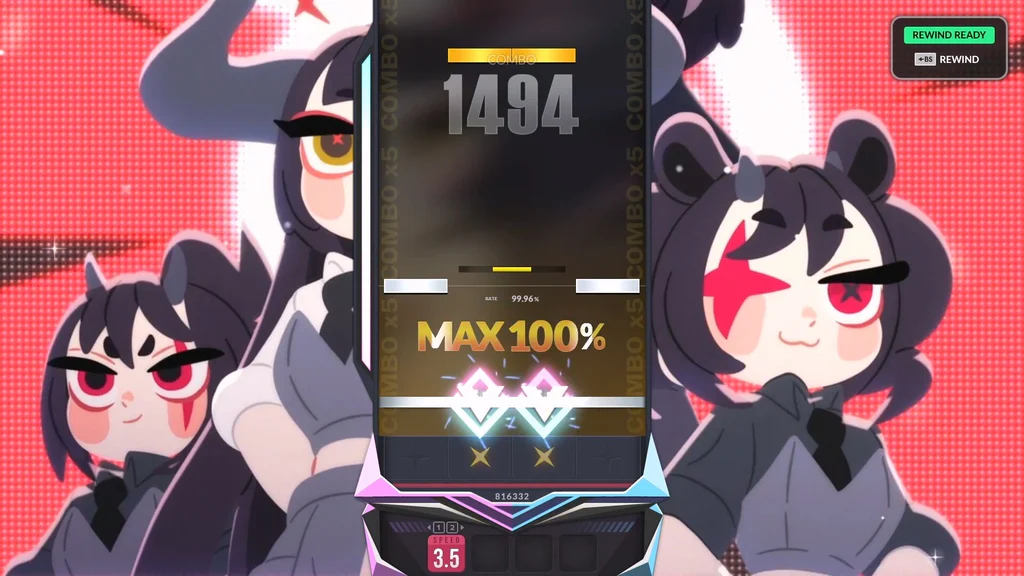
『DJMAX RESPECT V』は、画面上から流れてくるノーツに合わせてキーやボタンを押すリズムゲームです。ノーツは、押す場所やタイミングを示す目印のこと。横に並んだレーンを見ながら、左右の指を使い分けます。
公式ストアではキーボードとゲームパッドへの対応を案内しています。普段PCでゲームをしている人なら、まず手持ちの入力機器から検討しやすい作品です。専用のコントローラーを買うことを前提にしなくてよいのは、PC版を選ぶ理由になります。
向いているのは、同じ曲を繰り返しながら、押せなかった並びを少しずつ押せるようにしたい人。曲を選ぶだけでなく、使うボタンの数や譜面を変えて取り組めるのが特徴です。
一方、流れてくる記号を読むより、キャラクターの動きを見て遊びたいなら、後で紹介するMuse Dashのほうが気になるかもしれません。DJMAXでは、音楽に合わせて自分の指で譜面を処理する遊びが中心になります。
日本向けの本体通常価格は4,980円。今回の3本では最初の購入額が高く、楽曲を追加するDLCもあります。欲しい曲がどの商品に入っているかは、本体を買う前に確認しておきたいですね。
購入先はDJMAX RESPECT VのSteamストア。Windows向けで、Mac版は案内されていません。
4Bから8Bまでボタンモードと譜面を分けて考える
DJMAXには4B、5B、6B、8Bのボタンモードがあります。使い分けるボタンの構成が変わるので、同じ作品の中でも指の使い方を変えて遊べます。サイド入力などもあり、4Bなら物理キー4個ですべての操作が完結するという意味ではありません。
初めてなら、いきなりボタン数の多いモードを基準にしなくて大丈夫。まず4Bの低いレベルの譜面で、画面の位置と押すキーの対応を覚えるという始め方が考えられます。
ただし、「4Bだから簡単」とは限りません。ボタン数は操作の形、譜面のレベルはその曲で要求される忙しさを見る目安です。4Bでも難しい譜面はあり、ボタン数だけで別の譜面より易しいとは決められません。
たとえば、同じ位置に続けて来るノーツが苦手なのか、左右を交互に押す並びが苦手なのかで、練習したい部分は違います。ここでモードまで毎回変えてしまうと、キーの位置を覚える作業と、リズムを読む作業が重なります。
最初の数曲はモードを固定して、曲や譜面のレベルを変えてみる。そのほうが、自分が何に迷っているのかを整理しやすいでしょう。公式の順番というわけではありませんが、始め方の一例です。
慣れたら、同じ曲を別のモードで遊ぶ選択肢もあります。好きな曲が見つかれば、その曲をきっかけに使う指や読むレーンを増やしていけるわけです。新しい曲を買う以外にも、試すことがあるのは多キーモードの面白いところ。
キーボードで遊ぶ場合は、複数キーの同時入力にも注意してください。手持ちのキーボードが、使いたい組み合わせをすべて認識するとは限りません。特定の並びだけ反応しないときに、指の速さの問題と決めつけないようにしたいです。
ゲームパッドも、キーボードと同じ感覚で遊べるとは限りません。ボタンの配置や持ち方が変わるので、購入する機器を先に増やすより、使用予定の機器で設定できる入力と操作例を確認するほうが確実です。
曲追加DLCと基本曲の解放パックを間違えない
DJMAXの追加商品を見ると、楽曲パック、解放パック、サウンドトラックなど、似たように曲名が並ぶ商品があります。ここは名前だけで買わないほうがいいです。
たとえばV EXTENSION PACKは、20曲を追加する楽曲DLC。通常価格は2,480円で、遊ぶにはDJMAX RESPECT V本体が別に必要です。欲しい曲がこのパックに含まれているなら、本体と合わせて7,460円が通常価格での目安になります。
一方、UNLOCK SONG PACKは980円で基本曲を解放する商品。新しい楽曲を20曲追加するV EXTENSION PACKとは役割が違います。
ゲームを進めることで解放する基本曲を、早く遊べるようにしたいのか。それとも、本体には含まれない曲を増やしたいのか。先に目的を決めると、買う商品の種類を間違えにくくなります。
サウンドトラックは、ゲーム内の譜面ではなく音源を購入する商品です。商品名に好きな曲があっても、それだけでゲーム内の譜面を追加できるとは考えないでください。楽曲DLC、解放用DLC、音源の3つは、カートへ入れる前に分けて確認したいところ。
また、背景や見た目に関する商品も含めて全部買う必要はありません。まずは欲しい曲の収録先を探し、そのパックにほかの気になる曲があるかを見る。シリーズ名でまとめて買うより、遊びたい曲から選ぶほうが予算を決めやすいです。
Steamの楽曲DLC以外に、ゲーム内通貨RPで購入するPLIという楽曲商品もあります。この記事の価格例はSteamで購入する本体とDLCの組み合わせなので、ゲーム内の商品まで含めた総額ではありません。
本体の正確な最新収録曲数は、ここでは比較に使っていません。無料追加やDLC、解放条件を混ぜた数字で「1曲あたり何円」と計算すると、どこまで買う前提なのか分からなくなるためです。
DJMAXを選ぶ理由は、総曲数の大きさだけでなく、キー譜面を読む遊びと、自分の好きな曲の組み合わせ。曲を増やす前に、手元の曲でボタンモードや譜面を変えてみる余地もあります。


Spin Rhythm XDは回して合わせる操作に惹かれる人に
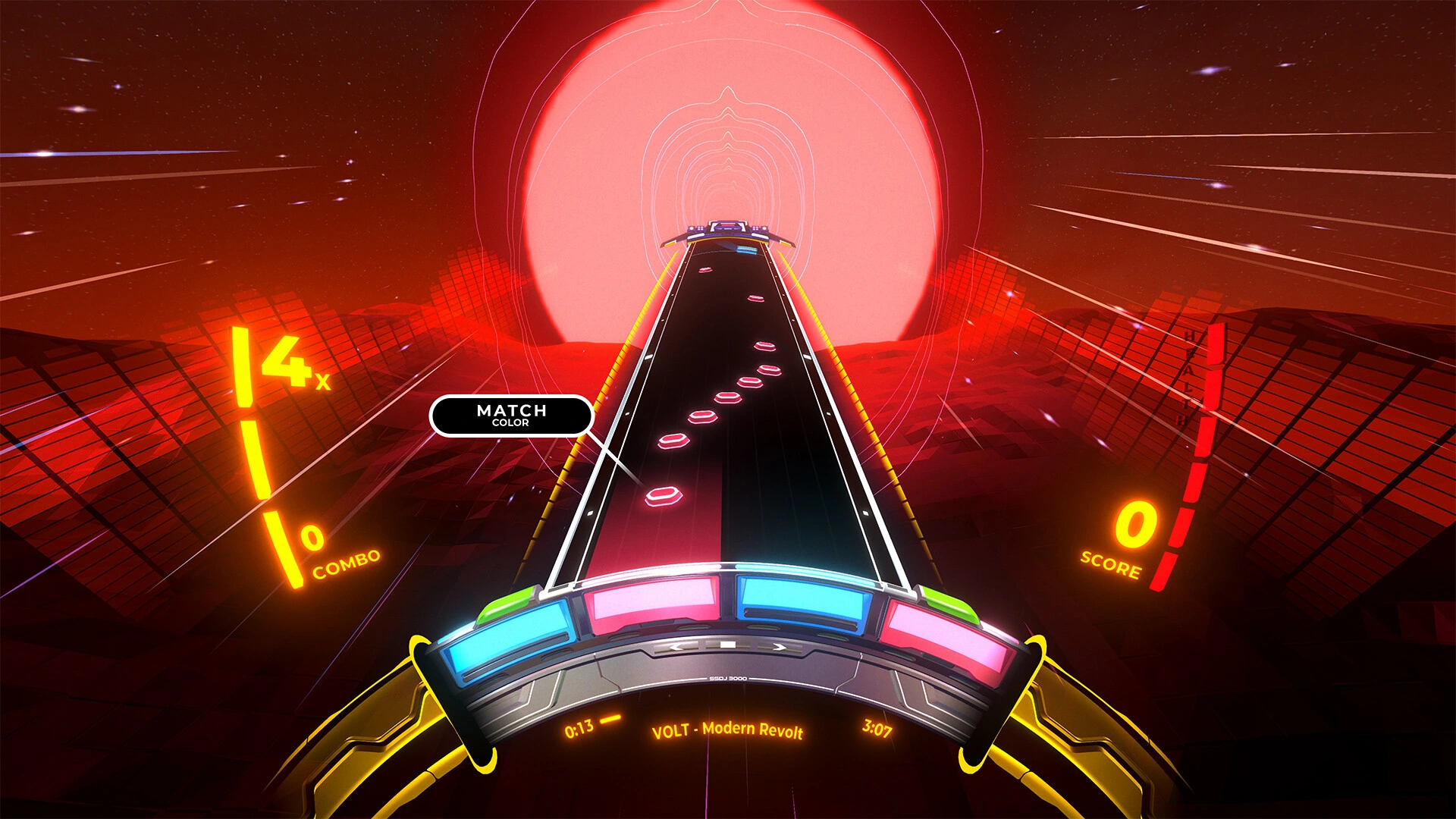
『Spin Rhythm XD』は、画面下のホイールを回し、ノーツと色を合わせながら遊ぶリズムゲームです。回転に加えてタップやフリックを組み合わせるので、縦に流れる譜面をキーで押すDJMAXとは手の動かし方が変わります。
円盤があると専用のDJ機器が必要に見えますが、マウスとキーボード、ゲームパッドでも遊べます。対応するMIDI DJ機器も使えるものの、専用機器を買うことは通常プレイの条件ではありません。VRも必須ではないです。
「たくさんのキーを押し分ける音ゲーとは違う操作を試したい」「電子音楽に合わせて回す仕組みが気になる」という人に向く選択肢です。「キーが少なければ簡単そう」と考えている人は、回転と別の入力を組み合わせる動きも見てみてください。
Steamには体験版も用意されています。3本で迷っていて、特に操作の相性が気になるなら、Spinの体験版から触れてみる理由があります。体験版の曲数や製品版への引き継ぎ条件は、ダウンロード時の案内を確認してください。
本体通常価格は1,999円。Spin Rhythm XDのSteamストアから、公式映像、動作環境、体験版の案内を見られます。
回転とタップを低い難易度から組み合わせる
Spinでまず覚えるのは、ホイールのどの色をノーツに合わせるかという対応です。曲に合わせて一定のキーを押すだけでなく、位置を動かす操作が入ります。
そこへ、タイミングに合わせたタップや、ホイールを振るようなフリックが加わります。色を合わせる動きと、瞬間的に入力する動きの組み合わせが、この作品を選ぶ大きな理由です。
基本の難易度はEasy、Normal、Hard、Expert、XDの5段階。加えて一部にはRemiXD譜面もあるため、「5種類しかない」と覚える必要はありません。
難しさが上がると、単に同じ操作が速くなるだけでなく、注意を向ける入力も増えます。公式MIDIガイドでは、Beat入力がHard、Expert、XD、RemiXDに登場すると説明されています。
そのため、低い難易度では合わせられていたのに、上へ進むと急に忙しく感じる可能性があります。そんなときは、回転が追いついていないのか、別の入力を忘れているのかを分けて考えると、練習する箇所を見つけやすいです。
チュートリアルで色と操作の対応を覚え、低めの難易度で回転を試す。Hardへ進むときは、新しく増える入力にも注目する。難易度で要求される操作が変わる点を意識すると、Spinの仕組みをつかみやすいでしょう。
マウス操作とゲームパッド操作では、同じホイールを動かしていても入力の仕方が違います。どちらが万人向けに優れていると決めるより、普段使っている機器で回転とタップを組み合わせられるかを体験版で確認するのがよいでしょう。
MIDI機器を使いたい人は、公式MIDIガイドも見てください。タッチ検出がないジョグなどには制約があり、DJ機器という名前だけで全部対応するわけではありません。
すでに手元に機器があるなら、その機種の操作を公式ガイドと比べる。これから購入するなら、ゲーム本体を触る前に機器まで揃えない。専用機器への興味と、ゲームを始める費用を分けて考えたいですね。
電子音楽の好みで追加パックを選べる
Spinは電子音楽を中心にした選曲が特徴です。ボーカルの知名度で選ぶより、ビートや音の雰囲気を聴いて好きな曲を探したい人と相性のよい方向ですね。
本体側の曲数は、現行の英語ストア説明と2026年6月の公式Update 1.85で80曲と案内されています。日本語ストアに残る「50曲以上」は古い説明なので、数字が違って見えても、すぐに別の商品だと思わなくて大丈夫です。
ここでいう80曲は、すべての有料DLCを合計した数字としては扱っていません。追加曲を買う場合は、各パックの収録曲を別に見ます。
Monstercat DLCとChillhop DLCは各10曲で、通常価格はそれぞれ1,400円。Indie Packは7曲で920円です。
Chillhopはダウンテンポ系の曲を選びたいときの候補。Monstercatは好きなアーティストが収録されているかで、Indie Packは7曲を聴いたときの好みで選べます。
ただ、ゆったりした曲調だから譜面も簡単とは限りません。聴くときの落ち着きと、プレイで要求される入力は別です。曲が好きかどうかと、自分が遊べる難易度があるかを、それぞれ見てください。
本体とIndie Packなら通常価格で2,919円、本体とMonstercatまたはChillhopのどちらかなら3,399円。最初にパックを1つだけ足す場合の予算が考えやすいですね。
なお、Supporter Packは名前だけを見ると支援用のおまけに見えますが、専用曲「Dry Dreams」も含みます。「支援用は全部見た目だけ」と一括りにせず、欲しい曲の収録先を確認しましょう。

Muse Dashは上下のアクションとキャラクターで選ぶ
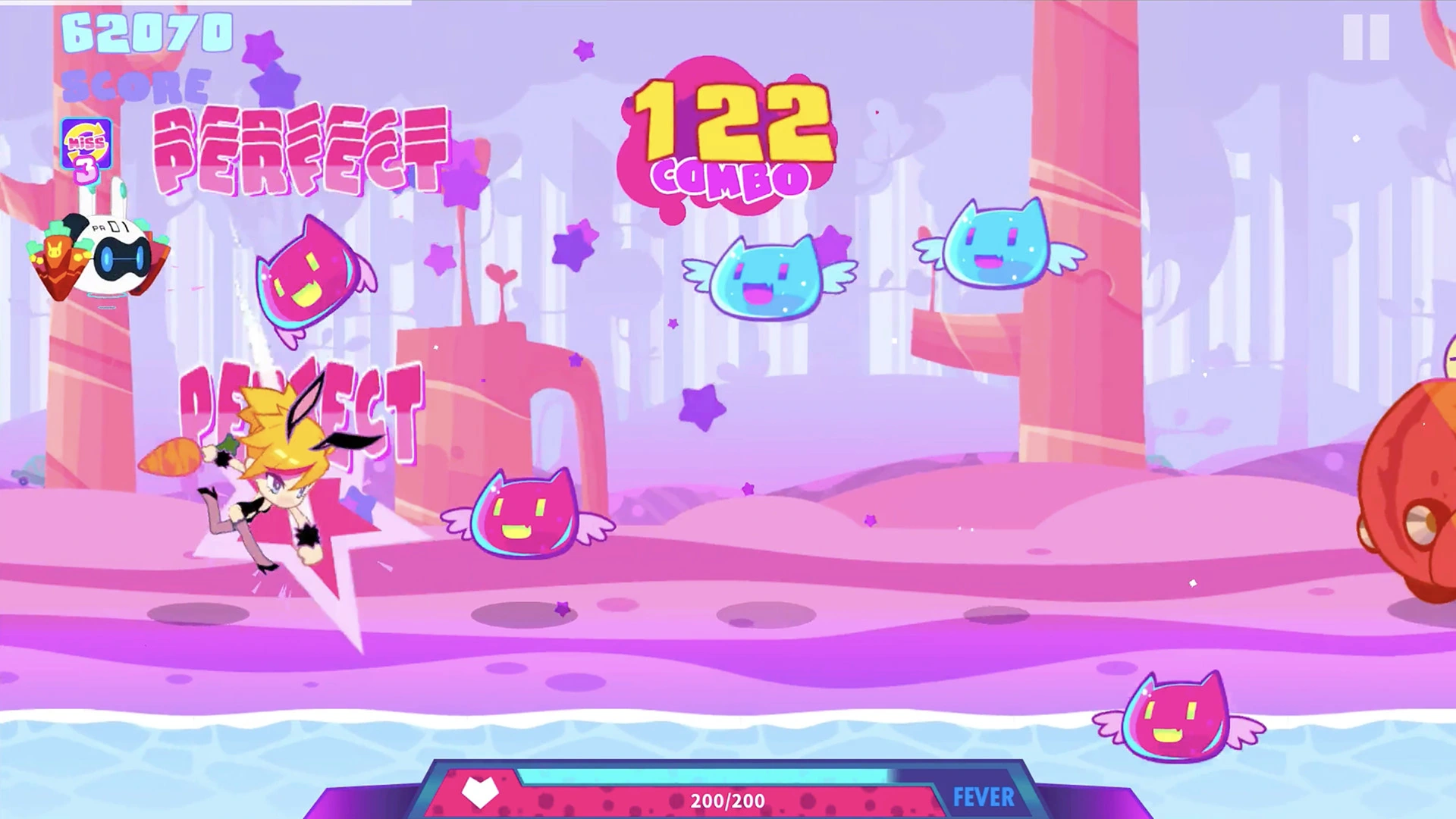
『Muse Dash』は、走るキャラクターが地上と空中の敵を倒し、障害物を避けていくリズムゲームです。音に合わせる目印が、敵やステージの動きとして見えるのが特徴。
譜面のレーンを読む形よりも、「上に来た敵」「地面にいる敵」という形で遊びたい人に向いています。キャラクターの見た目やステージの色使いも、3本の中から選ぶ理由になります。
本体通常価格は360円。最初から大きな曲パックを買わず、まず基本の遊び方を確かめるための出費を抑えやすい作品です。公式ストアでは基本楽曲パックを70曲と説明していますが、すべてが購入直後から解放済みという意味ではありません。
一方、気になる曲がMuse Plus側にあるなら、本体の360円だけで予算を決めると足りません。Muse Plusは3,800円なので、本体と合わせると通常価格で4,160円になります。
また、かわいい絵柄でも、無条件に全年齢向けとして選ぶのは避けたいところ。Steamには成人向け表現についての説明があります。家族で画面を共有する場合などは、Muse DashのSteamストアにある内容の説明と画像を先に確認してください。
上下の操作が中心でも譜面の忙しさは変わる
Muse Dashの基本は、上と下に対応する操作です。敵が来る位置と音のタイミングを合わせるので、多数のキーの場所を覚えることに抵抗がある人でも、何を判断するゲームなのかはつかみやすい構成です。
ただし、画面には敵だけでなく障害物も登場します。見えたものを全部押せばよいわけではなく、避ける対象との見分けが必要です。走るキャラクターの動きと音楽が同時に進むので、ランアクションらしい見た目を楽しめます。
難しくなると、上下の入力を切り替える頻度や、続けて判断する量が増えます。操作が2種類だから上級譜面まで簡単という説明にはなりません。「覚えるキーを少なくしたい」と「忙しい入力を避けたい」は分けて考えましょう。
最初に映像を見るときは、敵が現れる側だけでなく、キャラクターの位置と障害物にも注目してみてください。何を合図に押しているのかが分かると、画面のかわいさ以外の部分も選ぶ材料になります。
キャラクターやイラストを集める楽しみがある一方、解放の条件も確認が必要です。追加コンテンツを買えば、基本曲を含むすべての要素が即座に開くとは限りません。Muse Plusの説明にも、レベルアップで解放する一部コンテンツがあると書かれています。
ゲームパッドを使いたい場合も、手持ちの機種がWindows版でどう動くかまで、この比較では確認できていません。Steam Deck向けの互換性情報を、そのままWindows上のすべてのパッドへの保証としては扱わないでください。
敵やキャラクターの動きより、レーンとノーツを中心に見て遊びたい人は、DJMAXの画面も見比べてみてください。Muse Dashを選ぶなら、上下に反応する操作と、動きの多い画面の両方を気に入れるかがポイントです。
Muse Plusは購入時に遊べるコラボを確認する
Muse Dashで曲を大きく増やしたいときの候補がMuse Plusです。本体とは別の商品で、現行の商品ページには700曲近くの既存パックなどを解放する説明があります。この数字を正確な最新総曲数として数えるのは避けます。
買い方の説明では、日付にも注意が必要です。2024年9月の公式告知では、同月27日以降、Muse Plusで今後の更新内容も追加課金なしとする方針が案内されました。古い「追加DLCの永久割引」という説明だけで、今も毎回同じ買い方だと考えないほうがよいです。
ただし、Muse Plusを今買えば、過去の期間限定コラボまで全部手に入るわけではありません。2024年の方針を、すべてのコンテンツに対する無条件の永久保証へ読み替えることもできません。
「Miku in Museland」と「Rin·Len’s Mirrorland」は2024年9月27日で新規販売を終了しています。既購入者が引き続き遊べることと、これから買う人が入手できることは別です。
さらに、アークナイツのコラボについても、2025年12月の公式告知で、2026年1月26日以降の新規Muse Plus購入では解放できなくなると案内されています。初音ミク関連の2パックだけを例外にして、「それ以外は全部入り」とする説明も正確ではありません。
昔のプレイ動画で好きな曲を見つけたら、その動画の公開日と、曲が入っているパック名を確認してください。現在のストアや公式告知で新規入手できることを確かめてから買うのが大切です。
また、2025年には30日間のアクセスを提供するExperience Passも公式告知に登場しています。これはMuse Plusを月額サービスと呼ぶ根拠にはなりませんが、ゲーム内の期間限定の利用商品と、Steamで買うMuse Plusを混同しないようにしたいところ。
旧「計画通り」を所有している場合は、Muse Plusの商品説明で再購入不要と案内されています。以前から遊んでいる人は、まず所持状況を確認してください。同じような名前の商品を、必要以上に買い直さないためです。
スマホ版など別のプラットフォームから移る場合にも注意があります。レベルや履歴の同期と、有料コンテンツの購入権利を引き継げるかは別。Muse Plusの説明では、有料コンテンツはプラットフォームをまたいで同期されないとされています。
Steamで本体だけを始めるなら360円。対象の曲をまとめて増やしたいなら、本体とMuse Plusで4,160円。そのうえで、目当てのコラボが今も新規入手できるかを確認する。この順番なら、価格と対象曲を一緒に判断できます。
参考になるのは2024年9月の購入条件変更告知と、2025年12月のアークナイツコラボ告知です。販売条件は変わるため、購入直前の説明もあわせて見てください。

遊びたい曲から収録先を探す
音ゲーを長く遊びたいなら、曲の好みも外せません。知らない曲を増やすのが楽しい人もいれば、知っている曲を自分で演奏するように遊びたい人もいます。
まず、公式ストアのトレーラーや曲リストから「これを遊んでみたい」と思う曲を数曲探してみてください。総曲数を見比べるよりも、自分に合う作品を絞りやすくなります。
DJMAXでは、欲しい曲が本体側にあるのか、どの楽曲DLCに入っているのかを確認。Spinでは、本体の電子音楽が好みか、MonstercatやChillhopなどの追加曲に惹かれるかを見る。Muse Dashでは、曲に加えてコラボの新規入手条件も見る、という違いがあります。
確認するときは、曲名だけでなくアーティスト名やパック名も一緒に控えると便利です。同じ題名でも別の曲だったり、動画で見たバージョンと収録版が違ったりする可能性があります。
公式映像を1曲だけ見て、その作品の全収録曲が同じ雰囲気だと決めないことも大切です。複数の曲を聴き、歌もの、速いビート、落ち着いた曲など、自分の好みがどこにあるかを探してみましょう。
逆に「特定の1曲さえ遊べればよい」なら、その曲を入手できる最小構成で比較できます。DJMAX本体と対象DLCなのか、Spin本体だけなのか、Muse Dash本体とMuse Plusなのか。曲から必要な商品をたどると、総額を比べる意味がはっきりします。
サントラの曲リストは試聴の手がかりにはなりますが、ゲーム内の収録パックを確定する資料としては分けてください。音源を聴く権利と、その曲の譜面をゲーム内で遊べる商品は、同じ名前でも一致するとは限りません。
本体だけと追加曲込みの予算を分ける
本体の安さだけを見るとMuse Dashが目立ちますが、曲を増やす前提では比較が変わります。次の表は値引きやバンドルを使わず、通常価格を単純に足した例です。
| 買い方の例 | 通常税込価格の合計 | この組み合わせで考えること |
|---|---|---|
| DJMAX本体のみ | 4,980円 | まず本体の曲とボタンモードを遊ぶ |
| DJMAX本体+V EXTENSION PACK | 7,460円 | この20曲を遊びたいか確認する |
| Spin本体のみ | 1,999円 | 回転操作と本体の曲を試す |
| Spin本体+Indie Pack | 2,919円 | 追加7曲の収録内容で選ぶ |
| Spin本体+Chillhop DLC | 3,399円 | ダウンテンポ系の追加10曲で選ぶ |
| Muse Dash本体のみ | 360円 | 基本の曲と上下の操作を始める |
| Muse Dash本体+Muse Plus | 4,160円 | 購入時の対象曲と販売終了コラボを確認する |
これは同じ曲数を揃えた比較ではありません。DJMAXは特定の20曲、Spinはテーマのある追加パック、Muse Plusは多数の対象曲を広く解放する商品で、買っている内容が異なります。
予算が2,000円前後なら、Spin本体かMuse Dash本体という候補が見えます。回転操作を試したいならSpinの体験版、上下アクションとキャラクターが気になるならMuse Dashの公式映像から確認するのがよさそうです。
4,000円台まで出せる場合も、Muse Plus込みが安いから必ずそれが一番、とはなりません。目当ての曲が販売終了なら目的を果たせませんし、多キー譜面で遊びたい人にとっては、DJMAX本体を選ぶ理由が残ります。
セール中は合計が変わります。バンドルも既に持っている商品などで価格が変わる場合があるので、検索結果に残った割引価格より、購入するアカウントのカートで確認してください。
追加商品を最初から全部揃える必要はありません。まず本体の操作が合うか、そのうえで何の曲を増やしたいか。買い足しの理由が決まってから選ぶと、同じ予算でも自分が遊ぶものに使いやすくなります。
購入前にOSと入力機器と通信条件を確認する
3本の主比較はWindowsですが、Spin Rhythm XDとMuse DashにはMac版の表示もあります。ただし、ストアの最低要件に古いIntel Mac時代の表記があることと、現在のApple Siliconや最新macOSで確実に動くことは別です。
Macで購入する場合は、自分のMacのチップとOS、Steamクライアントの対応条件、ゲーム側の最新案内を確認してください。ここでは現行Macでの実機動作までは確認していません。
DJMAXは公式要件にブロードバンド接続があり、メンテナンス中にゲームを利用できないという公式告知もあります。通勤中など、常にネット接続できるとは限らない場所で遊ぶつもりなら、購入前に確認しておきたい条件です。
SpinとMuse Dashについても、必要動作環境に通信の記載が見当たらないことだけを理由に、初回認証から追加曲まで完全オフラインと判断するのは避けてください。オフライン利用が購入の決め手なら、その条件を別途確かめる必要があります。
保存容量にも差があります。DJMAXのストアでは最低100GB、推奨500GBのストレージが案内されています。推奨500GBは、本体のダウンロードが必ず500GBという意味ではありませんが、空き容量が少ないPCなら見逃せない数字です。
入力機器は、対応の表示に加えて自分が使う組み合わせを確認します。キーボードなら同時押し、ゲームパッドなら機種と設定、SpinのMIDI機器なら公式ガイドの対応条件です。新しい周辺機器を買うのは、そこまで見てからでも遅くありません。
また、映像と音のタイミングを合わせて遊ぶジャンルなので、初回は入力・音声設定も見ておきたいところです。機器ごとの遅延は測っていないため、接続方式だけでタイミングの合いやすさを順位づけしていません。
買う直前に見る順番をまとめると、OSと動作環境、使う入力機器、通信条件、空き容量。曲の好みが合っていても、使う環境に合わなければ遊び始められないので、最後にこの4点を確認しておきましょう。
初心者は作品全体の難しさより最初の譜面を見る
「結局、初心者ならどれがいい?」と迷ったら、覚えたい操作で選ぶのがおすすめです。複数キーならDJMAX、回す操作ならSpin、上下のアクションならMuse Dash。3作品の初心者向けの難しさを同じ条件で測ったわけではないので、簡単な順の順位はつけていません。
まずは、低い難易度で何をすればよいかが分かるかを見てみてください。DJMAXならレーンとキー、Spinなら色と回転、Muse Dashなら上下の敵と対応する操作。ルールが分かることと、すぐ成功できることは違います。
どこまで遊びたいかも考えてみてください。曲を最後まで聴きながら遊びたいのか、ミスを減らしたいのか、気に入った曲の難しい譜面を目指したいのか。同じゲームでも、どこまで取り組みたいかで選ぶ譜面が変わります。
同じ曲で次の難易度へ進む場合も、注目する点は違います。DJMAXなら押す並び、Spinなら回転と追加の入力、Muse Dashなら上下の切り替え。どこが忙しくなったかを見ると、作品全体を難しいと感じるよりも、取り組む箇所を絞れます。
苦手な入力が続くときも、すぐに追加DLCや高価なコントローラーが必要とは限りません。まずは現在の設定と、遊んでいる譜面のレベルを見る。曲を増やす購入と、操作を覚える練習は分けて考えてよいところです。
配信するなら曲の利用条件を別に見る
実況や配信を考えている人は、ゲームが購入できることと、収録曲を動画で使えることを分けて確認してください。ゲーム本体を買っただけで、全曲のライブ配信やアーカイブ、収益化まで一括で許可されたとは限りません。
ゲーム会社の動画投稿方針に加えて、楽曲やコラボ側の条件が関わる場合があります。配信予定の曲が決まっているなら、その曲やパックに個別の案内がないかも確認したいところです。
サウンドトラックを購入した場合も同じです。自分で聴く音源を買うことと、自分の動画のBGMとして公開することは別。好きな曲だからという理由で、音源ファイルをそのまま動画へ付け足さないようにしましょう。
カスタム譜面などの機能についても、機能が存在するからといって、市販曲や他人の音源を自由に配布できるとは判断しないでください。共有するファイルの中に何が含まれるか、楽曲の権利者がどこまで認めているかの確認が必要です。
この比較では、各曲の配信許諾までは確認していません。遊ぶ作品を決めた後、配信に使いたい曲の条件を確かめる順番にしておくと、遊ぶための購入と、動画での利用をそれぞれ判断できます。
まとめ
3本の中で、キーを押し分ける譜面を練習したいならDJMAX RESPECT V。回転と色合わせを試したいならSpin Rhythm XD。上下のアクションとキャラクターに惹かれるならMuse Dashです。
最初の出費を抑えるならMuse Dash本体、購入前に操作を試したいならSpinの体験版という選び方もあります。DJMAXは本体の値段に加えて、欲しい曲が別DLCかどうかを見ておきたいですね。
曲を増やすときは、曲追加、基本曲の解放、サントラを区別。Muse Plusは販売終了したコラボも確認してください。古い動画に曲が映っているから、今から同じように入手できるとは限りません。
まずは公式映像と曲リストを見て、遊びたい曲を数曲選ぶ。その曲をどんな操作で遊びたいかまで考えると、最初の1本はかなり絞りやすくなります。
おわり!