
どうも、なす(@nasuyowa)です。
新しいゲームを入れるたびに、何を消すか考える。PS5の容量不足って、遊び始める前にひと仕事増えるのが面倒なんですよね。
本体に取り付けるM.2 SSDを増設すれば、そこに保存したPS5ゲームを直接遊べます。今回は、ヒートシンク付きで選べるSSDを容量、保証、買うときの総額から比較しました。
最初に比べたいのは、Samsung 990 PRO with Heatsink、Nextorage NEM-PAC、公式ライセンスのSANDISK Optimus GX PRO 850Pです。WD_BLACK SN850Pを探している方には、名称変更後の製品との見分け方も紹介します。
この記事はメーカー仕様と国内向けの対応情報を基にした購入ガイドです。実機を並べてロード時間や温度を測ったレビューではありません。価格・在庫の確認日は2026年10月8日です。
まずは2TBを基準に3系統を比べる
容量を決めきれないなら、まず2TBのヒートシンク付きモデルで予算を比べるのがおすすめです。1TBよりゲームを残しやすく、4TBや8TBほど大きな容量を一度に買わずに済みます。
ただし、「誰でも2TBを買えば正解」とまでは言いません。遊ぶゲームを数本に絞れるなら1TBで足りることもありますし、大容量ゲームを何本も残すなら4TBの方が合います。
容量の決め方は「1TB・2TB・4TBは残したいゲームの容量で選ぶ」で紹介します。
| 選びたい条件 | 先に確認したい製品 | 買う前に見るところ |
|---|---|---|
| 国内向けの型番とサポートを確認しながら選びたい | Samsung 990 PRO with Heatsink | 国内正規保証品のG型番と販売店の納期 |
| PS5 Pro動作確認と国内サポートを重視したい | Nextorage NEM-PAC | PACというシリーズ名と容量別TBW |
| PlayStation公式ライセンス製品を選びたい | SANDISK Optimus GX PRO 850P | 850Pの正確な型番と国内保証・販売条件 |
| 旧名称の製品を安く買えるか比べたい | WD_BLACK SN850P | 後継名称との違い、国内正規品か、在庫の有無 |
対応条件を満たした候補がそろったら、同容量の総額と保証窓口を比べます。どれも無条件で買いというわけではなく、価格差が大きいときは候補を入れ替えます。
たとえば、990 PRO with HeatsinkよりNEM-PACが安く、国内保証と納期も確認できるなら、NEM-PACを選ぶ理由があります。
反対に値段が同じくらいなら、すでに利用したことのあるサポート窓口や、PCへ転用する予定も判断材料になります。
公式ライセンスにこだわりたい方は850Pを先に確認しましょう。ただしライセンスの表示は、他の製品よりすべてのゲームが速くなるという意味ではありません。後述する公称速度も、ロード時間の順位には使っていません。
この記事で紹介するSSDは、本体の中へ取り付ける製品です。USBケーブルを挿すだけの外付けSSDを探している場合は、買うものが変わるので注意してください。
USB拡張ストレージにはPS5ゲームを保管できますが、直接起動はできません。遊ぶときは本体ストレージか対応M.2 SSDへ戻します。外付けケースにM.2 SSDを入れても、USB接続で使う限りこの違いは同じです。
PS5とPS5 Proに使えるSSDの条件
PS5の増設用として確認するのは、PCI-Express Gen4x4対応のM.2 NVMe SSDです。同じ細長い形のM.2でも、SATAタイプは使えません。
PlayStation公式の案内では、容量は250GB〜8TB、シーケンシャル読み込み速度は5,500MB/秒以上を推奨しています。読み込み速度の推奨値なので、「書き込みが5,500MB/秒未満だから使えない」という意味ではありません。
取り付け前にはPS5のシステムソフトウェアを最新にします。PS5 Proに買い替えた場合も、古い紹介記事の「上限4TB」をそのまま基準にしないようにしましょう。現行の対応条件はPlayStation公式サポートで確認できます。
| 確認項目 | 公式の要件・案内 |
|---|---|
| インターフェース | PCI-Express Gen4x4対応M.2 NVMe SSD |
| ソケット | Socket 3/Key M |
| 容量 | 250GB〜8TB |
| 対応サイズ | 2230・2242・2260・2280・22110 |
| 放熱構造を含む幅 | 最大25mm |
| 放熱構造を含む全高 | 最大11.25mm |
| 基板から上側/下側の高さ | 上8.0mmまで/下2.45mmまで |
| シーケンシャル読み込み | 5,500MB/秒以上を推奨 |
| 放熱対策 | ヒートシンクなどが必要 |
表にある2280は、基板の幅22mm、長さ80mmというサイズを表します。ヒートシンクを付けた完成品は、それより少し大きくなることがあります。商品ページの「M.2 2280」だけで寸法確認を終わらせないのがポイントです。
特に見るのはヒートシンク込みの寸法。裸のSSDの寸法と、装着済みの製品の寸法は分けて考えます。全高だけでなく、基板の上下に出っ張る高さにも制限があります。
今回ヒートシンク付きに絞ったのは、SSDと放熱部品を別々に選ぶ手間を減らすためです。後付けできないわけではありませんが、組み合わせの寸法や取り付け方法まで調べる必要があります。初めての増設なら、対応確認済みの一体型の方が選びやすいですね。
すでにヒートシンクが付いているSSDへ、さらに別のヒートシンクを重ねる必要はありません。PlayStation公式も追加を推奨していません。大きい放熱部品なら何でもよい、と考えないようにしてください。
なお、対応条件を満たすことと、すべてのゲームで本体内蔵SSDと同じ性能になることは別です。
メーカーの動作確認も、記載された本体・ソフトウェア・条件での確認として読みます。
1TB・2TB・4TBは残したいゲームの容量で選ぶ
まずPS5の[設定]から[ストレージ]を開いて、残したいゲームの使用量を見てください。「持っているゲームの本数」より、「すぐ起動できる状態で残したいゲームの合計容量」の方が役に立ちます。
同じ10本でも、小さめのゲームが中心なのか、大容量のゲームが並ぶのかで必要な容量は変わります。パッケージ版でもゲームデータを本体側にインストールするため、ディスクで買えばストレージが不要になるわけではありません。
実例として、Bungieの公式ヘルプは『Destiny 2』のPS5版について179.23GBと案内しています。これは拡張コンテンツと更新を含む掲載値で、導入する言語によって変わる最大サイズの表示です。自分のPS5で常にその数字になる、という意味ではありません。Destiny 2の機種別ストレージ要件
こうしたゲームを何本か残すなら、1本36GBなどの平均値で出した「最大○本」は、自分のゲームの本数には当てはめにくいです。
実際のタイトル、PS4版かPS5版か、追加データの有無まで見て容量を決めましょう。
1TBが向いているのは、今遊ぶゲームを絞り、クリアしたら整理する方です。本体ストレージにまだ空きがあって、あと数本分を増やしたい場合も候補になります。
必要量が少ないのに、将来のためだけで大容量を買う必要はありません。
ただ、すでに残したいゲームだけで1TB近くあるなら、1TBモデルを買っても余裕は少なくなります。
製品名の容量すべてを保存に使えるとは限らず、更新や次に買うゲームの置き場も考えたいところです。
2TBは、複数のゲームを並行して遊び、大きなタイトルも何本か残したい方の比較基準にしやすい容量です。友達と遊ぶゲーム、進行中のRPG、ときどき戻るゲームをまとめて入れておきたい場合ですね。
4TBは、再ダウンロードや入れ替えをなるべく減らしたい方、複数の大容量ゲームを長く残す方が検討する容量です。
容量単価だけで選ぶのではなく、増やした容量を本当に使うかも考えてください。2TBで十分なら、余る2TBにもお金を払うことになります。
8TBは、かなり多くのタイトルを同時に保存したい場合の選択肢です。対応上限だからおすすめ、という順番では選びません。
まず4TBで足りない理由があるかを確認した方が、予算の使いどころを決めやすいです。
具体的には、残したいゲームが合計700GBで、次に入れる予定のゲームを200GB分見込むなら、合計は900GBです。
この700GBと200GBは計算方法を示す仮定で、特定のゲームの測定値ではありません。
900GBを1TBモデルへ収めることだけを考えると、更新や予定外のゲームへの余裕は小さくなります。入れ替えを減らしたいなら2TBを比較し、必要なときに整理するつもりなら1TBの総額を確認する、という決め方ができます。
本体と増設SSDを合わせた容量だけで判断しないことも大切です。ひとつのゲームを両方に分割して入れることはできません。本体に100GB、増設SSDに100GB空いていても、150GBのゲームを分けて保存する使い方はできないんです。
PS5 Proを使っていても、必要な増設容量は遊び方次第。本体に余裕があるうちは購入を急がず、今後も残すゲームが増えたところで買う判断もありです。まず使用量を見て、欲しい容量を決めてから製品を比べましょう。
公式ライセンス重視ならSANDISK 850P系
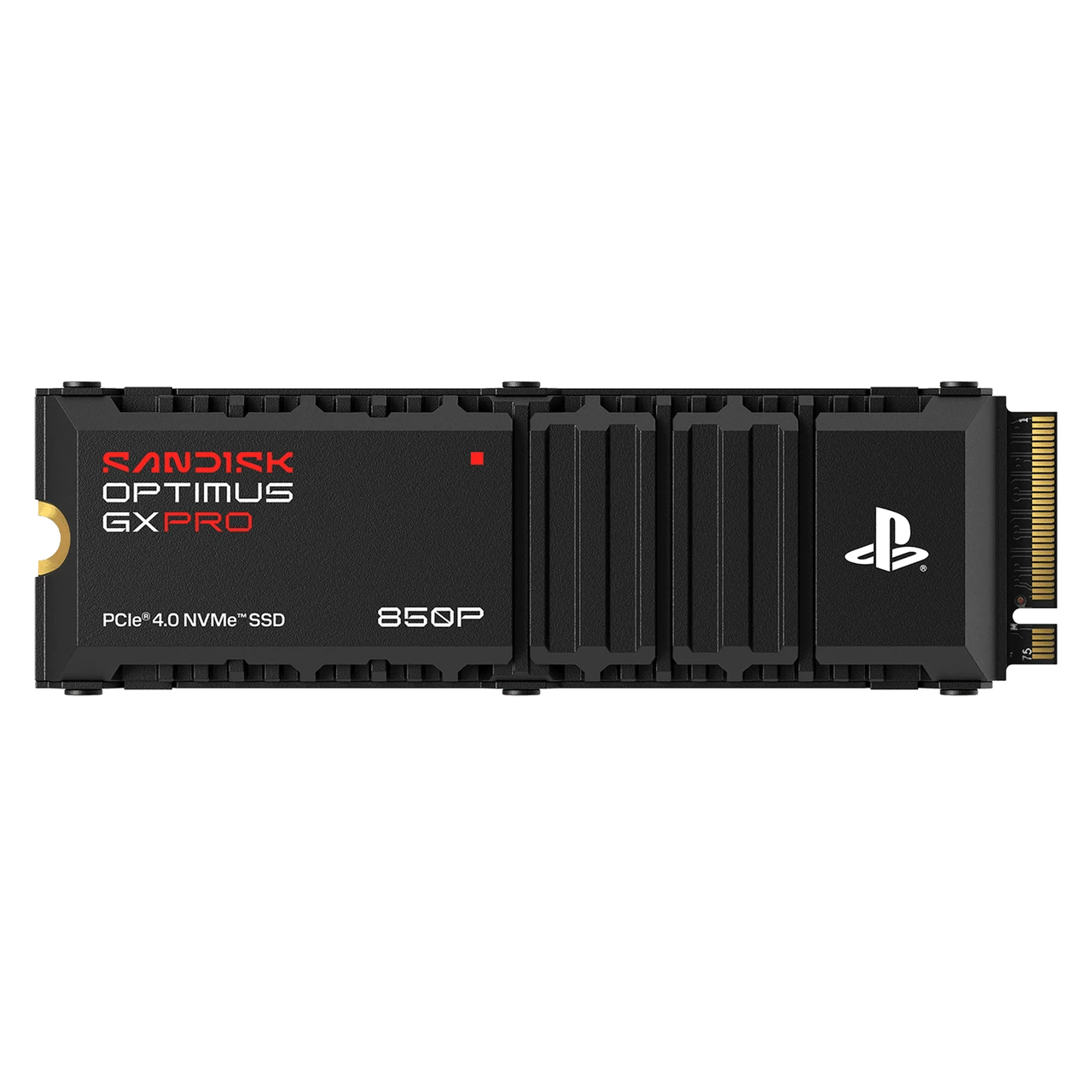
PlayStation公式ライセンスの表示を重視するなら、SANDISK Optimus GX PRO 850Pが候補です。PS5・PS5 Pro向けに設計したヒートシンクを備えたモデルで、容量は1TB・2TB・4TB・8TBがあります。
以前の名前で探している方が気をつけたいのは、WD_BLACK SN850Pの公式ページから、現在はOptimus GX PRO 850Pへの案内が出ていることです。旧SN850Pのレビューと、新名称の製品を、型番を見ずに同じ掲載品として扱わないようにしましょう。SANDISK Optimus GX PRO 850P公式ページ
2TBの基本型番はSDSG81200TAHで、日本語公式ページの容量別SKUはSDSG81200TAH-000E0です。販売店でも末尾まで確認してください。メーカーのデータシートでは、ヒートシンクを含む寸法が長さ80mm、幅24.46mm、高さ9.89mmです。
2TBの耐久性は1,200TBWで、保証は5年またはTBW上限に達するまでの早い方です。
4TB・8TBの高さは10.31mmと記載されています。2TBの寸法をすべての容量へ横展開しないでください。
メーカー公表寸法には公差もあり、最終的には購入する容量・型番の対応案内と合わせて確認します。国内で保証を受けられる購入経路かどうかも確認してください。850Pの仕様と容量別条件
おすすめする理由は、PS5向けの選択肢だと分かりやすく、ヒートシンクを別に買わずに済むことです。PC用SSDの細かな違いを追いかけるより、ゲーム機向けの製品として選びたい方に向いています。
一方で、公式ライセンスだけを理由に大きな価格差を払う必要はありません。ほかの2TBモデルよりかなり高ければ、ライセンスをどのくらい重視するかで判断が分かれます。
ロード時間の圧倒的な差を期待して割高な方を買う、という選び方は避けたいです。
旧SN850Pの2TBは、公式日本語データシートではWDBBYV0020BNC-WRSN。2TBは1,200TBW、5年またはTBW上限までという保証条件です。
ただし販売店には末尾の異なる型番もあるので、記事の数字だけで国内保証が同じだと決めず、実際の販売品を確認してください。
今回確認した国内販売ページには旧SN850Pの販売終了や売り切れもありました。在庫品を選ぶなら、安さに加えて未使用品か、保証を受けるための購入証明が出るか、国内窓口へ相談できるかまで確認します。
旧名称の在庫を高い価格で探し回るより、新名称と他社品を並べた方が選びやすいです。

Samsung 990 PRO with Heatsinkは国内保証品を選びやすい
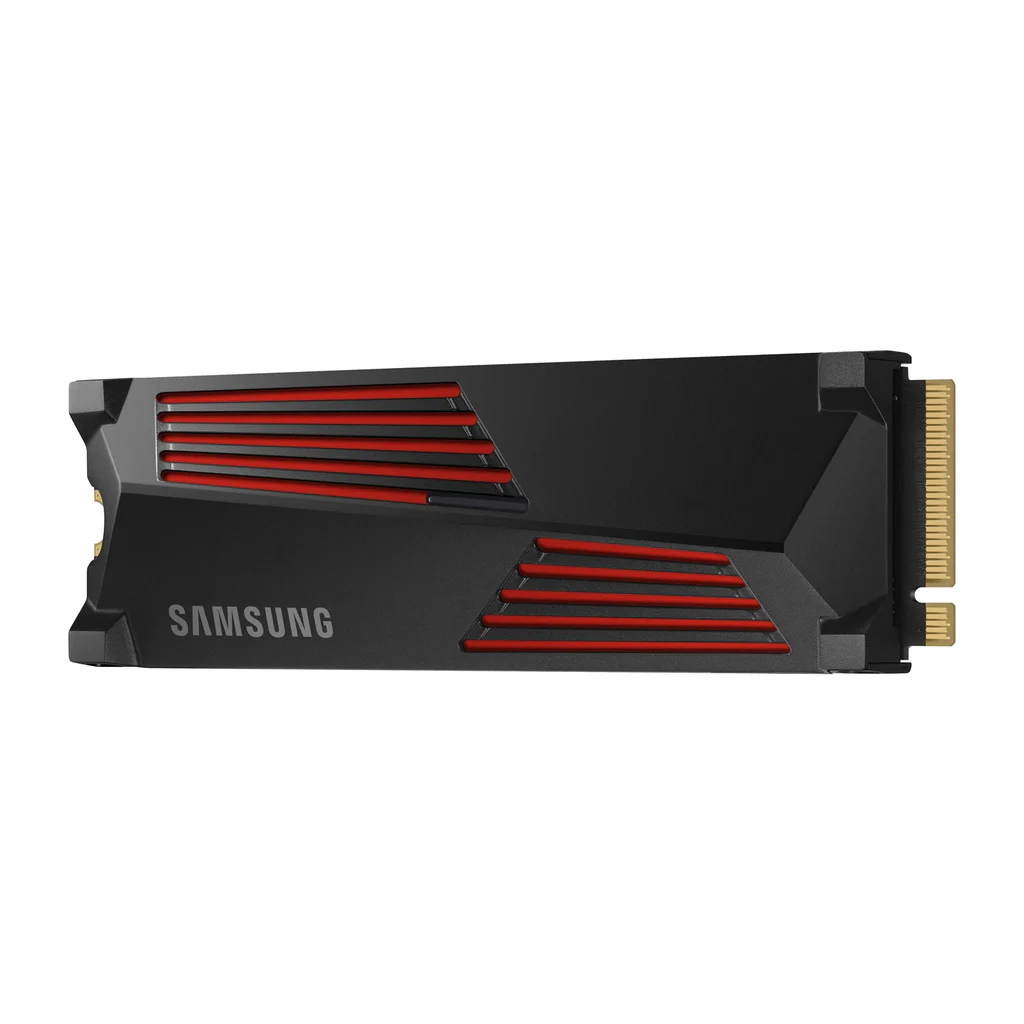
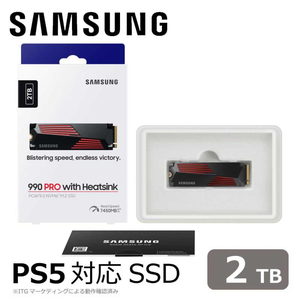
Samsung 990 PRO with Heatsinkは、国内向け型番と保証窓口を確認しながら買いたい方の有力候補です。容量は1TB・2TB・4TB。PS5への増設だけでなく、将来デスクトップPCへ使い回す予定がある方も検討できます。
2TBの国内向け型番はMZ-V9P2T0G-IT、EC向けにはMZ-V9P2T0G-IT/ECがあります。
商品名に「990 PRO」とだけ書かれていても、ヒートシンクなしの製品を選ばないようにしてください。今回の対象はGを含むwith Heatsinkモデルです。
ヒートシンクを含む最大寸法は、長さ80.15mm、幅25mm、高さ8.88mmです。
2TBは1,200TBWで、保証は5年または規定の書き込み量に達するまでの早い方です。国内正規保証品のサポートは、サムスンSSDサポートセンターで案内されています。国内向けの仕様と保証条件
PS5 Proで使う方にとっては、ITGマーケティングが本体型番CFI-7000での動作確認を公開している点も判断材料になります。対象容量・SSD型番・システムソフトウェアまで記載されており、単に「PS5対応」と書かれているだけの商品より、自分の購入候補と照らし合わせやすいです。PS5・PS5 Proの動作確認情報
この製品を選びやすいのは、同容量の他社品と比べて価格差が小さく、国内保証品を扱う販売店の納期も合うときです。
公称のシーケンシャル読み込み速度は最大7,450MB/秒です。ただ、7,300MB/秒のSSDよりPS5ゲームが必ず速くなるとはいえません。
高い数字は仕様確認に使い、購入の決め手は容量と総額に戻しましょう。
将来PCに移す場合は、PC側のM.2スロットと取り付けスペースも確認してください。ヒートシンク付きなので、ノートPCや小さな空間へそのまま収まるとは限りません。
PS5のゲームが入ったままPCで普通に使える、という意味でもありません。
ファームウェアについても、PS5へ取り付けた状態では更新できません。必要な更新がある場合は、メーカーの案内と対応するPC環境を確認します。
PS5のシステム更新とSSDのファームウェア更新は別なので、それぞれの更新方法を確認してください。
Nextorage NEM-PACは価格と国内サポートを比べたい人向け
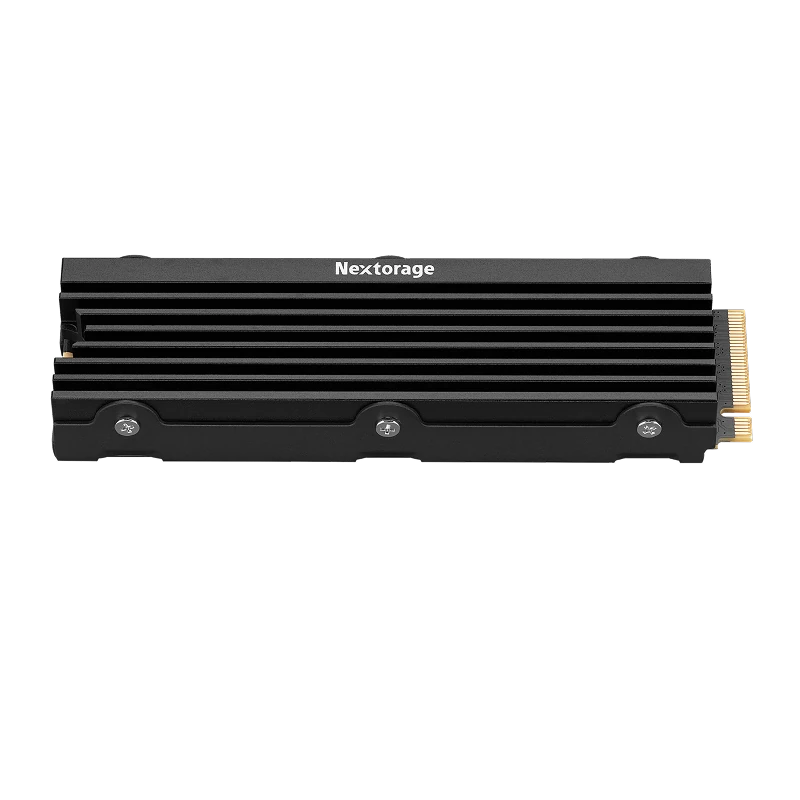
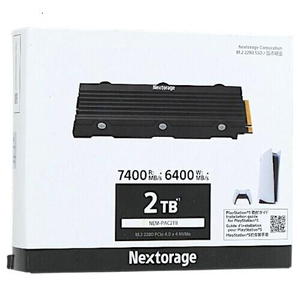
Nextorage NEM-PACは、ヒートシンク一体型の1TB・2TB・4TBモデルです。メーカーがPS5とPS5 Proの互換性を確認しており、購入後5年間の製品保証と国内サポートを案内しています。
こちらはPlayStation公式ライセンス製品ではありません。
メーカーによる動作確認と、公式ライセンスの有無は別の項目です。ライセンスにこだわらず、国内向けのサポートと実際の価格を比べたい方に合う候補です。NEM-PACの公式製品情報
2TBのモデル名はNEM-PAC2TB。販売ページではNEM-PAC2TB/Nなどの表記もあります。
NEM-PA、NEM-PAB、NEM-PAC、NEM-PADは名前が似ていますが、ひとまとめにしないでください。
寸法は長さ約80.5mm、幅約24.4mm、高さ約10.5mmで、メーカーの注記は「最大突起物を除く」です。
公表寸法の数字だけで独自に適合保証するのではなく、メーカーが公開しているPS5・PS5 Proの動作確認と合わせて判断します。
NEM-PACの日本語取扱説明書では、TBWは1TBが750TB、2TBが1,500TB、4TBが3,000TBです。保証期間は5年または規定のTBWに達するまでの短い方。似た名前のNEM-PAやNEM-PABでは、TBWの数字も変わります。取扱説明書の仕様と保証
2TBで比べると、掲載TBWは今回のSamsungと850Pより大きいです。ただし、TBWが大きいほどPS5で速い、何年も長く壊れない、という読み方はしません。
書き込み量に関する保証条件として比べる数字です。
購入候補にしやすいのは、国内保証が付く同容量品を、ほかの候補より納得できる総額で買えるときです。「Nextorageはいつでも安い」と固定して選ぶのはおすすめしません。
今回確認した2TBの掲載例では、Samsungの方が安い表示でした。
なおNEM-PACはDRAMレス設計です。PS5はHMBに対応しないため、PCでの公称速度がそのままゲーム機で出ると考えないようにします。
一方で、DRAMレスという理由だけで非対応と判断するのも違います。メーカーのPS5動作確認と、自分が重視する条件を合わせて選びましょう。
温度の低さや長時間の安定性について、この記事では実測による優劣を付けていません。冷却機能の説明を、他社製品より何度低いという話へ読み替えないことも大事です。
買い間違いを防ぐには商品名より型番を見る
SSDの商品ページは、同じページの中で容量やヒートシンクの有無を切り替えられることがあります。比較記事から移動した直後に、欲しい2TBが選ばれているとは限りません。
注文前に、商品名、容量、型番、ヒートシンクの有無をひと組で確認してください。タイトルに2TBと書いてあっても、選択欄が1TBになっていたら比較していた条件とは違います。
カートへ入れる直前の表示を見るのが確実です。
Samsungなら990 PROのwith Heatsinkかどうか、NextorageならNEM-PACかどうか、SANDISKなら850Pかどうか。似た型番の製品を見つけたときは、価格だけを横に並べないようにしましょう。
| 今回の比較対象 | 2TBで確認する型番・モデル名 | 間違えやすいところ |
|---|---|---|
| 990 PRO with Heatsink | MZ-V9P2T0G-IT/MZ-V9P2T0G-IT/EC | ヒートシンクなしのB型番 |
| NEM-PAC | NEM-PAC2TB | NEM-PAB・NEM-PADなど別シリーズ |
| Optimus GX PRO 850P | SDSG81200TAH-000E0 | 850Xなど別製品と販売地域の末尾 |
| 旧WD_BLACK SN850P | WDBBYV0020BNC-WRSNが公式資料の2TB型番 | 後継名称、別末尾、並行輸入品 |
新しい名前が付いた製品でも、同じ容量ならすべての仕様が同じとは限りません。型番が変わったら、寸法、TBW、保証を確認し直します。
古い商品のレビュー件数が多いことだけで、新しい型番の使用感まで確認できたとは考えないようにしましょう。
Seagate Game Driveにも、PS5向けの公式ライセンス製品があります。ただし似た製品名や地域別型番があり、購入候補の型番と仕様・国内販売条件を一式で確定できなかったため、ここでは主なおすすめから外しています。
候補を増やすことより、今買おうとしている品物を間違えない方が大切です。
販売ページだけで保証が分からなければ、型番を控えて販売店やメーカーに確認してから選びます。
価格は2TBの税込・送料込みで比べる
価格比較では、容量を2TB、ヒートシンク付き、新品という条件にそろえます。1TBの特価と2TBの通常価格を並べたり、裸のSSDの価格だけを見て安いと判断したりすると、実際にいくらかかるかが分かりにくくなります。
見るのは本体の税込価格に送料を加えた支払総額です。
後付けヒートシンクを選ぶ場合はその費用も必要ですが、今回の主な候補は最初から付いています。
2026年10月8日に確認できた2TBの掲載例は次のとおりです。市場全体の最安値ではなく、各販売ページに出ていた表示を比較しています。
送料はページの東京都向け表示を使い、ポイントや会員限定クーポンは差し引いていません。
| 製品・販売店 | 税込価格 | 送料の表示 | 合計 | 在庫・比較時の注意 |
|---|---|---|---|---|
| 990 PRO with Heatsink/Joshin web Yahoo!店 | 75,737円 | 東京都は無料 | 75,737円 | お取り寄せ表示 |
| NEM-PAC2TB/N SYM/エクセラープラス | 84,900円 | 東京都600円 | 85,500円 | 残りわずか表示 |
| 旧SN850P WDBBYV0020BNC-JRSN/楽天ビック | 63,580円 | 金額を確定できず | 比較対象外 | 売り切れ表示 |
| Optimus GX PRO 850P | 国内販売総額を確定できず | 未確認 | 未確認 | 旧SN850Pの価格を転用しない |
販売ページはJoshin webの990 PRO with Heatsink、エクセラープラスのNEM-PAC、楽天ビックの旧SN850Pです。価格も在庫も変わるので、購入時の表示を確認してください。
この掲載例だけなら、SamsungとNextorageの差は9,763円です。ただしSamsungはお取り寄せ。
週末に取り付けたいなら、価格差より先に必要な日までに届くかを確認します。
旧SN850Pの63,580円は売り切れの表示価格なので、「これが一番安く買える」とは判断しません。在庫がなければ、その値段では買えないんですよね。
同じ理由で、以前のセール記事の価格も現在の相場として使わないようにします。
発売時のメーカー想定価格、過去のクーポン価格、今の注文価格は別です。検索結果に安い値段が出ても、商品ページを開くと販売終了ということもあります。
ポイントは、実際に使えるなら購入先を決める材料になります。ただし還元率は支払い方法や会員条件で変わり、有効期限が付く場合もあります。
まず現金でいくら払うかを比べてから、使える特典を別に考える方が分かりやすいです。
容量を増やすか迷うなら、同じシリーズの1TB・2TB・4TBでも総額を確認しましょう。仮に1TBと2TBの差が小さければ2TBを選びやすくなりますが、逆に差が大きければ1TBと整理の組み合わせが現実的です。
この判断には、その日に買える価格を使います。
5年保証とTBWはセットで読む
「5年保証」と書かれていても、どんな使い方でも5年間という意味ではありません。今回の主な候補は、保証年数と規定のTBWのうち、先に達した方までという条件があります。
TBWは、メーカーが示す総書き込み量の耐久性指標です。空き容量のことでも、ゲームを読み出した回数のことでもありません。
たとえば2TBのSSDに100GB分のゲームを入れて消し、別の100GBを入れると、空き容量は戻っても書き込み量の累計は増えていきます。
| 製品 | 1TBのTBW | 2TBのTBW | 4TBのTBW | 保証期間の上限 |
|---|---|---|---|---|
| Optimus GX PRO 850P | 600TB | 1,200TB | 2,400TB | 5年またはTBW上限まで |
| 990 PRO with Heatsink | 600TB | 1,200TB | 2,400TB | 5年またはTBW上限まで |
| NEM-PAC | 750TB | 1,500TB | 3,000TB | 5年またはTBW上限まで |
表はそれぞれのメーカー資料に掲載されている条件です。Nextorageは2025年11月版の日本語取扱説明書、Samsungは国内製品仕様、850Pは現行データシートに対応させています。
販売店独自の延長保証は含めていません。
「1,200TBWなら2TBを600回丸ごと書き換えられる」という割り算は、書き込み量の大きさをつかむためには使えます。
ただし実際の書き込み処理はもっと複雑で、600回目に故障するという意味でも、その回数まで故障しない保証でもありません。
TBWを年数へ単純換算して、「このSSDは数十年使える」と考えるのも避けましょう。
故障の理由は書き込み量だけではなく、製品保証には使用方法や購入経路などの条件もあります。
ゲームの入れ替えが中心の使い方なら、TBWだけで順位を付けるより、容量、価格、保証の受けやすさをまとめて見た方が選びやすいです。問い合わせるときのために、購入店と型番を確認しておきましょう。
国内正規品と並行輸入品にも注意が必要です。同じ製品名でも、国内の販売代理店が対応するとは限りません。
安く見える商品を買う前に、保証を担当する会社、問い合わせ先、返送先を確認します。
購入後は納品書や購入履歴を残しておくのがおすすめです。保証書が箱に入っていない製品でも、購入明細が証明になる場合があります。
箱の型番・シリアルと購入記録を一緒に保管しておけば、問い合わせのときに探し回らずに済みます。
またSSDの製品保証と、保存データの保護は別です。ゲーム本編を増設SSDへ移しても、セーブデータまで一緒にバックアップできたわけではありません。
進行状況を残す方法は、PS5側のセーブデータ管理で別に確認してください。PS5の保存先とデータの種類
公称速度の差だけでロード時間は決められない
SSDを比較すると、7,300MB/秒、7,400MB/秒、7,450MB/秒といった数字が並びます。どれも大きいので、一番数字が高いものが欲しくなりますよね。
ただし、これらはメーカーが示すシーケンシャル読み込み速度の最大値です。
決められた条件で連続したデータを読むときの数字で、PS5のゲームを起動して操作できるまでの時間を直接示してはいません。
ゲームのロードでは、さまざまなデータの読み込みや処理が関わります。タイトルや場面によって待つ理由も違うので、公称速度の比率をそのままロード時間の比率へ変換することはできません。
この記事では、公称7,450MB/秒だから7,300MB/秒より何%速くロードできる、といった順位を付けていません。
比較するなら、同じ本体、同じゲームとバージョン、同じ場面、同じ測定方法の実測結果が必要です。
PS5が取り付け時に表示する読み込み速度も、メーカー公称値と同じ測定ではありません。その値が少し違っただけで、すべてのゲームの速度差や製品の不良を判断しないようにしてください。
コピー速度も同様です。本体からM.2へ移すのか、USBから戻すのかで経路が違いますし、データ量、空き容量、温度などの条件も関係します。
「2TBなら何分で全部移せる」と一律には言えません。
PS5用としては、公式要件とメーカーの対応情報を満たした候補の中で選び、わずかな公称速度差に予算を集中させないのがおすすめです。
同じ予算で必要な容量を確保できるか、国内保証付きで買えるかを先に考えましょう。
PS5 Proだから、PCIe 5.0 SSDの最高速度をそのまま使えるとも考えないでください。本体側の条件に合わせて選ぶ必要があります。
PC向けの最新世代という理由だけで、PS5用に高いモデルを買う必要はありません。
購入前に取り付けと初期化の流れも確認する
ヒートシンク付きSSDでも、PS5へ取り付ける作業は必要です。外付けドライブのようにUSB端子へ挿すだけではないので、工具や作業場所を用意できるかも購入前に確認しておきましょう。
準備するのは、明るく平らな作業場所とプラスドライバー。PS5のシステムソフトウェアを更新したうえで電源を完全に切り、コードやケーブルを取り外して、本体の熱が冷めてから作業します。
レストモードのままでは進めません。
取り付け方法は本体の型番グループで異なります。PlayStation公式にはCFI-1000とCFI-2000/7000の手順が分かれているので、手元の本体に合う図を見て進めてください。
PS5 Proのカバーも、初期型と同じ向きで外すとは考えないようにします。本体別のM.2 SSD取り付け手順
大まかな作業は、カバーを外して拡張スロットを開き、SSDの長さに合わせた位置にスペーサーを置き、SSDを取り付けて固定する流れです。
この説明だけで作業せず、挿す向きや固定位置は公式図と照らし合わせてください。
端子へしっかり入っていない状態で無理にネジを締めたり、スロットカバーが閉まらないまま押し込んだりしないようにします。
ヒートシンクを外せば入るだろう、と独自に分解するのも避けましょう。
初めてPS5で使うSSDは、本体の案内に沿ってフォーマットします。中にあるデータはすべて消えるので、PCで使っていたSSDを流用する場合は特に注意してください。
一部のデータだけを残して初期化する方法ではありません。
一方、別のPS5で使っていたM.2 SSDを本体の内部スロットへ移す場合は、再フォーマット不要と案内されています。保存したゲームへアクセスするには、両方の本体で同じアカウントへのサインインが必要です。
新品を増設する場合と、本体を買い替えてSSDを移す場合を分けて考えましょう。
使えるようになったら、既存ゲームの移動と、これからダウンロードするゲームのインストール先を設定します。インストール先を変えただけで、すでに本体にあるゲームが自動的に移るわけではありません。
PS5の本体ストレージとM.2 SSDは併用できます。増設するSSDは、本体にもともと入っているストレージを取り外して交換するものではありません。
取り付け後は本体とM.2それぞれの空きを見ながら、ゲームの置き場所を決めます。
USB外付けSSDとの違いや、ゲームの移動方法から確認したい方は、PlayStation公式のストレージ案内も参考にしてください。
まとめ
PS5・PS5 ProのSSD選びは、残したいゲームの合計容量を出すところから。迷ったら2TBを比較の基準にして、1TBで整理しながら使うか、4TB以上へ広げるかを考えるのがおすすめです。
国内向けの型番と保証を確認しやすい990 PRO with Heatsink、価格と国内サポートを比べたいNEM-PAC、公式ライセンスを重視する850P系。それぞれを同容量の税込・送料込み価格で比べてください。
急いで選ぶなら、必要な容量、ヒートシンク付きの正確な型番、国内保証、届く日の4点を先に確認しましょう。公称速度の細かな差より、遊びたいゲームを残せる容量と納得できる総額の方が、買った後の使い方を決めやすいです。
おわり!