
どうも、なす(@nasuyowa)です。
Prime Videoを別の部屋でも見たいときは、全体で3本まで、同じ作品は2台までが基本です。
日本の通常のプライム会員特典で見る場合、同じAmazonアカウントの再生をまとめて数えます。
ただし、同じレンタル作品は同時に1台まで。プロフィールを増やしたり、端末にダウンロードしたりするだけで、好きなだけ同時に見られるわけではありません。
ややこしいのは、「使う人の数」「端末の数」「再生中の本数」がそれぞれ違うことなんですよね。家族で使う場面を例に、どこを数えればよいか、見られないときは何から確かめるかを整理します。
以下は2026年10月8日に確認した日本向けの案内です。例に出てくる映画A・B・Cは数え方を示す仮の作品で、実測結果ではありません。
同時視聴は合計3本と同じ作品2台を両方確認する
通常の見放題では、アカウント全体の同時ストリーミングが3本以内でも、同じ作品を3台で再生することはできません。合計の本数と、作品ごとの台数をそれぞれ確かめます。
ここでは、どの作品も見放題の対象で、使う端末が対応している場合を考えます。
テレビで映画A、タブレットで映画B、スマホで映画Cを見るなら、合計は3本。同じ作品も重なっていないので、基本の上限に収まります。
テレビとタブレットで映画Aを見て、スマホでは映画Bを見る組み合わせも同じです。合計3本のうち映画Aは2台なので、両方の条件を満たします。
一方、3台すべてで映画Aを見ると、同じ作品の上限を超えます。家族が別々の場面から再生していても、同じビデオを見ている点は変わりません。
まず「いま動いている再生は全部で何本か」、次に「同じ作品が何台で流れているか」の順で数えると分かりやすいです。4台目で別の映画を見たいなら、先にどれかの再生を終える必要があります。
シリーズものは、作品名に加えてシーズンと話数も確認しておきましょう。字幕版と吹替版、別の話数を選ぶと必ず別タイトル扱いになる、とは言い切れません。
作品名や話数は、表示されている商品とエラーの内容を確認するために控えてください。
根拠はAmazon Prime Video使用規則です。作品や地域による条件もあるため、特別な配信は商品詳細ページの案内を優先します。
家族の人数や登録端末の数とは分けて考える
家族3人がリビングのテレビ1台で同じ映画を見ているなら、そのテレビのストリーミングは1本です。見ている人数が3人だから、同時視聴の枠も3本使うという数え方ではありません。
逆に、1人でもテレビとスマホでそれぞれ動画を再生していれば2本です。前の部屋で流していた映画や、パソコンで開いたブラウザの再生も確認してみてください。
登録済みの端末一覧も、現在の再生本数をそのまま示すものではありません。端末がたくさん登録されていても、全台が同時に再生中とは限らないためです。
同時視聴のエラーを見て、使っていない端末を片端から登録解除する必要はありません。最初に探すのは、今も続いている再生です。
登録解除には、その端末で再び使うためのサインインが必要になる場合もあります。
家族4人で使えるか考えるときも、人数だけで決めるより、夜に何画面の再生が重なるかを想像してみましょう。
1つのテレビで一緒に見る、別の時間に見るといった使い方なら、必要な再生本数は変わります。
同じ作品を購入した場合とレンタルした場合の違い
購入したビデオのストリーミングは、同じAmazonアカウントで合計3本まで、同じビデオは2台までが基本です。購入代金を払った作品でも、同時視聴が無制限になるわけではありません。
レンタルした同じビデオは、同時に1台までです。テレビでレンタル映画Aを見ているなら、ほかに再生中の作品がなくても、タブレットで同じ映画Aを同時に流すことはできません。
別の部屋へ移るときは、先の端末で再生を終えてから次の端末で続きを開きます。家族がそれぞれ最初から見たい場合は、期限内で見る時間を分けるか、1つの画面で一緒に見る形になります。
作品がPrime Videoの同じ画面に並んでいると、見放題とレンタルの境目を意識しにくいこともあります。
作品詳細で、会員特典に含まれるのか、購入済みなのか、レンタルしたものなのかを先に見てください。
金額や購入ボタンが出ても、同時視聴の上限を増やす案内だと思って押さないようにしましょう。追加の支払いが必要なのかを調べることと、今の再生本数を確認することは別の作業です。
「テレビで見られないから、スマホでもう一度レンタルする」と進める前に、注文の状態と利用中のアカウントを確認するほうが先です。
追加サブスクリプションとライブ配信は個別の条件も見る
Prime Video内で別料金のサブスクリプションを契約していても、通常の見放題とは別に3本分の枠が増えるわけではありません。
使用規則では、追加サブスクリプションとプライム対象作品を合わせた同時ストリーミングを3本までとしています。
たとえば、追加契約の作品Aをテレビで、通常の見放題の作品BとCをほかの2台で見ていれば、すでに合計3本です。ここへもう1台を足す前に、どれかの再生を終える必要があります。
さらに、一部の追加サブスクリプションでは、同じタイトルを同時に見られるのが1台だけです。合計を3本以内にしたあとも、作品Aを2台で見てよいかは、その契約の条件を確かめます。
確認するのは、作品詳細に表示されるサブスクリプション名と、そのサービスのヘルプです。
サービス独自のアプリへ直接契約した場合の説明を、Prime Video経由の契約へそのまま当てはめないようにしてください。
スポーツなどの単発の有料配信も、通常の購入映画と同じ条件とは限りません。使用規則によると、第三者のペイパービュー作品では、同じタイトルを同時に再生できるのは多くの場合1台までです。
開始時刻が決まった番組は、対応端末、視聴可能な期間、同時視聴条件を始まる前に確認しておくと安心です。見逃し配信があるかどうかも、ライブごとの案内で確かめましょう。
ダウンロードできる台数と同時視聴できる台数は違う
ストリーミングは通信しながら再生する方法で、ダウンロードは対応端末に保存してから見る方法です。この2つを分けると、保存に関する上限を、再生の枠だと勘違いせずに済みます。
通常のプライム対象作品では、ダウンロードできる同じタイトルを同時に保存しておけるのは2台までです。
すでに2台に保存している場合は、どちらかからそのタイトルを削除しないと、別の端末へ追加でダウンロードできません。
これは「3本のストリーミングに、保存した2台を必ず足せる」という意味ではありません。ストリーミングの本数、保存できる端末数、作品ごとの再生条件を、それぞれ確認してください。
特にレンタルしたビデオをダウンロードした場合、別の端末へ同じビデオをさらにダウンロードすることはできません。
ダウンロード済みの端末と別の端末で、同じレンタル作品を同時に見ることもできません。
通常の見放題でも、すべての作品をダウンロードできるわけではありません。商品詳細でダウンロードの表示を確認し、保存先の端末が対応していることも確かめます。
アカウント全体で保存しておける作品数にも制限がありますが、地域などで異なります。日本の案内で見かける本数を、購入・レンタルなどを含めたすべての利用へ当てはめないようにしてください。
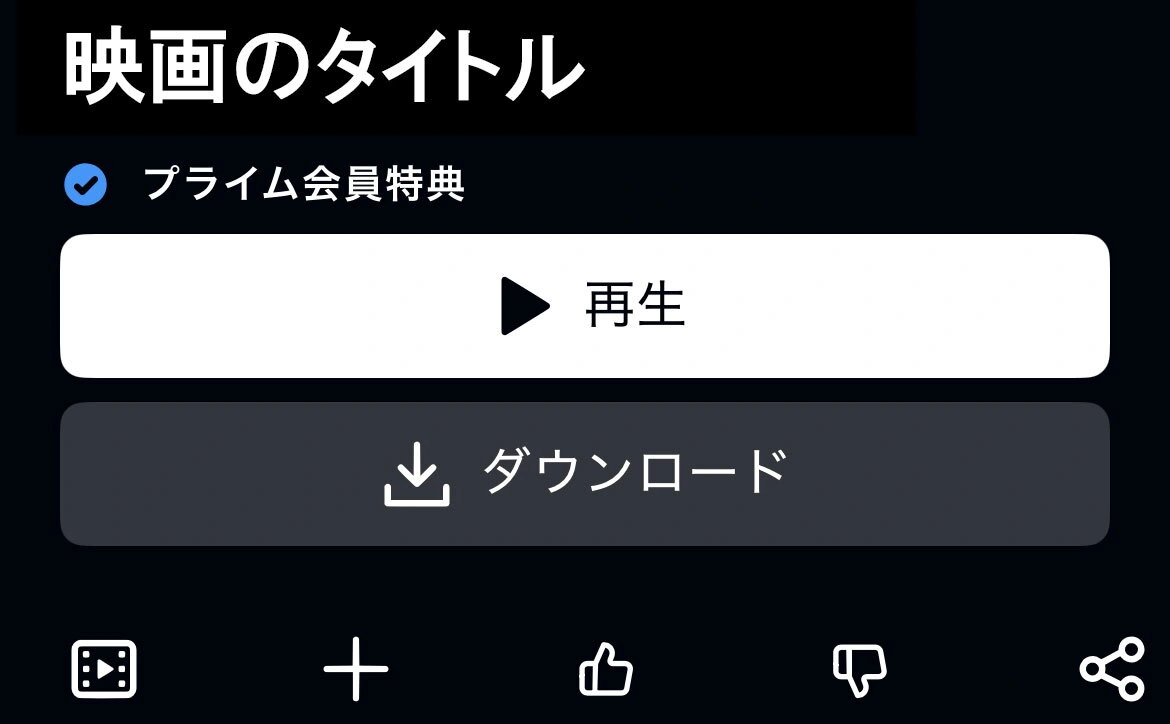
操作はAmazonのダウンロードガイドでも確認できます。下の画像は、作品名を「映画のタイトル」としたAmazonの説明用画像です。
「ダウンロード」ボタンの表示例として参考にしてください。
外出用なら、家を出る前に実際に見るエピソードを選び、保存が終わっているか確かめておきましょう。
シーズン名が見えているだけで、全話の保存が済んだとは判断しないでください。
レンタルとダウンロードは視聴期限にも注意する
レンタルには、借りてから見終えるまでの期限があります。同じ映画を順番に見ると決めても、最後に見る人の番まで期限が残るとは限りません。
使用規則の一般的な目安は、レンタル料の支払いから30日以内、ストリーミング再生またはダウンロードの開始から48時間以内です。
ただし、作品ごとに異なるため、商品詳細やライブラリに表示される期限が優先です。
ダウンロードしただけなら視聴期限は絶対に始まらない、とも決めつけないでください。レンタル前に表示される条件と、保存後に表示される残り時間を確かめるのが確実です。
たとえば金曜の夜に1人が見始め、もう1人は日曜の夜に見る予定なら、曜日だけでなく時刻まで確認します。
「週末のうちなら大丈夫」と考えるより、いつまでに見終える必要があるかを共有しておきましょう。
プライム対象作品のダウンロードにも期限があります。一般的には保存から30日以内に視聴を始め、開始後48時間以内に見終えるという案内ですが、個別の表示も確認してください。
ダウンロード済みでも、会員特典を使える期間が終われば、保存した対象作品をそのままずっと見られるわけではありません。
旅行前などは、保存の完了だけでなく、会員資格と視聴期限も合わせて確認すると安心です。
プロフィールは最大6つでも再生枠は増えない
Prime Videoのプロフィールは、1つのAmazonアカウント内で最大6つまで作れます。もともとのプロフィール1つと、追加できる5つを合わせた数です。
プロフィールごとに、おすすめ、ウォッチリスト、シーズンの進捗などを分けられます。家族が同じドラマを違うペースで見るときや、見たい作品をそれぞれ整理したいときに便利な機能です。
ただ、プロフィールは契約を増やす機能ではありません。4人分のプロフィールを作っても、通常の見放題を4台で同時に流せるようにはなりません。
名前やアイコンを変えたあとに再生できたとしても、それだけで同時視聴の枠が増えたと判断しないでください。
その間にほかの端末の再生が終わったなど、別の状況が変わっている可能性もあります。
家族で使う準備なら、まず「おすすめや続きを分けたい人」にプロフィールを用意します。そのうえで、同じ時間に見る画面数を決めます。
この順番なら、整理のための機能と再生の上限を混同しにくいです。
プロフィールを追加する前に、公式のプロフィール説明も確認できます。
プロフィールの切り替えとPINの要求を確認する
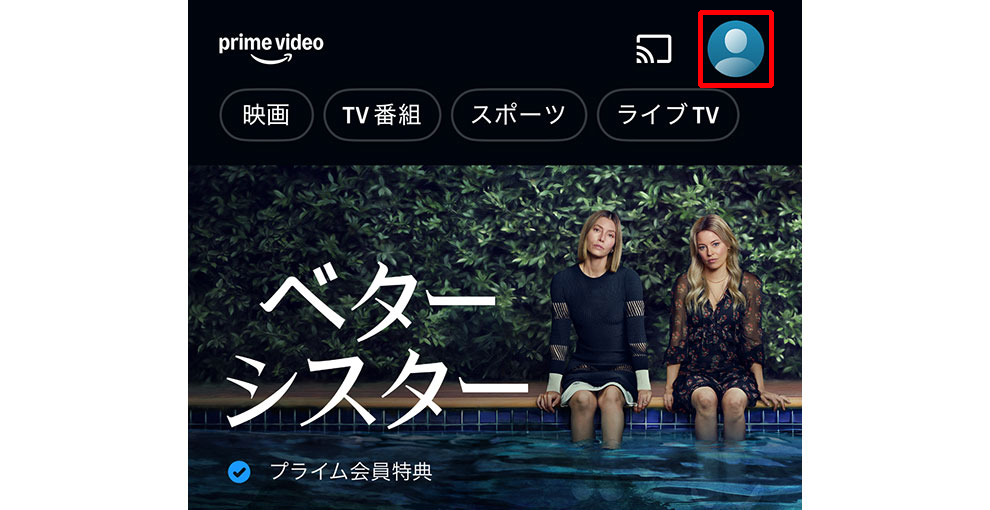
スマホのPrime Videoアプリでは、プロフィールアイコンから現在の名前を選び、新しいプロフィールの作成や編集へ進みます。
iOS・Android・Fireタブレットの手順は公式の作成と管理の案内で確認できます。
テレビで使うときは、テレビやFire TV向けの案内を見てください。スマホと同じ場所に同じボタンがある、という前提で探さないほうが迷わずに済みます。
プロフィールを切り替えたら、再生前に名前を一度確認しましょう。別の人のプロフィールで続きを開くと、その人がどこまで見たかと、自分が見たい場所が合わないことがあります。
PINの入力を求められた場合も、同時視聴の上限とは分けて考えます。プロフィールを開くためのロック、購入の制限、視聴制限では、確認する設定が違うためです。
まず、どの操作の途中でPINが出たのかを確認してください。プロフィールを選んだ直後なのか、動画の再生時なのか、購入しようとしたときなのかが手がかりになります。
子どもの端末で見られない場合は、再生できるようにするためだけに制限を外さず、保護者やアカウント所有者が設定を確認します。
PINを忘れた場合も、公式のリセット手順に沿って進めてください。
家族で使うときもアカウントの扱いを確認する
プロフィールは同じAmazonアカウントの中に作るものです。プロフィールを作っただけで、別のAmazonアカウントへ契約や購入済み作品が移るわけではありません。
家族が自分のAmazonアカウントでサインインしたとき、ほかの人のプロフィールや購入済み作品が自動的に表示されるとは限りません。
契約や購入に使ったアカウントと、今の端末のアカウントが同じかを確かめてください。
同時視聴が3本までという数字も、誰にでもログイン情報を配ってよいという意味ではありません。友人や離れて暮らす人と使う場合まで、台数だけで判断しないようにしましょう。
Prime Video利用規約では、個人の非商用で私的な利用に限るライセンスが説明されています。
利用できる人の範囲は、台数の説明だけで判断せず、日本向けの利用条件も確認してください。
アカウント情報や支払い情報が関係するので、パスワードを共有して試す方法を、この問題の解決策にしないでください。
共有のテレビで使うなら、アカウント所有者がサインイン状態と購入・視聴制限を管理します。
プロフィールのPINだけで、Amazonアカウント全体が別々に分かれたと考えないことも大切です。
家族の誰が契約し、どのアカウントで見るのかが分かるだけでも、「同時視聴の上限なのか、別アカウントだから作品がないのか」を調べやすくなります。
日本の広告フリーと米国のUltraを混同しない
「広告なしにすると同時視聴の台数が増える」という情報を見かけたら、どの国のサービスについて書かれているかを確認してください。
現在のPrime Videoの申込案内では、日本の広告フリーと、米国のお客様向けのPrime Video Ultraが分けて説明されています。
米国のUltraに関する同時視聴の数字を、日本の広告フリーの特典としてそのまま使うことはできません。
今回読んだ日本向けの公式案内には、広告フリーにすると同時視聴の上限が増えるという説明は見つかりませんでした。
台数を増やす目的だけで申し込む前に、日本のアカウントに表示される特典と利用条件を見てください。
広告を減らしたいという希望と、家族が同時に何画面で見たいかは、別々に判断するほうが安心です。
海外向けの説明は、英語か日本語かだけでは見分けられません。日本語のヘルプにも複数地域の情報が載るので、対象国やプラン名まで読むようにしましょう。
エラーが出たら表示を残して再生中の端末を探す
動画が始まらないときは、まず画面の文言とエラーコードを控えます。同時視聴の案内、PINの要求、通信のエラーを、全部「見られない」でまとめないほうが次に調べる場所がはっきりします。
台数の上限を知らせる表示なら、家族に「どの端末で何を見ているか」を確認します。テレビだけでなく、スマホ、タブレット、パソコンのブラウザも対象です。
使っていない再生があれば終了し、困っている端末1台で再び試してください。家族が見ている途中の画面を、相談せずにいきなり切る必要はありません。
同じレンタル作品が重なっている場合は、先に見ている人が終わるのを待ちます。全体が1〜2本でも、この条件には当たるためです。
終了したあと何秒で必ず再生できる、といった時間は保証できません。複数の端末で一斉に再生ボタンを押すより、試す端末を1つに絞ると、状態の変化を確かめやすくなります。
台数に余裕があるのに改善しなければ、次は作品の条件とアカウントを調べます。ここまでで初期化や買い直しに進む必要はありません。
1作品だけ見られないときは期限とアカウントを確認する
ほかの再生を終えても同じ作品が始まらないなら、その作品を今見られる条件がそろっているかを確認します。
見放題の対象表示、レンタルの残り期間、必要なサブスクリプションの契約状況を見てください。
同じ端末で、すでに視聴できる別の作品を試すと、確認する場所を絞る参考になります。動作確認のために、新しい作品を有料でレンタルする必要はありません。
別の作品なら見られる場合は、元の作品の提供方法や期限を優先して調べます。ただし、それだけで原因が確定するわけではありません。作品名、話数、画面の表示を残しておきましょう。
購入したはずの作品がテレビだけに出ないときは、スマホとテレビが同じAmazonアカウントかを確認します。プロフィールの名前が似ているだけでは、同じアカウントだと判断できません。
注文履歴やライブラリで、購入・レンタルが完了しているかも確認してください。決済が完了していない状態と、再生台数の上限に達している状態では、必要な対応が違います。
サインインの段階で止まる場合は、公式のサインインに関する案内へ進みます。パスワードや確認コードを、第三者の解説ページへ入力しないようにしてください。
どの作品も見られないときはアプリと接続環境を調べる
再生本数と利用条件に問題がなければ、Prime Videoアプリやブラウザを終了して開き直し、端末を再起動します。
アプリ、ブラウザ、端末のソフトウェアが更新されているかも確認してください。端末の日付と時刻が正しいか、自動設定が有効かも確認項目です。
通信が不安定な場合は、同じ回線でほかの操作も遅くなっていないかを確かめます。公式ヘルプでは、ほかのインターネット利用を一時的に止めることや、ルーターの再起動なども案内されています。
家族がオンライン会議やゲーム中なら、ルーターを再起動する前に声をかけましょう。動画1本の確認のために、家中の通信を突然切ってしまうのは避けたいところです。
自分で管理する接続でVPNやプロキシを使っている場合は、公式ヘルプに沿って無効にした状態を確認します。
勤務先や学校が管理する端末・回線では、設定を勝手に変えず管理者に相談してください。
作品の提供地域や利用制限を回避するために、接続先の国を変える方法は使いません。
テレビに外部機器をHDMI接続しているときだけ映らないなら、ケーブルや接続機器の対応も確認します。
公式はHDではHDCP 1.4、UHD・HDRではHDCP 2.2対応を案内しています。台数の問題と、映像を出力する条件を分けて調べましょう。
別の対応端末で同じ作品を試すなら、先の再生を終えてから1台ずつ行います。「スマホでは見られるがテレビでは見られない」と分かれば、テレビ側のアプリや接続を詳しく調べる材料になります。
確認手順はPrime Videoの再生に関する問題にまとまっています。アプリの削除や端末の初期化は最初の手段にせず、基本の確認で直らなければ公式窓口へ相談してください。
解決しないときは作品名と試した結果をまとめて相談する
問い合わせるときは、「見られません」に加えて、どの条件で止まるかを伝えると話が進めやすくなります。次の項目をメモしておくと便利です。
- 見られない端末と、アプリかブラウザか
- 作品名、シーズン、エピソード
- 見放題、購入、レンタル、追加サブスクリプションのどれか
- ほかに再生していた端末と作品
- エラーの正確な文言、コード、起きた時刻
- 試した操作と、そのあと何が変わったか
たとえば「レンタルした映画Aをテレビで開くとエラーになる。タブレットでの再生は終了済み。別の見放題作品はテレビでも再生できる」と書けば、確認済みの状況が伝わります。
反対に「何もしていない」「全部試した」だけでは、同時視聴、作品の期限、端末の問題のどこまで調べたかが分かりません。試した操作を短く並べるだけで十分です。
パスワード、PIN、確認コード、支払い情報は、この相談メモに書く必要がありません。
エラー画面を共有する場合も、氏名やメールアドレスなど、相談に不要な情報が写っていないか確認してください。
問い合わせはPrime VideoやAmazonの公式サイト・アプリから進みます。検索結果やSNSで見つけた相手に、遠隔操作やパスワードの共有を頼む必要はありません。
まとめ
Prime Videoの同時視聴は、通常の見放題なら合計3本まで、同じ作品は2台まで。レンタルした同じ作品は1台までです。
プロフィールは見る人ごとの整理に使い、ダウンロードは対応作品を保存するために使います。どちらも、それだけで同時視聴の枠を増やせる機能とは考えないようにしましょう。
見られないときは、まず今動いている再生を確認。それでも直らなければ、作品の条件、アカウント、アプリと接続環境の順に調べてみてください。
おわり!