
どうも、なす(@nasuyowa)です。
HuluとDisney+をセットにまとめたいけど、今の契約は先に解約する? アカウントはそのまま使える?
まずは、HuluとDisney+それぞれの支払い先と、いつまで見られるかを確認しましょう。セットは契約が完了した時点で料金が発生し、今のDisney+が自動で解約されるわけではありません。既存契約からの切り替え案内
解約後も期間末まで使える契約なら、残り期間を使い切ってからセットへ申し込むのが重複を避ける基本です。
ただし、ドコモ経由のDisney+、Disney+年額プラン、Huluチケットは先に条件の確認が必要です。まだ解約せず、自分の契約に当てはまる節を見ていきましょう。
まずは今の契約を確認する
HuluとDisney+を両方契約しているなら、最初に二つの契約を並べます。同じカードで支払っていても、手続きする場所や利用終了日はそれぞれ確認しましょう。
| 確認する項目 | Hulu | Disney+ |
|---|---|---|
| 支払い先 | カード・ストア・事業者など | Disney+直接・ストア・ドコモなど |
| プラン | 現在の契約内容 | 月額か年額かも確認 |
| 視聴用のメール | Huluにログインするメール | MyDisneyのメール |
| 次回請求日 | Huluまたは請求元で確認 | Disney+または請求元で確認 |
| 利用終了日 | 解約後にいつまで見られるか | 解約後にいつまで見られるか |
| 手続き状況 | 未手続き・更新停止済み・利用終了 | 未手続き・更新停止済み・利用終了 |
片方だけ契約している人は、そのサービスの欄だけで大丈夫です。両方とも未契約なら、先に解約する契約はありません。料金とアカウントを確認し、後半の申し込み手順へ進めます。
Huluはアカウントの支払い方法ページで、登録済みの支払い方法を見ます。分からない場合も、端末の種類から推測せず、Huluの支払い方法別案内から確認してください。
Disney+はブラウザでログインし、「アカウント」の「サブスクリプション」を開きます。直接契約ならプランや次回請求日を、パートナー決済なら表示された会社名を確認できます。
パートナー経由の明細や請求日は、その会社のサイトで確認します。Disney+の契約情報の見方
Disney+公式は、アカウントページや支払履歴を見るには有効なサブスクリプションが必要と案内しています。あとで請求を比べられるよう、解約前に契約内容を控えておきましょう。
切り替え日を決めるときは、カードの引き落とし日ではなく、サービスの契約期間を見ます。
次回請求日だけでは「更新を止めたあともいつまで見られるか」が分からない場合があります。解約前に終了条件を調べ、手続き後に表示される終了日をメモへ追記します。
請求を管理するアカウントと、動画を見るアカウントも分けておきます。たとえばドコモ経由なら、契約の手続きはdアカウント、Disney+の視聴はMyDisneyアカウントです。Huluのログインメールとは別に確認してください。
契約が見つからなければ、申し込み時のメールや領収書を探します。家族が申し込んだ契約なら、その人に請求元を確認してもらいましょう。スマホで開いた契約一覧に見当たらないだけで、解約済みとは判断できません。
セットプランの料金と違い
2026年10月6日に確認した、日本向けの通常月額料金です。
| セットプラン | 月額料金(税込) | Disney+の最高画質 | Disney+の同時視聴 |
|---|---|---|---|
| スタンダード | 1,890円 | Full HD | 2台 |
| プレミアム | 2,150円 | 4K UHD&HDR | 4台 |
Hulu側の機能は共通です。Disney+の最高音質は、スタンダードが5.1ch、プレミアムがドルビーアトモス。画質や音質は作品や対応機器によって変わります。セットプランの比較
支払いはクレジットカードのみで、年額プランと無料トライアルはありません。いまHuluをキャリア決済やPayPayで使っていても、セットの支払いにはそのまま使えません。料金と支払いのFAQ
セットにはHuluの期間限定400ポイントが付かず、レンタル・購入作品は別料金です。月額料金だけでなく、今使っている支払い方法や特典も見比べてから選びましょう。セットの注意事項
このセット料金は2026年5月1日からの改定後の金額です。10月1日のHulu単体の料金改定では、セットは対象外と案内されています。申し込みの最終画面でも、選んだプランと金額を確認してください。
セットを始める日は残りの視聴期間から決める
「解約の手続き」と「視聴できる期間の終了」は、同じ日になるとは限りません。
通常のHulu有料契約は、解約しても契約期間が満了するまで視聴できます。終了日は解約完了メールか、Huluのウェブサイト上部に出る「契約に関するお知らせ」で確認します。解約後の視聴可能期間
Hulu公式が案内する重複回避の方法は、単体契約を解約し、視聴可能期間が過ぎてからセットへ登録する流れです。セット料金は契約完了時から発生し、単体の残り期間には日割り返金がありません。重複請求を避ける公式手順
たとえば25日まで見られると案内された契約なら、26日以降に終了を確認して申し込みます。解約ボタンを押した直後にセットへ入ると、支払い済みの期間が重なることがあります。
両方を別々に契約している人は、HuluとDisney+の終了日を見比べます。ここでは、どちらも解約後に期間末まで見られ、Huluは10日、Disney+は20日まで使える例で考えてみます。
- 両方の残り期間を使い切るなら、20日まで使った後、21日以降に終了を確認してセットへ申し込む
- Huluを11日から続けて見たいなら、その日にセットを始めるとDisney+の11〜20日の残り期間と重なる
21日から始める場合、Huluは11〜20日に見られなくなります。Huluの終了後すぐに始めるとDisney+の残り期間と重なり、Disney+の終了を待つとHuluの視聴が途切れるわけです。
二つの終了日が違えば、支払った期間を使い切ることと、両方を途切れず見ることを両立できない場合があります。
日付は切り替え方を考えるための例です。契約画面に終了時刻まで出ていれば、その時刻も確認してください。ドコモ経由のDisney+は解約後すぐに見られなくなるため、この例をそのまま当てはめないようにしましょう。
更新を止める操作も、終了日ぎりぎりにするとは限りません。ストア決済には先に手続きを終える期限があります。解約後も視聴できる契約は、期限までに更新を止め、終了日を待つ順で進めます。
Huluの支払い方法別に切り替える
Huluは、支払い方法によって同じアカウントで変更できる場合と、別メールで新規登録する場合があります。Huluの支払い方法別手順で、自分の契約に当てはまる方法を選びましょう。
カードやキャリア決済、ストア、事業者のオプション、チケットで手順が分かれます。通信料金と一緒に払っているからといって、すべてキャリア決済の手順になるわけではありません。Hulu側の支払い方法名と、契約した会社の案内を確認します。
ここで整理するのはHuluの契約です。Disney+も別に契約している人は、Huluを変更できてもDisney+側の解約と終了日の確認が残ります。
クレジットカードやキャリア決済など
次の支払い方法なら、利用中のHuluへログインしてセットに変更できます。
- クレジットカード
- d払い、au PAY(auかんたん決済)、ソフトバンク・ワイモバイルまとめて支払い
- PayPay、PayPal
変更後はクレジットカードでの支払いになり、以前の支払い方法への請求は次回請求日から停止する案内です。Huluへログインしたまま申し込み、表示される変更時の注意事項とメールアドレスを確認します。カード・キャリア決済などの変更手順
今すぐ変更できても、支払ったHuluの残り期間が返金されるわけではありません。セットの契約が完了すると、その日からセット料金が発生します。
旧決済の次回請求が止まることと、すでに支払った期間が重ならないことは別です。
重複を避けるなら、Hulu単体を解約して視聴期間が終わった後、同じHuluアカウントでセットを申し込みます。今すぐ見る方法と残り期間を使い切る方法のどちらで進めるかを、契約を確定する前に決めておきましょう。残り期間と重複請求の扱い
同じHuluにログインして登録する場合は、視聴履歴やマイリストなどが引き継がれます。新しいメールでHuluを作り直す手順と混同しないようにしてください。Huluのアカウント引き継ぎ条件
iTunes Store・Google Play・Amazonアプリ内決済
この3つは、契約したストアでHuluの更新を止めます。重複を避ける場合は視聴期間の終了も確認し、その後にこれまでのHuluアカウントでセットへ進みます。
| Huluの支払い方法 | 解約する場所と期限 |
|---|---|
| iTunes Store | Appleのサブスクリプション管理でHuluを選択。次回請求日の2日前23時59分までに解約を完了 |
| Google Play | Google Playの定期購入でHuluを選択。次回請求日の2日前までに解約を完了 |
| Amazonアプリ内決済 | Amazonの「メンバーシップおよび購読」からHuluの設定を開き、自動更新をオフにする |
参照:iTunes StoreのHulu解約手順、Google PlayのHulu解約手順、AmazonのHulu解約手順
iTunes Store決済のHuluは、ストアに表示される終了予定日の翌日まで視聴できると案内されています。Apple側の終了予定日だけを見て、当日にセットを始めないようにしましょう。Hulu側の視聴可能期間も確認します。
Google Playでは、Huluを選んで解約へ進んだ後、確認画面でもう一度解約を選びます。
Amazonは自動更新をオフにする操作の後も、アンケートとキャンセル手続きを続けます。「自動更新はされません」などの完了表示まで確認してください。
ここで説明した2日前という期限は、Huluの契約についての案内です。Disney+のApple・Google契約にも同じ期限を当てはめるものではありません。
ストアにHuluが見つからないときは、購入時のApple・Google・Amazonアカウントで入っているか確認します。動画を見るためのHuluのメールと、支払いに使ったストアのアカウントが違う場合もあります。契約が見つからないまま、新しいセット契約を作って試すのは避けましょう。
パートナー決済・ケーブルIDなど
パートナー決済やケーブルIDの場合は、利用中のHuluを自分で解約し、別のメールアドレスで新規登録する案内です。Yahoo!ウォレットや各社のHuluオプションも、そのまま変更できない支払い方法に含まれています。変更できない支払い方法
通信会社で申し込んだHuluオプションを、d払いなどのキャリア決済と同じ手順で進めないようにしてください。契約を管理している会社で、解約方法、いつ利用できなくなるか、特典がどうなるかを先に確認します。会社ごとの条件を、すべて「解約後も月末まで使える」とは考えられません。
別メールで作ったHuluには、以前の視聴履歴やマイリストなどは引き継がれません。途中まで見ている作品は、必要なら自分で控えておくと探し直しやすいです。アカウント引き継ぎのFAQ
ここで別メールが必要なのはHulu側の登録です。Disney+の利用開始では、これまで使っていたMyDisneyのメールを選べます。Huluの履歴が移らないことと、Disney+のアカウントを引き続き使うことを分けて確認しましょう。
Huluチケットは申し込む前に確認する
Huluチケットを使っている人は、先にHuluへ確認してください。2026年10月6日時点でも、公式ヘルプの説明が一致していません。
9月30日更新の変更できない場合の案内では、チケットは変更不可の一覧に含まれます。一方、5月28日更新のFAQには、残り1か月以下なら変更でき、残り期間は無効になると書かれています。
更新日が新しいという理由だけで、もう一方の説明を無視して進めることはできません。チケットの残り期間と、今のHuluアカウントを続けて使いたいかどうかを伝え、自分の場合の手順を確認しましょう。使い切った後の登録も含め、案内が分かってからセットに申し込みます。
Disney+は今の契約元で解約する
Disney+を契約している人は、セットへの登録前に自分で解約する必要があります。同じメールアドレスでセットに入っても、元のDisney+が自動で止まるわけではありません。未解約のまま重複した料金は返金できないとHuluは案内しています。既存ユーザー向けの公式手順
年額プランは次の節で説明する事前相談を、ドコモ経由はその次の即時終了の条件を確認してから操作してください。それ以外も、支払い先と終了条件を確かめて進めます。
| いまのDisney+の支払い先 | 解約する場所 |
|---|---|
| Disney+で直接支払い | ブラウザでプロフィール→アカウント→サブスクリプションから契約を選び「Disney+を解約」 |
| Apple | 設定アプリの自分の名前→サブスクリプションでDisney+を選択 |
| Google Play | Google Playの「お支払いと定期購入」→定期購入→Disney+の管理画面 |
| Amazon | Amazonの「メンバーシップおよび購読」でDisney+を選択 |
| ドコモ | 契約したdアカウントでMy docomoへログイン |
| その他のパートナー | Disney+の契約欄に表示される会社の案内を確認 |
この表のApple・Google・Amazonは、現在その会社を通じて支払っている人向けです。今から同じ経路で新規契約できる、という案内ではありません。
AppleとGoogleは、新規・再加入のストア決済受付が終了しています。Amazon Fire TVからは新規・再加入できますが、支払いはDisney+直接決済です。使っている端末だけで解約先を決めないようにしましょう。
Disney+の直接契約は、通常、解約しても今の契約期間が終わるまで利用できます。解約後のメールやアカウントで終了日を確認し、セットを始める日と比べます。パートナー経由ではその会社の条件が適用される場合があります。
直接契約の月額プランには「一時停止」もありますが、停止期間が終わると支払いが再開します。セットへ切り替えるための解約の代わりにはしないでください。対象外のプランもあるため、どの契約でも一時停止できるわけではありません。解約と一時停止の違い
アプリを消しても解約にはなりません。また、サブスクリプションを解約してもMyDisneyアカウントは残ります。セットへ移るためにアカウント自体を削除する必要はありません。MyDisneyアカウントの扱い
年額プランはDisney+へ先に相談する
Disney+の年額プランは、契約状況によって切り替えの案内が異なります。解約やセット登録を進める前に、Disney+のカスタマーサービスへ確認してください。年額プランからの変更案内
相談する際は、年額の請求元、次回更新日、セットを始めたい時期を伝えます。そのうえで、現在の有料期間がどう扱われ、いつ何を手続きすればよいかを確認しましょう。
たとえば「年額は来年まで残っているが、来月からセットを使いたい」という場合、月額契約の終了日を待つ例だけでは判断できません。残額の返金、セットへの充当、残り期間の移行があると決めて申し込まないことが大事です。
Huluも契約中なら、その終了日も手元に置いて相談します。Huluだけ先に止めて待つことにならないよう、Disney+側の案内が分かってから二つの日程を合わせましょう。
ドコモ経由は解約するとすぐに見られなくなる
ドコモ経由のDisney+は、解約がすぐに有効になります。通常、契約した月の途中で解約した場合も含め、解約月は何日に解約しても1か月分の料金がかかります。ドコモの料金・解約条件
そのため「今解約して、月末まで見てからセットに移る」という進め方はできません。解約するとすぐ視聴が止まっても、解約月の料金は1か月分かかります。
ドコモの解約月分とセット料金を同じ月に重ねたくないなら、月内に解約を完了し、翌月以降にセットを始める方法が考えられます。ただし、解約してからセットでDisney+を利用開始するまで、見られない時間ができます。
Huluも契約していて、その終了日が翌月10日なら、翌月1日にセットへ入るとHuluの残り期間とは重なります。ドコモ側を月末に合わせるだけで、両方の重複がなくなるとは限りません。どちらをいつまで見たいかも含めて決めましょう。
手続きには、Disney+を契約したdアカウントでMy docomoへログインします。契約内容からDisney+を選び、確認を続けて「お手続き完了」の表示まで進めます。視聴に使うMyDisneyのメールと、契約管理用のdアカウントは別です。My docomoでの公式手順
My docomoにはメンテナンスで解約できない時間もあります。月末の深夜ぎりぎりに済ませる予定にはせず、先に手続き可能な時間を確認してください。割引や特典を利用中なら、その終了条件と実際の請求額も契約元で確認しておきましょう。
セットに申し込んだらDisney+の利用開始まで進める
旧契約の終了条件とセットの開始日を確認できたら、日本のセットプラン公式ページから申し込みます。
過去にHuluを使っていた人は、以前のHuluアカウントへログインしてから進みます。パートナー決済など、別メールで新規登録する案内に当てはまる人は、その方法に従ってください。
初めてHuluに登録する場合は、メールアドレスを入力し、届いた確認コードを入れてプランを選びます。登録情報とクレジットカードを入力し、料金と利用条件を確認して契約する流れです。確認コードはメール受信から15分以内に入力します。セットプランの開始手順
契約中の変更や、以前のアカウントでの再開は表示が異なり、確認コードの手順が省略される場合もあります。新規登録の画面が出ないから失敗した、とは判断せず、自分の契約状況に応じた案内で進めましょう。
契約を確定する前に、Huluのメールアドレス、希望するセットプラン、月額料金、クレジットカードを見直します。これまでDisney+プレミアムを使っていた人も、同じプランが自動で選ばれると思わず、今回の選択を確認してください。
Huluの契約が完了したら、続けて「ディズニープラスの利用開始手続きを行う」へ進みます。Huluの契約完了と、Disney+の利用開始は二段階です。
Disney+の手続きを後回しにしても、セットの料金は契約完了時から発生します。
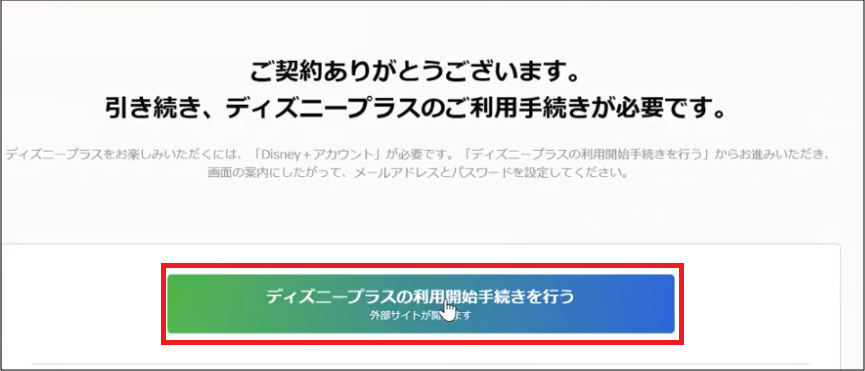
セット契約後の公式画面例。利用開始ボタンからDisney+の手続きを続けます。
Disney+側では、使いたいMyDisneyアカウントのメールアドレスを確認します。最初にHuluのメールが入っていても変更できるので、これまで使っていたDisney+のメールが別なら入力し直してください。Disney+の利用開始手順
たとえばHuluは普段使いのメール、Disney+は以前から使う別メールで登録しているなら、Disney+側では、以前からDisney+で使っているメールを選びます。二つを同じメールにそろえる必要はありません。これまでのMyDisneyアカウントで利用開始すると、視聴履歴などを引き継げます。アカウント引き継ぎのFAQ
あとはパスワードの入力など画面に沿って進み、年齢による視聴制限を設定します。完了後にDisney+を開き、意図したアカウントで視聴できるか確認しましょう。
途中で閉じた場合も、セットの契約が済んでいれば、Huluのアカウントページや契約完了メールから利用開始を続けられます。Huluで契約済みと確認できたら、セットを申し込み直すのではなく、残っているDisney+の手続きを進めます。
切り替え後に確認すること
最後は、契約、視聴、請求をそれぞれ確認します。動画が見られるだけでは、元の単体契約の更新が止まっているかまでは分かりません。
- Huluに、希望したセットプランが表示されている
- HuluとDisney+へ、それぞれ選んだアカウントでログインして見られる
- 元の単体契約の更新停止と終了日、セットの次回請求を確認できる
セットでも、視聴するアプリやウェブサイトは別々です。Disney+の作品はDisney+で見ます。Huluのアプリ内でDisney+の作品が見つからなくても、それだけでは契約できていないとは判断できません。利用方法のFAQ
Huluは見られるのにDisney+が見られない場合は、利用開始を最後まで済ませたか、そのとき指定したメールでDisney+へログインしているかを確認します。
支払い画面が出ても、すぐに単体プランを追加する前に、Huluの契約内容と利用開始の状態へ戻りましょう。
以前の履歴が見つからない場合も、MyDisneyのメールを比べます。いつものDisney+アプリと、セットの利用開始で選んだアカウントが違う可能性があります。履歴が消えたと決める前に、契約メールとログイン中のメールを確認してください。
セットへの変更ができない場合は、Huluの支払い方法とログイン中のアカウントを見直します。表示された文言を控え、カード、ストア、パートナー、チケットのどの手順に当てはまるかを確かめましょう。重複を避けるために待っている人は、解約手続きの完了に加え、視聴可能期間の終了も確認してください。
請求が二つ並んでいる場合は、対象サービスと利用期間を確認します。同じ月の明細にあるだけでは、元の契約の最終分なのか、更新が続いているのかは分かりません。セット開始前の期間か、開始後にも元の契約が更新されたのかを見比べます。
問い合わせ用には、元の請求元、解約した日、案内された終了日、セット登録日、困っている画面をメモしておくと説明しやすいです。カード番号の全桁やパスワードは、メモや画面画像に入れないでください。
セットの契約や請求はHulu、Disney+のアカウントや視聴はDisney+、元のストア・事業者の請求はその会社へ確認します。Disney+のパートナー決済案内と支払情報の確認先も参考にしてください。
なお、後で片方だけに戻す場合も、セットのまま片方だけを解約することはできません。
Huluだけならプラン変更で次回請求日から切り替えます。Disney+だけなら、Huluのウェブでセットを解約し、終了日を確認してからDisney+を再開する流れです。
まとめ
HuluとDisney+をセットにする前に、二つの支払い先と終了日、使いたいアカウントを確認しましょう。年額・ドコモ経由・Huluチケットは、それぞれの条件を確かめてから手続きへ進みます。
セットに申し込んだら、使いたいMyDisneyアカウントでDisney+の利用開始まで進めます。両方で視聴できることと、元の契約が終わっていることを確認できれば、切り替えの見落としを減らせます。
おわり!