
どうも、なす(@nasuyowa)です。
Netflixで観終わった作品を消したのに、次の作品をダウンロードできない。空き容量は増えているのに、どうして?
Netflixには、月にダウンロードできる作品数、同時に保存できる作品数、使える端末数など、いくつかの上限があります。
削除で対処できるかどうかは、どの上限に達したかで変わります。
広告つきプランの月15作品について、公式が案内する対処は毎月1日のリセット待ちか広告なしプランへの変更です。
まずはエラーを確認して、必要な作品まで消してしまわないようにしましょう。月間上限の公式案内
削除する前にエラーの文章とコードを確認しよう
「上限に達しました」という部分だけだと、何の上限なのか分かりません。続きに「1ヵ月」「デバイス」「年間」などの言葉がないか、画面に出た文章を最後まで見てください。
エラーコードがあれば、そちらも一緒に控えます。Netflixの公式ヘルプでも、メッセージやコードをそのまま検索する方法が案内されています。
数字が似ているので、末尾まで確認するのがおすすめです。ダウンロードできないときの公式案内
たとえば、10016-22002は同時保存数、10016-22007は作品ごとの年間回数です。後半が「220」で始まるから同じ問題だろうと思っていると、違う操作をすることになります。
主な表示と、最初に確認する内容をまとめました。
| 表示やコード | 確認する内容 | 公式に案内されている主な対処 |
|---|---|---|
| 1ヵ月に15作品という案内 | 広告つきプランの月間上限 | 毎月1日のリセットを待つか広告なしプランを検討 |
| 10016-22002 | 端末に同時保存している作品数 | 不要なダウンロードを削除 |
| NQL.22005・10016-22005 | ライセンス契約による同時保存制限 | 観終わったダウンロードを削除 |
| ストレージの容量不足 | 端末の空き容量 | 不要な保存データを整理 |
| NQL.23000・10016-23000 | ダウンロードに使う端末台数 | 別端末のダウンロードを整理するかプランを検討 |
| NQL.22007・10016-22007・10016-22006 | 特定作品の年間ダウンロード回数 | オンライン視聴か別作品を選択 |
| 有効期限が切れました | 保存済み作品の視聴期限 | 端末別の更新手順を確認 |
表は原因を探すための目安です。同じ「多すぎます」でも、作品数と端末台数では削除する対象が違います。実際の表示に合う項目を、このあと確認してみてください。
ダウンロード一覧に数本しかなくても、それだけで月間上限を否定することはできません。いま残っている作品の一覧は、その月に行ったダウンロードの記録とは違うためです。
保存本数を数え直しても、原因が分からない場合もあります。容量不足なら見るのは端末の空き容量、端末台数なら見るのはアカウントで利用している機器です。まず表示を読むほうが早いんですよね。
広告つきプランの月15作品は毎月1日にリセットされる
15作品はデバイス1台ごとの月間上限
広告つきプランでダウンロードできるのは、デバイス1台につき毎月15作品まで。ダウンロードに使えるデバイスは2台までです。
上限の単位は「1台につき」なので、2台分の枠をまとめて1台で使うという案内ではありません。月15作品の条件
たとえばスマホに表示された月間上限を調べるなら、まずそのスマホで出ている案内を見ます。家のタブレットに作品が残っているか、スマホの容量が何GB空いているかは、別に確認する話です。
ここで混同しやすいのが、月間上限と保存数の違い。月間上限は期間ごとのダウンロードに関する制限で、保存数は端末に同時に置いておける数です。
削除で保存場所が空いても、月間上限が解決したとは限りません。
月間上限に達したとき、公式ヘルプはリセットを待つか、広告なしプランに変更するよう案内しています。
削除した分を月間枠へ戻す手順は示されていません。枠が戻ることを期待して全作品を消すのは避けましょう。
まだ観たい映画やドラマが保存されているなら、先にその状態を確認してください。追加保存のために消したあとで同じ作品を取り直せなければ、持ち出せる候補まで減ってしまいます。
リセット日は請求日ではなく毎月1日
月間のダウンロード制限は、毎月1日にリセットされます。入会した日から30日後、最後に保存した日から1か月後、という説明ではありません。リセット日の公式案内
Netflixの月額料金は原則として登録日と同じ日付に請求されますが、こちらは支払いの周期です。ダウンロード枠のリセット日を知りたいときに、請求日だけを見て判断しないようにしてください。日本向けのプラン案内
ただし、月間上限の公式ページには、リセットされる時刻とタイムゾーンの記載がありません。
「日本時間の1日午前0時なら必ず保存できる」と見込んで、出発直前まで準備を残さないほうが安心です。
1日になっても同じ表示が出るなら、エラー全文と使っているプランを確認します。別の制限に変わっていないかも見て、解決しなければ公式ヘルプから問い合わせましょう。時刻を自己流で変更する対処は不要です。
数え方が分からないときは削除と再保存で試さない
月15作品の案内だけでは、同じ作品を取り直した場合や、途中で失敗したダウンロードがどう数えられるかまでは分かりません。
試しに消して取り直すことを、残り枠を調べる方法にはしないでください。
ドラマには、エピソードごとのボタンと、シーズンをまとめてダウンロードするボタンがあります。
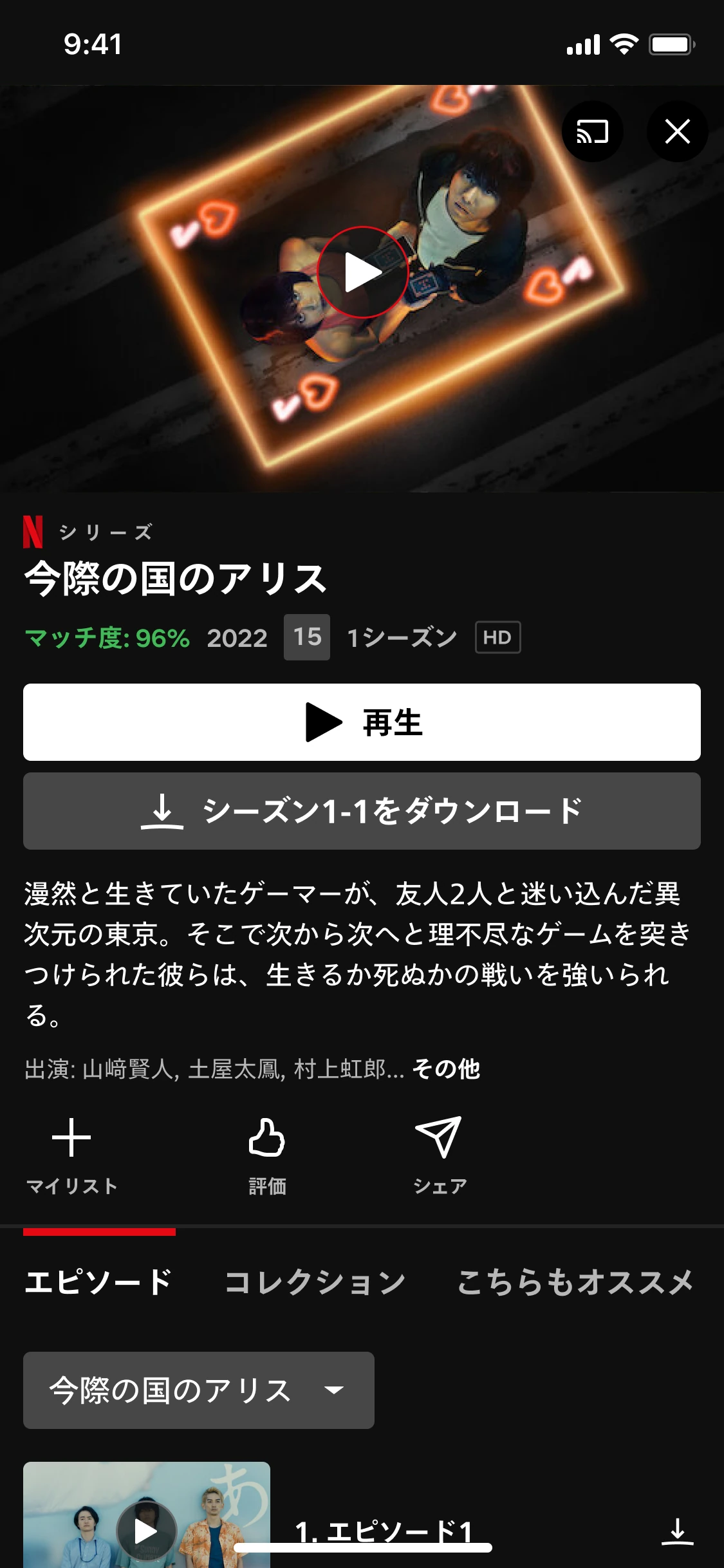
ただ、ボタンが1つだから1作品分、15作品だから15シリーズ全話分、と読み替えることはできません。ダウンロード操作の公式案内
通勤や旅行で観るなら、シーズン全体を選ぶ前に必要なエピソードを決めておくと整理しやすいです。観る予定のない話までまとめて選ばず、実際に持ち出したいものから準備しましょう。
追加保存ができなくても、月間上限に達したことだけを理由にオンライン視聴まで止まるわけではありません。通信できる場所で観る作品と、オフラインで必要な作品を分ける方法があります。上限到達後の視聴
広告なしプランへの変更を考える場合も、いま困っているのが月間上限かを先に確認してください。年間の回数制限や、作品自体がダウンロード対象外の場合まで、変更すれば解決するとはいえません。
変更画面では料金だけでなく適用時期と請求への影響も確認します。パートナー経由やパッケージ契約では条件が異なるため、契約先の案内が必要です。プラン変更の公式案内
同時保存数の上限なら観終わった作品を削除する
10016-22002は同時に保存できる数の上限
iPhoneやiPadの10016-22002は、そのデバイスに同時に保存できる作品数が上限に達したというエラーです。
公式では最大100作品と説明され、不要な作品を削除して再度試すよう案内されています。10016-22002の対処
広告なしプランの基本案内にも、デバイスごとに最大100作品とあります。この100作品は「毎月100作品まで」という意味ではありません。
月15作品と比較するなら、数字の大きさより何を数えているかが大事です。ダウンロードの基本条件
このエラーで整理するのは、端末に入っているダウンロードです。観終わった映画、もう持ち出さないエピソードから選びましょう。
まだ観ていない話が同じシリーズに入っているなら、まとめて消す前に中身を確認します。
「保存数を減らす」と「端末をアカウントから外す」も違う操作です。1台の保存数が問題なら、まずその端末の不要な作品を削除する手順を見ます。端末管理の画面へ進む必要があるかは、エラーの内容で決めてください。
NQL.22005と10016-22005は作品側の制限
AndroidのNQL.22005、iPhoneやiPadの10016-22005は、ライセンス契約による同時保存制限の案内です。
複数作品をまとめた契約の中で、同時にダウンロードできる数が決まっている場合があります。Androidの案内・iPhoneとiPadの案内
そのため、端末全体では100作品に届いていなくても、この制限に当たることがあります。シリーズを複数シーズンまとめて保存しているときなどに、単純な本数だけを見て不具合と決めないようにしましょう。
公式の対処は、観終わったダウンロード済み作品を削除することです。エラー文が別のデバイスにも触れている場合は、いま操作しているスマホだけでなく、自分のアカウントで使っている端末の保存状況を確認します。
ただ、作品名や制作会社の名前から「この2本は同じ契約」と利用者が決めるのは難しいところです。
関係がありそうな作品を片端から消すより、観終わったものから整理して、同じ表示が続くなら問い合わせるのがおすすめです。
月間上限と違って、こちらは公式が削除を対処として案内しているケースです。「削除しても無駄」と一括りにせず、表示されたコードに合う操作を選んでください。
映画やエピソードを個別に削除する手順
Androidスマホ・タブレットとiPhone・iPadでは、Netflixアプリのダウンロード一覧から作品を選んで消せます。まずは次の手順で、不要なものだけを整理しましょう。個別削除の公式手順
- Netflixアプリの「ダウンロード」を開きます
- ドラマの場合は対象のシリーズを開き、消したいエピソードを探します
- 映画やエピソードの横にある「ダウンロードステータス」のアイコンをタップします
- 「ダウンロードを削除」を選びます
ドラマの名前だけで選ばず、シーズンと話数も確認してください。続きの話を残すつもりだったのに、これから観るほうを消してしまうと、あとでダウンロードし直すことになります。
削除後は一覧を見直し、残しておきたい映画やエピソードがあるか確認します。そのうえで、上限エラーで保存できなかった作品をもう一度選んでください。
別のエラーが出た場合は、いったん操作を止めます。保存数を減らしたあとに年間回数のエラーが出たなら、さらに作品を消す前に、新しいコードの対処を確認しましょう。
すべて消す場合は「マイNetflix」から画面上部のプロフィール名を開き、「アプリ設定」の「ダウンロードをすべて削除」へ進みます。
確認画面の「削除」で実行されるので、残したい作品がない場合だけ使ってください。
全削除は、見終わった1話だけを消す操作とは範囲が違います。旅行で観る作品を用意している途中なら、個別削除で済ませたほうが、準備をやり直す量を減らせます。
アプリの表示が手順と違う場合は、ボタンの位置だけを頼りに進めず、公式の削除ページと項目名を見比べます。「プロフィールを削除」など、名前の似た別の操作を選ばないようにしましょう。
容量不足なら端末のストレージを確認する
Androidの「ストレージの容量不足です」は、作品を保存するための空き容量が足りないという案内です。
Netflixは不要なダウンロードを消し、必要なら端末のほかのデータも整理するよう説明しています。容量不足の公式案内
この場合、「まだ3本しか入れていないのに」と保存本数を数えても解決しません。端末にはNetflix以外の写真、動画、アプリなども入っています。設定のストレージ画面で、何に容量を使っているかを確認しましょう。
最初に見るのは、もう観終わったNetflixの作品です。それでも足りないなら、端末側で不要なファイルを探します。大切な写真や仕事のデータを削除する前に、残す場所があるか確認してください。
端末の設定手順は機種によって違います。Netflix内の削除で解決しないときは、Googleや端末メーカーの案内へ進みます。
別の機種の画面を見ながら、よく分からない「データを消去」を押すのは避けましょう。
今後ダウンロードする作品の容量を抑えるには、ダウンロード画質を見直す方法があります。「スタンダード」は高画質より保存容量を抑えられ、ダウンロードにかかる時間も短くなります。画質設定の公式案内
対応するスマホやタブレットでは、「マイNetflix」からプロフィール名、「アプリ設定」へ進み、「ダウンロード画質」または「画質」を選びます。
ただし、HD再生に対応しないAndroid・Fireデバイスでは変更できません。
これは保存に使う容量と画質の設定です。月15作品や年間回数の上限を増やす設定ではありません。「画質を下げれば月間上限を超えられる」と考えず、容量不足のときに使い分けてください。
デバイスが多すぎる場合は使わなくなった端末を確認する
NQL.23000や10016-23000は、ダウンロードに使える端末台数が上限に達したときのコードです。
目の前のスマホの作品を数えるより、アカウントの「ダウンロードデバイスの管理」を確認します。端末台数の公式案内
日本向けの現行プランでは、ダウンロードに使える端末は広告つきスタンダードとスタンダードが2台、プレミアムが6台です。
同時視聴の台数は順に2台・2台・4台なので、プラン表では「ダウンロード」の欄を見てください。日本向けのプランと台数
機種変更前のスマホや、最近使っていないタブレットにダウンロードが残っていないかを確認します。いま持っている端末の容量を空けても、別端末のダウンロードを整理したことにはなりません。
公式の対処には、自分のアカウントで使っている別の端末から、ダウンロード済み作品をすべて削除する方法があります。対象の端末が手元になくても、ダウンロードデバイスの管理から操作できます。
アプリでは「マイNetflix」からプロフィール名、「アカウント」へ進みます。「デバイス」の「ダウンロード可能なモバイルデバイス数」で対象を確かめ、「デバイスの削除」を選ぶ流れです。
この操作では、選んだ端末にダウンロードした作品がすべて削除されます。残すべき映画やドラマがないか確認してから実行してください。
使わなくなった端末を選んだつもりで、これから持ち出す端末を消さないよう注意してください。
整理が終わったら、今回使いたい端末で再度ダウンロードを試します。
使える台数が足りない状態が続く場合は、実際に使う機器に合うプランか確認してください。端末の削除と追加を繰り返す使い方はおすすめしません。
なお、ここまでの手順は端末台数エラーへの対処です。月間上限をリセットするための操作としては案内されていません。月15作品の表示が出ている人が、同じ方法を試す必要はありません。
年間回数の上限と有効期限切れは別に考える
年間回数の上限ならオンライン視聴か別作品を選ぶ
NQL.22007、10016-22007、10016-22006は、特定作品をダウンロードできる年間回数についての案内です。
一部の映画やドラマには、アカウント1つにつき1年間にダウンロードできる回数の制限があります。Androidの案内・iPhoneとiPadの案内・10016-22006の案内
同じ作品を何度も保存し直している場合、現在の一覧に残っている数とは別に、この制限が問題になります。何本消したかよりも、エラーがどの映画・ドラマを指しているかを確認してください。
公式が示す対処は、目的の作品をインターネットに接続して観るか、ほかの作品をダウンロードすることです。その映画をどうしても観たいなら通信できる場所で、移動中に観たいなら別作品で、と予定を分けられます。
年間の制限だからといって、翌年1月1日に一律で戻るとは決められません。参照した公式ヘルプには、全作品共通の回数や、個別の回復日を計算するための起算方法は記載されていません。
来月の旅行で同じ作品を観たい場合も、「月が変われば大丈夫」と準備を後回しにしないでください。具体的にいつ再保存できるか分からなければ、サポートへ確認しましょう。
あと1回という警告なら実行前に予定を確認する
iPhoneやiPadで「あと1回更新可能」と出る場合は、すでに上限に達したエラーとは違います。
そのダウンロードは実行できますが、その後は最長1年間、同じ作品を再ダウンロードできなくなるという警告です。あと1回という表示の公式案内
Androidには、表示された日付まで「あと1回ダウンロードできます」という警告があります。
実行すると、その日付まで同じ作品を再ダウンロードできなくなります。画面の日付を確認してから選んでください。Androidの制限警告
どちらも、今後の再ダウンロードに関する案内です。まだ保存できるからと何となく進めず、いまオフラインで観る必要がある作品かを考えてみてください。
通信できる場所で観る予定なら、ストリーミングで視聴する選択もあります。
有効期限切れは保存済み作品を観られる期間の話
ダウンロード済みの作品には有効期限があります。「有効期限が切れました」という表示は、保存数や月間枠とは別に確認するものです。保存してあるからずっと観られる、というわけではないんですね。期限切れの公式案内
期限が切れた場合、公式では作品を削除して再ダウンロードする手順を案内しています。
iPhoneやiPadでは、端末の日付と時刻が正しいかを確認する手順もあります。実際に使っている端末の項目を見て進めてください。
ただし、Netflixで配信が終わった作品は、更新や再ダウンロードができません。また、一部作品には更新できる回数の制限もあります。
消せば必ず取り直せると考えず、作品の状態を確認してから操作します。
更新回数の制限で再ダウンロードできない場合、配信中の作品ならインターネットに接続して観る方法があります。配信自体が終わった作品は、この方法でも観られません。
「保存から必ず何日」「再生したら全作品が何時間」と一律に予定を立てるのも避けたいところです。出発前にアプリの表示を確認して、後半に観たい作品はいつ準備するか考えておきましょう。
月間枠のリセットを待つことと、手元のダウンロードの期限を更新することは別です。毎月1日を過ぎたから保存済み作品の期限も延びた、とは考えないようにしてください。
自動で作品が入れ替わるならスマートダウンロードを確認する
観たエピソードが消えて次の話が入っていたり、自分で選んでいない作品が保存されていたりする場合は、スマートダウンロードの設定を確認します。
これは作品を自動で保存する機能です。スマートダウンロードの公式案内
利用できるのは、最新のNetflixアプリが入ったAndroidスマホ・タブレットとiPhone・iPadです。対応端末と必要なアプリ
スマートダウンロードには「次のエピソードをダウンロード」と「オススメダウンロード」が含まれます。
広告つきプランでは利用できないため、月15作品への対処として設定を探す必要はありません。
「次のエピソードをダウンロード」は、保存したエピソードを最後まで観ると削除し、次のエピソードをダウンロードする機能です。Wi-Fi接続時に動作し、モバイル通信は使いません。次のエピソードの公式案内
シリーズの最終エピソードは、見終わっても自動では削除されません。「全部観たから保存もなくなったはず」と思わず、整理したいときは一覧を見てください。
もう一度観たい話がある場合も、自動削除の設定を先に確認します。
次の話が入っていないときは、機能がオンか、Wi-Fiにつながっているか、ダウンロードできる次のエピソードがあるかを確かめます。
通信できない移動中に観終わる予定なら、その後の話も準備できているか見ておきましょう。
「オススメダウンロード」は、Netflixが好みに合うと考えた作品を自動で保存する機能です。
こちらもWi-Fi接続時に動作し、プロフィールごとに保存へ使う容量をGB単位で設定できます。オススメダウンロードの公式案内
手動で選んだ作品だけを持ち出したい場合は、オススメダウンロードをオフにする選択もあります。
「マイNetflix」からプロフィール名、「アプリ設定」の「ダウンロード」から「スマートダウンロード」と進み、それぞれの機能を確認してください。
GBの設定は保存容量に関するものです。ダウンロード回数や端末台数の条件と混同しないようにしましょう。自動機能があるときも、最後は持っていく端末の一覧で観たい作品を確認するのが確実です。
出発前は残す作品を確認してから操作しよう
持っていく端末でダウンロード一覧を開く
オフラインで観られるのは、ダウンロードに使った端末です。自宅のタブレットに保存できていても、持ち出すスマホの準備は別。出かけるときに使う機器で一覧を開きましょう。オフライン視聴の条件
ドラマならシリーズ名だけでなく、シーズンとエピソードを確認します。行きの移動で観る話はあるのに、続きが抜けていることに出発後に気づくと困ります。必要な話を選んでから、保存状態と期限を見てください。
ダウンロードした作品をオフラインで表示するには、アカウントへのログインが必要です。整理の途中でログアウトしないようにし、普段使っているプロフィールで目的の作品を確認しておきます。
ダウンロードした作品は同じ端末の各プロフィールで視聴できますが、キッズプロフィールでは年齢制限を超える作品をオフラインで観られない場合があります。
プロフィールを変えれば上限を増やせる、という話ではありません。
ダウンロードには最新のNetflixアプリが必要です。公式ではAndroidスマホ・タブレット、iPhone・iPad、Fireタブレット、Google Playストアが入ったChromebookを案内しています。
古いOSなど、条件によってダウンロードできない機器もあります。
WindowsのNetflixアプリはダウンロードに対応していません。普段そのパソコンでオンライン視聴できるからといって、外出先でもオフラインで観られるとは限らないので注意してください。Windowsを含む対応状況
特定の作品にだけダウンロードボタンがない場合も、枠の問題とは限りません。配信する権利とダウンロードの権利は異なり、Netflixオリジナルでも保存できない作品があります。
不要な作品を消す前に、保存対象かを確認しましょう。ダウンロード対象外の作品
再インストールをする前に消えるものを確認する
iPhoneやiPadでNetflixアプリをアンインストールすると、ダウンロードした作品がすべて削除され、ログアウトもします。
Androidでもアプリのデータを削除すると、同じく保存作品が消えてログアウトされます。アプリ削除などの注意点
上限の案内が出ただけなら、いきなりアプリを入れ直すより、そのエラーに合う手順を先に確認してください。せっかく持ち出せる状態の作品までなくすと、準備するものが増えてしまいます。
公式のトラブル対処で再インストールなどが必要になった場合は、再ログインできること、通信できる時間があること、必要な作品をもう一度保存できるかを確認します。
操作の直後に出発する予定なら、とくに慎重に進めましょう。
アプリの不具合を直すための操作と、月間や年間の上限への対処は分けて考えます。保存済み作品を消すことになる操作を、枠のリセット方法として試すのは避けてください。
解決しないときは何を消したかも伝える
問い合わせるときは、「ダウンロードできません」だけより、エラー全文、コード、端末の種類、利用中のプランをまとめておくと状況を伝えやすくなります。
Netflixのヘルプでコードを検索し、該当ページの案内を確認しましょう。
すでに削除した場合は、映画やエピソードを個別に消したのか、端末の全ダウンロードを消したのか、端末管理から削除したのかも整理します。
同じ「削除した」でも、何をしたかで話が変わります。
削除後に表示が変わったなら、前と後のコードを両方控えておきます。解決した制限と、次に表示された制限を分けて相談できるので、必要な作品をさらに消す前に確認してください。
画面を保存する場合は、エラーの文章とコードが読める範囲で十分です。支払い情報など関係のない部分まで一緒に送らず、必要な内容だけを公式サポートへ伝えましょう。
まとめ
Netflixのダウンロードは、上限の種類によって対処が変わります。
月15作品ならリセット待ちか広告なしプランの検討、同時保存数や容量不足なら不要な作品の削除、年間回数ならオンライン視聴や別作品の選択です。
まだ観たい作品まで全部消す前に、まずはエラーの文章とコードを確認してください。とくに出発前は、いま観られる作品を残しながら準備を進めましょう。
おわり!
※2026年10月4日(日本時間)に確認したNetflix公式ヘルプをもとにしています。条件や画面は変更される場合があります。