
どうも、なす(@nasuyowa)です。
カメラのSDカードを読み込みながら、外付けSSDへ写真を保存したい。机では有線LANも使いたい。こういう使い方になると、MacBook本体の端子だけでは足りなくなることがあります。
こうした端子不足を補えるのがUSB-Cハブです。ただ、似た形でも中身はかなり違います。
USB-C端子が付いていてもSSDをつなげない製品がありますし、「100W対応」と書かれていても、Macへ100Wを渡せるとは限りません。
今回はAnkerの2機種とBelkinの1機種を、つなぎたい機器から比較します。
SD・LAN・SSDを1台にまとめたいならAnker PowerExpand A8383、LANが不要ならAnker Nano A83D2、音声端子もまとめたいならBelkin AVC009のV2が候補です。
公式仕様と国内販売情報を確認した比較で、実機の転送速度、発熱、接続の安定性を測ったレビューではありません。価格・販売表示の確認日は2026年10月8日。
まずは普段つないでいるケーブルを、机の上に並べるところから考えてみてください。
まずは同時につなぐ機器から選ぶ
USB-Cハブ選びで最初に決めたいのは「何個の端子が欲しいか」よりも、「何を同時につなぐか」です。カメラから写真を取り込む日と、家で作業する日では、必要な端子も変わります。
写真を取り込むだけなら、SDカードリーダーだけで済むかもしれません。
取り込んだ写真を外付けSSDへ保存し、さらにマウスのUSBレシーバーを挿すなら、カードスロットとデータ用USB端子が両方必要です。
さらに有線LANをつなぐなら、今回の3機種ではA8383が候補になります。A83D2とBelkin AVC009fqSGY-V2にはLAN端子がありません。
あとからUSB-LANアダプターを足す方法もありますが、USB端子を1つ使い、持ち物も増えます。
用途別に整理すると、次のように選べます。
- SDカードとUSB-C接続のSSDを持ち歩くならA83D2。LAN不要で、5Gbpsのデータ接続に納得できる人向けです。
- SDカード・SSD・有線LANを1台にまとめるならA8383。USBデータ端子は最大10Gbpsで、ギガビットLANを備えます。
- SDカード・USB-A機器・有線イヤホンをまとめるならBelkin AVC009fqSGY-V2。USB-Cデータ端子が必要な人は、ほかの接続方法も考えておきましょう。
これは総合点を付けた順位ではありません。LANを使わない人にとって、LAN端子があることだけでA8383が上になるわけではないからです。
逆に、ホテルや職場で有線LANを使う予定があるなら、必要な端子です。使う頻度だけで決めず、「その日にないと困るか」で判断すると選びやすくなります。
USB-A端子も数えておきましょう。キーボード、マウスのレシーバー、USB-A接続のSSDを全部つなぐなら3口です。
今回の3機種はUSB-Aが2口なので、そのままでは足りません。先に機器を数えておくと、「7-in-1だから余裕だと思ったのに」という買い間違いを防げます。
出典:A8383の端子構成
USB-Cハブ3機種の違いを比較
今回選んだのは、ケーブルでMacへつなぐコンパクトなハブです。机に据え置く大型Thunderboltドックや、Macの2端子へ直接挿すタイプは比較対象にしていません。
商品名の「7-in-1」「8-in-1」は端子などの数を表すもので、USB機器を7台、8台つなげるという意味ではありません。PD入力端子やカードスロットも数に含まれます。
| 比較項目 | Anker Nano A83D2 | Anker PowerExpand A8383 | Belkin AVC009fqSGY-V2 |
|---|---|---|---|
| 主な選びどころ | 軽さとUSB-Cデータ接続 | 10Gbpsと有線LAN | 3.5mm音声端子 |
| USB-Aデータ | 2口 最大5Gbps | 2口 最大10Gbps | 2口 最大5Gbps |
| PDとは別のUSB-Cデータ | 1口 最大5Gbps | 1口 最大10Gbps | なし 兼用条件は要確認 |
| USB-C PD入力 | 1口 最大100W | 1口 最大100W | 1口 最大100W |
| Macへの給電 | 最大85W | 最大85W | 100W枠のうち15Wをハブが使用 |
| HDMI | 最大4K 60Hz | 最大4K 60Hz | 最大4K 60Hz |
| SD・microSD | 各1 最大104MB/s | 各1 最大104MB/s | 各1 DDR200対応 速度未確定 |
| SDとmicroSDの同時使用 | 未確認 | 未確認 | 同時認識・カード間転送対応 |
| 有線LAN | なし | 最大1Gbps | なし |
| 3.5mm音声端子 | なし | なし | あり |
| 税込掲載価格 | 4,990円 | 6,990円 | 参考7,150円 キャッシュ表示 |
| 価格の確認先 | Anker公式 | Anker公式 | 法人向けBizストア |
数値は各端子の仕様上限です。SSD・カード・LANの全部で上限の速度を同時に出せるという表ではありません。
HDMIもMac側やケーブル、接続するモニターの条件で使える解像度とリフレッシュレートが変わります。
Ankerの2機種は取得した公式ページで「在庫わずか」の表示でした。Belkinの7,150円と在庫ありは、法人向け売場のキャッシュ上の参考表示です。
現在の価格・在庫は未確認なので、購入時に確認してください。送料やクーポンの適用も含めて、最終価格を確認してください。
Belkinは末尾の「V2」まで確認したモデルです。同じAVC009系の旧4K 30Hz版とは分けて選びます。
AnkerもA8383と似た名前の別型番を、同じ10Gbps・4K 60Hz仕様だと思って買わないようにしましょう。
出典:Anker A83D2、Anker A8383、Belkin V2公式、Belkin国内発売資料、国内販売店
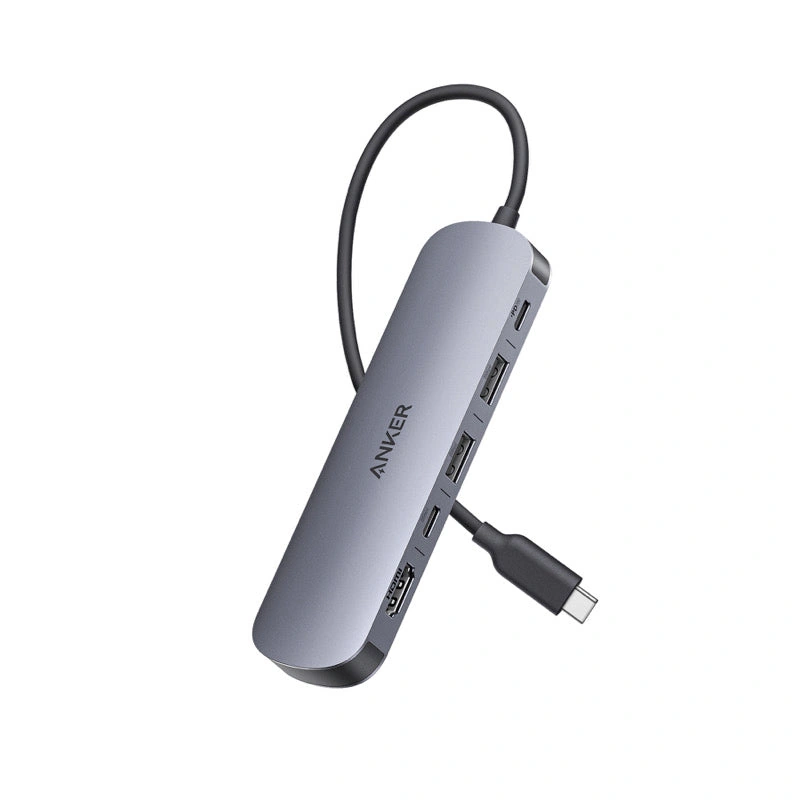
Anker Nano A83D2は写真を取り込む持ち歩き用に
Anker Nano USB-C ハブのA83D2は、SDカードとmicroSDカード、USB-A機器、USB-C接続のSSDをひとつにまとめたい人に選びやすいモデルです。
今回確認した国内製品番号はA83D20A1です。
本体は約131×37×12mm、重さは約67g。ケーブル長は約25cmです。LAN端子を省いた細身の構成なので、外出先でカメラのカードを読むために持ち歩く用途と合っています。
USB-Cのデータ端子が1口あるのがポイント。手持ちのSSDがUSB-C接続なら、PD端子とは別のデータ端子へつなげます。
充電しながらデータを扱える構成にしたいとき、端子の役割を迷いにくい組み合わせです。
ただし、データ転送はUSB-AもUSB-Cも最大5Gbpsです。10Gbps対応SSDを使っていても、このハブを通した接続が10Gbpsになるわけではありません。
大容量の動画を頻繁に移すなら、A8383との価格差を比べる価値があります。
たとえば旅行先でSDカードから写真を取り込み、SSDへバックアップする使い方。
主な作業がカードからの読み込みなら、SSD側の最大速度だけでハブを選ばず、カードとカードリーダーの組み合わせも確認したいところです。
反対に、SSD内の大きな素材をMacへ何度もコピーするなら、USB側の速度上限が選ぶ基準になります。同じ「写真用」でも、取り込み中心かSSDのデータ移動中心かで選び方が変わるんですよね。
A83D2に向かないのは、LANを必ず使う人と、USB-Cの映像出力を増やしたい人です。USB-Cデータ端子は映像出力非対応。
USB-C接続のモニターを挿すために購入する製品ではありません。
HDMIは最大4K 60Hzに対応しますが、映像機能が不要な人なら、単機能のカードリーダーやUSBハブだけで足りる場合もあります。
持ち物をまとめられる便利さに、その価格を払うかどうかで考えてみてください。

Anker PowerExpand A8383は有線LANとSSDをまとめる人に
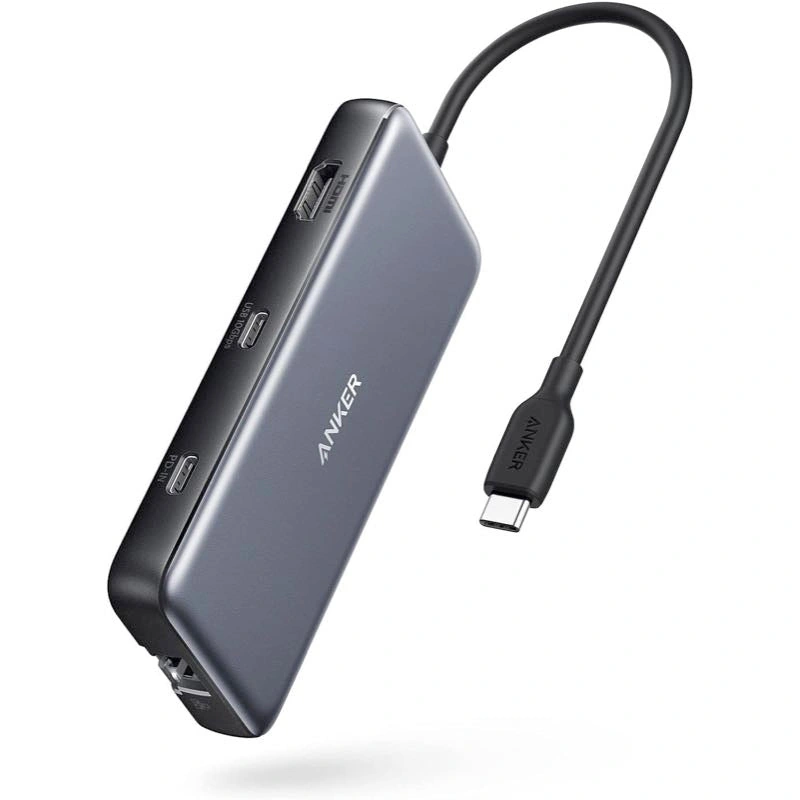
SDカード・有線LAN・外付けSSDを1台でつなぐなら、今回の3機種ではAnker PowerExpand 8-in-1 USB-C PD 10Gbps データ ハブのA8383が該当します。
国内製品番号はA8383NA1です。
USB-Aが2口、USB-Cデータが1口あり、いずれも最大10Gbps。さらに最大1GbpsのEthernet端子を備えます。
A83D2へLANアダプターを足すよりも、1台のハブで配線をまとめたい人に向いた構成です。
自宅ではLANにつなぎ、SSDの写真や動画を開き、ときどきカメラのSDカードを取り込む。こうした机での組み合わせなら、ハブの端子を無駄なく使えます。
本体は約121×55×15mm、重さは約109gです。A83D2より短い一方で幅と厚みがあり、重さも増えます。
「サイズが大きい」とひとまとめにするより、横幅のあるハブをどこに置くかで考えてみてください。
10Gbps対応は、5Gbpsハブよりも高速なUSB接続を用意できるという意味です。SSDの実際の転送が必ず2倍になるわけではありません。
SSD本体、ケーブル、Mac側、扱うファイル、同時に動かしている機器によって速度は変わります。
また、Ethernetは1Gbpsまでです。自宅のNASと2.5Gbps以上でつなぎたい人は、ここが選び直す理由になります。
USBデータの10GbpsとLANの1Gbpsは別の仕様なので、LANが10Gbpsになるわけではありません。
カードスロットの存在も、UHS-IIの高速リーダーの代わりになることを意味しません。A8383の取扱説明書はSD 3.0カードの扱いを案内しています。
カードの取り込み速度を最優先するなら、リーダー側の対応規格をさらに絞って選びましょう。
軽さを最優先する人や、USB4・Thunderbolt接続のSSD性能を引き出したい人には、別の選択肢があります。
Mac本体に速い端子があっても、このハブのUSBデータ端子がその規格へ変わることはありません。
Belkin AVC009のV2はイヤホンもまとめたい人に
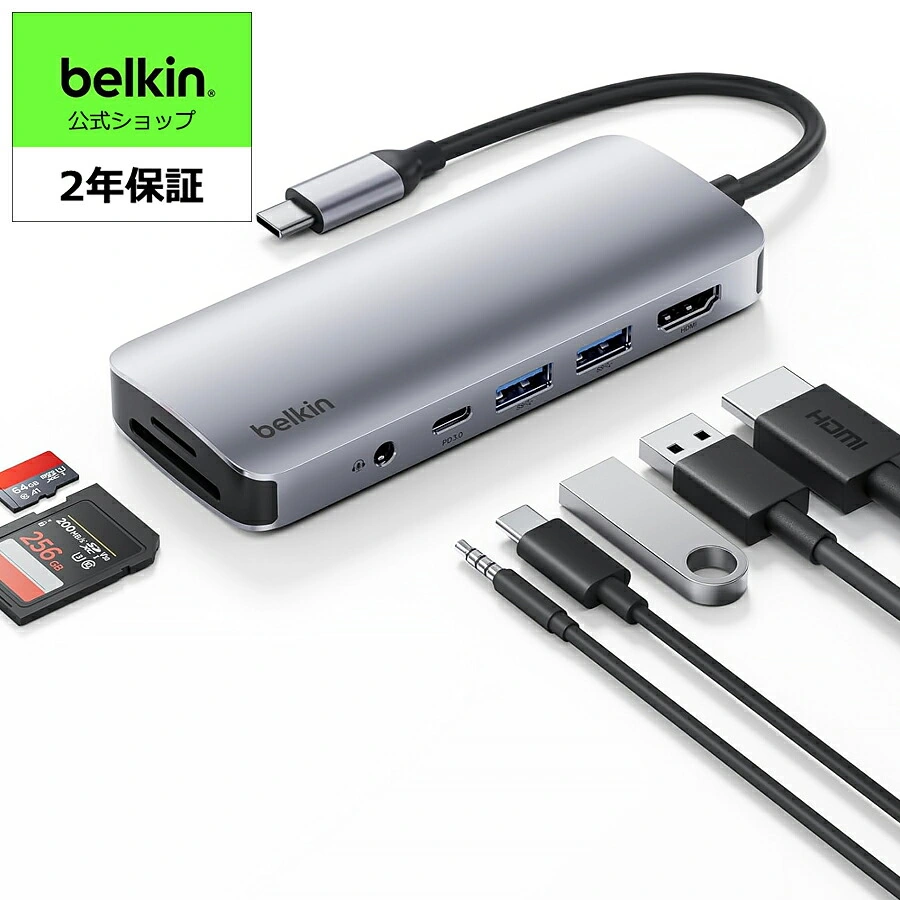
BelkinのUSB-C 7-in-1マルチポートは、AVC009fqSGY-V2を比較対象にしました。
SDとmicroSD、USB-Aが2口、HDMI、USB-C PD入力に加え、3.5mm音声端子がある構成です。
Ankerの2機種との違いは、音声の接続先もハブ側へまとめられること。机で有線イヤホンやスピーカーを使い、Macを持ち出すたびに抜くケーブルを減らしたい人なら候補になります。
ただし、Mac本体のイヤホン端子で足りているなら、それだけのために選ぶ必要はありません。ハブ側へ音をまとめる便利さが、自分の机にあるかどうかです。
音質が良くなる製品として比較しているわけでもありません。
SSDを使うときは、PD入力と別のUSB-Cデータ端子がない点に注意。
公式ページにはUSB-C PD 3.0/5Gbpsの表記もありますが、V2でのデータ兼用条件は確認できていません。
この記事では、USB-Cから給電しながらSSDをUSB-A側かMac本体へつなぐ構成をおすすめします。
USB-Cしかないケーブルを持っている場合は、SSD側が対応するUSB-A接続用データケーブルなどが追加で必要です。
安い変換だけを探す前に、SSDメーカーが案内する接続方法とケーブルの速度を確認してください。
USBデータ転送は最大5Gbps。カードについては、Belkinの国内発売資料でSDとmicroSDの同時認識・カード間転送への対応が案内されています。
2種類のカードを扱う人には、スロットが2つあるだけでなく、この同時使用の説明があることが判断材料になります。
一方、LAN端子はありません。音声・カード・USB-Aをまとめられますが、「LANもSSDもカードも1台で」という使い方には、そのままでは対応できません。
購入するときは、商品名だけでなく型番末尾のV2と4K 60Hzの表記を確認しましょう。旧4K 30Hz版のレビューや説明を、そのままV2の仕様として読まないことが大切です。
出典:Belkin AVC009fqSGY-V2、Belkinによる国内発売の案内
SDカードはスロットの有無と読み込み規格を分けて見る
写真の取り込みに使うなら、まずSDかmicroSDかを確認しましょう。カメラに入っているカードと、ハブに付いているスロットの形が合うかを見るところからです。
その次に見たいのが、カードリーダー側の対応規格です。SDカードに速い読み込み速度が書かれていても、リーダーが対応していなければ、その性能を使い切れません。
USB端子の「10Gbps」とカードの読み込み性能も別です。A8383のUSB端子が10Gbpsだからといって、SDカードも同じ速度で読めると考えるのは早計です。
Ankerの2機種は、国内資料でカード転送が最大104MB/sと案内されています。A83D2は最大2TB対応です。
A8383の取説はSD 3.0と表記され、海外の同型番ページではUHS-Iも確認できます。A83D2のUHS規格名は確認できていません。
ただし、カード2枚の同時読み書き条件は、この比較で確認できた国内資料だけでは一律に確定していません。
2枚を挿して同時に使うことが必須なら、購入前に型番を伝えて確認したい項目です。
BelkinのV2はDDR200対応で、メーカーの国内発売資料に同時認識とカード間転送の案内があります。
転送速度は公式資料間で数値や単位が一致しないため、今回は確定値で比較していません。ただし、カード間でファイルを移せることと、両方のカードが最高速度で動くことは別。
カードの組み合わせや実際の速度は測っていません。
たとえばカメラのSDとアクションカメラのmicroSDを1台のMacへ取り込む場合。
同時に挿しておきたいなら同時認識の条件が役立ちますが、1枚ずつ取り込む運用なら、必ずしも両スロットの同時使用は必要ありません。
MacBook本体にSDXCカードスロットがある人は、それを使う案も先に考えましょう。
カードを本体、SSDを別のUSB-C端子へつなげば、カード取り込みのためだけにハブを増やさずに済みます。機種ごとの内蔵端子はAppleの技術仕様で確認できます。
カードからSSDへコピーした後は、ファイルが開けるか、保存先が合っているかを確認してからカードを消去するのがおすすめです。
スロットが増える便利さとは別に、保存したつもりのまま元データを消さない手順も用意しておきたいですね。
出典:A83D2取扱説明書、A8383国内仕様、同型番の海外仕様、Belkin発売資料、AppleのSDカード案内
外付けSSDは端子の速度と同時使用を確認する
SSDの接続では、「USB-Cにつながる」というだけで選ばないようにしましょう。SSD、ケーブル、ハブ、Macの組み合わせで使える規格が決まります。
たとえば最大10Gbps対応のSSDを、5GbpsのA83D2へつなぐ場合。SSDが10Gbpsに対応していても、ハブ経由のUSB接続は最大5Gbpsです。
一方、A8383ならUSBデータ端子は最大10Gbpsです。10Gbps対応SSDの候補として比較できますが、公称転送速度をそのまま保証するものではありません。
規格上のGbpsと、ファイルコピー中に表示されるMB/sも同じ単位ではないので、数字だけで並べないようにしましょう。
複数の機器が1本のホスト接続へまとまる点も見ておきたいところ。SSD、カードリーダー、LANなどを同時に動かす場合、各端子に書かれた最大値を足した速度がMacへ渡るわけではありません。
ただし、今回の資料から全製品の内部接続図や、同時使用時の正確な配分までは確認できていません。「LANを使うとSSDが必ず何MB/s下がる」といった数値は出せません。
映像も含め、何もかも同じ数字から単純に引き算するのは避けたいところです。
もしSSDの速度が最優先なら、SSDはMac本体へ直接つなぎ、ハブにはカードや入力機器を任せる方法があります。
ハブ1本へ全部まとめる手軽さは減りますが、SSDがハブのUSB速度に制限される接続は避けられます。
SSDを2台同時につなぐ予定なら、USB-Cデータ端子の数も不足しがちです。Ankerの2機種ともUSB-Cデータは1口。
もう1台は対応するUSB-Aケーブルを使うか、Macの別端子へつなぐことになります。
USB4やThunderbolt対応SSDを持っている人は、今回のハブを通すことが目的に合うかを先に確認してください。USB互換で動作するかはSSD側の仕様次第です。
つなげればすべて動く、あるいは必ず速くなる、という選び方はできません。
出典:USB-IFのUSB 3.2解説、Ankerのハブ選びと帯域共有の説明
有線LANは1Gbpsで足りるかを考える
A8383のLAN端子は最大1Gbpsです。1GbEやギガビットEthernetという表記も、この速度の規格を指します。
有線LANが欲しい理由は人によって違います。Wi-Fiが使えない場所で接続したいのか、自宅のNASへ大きなファイルを移したいのか。
目的が違えば、LAN端子があれば十分なのか、1Gbpsでは足りないのかも変わります。
職場の有線ネットワークにつなぐなら、端子の有無だけでなく利用ルールも確認しましょう。USB-LAN機器の持ち込みや接続の登録が必要な環境では、ハブを買っただけで使えるとは限りません。
自宅のNASが2.5Gbps以上に対応していても、A8383のLAN端子は1Gbpsまでです。NAS・ルーターやスイッチ・ケーブル・Mac側アダプターの経路を合わせて考える必要があります。
逆に、普段の用途がWeb閲覧や動画視聴で、今のWi-Fiで困っていないなら、有線LANのためだけにハブを大きくする必要はありません。
「速そうだから」よりも、使う場所が決まっているかで考えるほうがわかりやすいです。
「有線なら必ず安定する」とも言い切れません。回線、ルーター、接続するケーブル、ハブやMacとの組み合わせの影響があります。
今回、長時間接続やスリープ復帰を実機で試したわけではないので、安定性の順位は付けていません。
あとから別のLANアダプターを足す案にも良い点はあります。ハブとは別のMac端子へつなげば、必要な日にだけ使えますし、LAN側の規格だけを選び直せます。
ただし、空き端子と追加費用は必要です。
LANを毎日使い、SDやSSDもまとめたいならA8383。たまにしか使わず、普段は軽く持ち歩きたいならハブとLANアダプターを分ける。
机と外出先で必要なものが違う人ほど、この2通りを比べてみてください。
USB-Cはデータ用と給電用と映像用を区別する
USB-Cは端子の形です。同じ形をしていても、データ転送、給電、映像出力のどこまで対応するかは製品ごとに違います。
今回のAnker2機種は、USB-Cデータ端子とPD入力端子が別にあります。SSDをつなぐのはデータ端子、充電器からケーブルを挿すのはPD入力端子です。
Anker2機種のUSB-Cデータ端子からは映像を出力できません。USB-C接続のモニターにケーブルが挿さるとしても、それだけでは表示できないということです。
ハブに増えたUSB-Cを、Mac本体のThunderbolt端子の完全な増設だと思わないようにしましょう。
Belkin AVC009fqSGY-V2でUSB-C給電を使うなら、別に空くUSB-C端子はありません。
PD給電とUSB-C接続のSSDを同時に使いたい人は、独立したデータ端子があるモデルのほうが選びやすいです。
BelkinのUSB-C口を映像出力に使えるとは確認できていないので、モニターはHDMI側で考えます。
購入前に、接続したいものを3つに分けてみると整理できます。SSDやUSBメモリーはデータ、充電器はPD入力、外部モニターは映像です。
たとえば「USB-Cが2口欲しい」と思っていても、実際にはSSD1台と充電器1台なのか、SSD2台なのかで必要なハブが変わります。
前者はAnker2機種の構成に合いますが、後者をUSB-Cケーブルのまま挿すにはデータ端子が2口必要です。
モバイルモニターをUSB-Cケーブル1本で使いたい場合も、映像と給電の両方をどう接続するか確認してください。
今回のハブのHDMIを使うなら、モニター側にHDMI入力があるか、別の給電が必要かまで見ます。
端子の形がそろうと、つい何でも挿せそうに見えるんですよね。商品写真の端子数だけで決めず、仕様欄でそれぞれの役割まで読むのがおすすめです。
出典:Anker A83D2の端子別仕様、Anker A8383の端子別仕様、Belkin V2の端子表記
100W入力とMacへの給電は同じではない
Anker A83D2とA8383は、PD入力が最大100W、ホストへの出力が最大85Wです。100W対応の充電器をつないでも、Macへ最大100Wをそのまま渡す仕様ではありません。
BelkinのV2も、国内発売資料では100Wのうち15Wをハブ側が使用する説明です。商品名に100Wとあっても、Mac側へ100W届くものとして選ばないようにしましょう。
ここでいう最大値は、接続すればいつでもその電力になるという意味でもありません。充電器、ケーブル、Macの対応、充電状態などが関わります。
Anker2機種で最大85Wの給電を使うには、100W対応のPD充電器とケーブルが必要です。
手持ちが65Wの充電器なら、「ハブが100W対応だから85Wになる」と考えることはできません。
反対に140W対応の充電器を用意しても、ハブの入力・出力上限を超えてMacへ送れるわけではありません。
必要な給電能力は、使っているMacBookと作業内容によって変わります。普段の作業中に充電も進めたいのか、大きな負荷をかけたときも純正アダプターと同じ条件を求めるのか。
ハブ経由の給電で足りるかと、急速充電の条件を満たすかも分けたいところです。
MacBook Proの急速充電など、機種ごとに決まった電源とケーブルの組み合わせが必要な場合はAppleの案内を確認してください。
最大85Wという数字だけで、どのMacBookでも同じように充電できるとは言えません。
MagSafeを備えるMacBookなら、電源はMagSafe、データはハブへ分ける案もあります。
ケーブル1本に集約する便利さは減りますが、ハブ側の給電上限を前提に充電器を買い直す必要があるか、一度考えられます。
なお、PD入力は充電器をつなぐ場所です。ここへスマートフォンを挿して、高出力の充電用ポートとして使えると思わないようにしてください。
ハブでMacへ電力を渡す話と、USBデータ端子で周辺機器へ供給する電力は別に確認する項目です。
出典:Anker A83D2の給電条件、A8383の給電条件、Belkin V2の電力注記、MacBookの高速充電条件
HDMIの4K 60HzはMac側の条件も確認する
今回の3機種はいずれもHDMIで最大4K 60Hzに対応するモデルを選んでいます。ただし、ハブにその表記があるだけで、どのMacBookでも必ず同じ表示になるわけではありません。
Macの機種と接続端子、映像出力の対応、HDMIケーブル、モニター側の入力を合わせて確認します。
A83D2は映像出力にDisplayPort Alt Modeを要求し、対応OSはmacOS 12以降です。
A8383は4K 60Hz出力に、ホスト側のDisplayPort 1.4対応が必要と明記されています。
古いMacBookを使っている人ほど、製品説明の「MacBook対応」という大きな括りだけで決めないほうが安心です。
Appleメニューの「このMacについて」で機種・チップを確認し、そのモデルの技術仕様を見てください。
外部モニターを2台使いたい場合は、さらに別の確認が必要です。今回のハブはHDMIが1口なので、1台のハブだけでHDMIモニター2台をつなぐ構成ではありません。
ではハブを2個使えばよいかというと、Mac本体が対応する外部画面数にも左右されます。
M1・M2・M3・M4などの名前だけでひとまとめにせず、AirかProか、Pro・Max等のチップ区分、機種の年式を含めて確認しましょう。
蓋を閉じたときの条件も同じではありません。
M3搭載MacBook Airで外部ディスプレイ2台を使う場合は、蓋を閉じるほか、電源、外部キーボードとマウス等、macOS Sonoma 14.3以降が必要です。
「Macは蓋を閉じれば画面が増える」という一般ルールにはできません。
モニターを1台だけつなぐつもりなら、まずその1台の解像度とリフレッシュレートを合わせれば十分です。
将来の2画面化を考えている人は、ハブを買う前にMac側の対応を確認したほうが、買い足しを減らせます。
4K 120Hzのゲーム用モニターを持っていても、今回のハブの4K出力上限は60Hzです。モニターの性能比較とは別に、Macからどの端子・ケーブルでつなぐかを決めておきましょう。
出典:A83D2取扱説明書、A8383の4K出力条件、AppleのM3デュアルモニター条件、MacBook Airの外部画面数
ケーブルの長さと机に置いた位置も選びどころ
スペック表では小さく見えても、実際に机へ置くとケーブルの長さが気になることがあります。MacBookをスタンドで高くすると、短いケーブルのハブは机まで届かないかもしれません。
A83D2は約25cm、BelkinのV2は約21cmのケーブルが案内されています。A8383のケーブル長は、今回読んだ一次資料では確認できていません。
長さだけで足りると決めず、Mac側の端子から置き場所までを、曲げる余裕も含めて測ってみてください。
ハブを宙づりにすると、SSDやLANケーブルの重みまでMacの端子へ掛かりやすくなります。机の上などでハブ本体を支えられる配置にして、コードが引っ張られないかを見るのがおすすめです。
横に広いUSBメモリーや大きなレシーバーを使っている人は、隣の端子をふさがないかも確認したいところ。端子が2口あっても、手持ちの機器を並べて挿せるかは別の問題です。
今回、実物の組み合わせによる干渉は検証していません。
Belkin V2の本体サイズは約116×47×16mmです。重量は確認できていないため、旧版の80gや別モデルの50gを使って軽さの順位は付けません。
持ち運びなら、ハブ単体の重さだけでなく、一緒に入れるケーブルも数えましょう。
LAN端子が内蔵でもLANケーブルは必要ですし、HDMI端子があってもHDMIケーブルまで付属しているとは限りません。
反対に、据え置きの机なら数十gの軽さよりも、ケーブルを抜き差ししやすい位置へ置けることのほうが大切な場合があります。
頻繁にSDカードを使うなら、カードスロットが手元へ向く配置を考えておくとわかりやすいです。
発熱については、外装素材やレビューのひと言だけで「熱くならない」と判断しません。今回は温度や長時間使用を測っていないため、3製品の発熱順位は付けていません。
購入後はメーカーの使用条件に従い、異常がある場合は使い続けず相談してください。
ハブ本体は小さくても、そこから何本もの線が伸びます。本体のサイズを比べたら、最後にケーブルを挿した状態の置き場所まで考えておきましょう。
出典:Anker A83D2の寸法、Belkin V2の寸法とケーブル長
追加費用と買わずに済むものを確認する
最後に、ハブの本体価格と一緒に必要なものを数えておきましょう。PD給電を使うなら充電器と対応ケーブル、HDMIを使うなら映像用ケーブル、有線LANならLANケーブルが必要です。
手持ちの充電器やケーブルが使えるなら、最初から全部を買い直す必要はありません。
ただし、USB-Cケーブルは充電できるものがすべて高速データ転送に対応するわけではないので、SSD用は速度の表示も確認してください。
今回確認した価格では、A83D2とA8383の差は2,000円です。有線LANと10Gbps接続が必要なら、その差額を払う理由があります。
どちらも不要なら、安いA83D2を選ぶ判断もできます。
Belkinの7,150円は法人向け売場のキャッシュを使った参考価格で、Anker公式の掲載価格と同じ条件ではありません。一般向けの現行価格は公式販売先で確認してください。
送料やポイントを含む最安値比較でもありません。音声端子が必要か、SSDをUSB-Aでつなぐケーブルを持っているかまで含めて比べてください。
保証は購入先や登録条件も確認したいところです。Ankerの両製品は18か月保証に、会員登録後の6か月延長が案内されています。購入先と適用条件は確認してください。
Belkin V2の公式案内は2年保証です。安さだけで販売元を決めず、故障時に誰へ連絡するかも把握しておきましょう。
購入前の最後の確認は、この5点です。
- 同時につなぐ機器を並べ、USB-A・USB-Cデータ・SD・LANの必要数が足りるか
- SSDやカードに必要な規格が合い、同時使用条件に不明点が残っていないか
- HDMIの条件が使っているMacとモニターに合うか
- PD入力の数字とMacへ渡る電力を分けて確認したか
- ケーブルや電源の追加費用を含めても、このハブへまとめる意味があるか
SDカードしか使わないならカードリーダーだけ。SSDを1台つなぐだけならMacへ直接接続。この2つも、立派な選択肢です。
SD・SSD・有線LANをまとめたい人にはA8383、LAN不要で持ち歩くならA83D2、音声端子までまとめたいならBelkinのV2。
使う予定のない端子を増やすより、今の機器を無理なくつなげるものから選んでみてください。
おわり!
出典:AppleのUSB-Cケーブル説明、Anker A83D2の保証・同梱物、A8383の保証・同梱物、Belkin公式販売店