
どうも、なす(@nasuyowa)です。
MacBookで作業して、終わったら同じ画面でPS5を遊びたい。そんな使い方なら、USB-C給電とHDMIの4K120Hz入力を備えたモニターが便利です。
ただ、4Kモニターならどれでも同じように使えるわけではありません。USB-Cが充電やデータ専用だったり、画面は120HzでもHDMI側の対応条件が違ったりするんですよね。
今回は日本向けの公式仕様をもとに、MacBookとPS5を接続したまま切り替えられる候補を5台選びました。USB-Cで映像出力と充電ができるMacBookを想定し、価格、給電、画面の種類、音の出し方で比べていきます。
※仕様と価格の確認日は2026年10月8日です。実機を横並びで測定したランキングではありません。MacBookの機種やケーブルによる動作差、画質、入力遅延、スリープからの復帰時間は未検証です。
まず選ぶならこの5台
予算を抑えて1台にまとめるならDell S2725QC。給電とHDRの仕様を両方重視するならMSI MPG 274URDFW E16Mが有力です。
BenQ EX271UはリモコンとeARC、ASUS PG27UCDMは27型の4K OLED、Dell S3225QCは32型のOLEDと内蔵スピーカーに魅力があります。
| 製品 | 選ぶ理由 | USB-C給電の最大値 | 先に知っておきたい点 |
|---|---|---|---|
| Dell S2725QC | 価格を抑えて27型IPSを使う | 65W | HDRを最優先する候補ではない |
| BenQ EX271U | リモコン操作とeARC接続 | 65W | パネル・バックライトの保証は1年 |
| MSI MPG 274URDFW E16M | 98W給電とMini LED | 98W | 音の出力先を別に用意する構成 |
| ASUS PG27UCDM | 27型の4K QD-OLED | 90W | PS5では240Hzを使い切れない |
| Dell S3225QC | 32型OLEDと25Wの内蔵音声 | 90W | HDMIは1基でUSB-A端子もない |
たとえばPS5をヘッドホンで遊ぶ人にとって、豪華な内蔵スピーカーの優先度は下がります。昼間の文書作業が中心なら、OLEDに予算を振る前に画面サイズや設置場所を決めたいところです。
MacBookとPS5の2台だけなら、映像入力はUSB-CとHDMIが各1基あれば組めます。別のゲーム機やパソコンもつなぐなら、その分の入力端子が必要です。購入前に、いま使う2台と今後増やす1台まで紙に書いてみると選びやすいです。
MacBookとPS5の兼用で外せない条件
基本のつなぎ方は、MacBookをUSB-Cへ、PS5をHDMIへ接続する形です。ゲームを始めるたびにケーブルを抜き差しする必要はなく、モニター側で表示する入力を選びます。
USB-C側はMacBookの映像と給電、HDMI側はPS5の映像と音を担当します。USB-Cの充電性能が高くても、PS5側の120HzやVRRまで決まるわけではありません。それぞれの入力を分けて確認しましょう。
USB-Cは映像入力と給電をセットで見る
MacBookをケーブル1本でつなぐには、モニターのUSB-Cが映像入力とUSB Power Deliveryによる給電の両方に対応している必要があります。
仕様表では「DisplayPort Alt Mode」「DP Alt Mode」などの映像入力の記載と、給電のW数を確認します。USB-Cという端子の形だけでは判断できません。
今回の候補は最大65W、90W、98Wの3段階です。数字が大きいほど給電の余裕を取りやすくなりますが、MacBookがいつもその電力を使うわけではありません。実際の供給量は接続する機器やケーブルにも左右されます。
Appleは、快適に充電するために、そのMacモデル向けに推奨される最小ワット数以上の給電を案内しています。USB-Cで充電できるMacは、より低いワット数の電源にも接続できますが、それだけで充電速度や高負荷時の充電維持まで保証されません。
たとえば大きなMacBook Proで動画を書き出す時間が長いなら、モニター給電だけで足りると決めず、手持ちの電源アダプタも使える配置にしておくと安心です。外出から戻ったときの接続を簡単にする目的と、最速で充電する目的は分けて考えます。
65Wの機種を候補から一律に外す必要はありません。自分のMacBookの推奨電力と、普段の負荷を先に確認するほうが無駄がないです。詳しくはAppleの電源アダプタ案内で機種ごとの条件を見てください。
ケーブルも要注意。充電に使えているUSB-Cケーブルが、映像も送れるとは限りません。まずは製品に付属する映像対応ケーブルを使い、長いものに交換するときは映像規格と給電容量の両方を確認します。
さらに、MacBook側で使える解像度やリフレッシュレートはモデルによって異なります。モニターが4K240Hzでも、手元のMacBookがUSB-C経由で同じ設定を使えるとは言い切れません。Macへのディスプレイ接続から、自分の機種の仕様を確認しましょう。
PS5はHDMIの4K120HzとVRRを確認する
PS5用には、HDMI入力で3840×2160の120Hzに対応しているかを確認します。製品名の「144Hz」「165Hz」「240Hz」は、DisplayPort接続など特定の条件での最大値かもしれません。
今回の5台は、型番ごとの公式資料でHDMIの4K120HzとVRRを確認できるものを選びました。ただし、PS5を名指しした公式案内がある製品と、HDMI入力仕様を根拠にした製品は分けています。
VRRはゲームの描画に合わせて画面の更新間隔を変える機能です。PS5側ではHDMIのVRR対応を見ます。PC向けのFreeSyncやG-SYNCのロゴが付いていることだけを、PS5との互換性の根拠にはしません。
BenQとMSIは日本公式、ASUSは同じ型番の英国公式にPS5などのゲーム機との対応記載があります。Dellの2台は日本公式のHDMI仕様に4K120HzとVRRの記載がありますが、この記事ではPS5実機の動作保証まで確認した扱いにしていません。
PS5は対応ゲームで120Hz出力を使えます。画質優先モードでは60fpsを上限にしたり、高フレームレートのモードで内部解像度を下げたりする場合があるため、「4K信号が出ていること」と「ゲーム内部の描画条件」も同じではありません。
接続はPS5付属のHDMIケーブル、または対応するウルトラハイスピードHDMIケーブルでモニターへ直結するのが分かりやすいです。先に切替器を挟むと、どの機器の対応条件を確認すればよいのか増えてしまいます。
設定の詳しい手順はPlayStation公式の映像出力ガイドにあります。
27型と32型は机に置いた姿で比べる
机の正面でMacBookと並べるなら、27型から置き場所を考えてみると選びやすいです。今回の5台でも4台が27型クラス。32型は画面を大きく使いたい人や、少し離れてゲームや映画を見る人の候補になります。
同じ16対9の画面として計算すると、27型は表示部分の横幅が約60cm、32型は約71cmです。スタンドや外枠を含めた実寸ではありませんが、机の上にどれくらいの幅を確保するか想像する目安にはなります。
大きい画面を置けるかは、机の横幅だけでは決まりません。スタンドの奥行き、キーボードを置く位置、壁から離す余裕も見ます。画面を大きくした結果、手前へ迫ってくる置き方にならないかを確かめたいところです。
4Kの画素数はどちらも同じなので、同じ大きさで表示した文字を広い画面で見たいのか、小さい画面に細かく表示したいのかでも選び方が変わります。「32型だから作業領域が必ず広い」とは限らず、macOSの表示設定も関係します。
macOSでは文字や項目が大きくなるよう解像度を調整できます。小さい字を我慢して4Kの全画素を作業スペースに使う必要はありません。Appleの解像度設定の説明を見ながら、読みやすい文字の大きさに調整しましょう。
MacBookとPS5兼用のおすすめモニター5選
確認できた購入先の価格は次のとおりです。2026年10月8日時点の表示で、ポイント還元は引いていません。MSIの現価は確認できなかったため、発売時の価格を混ぜて安い順には並べていません。
| 製品 | 確認時の税込価格 | 確認先と送料 |
|---|---|---|
| Dell S2725QC | 39,879円 | Dell公式・配送料込 |
| BenQ EX271U | 100,816円 | BenQ公式楽天店・東京都向け送料無料 |
| MSI MPG 274URDFW E16M | 現在価格は未確認 | 購入直前に販売先で確認 |
| ASUS PG27UCDM | 197,800円 | ヨドバシ.com・無料配送表示 |
| Dell S3225QC | 129,800円 | Dell公式・配送料込 |
BenQの送料は一部地域で追加される場合があります。在庫や配送日は変わるので、各製品のリンク先で確認してください。
同じ4Kでも、価格が違えば増える機能も違います。パネルの種類、端子、給電、音声の4点をそろえて比べると、スペック表だけでは分かりにくい使い方の差が見えてきます。
Mini LEDは液晶のバックライト方式で、OLEDとは別です。OLEDは画素自体が発光する方式。どちらか一方が仕事にもゲームにも無条件で優れている、という選び方はしません。
Dell S2725QCは予算を抑えたい人に
MacBook用の画面とPS5用の画面を、なるべく少ない予算で1台にまとめたい人にはS2725QCがおすすめです。
27型IPSで4K120Hzに対応し、USB-Cの給電は最大65W。日本公式の価格は確認時点で39,879円でした。税込・配送料込みの表示です。
この価格でUSB-C映像入力とHDMIの4K120Hzを両方備えている点が、最初の1台として選びやすい理由です。MacBookをUSB-Cに、PS5をHDMIに挿しておけば、仕事とゲームを切り替えられます。
HDMIは2基あるので、MacBookとPS5のほかにもう1台のHDMI機器も接続できます。32型OLEDのS3225QCはHDMIが1基なので、機器を増やす予定があるなら、HDMIの数も選ぶ理由になります。
5Wのスピーカーを2基内蔵しているため、ひとまず音を出すために外部スピーカーを買い足さなくても使えます。ただし、音の広がりや低音の量を実機で評価したわけではありません。会話が聞ければよい使い方と、映画の音まで楽しみたい使い方では期待が違います。
USBハブも搭載しています。MacBookとUSB-Cで接続する机なら、対応するUSB周辺機器をモニター側へまとめられるのは便利です。ただしKVMとしての切替機能は確認できず、画面をPS5に切り替えてもUSB機器まで移ると考えないようにしましょう。
見送る理由になりやすいのは、給電を65Wより上にしたい場合と、HDR映像を重視する場合です。S2725QCにHDR対応の記載はありますが、MSIのMini LEDやOLED機の表示方式と同じものではありません。
暗いゲームや映画の見え方を最優先にするなら、予算内に収まることだけで決めず、後で紹介するMini LEDとOLEDも比べたいです。反対に、作業用の画面が中心でPS5も遊べればよいなら、上位機の機能をどれだけ使うかを考えてみてください。
保証は日本公式で3年間の限定ハードウェア保証と先出し交換の案内があります。価格と基本機能のバランスが選ぶ理由になる機種ですが、スリープ復帰や入力切替の速さは未確認です。そうした動作が気になる人は、返品条件も購入先で確認しておきましょう。
購入時は末尾の「QC」まで型番を確かめてください。似た名前のDell 27型モニターでも、USB-Cや解像度が同じとは限りません。確認用の販売先はDell公式のS2725QCです。

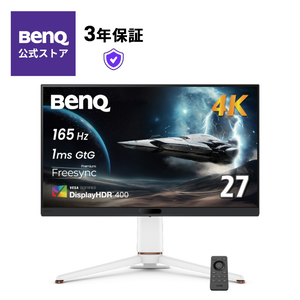
BenQ EX271Uは入力切替と音の接続を重視する人に
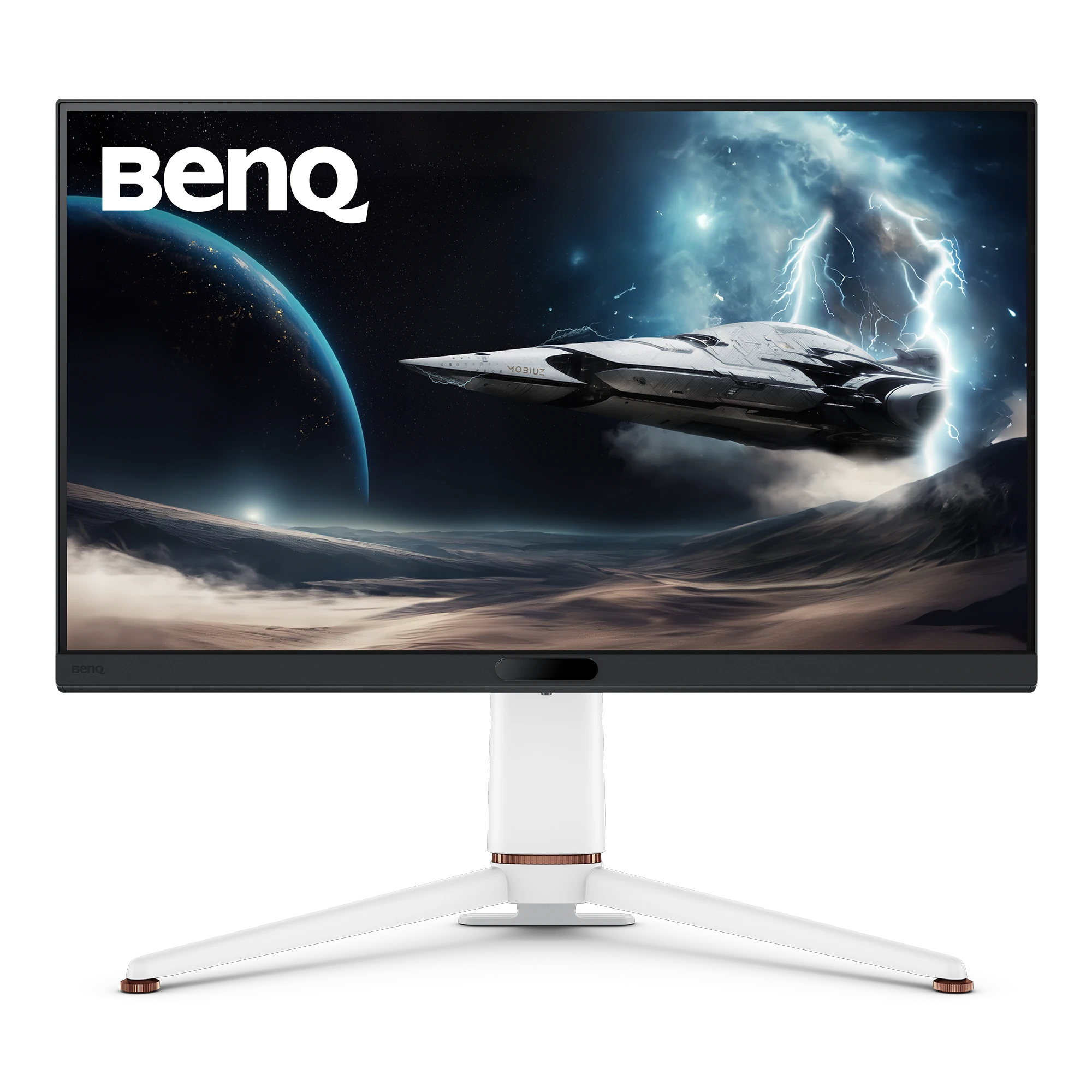
画面の切替や設定を手元で操作したい人には、リモコン付きのEX271Uが向いています。
27型の4K IPSで最大165Hz、USB-C給電は最大65W。PS5の4K120Hz対応と、PS5のVRR対応機種に含まれることをBenQの日本公式ページで確認できます。
EX271Uを選ぶ理由は、リフレッシュレートの数字だけではありません。リモコンとHDMI eARCを備えているので、MacBookで作業するときとPS5で遊ぶときの操作、さらに外部音響まで含めて机を組めます。
机から少し離れて映画を見たり、ゲームのたびに画面下のボタンへ手を伸ばすのが面倒だったりするなら、リモコンの存在は選ぶ理由になります。毎回触る部分なので、普段の座り方を想像すると価値を判断しやすいです。
HDMIは3基あり、そのうち1基がeARCに対応しています。対応サウンドバーを使う構成なら、ゲーム機の映像入力と外部音響をまとめやすいです。ただしeARCに使う端子は、その音声接続に使われます。HDMI機器を何台並べるかは、サウンドバー込みで数えてください。
サウンドバーを持っていない人は、本体の購入価格だけで判断しないほうがよいです。EX271Uの特徴を活用するために外部音響を追加するなら、その予算と置き場所も必要になります。ヘッドホン中心ならeARCの優先度はそれほど高くありません。
KVM機能も備えていますが、USBの接続と設定が前提です。映像をHDMIへ切り替える操作だけで、MacBookにつながっていたUSB機器をPS5へ使い回せると決めつけないようにしましょう。ゲーム側でキーボードやマウスに対応しているかも別に確認が必要です。
なお、EX271Uはスピーカー非搭載です。eARC対応だけを見て、本体から音が出ると思わないようにしてください。
画面はIPSで、DisplayHDR 400に対応します。MSIのようなMini LEDバックライトを選ぶ製品でも、OLEDを選ぶ製品でもありません。HDR映像のためだけに選ぶなら、それぞれの価格差と表示方式を見比べたいです。
もう一つ確認したいのが保証。メーカーの案内は3年ですが、パネルとバックライトは1年です。毎日長い時間使う画面なので、「3年保証」の文字だけで他の製品と同じ条件だと思わないほうがいいです。
確認時点のBenQ公式楽天店の表示価格は100,816円(税込)でした。東京都向けは送料無料の表示ですが、一部地域の追加送料は購入時に確認してください。BenQ公式楽天店のEX271Uでも型番を確認できます。
製品名はEX271Uです。EX2710UやEX271UZなど似た名前のモデルとは分けて見てください。現時点の価格はBenQ公式の購入案内、端子と同梱品はEX271Uの仕様で確認できます。
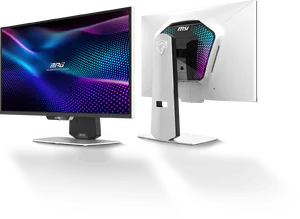
MSI MPG 274URDFW E16Mは給電とHDRを両立したい人に
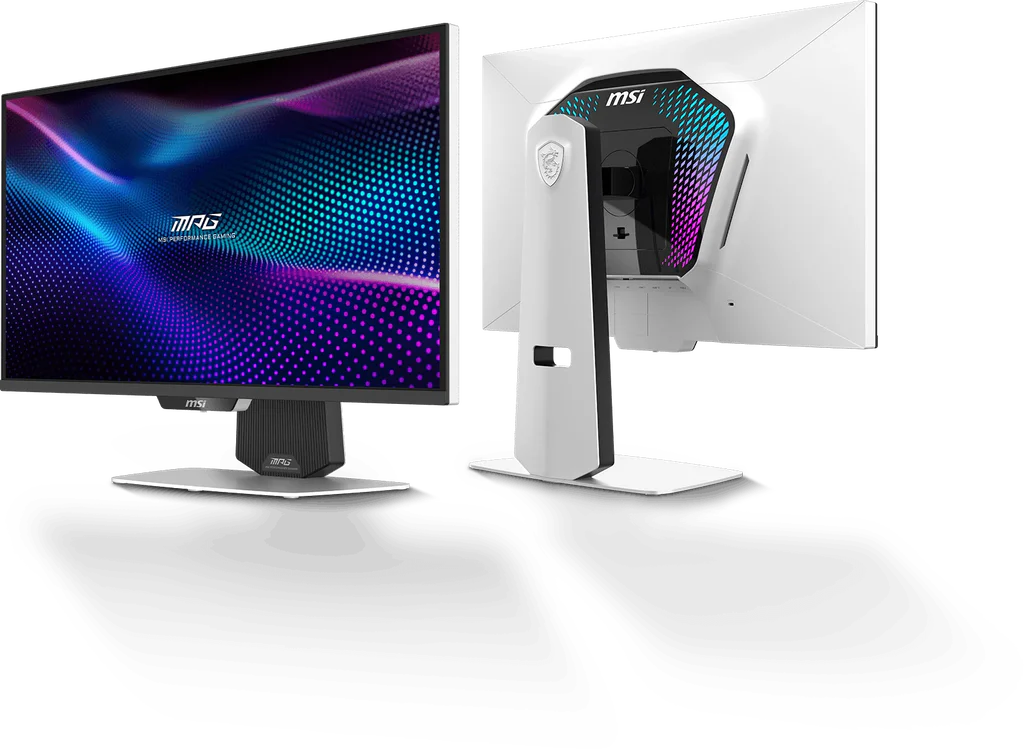
MacBookへの給電を65Wより増やしつつ、PS5のHDRにも予算を使いたいなら、この5台ではMPG 274URDFW E16Mを先に比べたいです。
27型のRAPID IPSにMini LEDバックライトを組み合わせた製品で、USB-C給電は最大98Wです。今回の候補では最も大きい給電の公称値になっています。
バックライトは1,152分割で、DisplayHDR 1000に対応します。画面の部分ごとに光を制御する方式なので、通常の液晶からHDR用の機能を増やしたい人が検討しやすいです。
ただし、分割数が多いことから実際の見え方まで言い切ることはできません。暗い背景の明るい物体の周囲にどの程度光が広がるか、字幕を出したときにどう見えるかは、実機の評価が必要です。この記事ではOLEDと同じ黒になるとは説明しません。
HDMIは2基あり、日本公式はゲーム機の4K120Hz、VRR、HDR対応を案内しています。MacBookとPS5を常設したうえで、もう1台のHDMI機器をつなぐ余地もあります。
MacBook用の給電については、別の映像入力を表示している間も給電できると公式が説明しています。仕事を終えてPS5へ表示を切り替えても、MacBookを充電しておきたい使い方に合う仕様です。画面を消したときの給電は設定条件があるので、説明書を確認してください。
KVMはUSB-Cで接続したPCと、HDMIまたはDisplayPortに加えてUSBの上流接続をしたPCで、USB機器を切り替える仕組みです。MacBookと別の仕事用PCを使う人にも検討する理由があります。
一方、USBハブはUSB 2.0です。キーボードやマウスをまとめる目的と、外付けSSDへ大きな動画を高速転送する目的を混同しないでください。SSDの転送速度も重視するなら、MacBook側へ別につなぐ配置を考えたほうがよいです。
4K160HzとフルHD320Hzを切り替えるデュアルモードがありますが、PS5だけでは320Hzを使いません。WindowsのゲーミングPCもつなぐ予定がないなら、98W給電とMini LEDに価格分の魅力があるかで考えるほうが決めやすいです。
24.5型に表示を小さくするモードもありますが、そのモードは4K60Hzまでという制限があります。PS5で4K120Hzを使いながら画面サイズも自由に縮められる、という前提では選ばないでください。
音はヘッドホン出力などを使う構成を考えます。スピーカーの追加も含めて予算を組み、ヘッドホンで遊ぶならその接続先を先に決めておきましょう。本体は国内3年間保証の案内があります。
発売時の公式価格目安は104,800円前後でしたが、現在の販売価格を示すものではありません。購入前にはMSI日本公式の製品ページから販売先を確認し、仕様と各機能の制限も合わせて見てください。
ASUS PG27UCDMは27型OLEDを選びたい人に
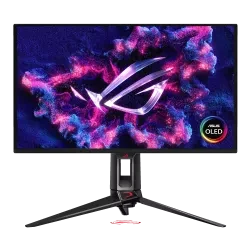
27型クラスで4KのOLEDを使いたいなら、PG27UCDMが候補になります。
公称27型、表示領域26.5型のQD-OLEDで、USB-C給電は最大90Wです。DisplayHDR True Black 400とDolby Visionに対応し、最大リフレッシュレートは240Hzです。
OLEDは画素ごとに発光を制御するので、液晶のバックライトとは仕組みが異なります。暗い場面の表現を重視するゲームや映画のためにOLEDを選びたい人には、その方式自体が購入理由になります。
ただし、メーカーが出している映像だけで「実物もこのとおり」と判断するのは難しいです。照明の映り込み、文字の見え方、VRR使用時のちらつきなどは、普段の部屋と使い方でも印象が変わります。可能なら文章を表示した状態も店頭で見たいです。
PS5に関しては、英国の同型番のROG公式ページに4K120HzとHDMI 2.1 VRRの対応記載があります。日本公式の仕様にもHDMI 2.1 FRLが掲載されていますが、国内の実機を測って確認した結果ではない点は区別しています。
HDMIは2基、DisplayPortも搭載しています。MacBook、PS5に加えてゲーミングPCも使うなら、240Hzを含む機能を検討する意味が増えます。反対にPS5だけで遊ぶなら、120Hzを超える数字のためだけに予算を増やす必要はありません。
USB-Cの90W給電とKVMも備えます。ただし、DisplayPort端子の規格や最大性能が、そのままUSB-C経由で使えるという意味ではありません。MacBookの出力条件、USB-Cの入力仕様、ケーブルを一緒に確認してください。
スピーカーは非搭載です。ヘッドホン端子はありますが、音を部屋に出したいなら外部スピーカーなどの予算が必要になります。高価な画面を買ったあとで音の出し方に困らないよう、購入前に決めておきたいところです。
保証は日本公式にパネルの焼き付きを含む3年と記載されています。ピクセルクリーニングや近接センサーなどの画面ケアも備えていますが、焼き付きが絶対に起こらないという意味ではありません。
日中ずっと同じアプリを表示するなら、ケア機能や休憩中の消灯を含めて使えるかを考えましょう。保証があるから固定表示を気にしなくてよい、という選び方は避けたいです。細かな適用条件は購入時の保証規定を確認してください。
確認時点のヨドバシ.comのPG27UCDMは197,800円(税込)、無料配送の表示でした。メーカー希望価格ではなく、販売店の実売です。ポイント還元は差し引いていません。
27型のOLEDが欲しいという希望がはっきりしている人には分かりやすい候補です。一方、OLEDに強いこだわりがなくMacBookの仕事が中心なら、まずIPS系との価格差を見てから決めるのがおすすめです。PG27UCDMの日本公式仕様で、給電と音声の有無まで確認できます。
Dell S3225QCは32型と内蔵スピーカーを楽しみたい人に
大きめのOLED画面でPS5や映画を楽しみ、音もモニターにまとめたいならS3225QCが向いています。
31.6型の4K QD-OLEDで、最大120Hz、USB-C給電は最大90W。Dell日本公式の価格は確認時点で129,800円、税込・配送料込みでした。
27型のPG27UCDMと比べると、画面サイズと音声の組み合わせに違いがあります。S3225QCは5Wのスピーカーを5基搭載し、合計25W。頭の位置を追跡する空間音声機能も案内されています。
机の上にスピーカーを別置きしたくない人には、この構成が検討する理由になります。ただし、25Wという数値だけで外部スピーカーより音がよいとは判断できません。低音や定位の効果は実測していないので、音を重視するなら、できれば試聴して決めたいです。
USB-CへMacBook、HDMIへPS5をつなぐ2台構成なら、どちらも接続したまま使えます。4K120HzとVRRは日本公式のHDMI入力仕様で確認できますが、この記事ではPS5をつないだ実機検証までは行っていません。
注意したいのはHDMIが1基という点です。PS5をつなぐと空きはなくなるので、別のゲーム機も常設したい場合はケーブルの差し替えなどを考える必要があります。切替器を追加するなら、その機器にも使いたい解像度やVRRへの対応が必要です。
さらにUSB-A端子がありません。USB-Cの周辺機器を中心に使うなら整理しやすい一方、手持ちのキーボードや無線レシーバーがUSB-Aばかりなら変換や別のハブが必要になる場合があります。接続口の数だけでなく形も見てください。
DisplayPort形状の入力もないため、将来のパソコンまで含めて何でもつなぐ用途では制約があります。MacBookとPS5の2台を中心に使いたい人に向いた構成です。
画面はDisplayHDR True Black 400とDolby Visionに対応します。大きなOLED画面を机で使うときは、ゲームを見る距離だけでなく、仕事中に画面端まで無理なく見渡せるかも確認しましょう。画面の大きさが気に入っても、机の奥行きが足りなければ扱いにくくなります。
保証は3年間の限定ハードウェア保証と先出し交換の案内があり、Dell日本の保証説明ではQD-OLEDの焼き付きも保証対象に含まれます。もちろん無条件の永久保証ではありません。購入時の対象条件と、ケア機能の使い方を確認しておきたいです。
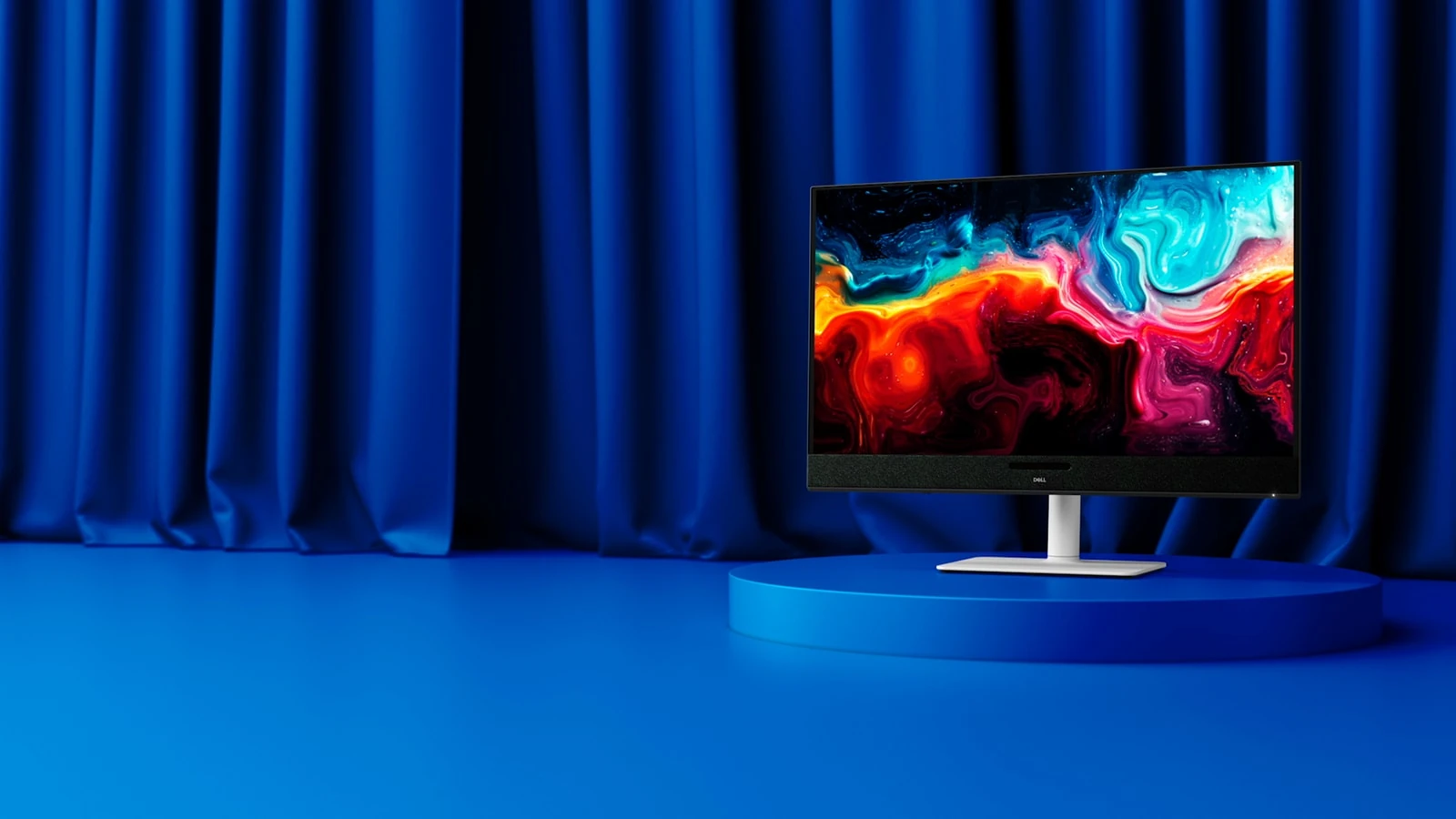
32型、OLED、内蔵音声の3点が欲しくて、接続する映像機器はMacBookとPS5が中心。そこに当てはまるなら、Dell公式のS3225QCを比べてみてください。
使い方で迷ったときの買い分け
候補が2台まで絞れたら、1日のうち何をしている時間が長いかで考えてみると決めやすいです。高い機種に付いている機能をすべて使う必要はありません。
昼は文書や表計算、夜はPS5を1時間。そういう使い方なら、画面の読みやすさと給電、入力を切り替える操作が毎日の使い勝手に関わります。休日に映画をまとめて見るなら、画面サイズや音声も比較したいです。
文章作業が長いならIPS系から選ぶ
文章や表計算の固定表示が長く、画面ケアをあまり意識せず使いたいなら、まずS2725QC、EX271U、MPG 274URDFW E16MのIPS系3台から選ぶのが分かりやすいです。
予算を抑えるならS2725QC。手元で操作したい、対応サウンドバーをつなぎたいならEX271U。給電の余裕とHDR機能も欲しいならMSI、という順に必要な条件を足していきます。
OLEDを仕事に使えないという話ではありません。ただ、同じウインドウやアプリの表示が長時間続くなら、焼き付きへの配慮や画面ケアを受け入れられるかも購入条件になります。映画やゲームだけのために選ぶときとは、使う時間の内訳が違います。
文字の見やすさはパネル方式の名前だけでは決まりません。文字サイズ、明るさ、画面との距離、表面の反射も関係します。可能なら店頭で白い文書と小さめの文字を表示して、ゲーム映像以外も見るのがおすすめです。
MacBookの画面と色を完全に合わせたい人は、仕様表の色域だけで一致すると決めないようにしましょう。工場出荷設定や表示モード、色管理の条件も違います。この記事では色精度を測定していないため、写真や映像の色を判断する仕事用モニターとしての精度までは保証していません。
ゲームと映画を楽しむならHDRと音も比べる
HDRに予算を使うなら、Mini LEDのMSIとOLEDの2台を比較します。ただ「HDR対応」と書いてあるかだけで揃えてしまうと、バックライトや画素の制御方式の違いが抜けてしまいます。
MSIのDisplayHDR 1000とOLEDのTrue Black 400は、数字だけを比べて1000のほうが上と決めるものではありません。VESAの認証基準でも明るさと黒の基準などが分かれているので、明るい場面と暗い場面の両方を見て判断したいです。
音は3通りに分けられます。手軽に鳴らすならS2725QCの内蔵スピーカー。32型OLEDと音声機能を一緒に選ぶならS3225QC。対応サウンドバーを使いたいならEX271UのeARCです。
MSIやASUSを選ぶ場合も、ヘッドホン中心なら外部スピーカーを急いで買う必要はありません。PS5で使うヘッドホンの接続先、MacBookで会議や動画を見るときの音の出し方を、別々に決めておきます。
PS5の映像をモニターに出している間、MacBookにつないだBluetoothスピーカーからPS5の音が自動で出るわけではありません。画面だけ共用するのか、音声機器まで共用するのかで必要な接続が変わります。
買い足す金額と配線が増えそうなら、本体価格が高くても内蔵音声で完結する機種を検討する余地があります。すでに気に入ったスピーカーを持っているなら、その端子へどうつなぐかを優先したほうがよいです。
つないだ後は映像と給電を別々に確認する
購入後は、最初からハブや切替器を増やさず、MacBookとPS5をそれぞれ直接つないで確認しましょう。どちらかが映らないときに、原因を絞りやすくなります。
MacBookでは、外部画面に映るか、使いたい解像度とリフレッシュレートを選べるか、充電されているかを別々に見ます。映像が出ていても、期待した電力で給電できているとは限りません。
続けて、MacBookのスリープからの復帰と、PS5からMacBookへ入力を戻す操作も試してください。この動作は機種、OS、ケーブル、モニターの設定で差が出る可能性があり、この記事では各組み合わせを実機で確認していません。
PS5は[設定]から[スクリーンとビデオ]、[映像出力]へ進むと、接続機器の情報を確認できます。120Hz対応ゲームを使い、ゲーム側のモードも含めて確認します。ホーム画面で見た値だけで、対応ゲーム内の状態まで判断しないようにしましょう。
VRRやHDRも、モニター側とPS5側の両方を見ます。設定を変えた後だけ表示が乱れる場合は、変更した項目を戻して一つずつ確かめます。使える機能を一度に全部オンにすると、どれが関係しているか分かりにくくなります。
最後に音の出力先を確認します。MacBookで鳴るか、PS5で鳴るかを別々に試し、入力を切り替えた後の音量も見ておくと安心です。最初の確認が済むまでは梱包材や付属品を残し、販売店の初期不良・返品条件の期間内に試してください。
本体価格だけでなく追加費用と保証も比べる
予算を比べるときは、本体と一緒に必要なものも書き出してみてください。ケーブル、外部スピーカー、USB変換、設置用のアームなどです。いま持っているものを使えるかでも合計が変わります。
ただし、モニターアームや新しいスピーカーを最初から必須にする必要はありません。付属スタンドで置ける、内蔵音声か手持ちのヘッドホンで十分、という人なら本体だけで始められます。何でも一緒に買うと、価格重視で選んだ意味が薄れてしまいます。
保証の比較では、本体とパネルが同じ期間か、焼き付きが対象か、先出し交換があるかを分けます。今回だとEX271Uはパネル・バックライト1年という条件を見落とさないようにしたいです。
ASUSとDellのOLEDは焼き付きを含む保証案内がありますが、適用条件や購入先の扱いは購入時に確認してください。通常の保証と、販売店独自の返品・初期不良対応も別です。
国内正規品か、並行輸入品かでも問い合わせ先や条件が変わる場合があります。商品ページで型番、販売者、保証書の案内を確認してください。とくに末尾の文字が違う似た機種を、同じ性能だと思って買わないようにしましょう。
価格は確認日のものです。この記事にない期間限定クーポンやポイント還元も含めて、購入直前には販売ページの合計を確認してください。値引き率の大きさより、自分が使う機能に対する支払額で比べるのがおすすめです。
まとめ
予算を抑えた27型IPSならDell S2725QC。給電とHDRの両方を重視するならMSI MPG 274URDFW E16M。リモコン操作やeARCを使いたいならBenQ EX271Uです。
OLEDを選びたい人は、27型のASUS PG27UCDMと、32型・内蔵音声付きのDell S3225QCを比べてみてください。画面サイズと音の出し方で候補を分けると、スペックの数字だけを眺めるより決めやすくなります。
最後に、MacBookの推奨電力、机の奥行き、PS5以外につなぐ機器を確認。それで条件が合えば、仕事用とゲーム用の画面を1台にまとめられます。
おわり!