
どうも、なす(@nasuyowa)です。
ベッドに寝転がって、天井で映画を観る。プロジェクターを買う理由として、これはかなり分かりやすいですよね。
ただ、購入前に見ておきたいのが「その場所に置いて、観たい位置へ映せるか」です。本体を上に向ける方法、レンズから天井までの距離、電源コードの通り道。ここが合わないと、大きく映せても毎晩使うのが面倒になります。
今回は日本向けに販売されているBenQ GV50、Nebula Capsule 3 LaserのGoogle TV版、エプソンEF-71・EF-72を比較します。メーカーの仕様と設置条件をもとに選んだ4機種で、実機を並べた画質・騒音のランキングではありません。
価格と対応情報は2026年10月8日の確認内容です。まずは寝室に合う置き方から絞っていきましょう。
寝室用は置き方から選ぶと絞りやすい
寝室で天井投写を中心に使うなら、最初に見たいのは 本体を支えたまま上へ向けられるか です。
GV50は付属台座に載せた状態で本体の角度を変えられます。EF-71・EF-72も標準のスタンドで天井へ向けられるので、別に天井投写用の台を選ぶ手間はありません。
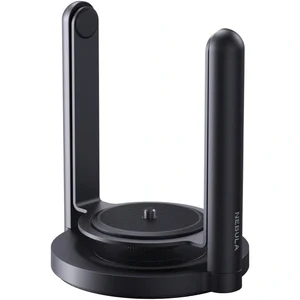
Capsule 3 Laserは、本体の小ささと持ち運びやすさを生かす候補です。ただし、天井へ向ける構成は本体だけで完結させず、対応する純正ジンバルスタンドまで含めて比較します。
| 寝室で重視すること | 最初に見たい候補 | 購入前の確認点 |
|---|---|---|
| 台座を増やさず天井へ向けたい | BenQ GV50 | ベッド横からの角度と補正範囲 |
| 他の部屋にも持ち出したい | Capsule 3 LaserのGoogle TV版 | 純正ジンバル込みのサイズと価格 |
| AC電源で置き場所を決めたい | エプソンEF-71 | 約4kgの本体を置ける台 |
| 4K入力と4K相当表示も欲しい | エプソンEF-72 | 価格差と投写面の状態 |
これは性能の上から並べた順位ではありません。毎晩同じ位置へ置くのか、使うたびに片付けるのかで、選ぶ理由が変わります。
たとえば、ベッド横に十分な広さのサイドテーブルがあるなら、回転機構を含めて安定して置けるかを見ます。机の上から壁にも映したいなら、向きを変えたときに電源コードやHDMIケーブルが引っ張られない位置も必要です。
逆に、置ける場所が枕元の細い棚しかない場合は、本体の小ささだけで決めないほうがいいです。台座まで載せた奥行き、吸排気の空間、落下しない置き方までそろえて初めて使えます。
天井へ映すことと、天井から本体を吊るすことも別の話。この記事では、家具や床の安定した場所に本体を置き、レンズを上へ向ける使い方を扱います。頭の上へ金具で固定する工事を前提にした比較ではありません。
投写距離はレンズから天井や壁まで測る
「6畳の寝室だから80インチくらい」という選び方だと、必要な距離を見落としがちです。同じ広さでも、天井へ映す場合と壁へ映す場合では使える距離が違います。
天井に映すなら、測るのはレンズの位置から天井まで。壁に映すなら、レンズの位置から壁までです。ベッドから画面までの視聴距離や、部屋の端から端までの長さをそのまま投写距離にしないでください。
GV50とCapsule 3 Laserの公式投写比は1.2です。投写面へまっすぐ向け、デジタルズームや台形補正で縮小しない条件なら、横幅は「投写距離÷1.2」で概算できます。
たとえば距離2mなら、横幅は約1.67m。16対9の映像の対角線は約75インチです。2m離せば必ず100インチになる、というわけではないんですよね。
これは設置前に候補を絞るための計算です。レンズの基準位置や補正、投写面の向きによって変わるので、購入する機種の距離表も確認します。
エプソンはEF-71・EF-72の公式仕様表に画面サイズと距離が載っています。こちらは独自に投写比を決めつけず、メーカーの表を使うほうが分かりやすいです。
BenQ GV50の仕様/Nebulaの仕様/エプソンの投写距離表
80インチと100インチでは必要な面積も違う
画面の「インチ」は横幅ではなく対角線の長さです。天井に映す場所を決めるときは、対角線よりも横幅と高さをメジャーで当てたほうが想像しやすくなります。
16対9の80インチは、おおよそ幅177cm×高さ100cm。100インチでは約221cm×125cmです。80インチから100インチへ変わると、幅も高さも1.25倍になり、必要な面積は約1.56倍になります。
| 16対9の画面 | 幅×高さの目安 | GV50の計算距離 | 公式距離表の例 |
|---|---|---|---|
| 80インチ | 約177×100cm | 約2.13m | Nebula約2.13m/EF-71・72約2.13m |
| 100インチ | 約221×125cm | 約2.66m | Nebula約2.65m/EF-71・72約2.67m |
GV50の距離は公式投写比1.2を使った計算、Nebulaとエプソンは公式資料の距離表です。数cmの差を画質や設置性能の優劣には使っていません。いずれも補正などによる縮小前の目安です。
天井の中央に照明があるなら、その両側の空いた部分を測りましょう。横幅が足りていても、照明器具や梁に重なる部分では映像が欠けてしまいます。
映画によっては上下に黒帯が入ります。16対9の投写枠が100インチでも、横長の映画の映像部分はその枠いっぱいの高さにはなりません。「100インチ対応」という数字だけで、どの作品も同じ大きさに見えるとは考えないほうがいいです。
字幕も忘れずに。仰向けで観る位置を先に決め、映像の下側に出る字幕まで無理なく目で追える場所を選びます。部屋に入る最大サイズを毎回使う必要はありません。
Capsule 3 LaserのGoogle TV版取扱説明書/エプソンの仕様・距離表
同じ天井高でも置く台が高いと画面は小さくなる
天井投写で気をつけたいのは、台を高くするほど天井までの距離が短くなることです。高い棚へ置くと、欲しかった画面サイズを出せない場合があります。
仮に天井高が2.4mで、レンズが床から0.4mの位置にあるとします。真上へ映す距離は2mです。投写比1.2の機種なら、縮小前で約75インチになります。
同じ部屋でも、レンズ位置を床から0.9mへ上げると、天井まで1.5m。計算上は約57インチです。家具の天板ではなく、角度を変えた状態のレンズ位置から測るのがポイントです。
この例の0.4mと0.9mは、比較のために仮定したレンズ高です。特定機種の付属スタンドの高さを表したものでも、実際に測った値でもありません。
100インチを目指して本体を不安定な低い位置に押し込むのも、おすすめしません。ベッド下に隠すと光路や放熱を確保しにくくなります。まず安全に置ける場所を決め、その距離で使えるサイズを受け入れるほうが現実的です。
「ベッド脇の台から、少し斜め上の空いた天井へ」という置き方では、真上までの高さだけで計算は終わりません。斜めの光路は長くなりますが、投写面への角度がつき、補正で有効な画面が小さくなります。
斜めにすれば大画面にできると期待するより、できるだけ投写面に正対できる置き場を探す。そのうえで、残る歪みを補正しましょう。
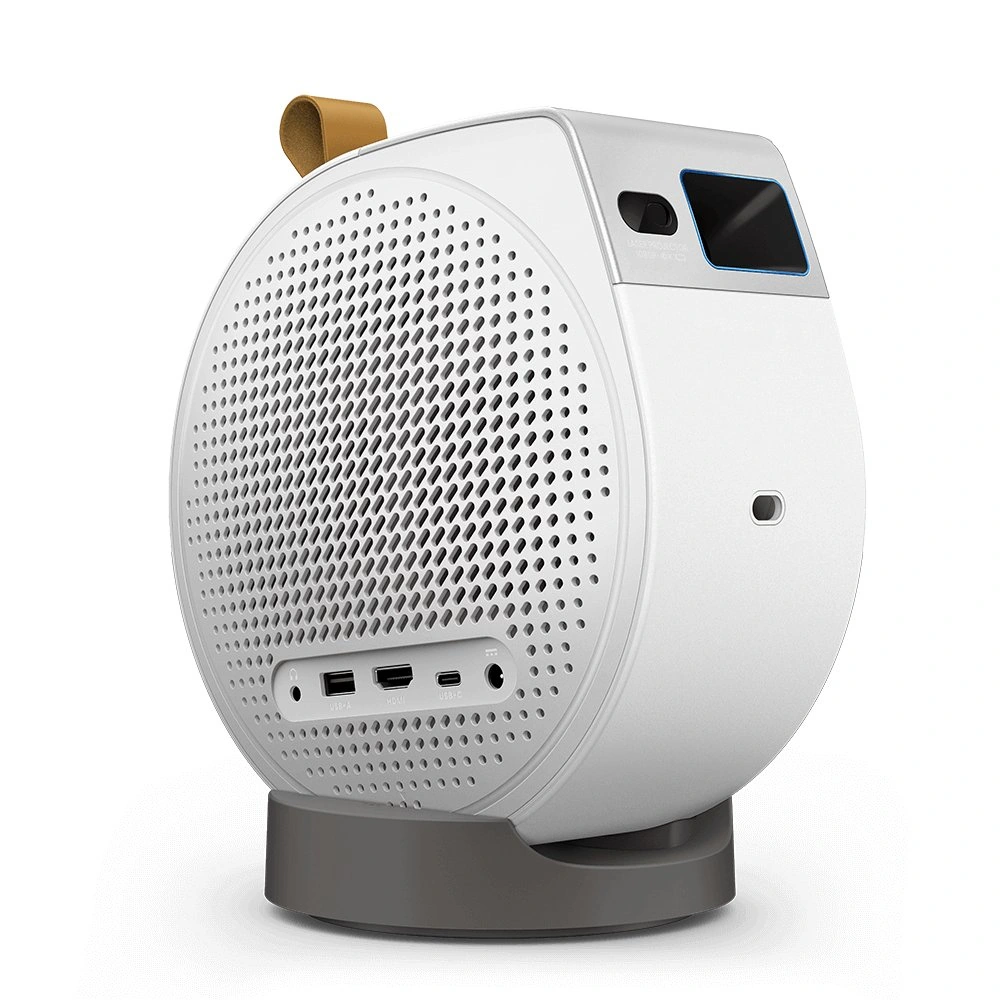
BenQ GV50は天井中心で使いたい人の有力候補
GV50の選ぶ理由は、天井投写を想定した台座と角度調整です。日本公式ではGV50/GV50-JPとして案内されていますが、この2つを性能の違う機種として分けてはいません。
付属台座で上下の回転範囲135度を調整でき、天井へ向けるために別の三脚を買う必要がありません。水平方向の回転や補助脚による傾きの調整もあり、寝る場所と本体の置き場所がぴったり真下にそろわないときの調整方法を確認できます。
ただし、動く角度が大きいことと、どの角度でも同じ大きさの長方形を出せることは別です。自動補正には距離と角度の条件があるので、ベッドのはるか横から斜めに映す使い方まで無条件にはすすめられません。
表示解像度は1920×1080のフルHD、明るさは500 ANSIルーメン、光源はレーザーです。最大3840×2160の入力に対応しますが、投写する表示解像度がネイティブ4Kになる製品ではありません。
電源はACに加え、内蔵バッテリーも使えます。寝室へ移動して一時的に置くときには便利な構成ですが、バッテリー時は明るさが制限されます。BenQのFAQでは通常輝度の70%、残量20%未満では20%になると説明されています。
最長約2.5時間という動画再生時間も、省電力モードでYouTubeを連続再生したメーカーの条件付き数値です。好きな明るさ、音量、配信アプリの組合せで長編映画を最後まで観られる保証ではありません。
毎晩使うなら、付属の電源構成で無理なく給電できる場所を先に決めるのがいいと思います。コードをつながず持ち出せることと、日常的にバッテリーだけで観ることを分けて考えると選びやすいです。
Google TVを搭載し、公式日本語記事ではNetflix、YouTube、Amazon Prime Video、Disney+が案内されています。10〜120分のスリープタイマーも用意されています。映像を止める時間を決めたい用途には具体的に役立つ機能です。
向いているのは、天井をメインにしながら壁にも向けたい人、追加の支持具をできるだけ増やしたくない人。逆に、バッテリー時も最大輝度を維持したい人や、ネイティブ4K表示を条件にする人には合いません。
本体は約2.1kgです。台座まで安定して置ける、平らなスペースを確保してください。GV50の現行販売価格は未確認です。購入先で最新の金額を確かめてください。
Capsule 3 LaserはGoogle TV版とスタンドをセットで考える
寝室だけでなく、別の部屋へも持ち出したいならNebula Capsule 3 Laserが候補になります。本体は高さ約167mm、直径約83mm、重さ約950gです。
今回扱うのは Google TV版のD2426N12。同じCapsule 3 Laserという名前でも、旧Android TV版の情報をそのまま当てはめないようにしてください。メーカーの現行ページではGoogle TV版の販売開始日を2024年9月12日としています。
特に違いが気になるのはNetflixです。古い記事にある別アプリの導入手順や、旧版の制限を見て「Capsule 3 Laserは全部同じ」と判断すると、購入する版と説明がずれてしまいます。
新品だけでなく中古も検討するなら、商品名のほかにGoogle TV表記と型番を確認しましょう。出品画像に缶のような形が写っているだけでは、対象の版まで分かりません。
天井へ向けるための支持具は、対応が明記された純正ジンバルスタンドD0719111を比較に含めました。メーカーはこのスタンドでの天井投写と水平360度回転を案内しています。本体を横倒しにしたり、背面を寝具に載せたりする方法は紹介しません。
スタンドは約400gなので、本体との単純合計は約1.35kg。電源アダプターなどを除いた計算です。本体950gだけを見るより、使うときと運ぶときの構成を想像しやすくなります。
本体の表示はフルHD、明るさは300 ANSIルーメン、レーザー光源です。投写比は1.2で、対応画面は40〜120インチ。小さい本体だから短い距離で特別に大きく映せる、というタイプではありません。
公式のGoogle TV版説明書では、80インチに約2.13m、100インチに約2.65mの投写距離が必要です。寝室の天井まで2mほどしか取れないなら、まず75インチ前後の計算例を見ておくと期待との差を減らせます。
内蔵バッテリーの動画再生は最大約2.5時間ですが、エコモード・Wi-Fi使用という条件があります。長い映画を観る日は、付属ACアダプターとUSB-Cケーブルで給電できる位置のほうが安心です。
日本公式製品ページにはNetflix、Amazon Prime Video、Disney+、Hulu、U-NEXT、YouTubeの利用が案内されています。観たいサービス名を機種の公式ページで確認して選びたい人には、この具体性が判断材料になります。
確認時の単体価格は119,900円、純正ジンバルは6,990円。別々に買う構成の合計は126,890円です。ジンバルセットのN2426N14もありますが、セットを選ぶときは単体型番と付属品の違いを確認してください。
向いているのは、寝室とリビングなどで移動させたい人、HuluやU-NEXTの対応を製品ページで確認して選びたい人。設置を本体だけで済ませたい人や、スタンド込みの予算を超える人には、別の候補のほうが合います。
Google TV版の本体と公式写真/対応する純正ジンバル/Google TV版取扱説明書

ポチップ
EF-71とEF-72は置き場所を決めて使いたい人向け
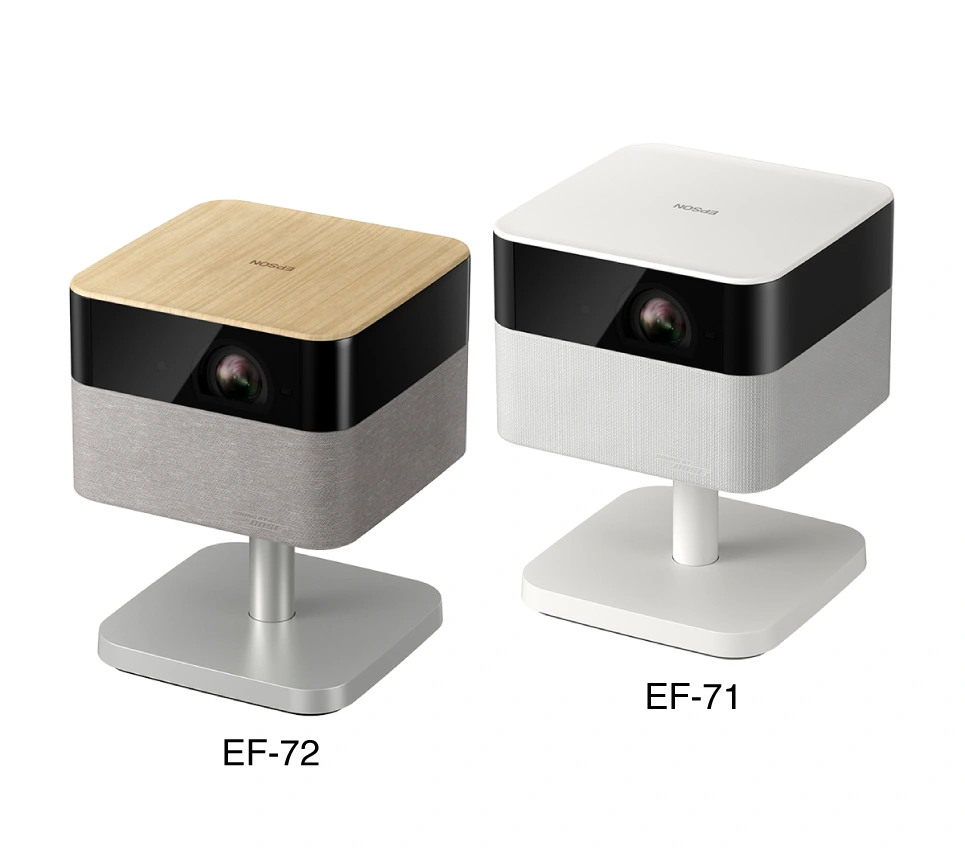
エプソンEF-71・EF-72は、どちらも標準スタンドで上90度、下15度、左右90度ずつ動かせます。壁に映していた向きから天井へ切り替えられ、通常の天井投写に別売フロアスタンドは必須ではありません。
同じシリーズに見えるEF-73は扱いが違います。上向きは45度までで、メーカーが天井投写非対応と明記しています。天井へ映すことが目的なら、型番の数字が大きいという理由でEF-73を選ばないでください。
EF-71とEF-72は、それぞれ約4kg。外形寸法は突起部を除いて幅190×奥行190×高さ248mmです。向きを変えたときの占有範囲やケーブルの余裕は、別に考える必要があります。使うたびに小さな棚へ出し入れするより、安定した台へ置き場所を決める使い方を先に考えたい重さと大きさです。
EF-71はフルHD表示で、入力も最大フルHD。EF-72は4K入力に対応し、フルHDパネルの画素シフトによる4K相当表示を行います。この差を理由に価格を上げるかどうかが、2機種を選ぶ大きな分かれ目です。
EF-72のパネル自体が3840×2160というわけではありません。どちらも1920×1080のパネルを3枚使う3LCD方式です。「3枚あるから3倍の横解像度」という数え方もしません。
明るさはEF-71が最大700ルーメン、EF-72が最大1,000ルーメン。いずれも白の光出力とカラー光束を確認できます。ただし、数値だけで暗い映画の黒の見え方や、天井の壁紙での見え方まで順位付けはできません。
通常は付属ACアダプターで使います。EF-72には100WのUSB-C PD給電による外部バッテリー駆動もありますが、その場合の明るさは500ルーメン以下です。大きな電源を別に用意してまで移動させるかは、寝室のコンセント位置と合わせて考えたいところです。
EF-71にはこのUSB-C PD入力がありません。両機種とも、内蔵バッテリーで動くGV50やCapsule 3 Laserと同じ感覚では選ばないでください。
設置時の注意も具体的です。取扱説明書では、天井へ向きを変える前に外部接続ケーブルを外し、上向き60度以上では背面のファブリックカバーを外すよう案内しています。可動域を無理に超えず、移動時は両手でスタンドを持ちます。
EF-71が向くのは、フルHDの映画を中心に、AC電源と置き場所を確保して使う人。EF-72は、その条件に加えて4K入力と4K相当表示を選びたい人です。持ち運びの軽さを優先する場合は、約4kgという条件を先に検討してください。
確認時の税込価格はEF-71が152,152円、EF-72が188,903円。差額は36,751円です。公式通販ではどちらも在庫なし・注文受付中の表示だったため、すぐ届く前提で予定を組まないようにしましょう。
4K対応と明るさの数字は分けて比べる
プロジェクターの紹介でよく見る「4K対応」は、そのまま表示解像度を意味するとは限りません。購入時は、入力できる映像と投写する画面の表示方式を分けて見てください。
GV50は4K入力対応でも、表示は1920×1080です。Capsule 3 Laserも表示解像度は1920×1080。製品説明の4K動画デコードやHDMIの規格番号だけを見て、ネイティブ4K表示だと判断しないようにします。
EF-71はフルHD表示、EF-72は画素シフトによる4K相当表示です。EF-72の「4K相当」は、4K映像をただ入力できるという意味とも、ネイティブ4Kパネルという意味とも区別して考えます。
| 機種 | 投写する表示 | メーカー表記の明るさ |
|---|---|---|
| GV50 | 1920×1080 | 500 ANSIルーメン |
| Capsule 3 Laser Google TV版 | 1920×1080 | 300 ANSIルーメン |
| EF-71 | 1920×1080 | 白・カラー各最大700ルーメン |
| EF-72 | フルHDパネルの画素シフトによる4K相当 | 白・カラー各最大1,000ルーメン |
光束は単位名と測定条件をセットで確認します。エプソンの日本仕様欄はルーメン表記で、同社の選び方ページではISO/IEC 21118に準拠する光束測定を説明しています。この記事では他社のANSIルーメン表記へ勝手にそろえていません。
また、上の明るさをどの電源状態でも出せるわけではありません。内蔵バッテリー、省電力モード、外部PD給電などで変わる機種があります。長く再生できる省電力設定と、最も明るい設定が同時に使えるとは限りません。
天井の色や凹凸も画面に関わります。白く平らな面を想定した商品写真と、自宅の色付き・模様付きの天井は同じ条件ではありません。照明を落とせない部屋で、投写サイズだけ大きくする使い方も慎重に考えたいところです。
今回の比較では、暗部の階調、色の好み、文字の輪郭、ファン音、音声の聞こえ方を実機で測っていません。そこを優先するなら、同じ作品や字幕を見られる展示、返品・試用条件などを購入先で確かめてから決める価値があります。
観たい配信アプリは機種とOSの版まで確認する
寝室で映画を観る目的なら、「スマホの画面を映せる」よりも、普段使う配信アプリを本体で利用できるかが先です。毎回スマホやパソコンをつなぐのか、リモコンだけで始めたいのかで、必要なものが変わります。
今回の候補はいずれもGoogle TV搭載機ですが、同じOS名だから全サービスが同じ条件で使えると一括りにはしません。メーカーの日本語公式ページで確認できたアプリ名は次のとおりです。
- GV50はNetflix、YouTube、Amazon Prime Video、Disney+
- Capsule 3 LaserのGoogle TV版は上の4サービスに加えてHulu、U-NEXT
- EF-71・EF-72はNetflix、YouTube、Amazon Prime Video、Disney+、Apple TV
これは今回確認できた記載の一覧です。ここに名前がないサービスを、非対応と判定した一覧ではありません。たとえばGV50やEF-71・EF-72でHulu・U-NEXTを使うことが購入条件なら、買う前にサービス側の現行対応機種やメーカー窓口まで確認してください。
まず観たい映画の配信先を調べ、選ぶ機種と契約プランで再生できるかを確認します。本体にアプリがあっても、その映画が見放題とは限らず、レンタル料などが別にかかることがあります。
Google TVの初期設定や動画配信には、ネット接続と必要なアカウントも用意します。寝室でWi-Fiが弱いなら、本体選びと並行してその場所の通信状態を確かめておくほうがいいです。通信の問題をプロジェクターの明るさや解像度では解決できません。
スマホのミラーリングを代わりに使う場合も注意が必要です。接続できることと、著作権保護された動画サービスをその経路で再生できることは同じではありません。配信アプリの公式な視聴方法を優先しましょう。
HDMI接続で手持ちの再生機器を使うなら、プロジェクターまでの配線と再生機器側の電源も必要です。買ったあとで端末を追加すると本体価格以外の費用が増えるため、最初から本体アプリで済ませるのかを決めておくと予算を比べやすくなります。
中古品では特にNebulaの版を確認してください。旧Android TV版の説明書と、今回のGoogle TV版説明書は別です。安い出品を見つけても、OS・型番・同梱物が曖昧なら、現行版と同条件の比較にはできません。
GV50の配信アプリ案内/Nebula現行版/エプソンのGoogle TV機能
自動補正があっても最初は本体の位置を調整する
自動台形補正は、斜めから映した画面を整えるための機能です。便利ですが、寝室のどこへ置いても指定のサイズと形になる機能ではありません。
まず投写面へできるだけ正面から映せるように置き、本体の角度で画面の位置を近づけます。そのうえで残った歪みを補正するほうが、最初から大きく斜めに置くより調整の見通しを立てやすいです。
GV50の公式FAQでは、自動補正は投写方向の壁まで2m以内、縦±20度、横±30度、回転±30度といった条件が示されています。手動補正の範囲とは別なので、自動という言葉だけで判断しないでください。
エプソンEF-71・EF-72の自動形状補正も、説明条件は30〜100型、距離77〜267cm、上下左右20度以内です。100型を超えても作動はしますが、設置場所や明るさ、投写面の材質などによって補正できない場合があります。
同じエプソンのフレームフィットは上下左右15度以内など、別の条件があります。「自動補正」「障害物回避」「スクリーンに合わせる機能」を一つの万能機能として考えないほうがいいです。
Capsule 3 LaserのGoogle TV版には、自動・手動の台形補正やズームなどがあります。取扱説明書では手動補正を使うときに自動補正をオフにする設定も案内されています。
補正やデジタル縮小を使うと、投写枠の中で映像に使う領域が小さくなります。距離表どおりの大きさが出ない場合は、まずズームと補正の設定を確認する。距離表が間違っているとは限りません。
電源コードと吸排気の場所まで寝室に合わせる
置き場所を考えるときは、本体の底面が載るかだけで終わらせないでください。コンセントまでの経路と、吸排気口の周囲が空いているかも一緒に見ます。
掛け布団や枕の上は安定した台にはなりません。寝返りで本体やコードに触れたり、寝具が吸排気口を覆ったりする位置も避けます。低い位置へ置く場合でも、床のほこりや足元の動線に注意してください。
本体のレンズをのぞいたり、光が顔へ直接向く位置で調整したりしないことも基本です。映像を見ながら角度を変えるときは、光路に顔を入れず、本体と台座を安定させて行います。
コードはベッドから立ち上がる側を横切らない経路を考えます。暗くしたあとに足へ引っ掛かる場所や、動く台座に巻き込まれる場所は避けたいところです。
エプソンの付属電源コードは1mです。コンセントが遠い場合は、本体価格だけでなく、安全に給電できる置き方を先に確認してください。コードを届かせるために、本体を台の端へぎりぎり寄せるのはやめましょう。
バッテリー内蔵機なら、この確認が全部不要になるわけでもありません。充電時にどこへ置くのか、途中で残量が足りなくなったら給電できるのかまで考えます。夜ごとに運んで充電し直す作業が気になるなら、初めからACで使うほうが生活に合う場合もあります。
一方、EF-72の外部バッテリー駆動は100WのUSB-C PDが必要です。スマホ用の小さな充電器や、USB-C端子があるというだけの電池を、そのまま使える前提にしないでください。給電条件を満たしてもAC時と同じ最大輝度ではありません。
天井投写のために本体を無理に横倒しにしたり、対応を確認できない器具で固定したりする方法は選びません。専用の可動機構や、メーカーが対応を明記する支持具の範囲で置けないなら、その機種を候補から外す判断も必要です。
エプソンの設置と安全上の注意/NebulaのGoogle TV版簡易ガイド
予算は本体と設置具と配信料金を足して考える
本体だけなら予算内でも、天井へ向ける台を足すと予算を超える場合があります。比較する金額は、実際に使う構成でそろえましょう。
以下は2026年10月8日に確認した税込表示です。割引クーポン、ポイント還元、将来のセール価格は引いていません。GV50の現行販売価格は未確認なので、購入先での確認が必要です。
| 比較する構成 | 本体と必要な支持具 | 送料について |
|---|---|---|
| GV50+付属台座 | 現行価格は購入先で確認 | 購入先で確認 |
| Capsule 3 LaserのGoogle TV版+D0719111 | 126,890円 | 公式の4,000円以上送料無料条件内 |
| EF-71+標準スタンド | 152,152円 | 非会員は715円を加え152,867円 |
| EF-72+標準スタンド | 188,903円 | 非会員は715円を加え189,618円 |
エプソン公式通販は、会員で購入合計6,600円以上なら送料無料です。上表の本体価格でその条件を満たします。会員条件や支払方法による手数料、配送地域・納期などは注文時の案内を確認してください。
別売フロアスタンドELPFS01は24,200円です。EF-71と合わせると176,352円、EF-72なら213,103円になります。これは送料を加える前の単純合計で、家具上から天井へ映すだけなら必須の追加費用ではありません。
机やサイドテーブルがなく、専用スタンドの高さが自分の寝室に合う場合に検討するものです。台を高くすると天井までの距離が短くなるので、スタンドを買う前にも画面サイズを計算しておきましょう。
ほかにかかる可能性があるのは、動画配信の契約・レンタル料、追加の再生機器、ケーブル、収納用品など。すでに持っているものを使うなら0円ですが、新規購入するものは本体の予算と分けておくと比較が崩れません。
「本体を買ったら、観たかったサービスに対応する端末も必要だった」という追加購入を減らすためにも、アプリの確認を先に済ませるのがおすすめです。
同梱物は販売構成で変わります。Nebulaの単体とジンバルセットを混同しないこと、中古品では純正電源やリモコンが欠品していないかを見ること。この2つは安い表示価格を比べる前に確認しておきたいです。
Anker本体価格/純正スタンド価格/EF-71公式通販/EF-72公式通販/エプソン送料
仰向けと座って観る日を想像して決める
ここまでの条件を、自分の使い方へ戻してみましょう。寝室用だから毎回天井へ映すとは限りません。ベッドの背にもたれて壁を観たい日もあるなら、二つの置き方を両方確認します。
天井中心で、ベッド脇の台に置き続けるなら、GV50を最初に検討しやすいです。付属台座で向きを変えられることが理由です。ただし、自動補正の範囲を超えるほど斜めの位置なら、その利点だけでは決められません。
寝室と別の部屋を行き来するなら、Capsule 3 LaserのGoogle TV版と純正ジンバルの構成を見ます。スタンドも一緒に運ぶのか、寝室に置いておくのか。その組合せで、本体の軽さが自分の使い方に役立つかを考えてみてください。
毎晩決まった場所に置き、コンセントも近いなら、EF-71・EF-72が候補です。フルHD中心ならEF-71、4K入力と4K相当表示に価格差を払いたいならEF-72。どちらも約4kgなので、置き場が合うことが前提です。
一方、照明を明るくしたまま字幕をはっきり読みたい、投写面に模様がある、毎回家具を動かさないと光路が取れないという場合は、プロジェクターを急いで買わなくてもいいと思います。
寝室に置けるテレビやタブレットで目的を満たせるなら、その使い方も残しておきましょう。天井に大画面を出すことが欲しいのか、ただ寝室で映画を観たいのかで、必要な機器は変わります。
家族や同室の人がいるなら、観る時刻と音の出し方も考えます。本体スピーカーだけで聞くのか、対応するイヤホンなどを使うのか。Bluetooth接続があっても、音の遅れや相性を今回の仕様比較で保証することはできません。
ファン音も同じです。耳に近い場所へ本体を置く寝室では気になりやすい要素ですが、メーカーごとの公称値を拾って「一番静か」とはしていません。実機を確認する場合は、店頭のにぎやかさと自宅の夜の静けさの違いも考慮してください。
置き場所、画面の位置、アプリが決まれば、あとは毎晩使うまでの手間を比べる段階です。数字の大きい機種へ予算を上げるより、片付けや充電が面倒にならない一台を選ぶほうが、使い方に合う場合があります。
まとめ まず部屋を測ってから一台を選ぼう
寝室用のプロジェクターは、天井へ向ける方法とレンズから投写面までの距離で、候補をかなり絞れます。
購入前に確認したいのは、次の5つです。
- 仰向けで観るのか、座って壁を観るのか
- 安定して置ける場所から、投写面まで何mあるか
- その距離で出せる画面が、照明や梁に重ならないか
- 観たい配信アプリが、購入する機種とOS版に対応するか
- 支持具と送料を足した金額、電源と放熱の条件に無理がないか
台座込みで天井中心に使うならGV50、移動のしやすさを重視するならCapsule 3 LaserのGoogle TV版と純正ジンバル、AC電源で置き場を決めるならEF-71・EF-72。まずこの分け方で候補を見てみてください。
憧れの100インチが入らなくても、無理なく観られる75インチのほうが寝室に合うことはあります。大きさを決める前に、メジャーでレンズの位置と天井までの距離を確認するところからです。
おわり!