
どうも、なす(@nasuyowa)です。
エアコンも照明もスマホで操作したい。でも、スマートリモコンを調べると、温湿度センサー、ダイヤル、Matter対応といろいろ出てきます。どこまで必要なんでしょうか。
毎日のどの操作を変えたいかで選びましょう。アプリにリモコンをまとめたいのか、温度を条件に家電を操作したいのか、それともスマホを出さずに触って操作したいのか。この違いで、払う価値のある機能が変わります。
今回はSwitchBotハブ3、Nature Remo Lapis、Nature Remo nanoの3機種を比較します。
2026年10月8日に確認した公式仕様と販売表示に基づく購入ガイドです。応答速度や赤外線の届く距離を実機で測ったランキングではありません。
スマートリモコンは普段の操作から選ぶ
温湿度を使うならLapis、手で触る操作を残すならハブ3、基本のスマホ操作だけならnano。まずはこの分け方で候補を絞るのがおすすめです。
Lapisは、エアコンの操作と室温・湿度の確認をNature Homeアプリにまとめたい人向け。nanoより本体価格が3,000円高いぶん、温湿度センサーを使う予定があるかが判断の分かれ目です。
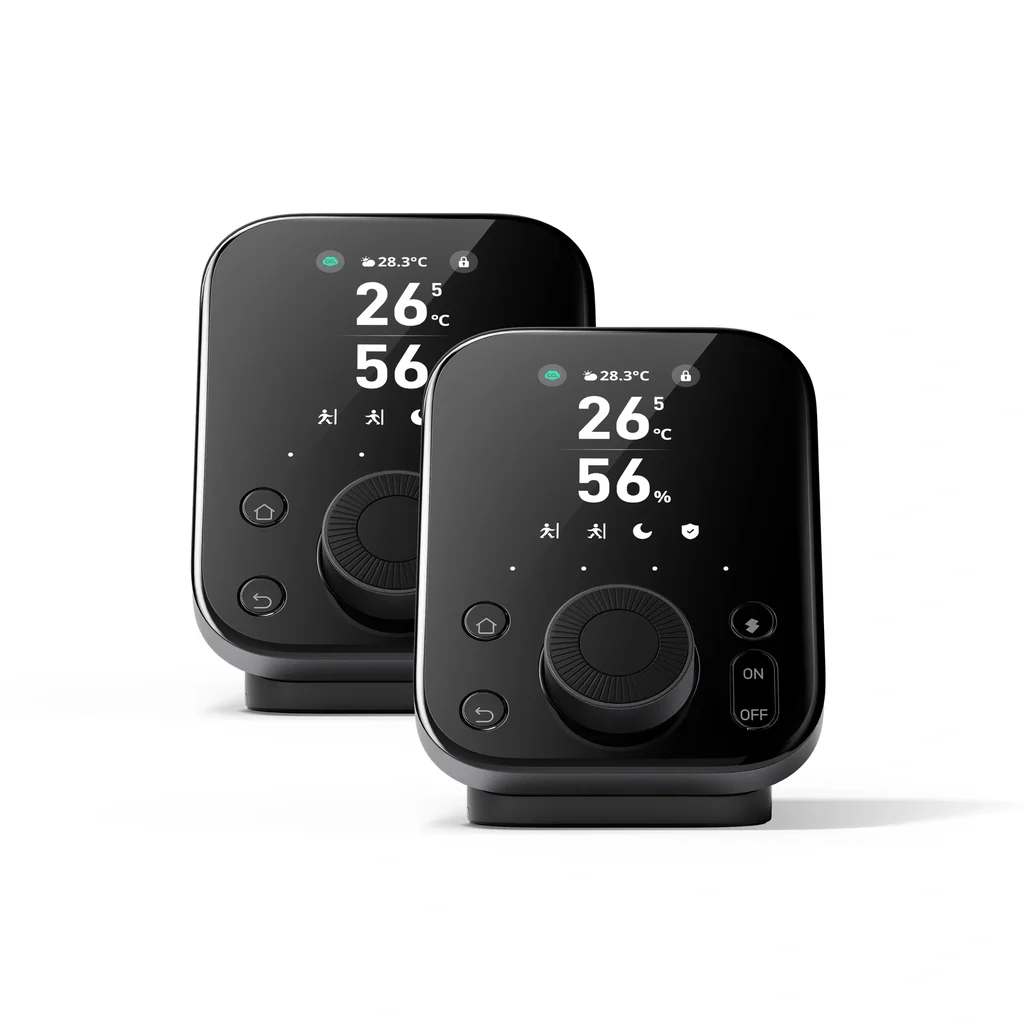
ハブ3は、画面とダイヤル、カスタムボタンを備えています。リモコンをスマホへ移すだけでなく、家電を操作する場所そのものを作れるのが特徴です。対応するSwitchBot製品をすでに使っている場合も候補になります。
nanoはセンサーを省いた小型モデルです。帰宅前にエアコンへ指示を出す、寝る前に照明を操作する、といった基本用途から始めるなら、上位機の機能を持て余さずに済みます。
| 比較する項目 | Nature Remo Lapis | SwitchBotハブ3 | Nature Remo nano |
|---|---|---|---|
| 選ぶ理由 | アプリ操作と温湿度 | ダイヤルと本体操作 | 基本のアプリ操作 |
| 確認した本体税込価格 | 7,980円 | 16,980円※ | 4,980円 |
| 温湿度センサー | あり | 付属ケーブルにあり | なし |
| その他のセンサー | 照度・人感なし | 照度・モーション | なし |
| 日常の家電操作用ダイヤル | なし | あり | なし |
| USBケーブル・電源 | 両方別売 | 両方付属 | 両方別売 |
| Matter連携の上限 | 家電20台 | サブデバイス30台 | 家電3台 |
※ハブ3は公式商品ページの表示額です。公式の価格改定告知には14,980円とあり、確認時点で表示が一致していません。
購入時は選択した単品・セットと最終金額を確認してください。表の価格だけで一式そろうとは限りません。
Matterの台数も、専用アプリへ登録するリモコンの総数と同じ意味ではありません。ハブ3の30台には対応する別のSwitchBot機器なども含まれるため、数字だけで順位を付けるのは違います。
3機種とも家庭内の2.4GHz Wi-Fiと常時給電を使います。スマートフォンとネット環境がすでにある前提の比較で、回線費やスマホ代は含めていません。
出典:SwitchBotハブ3、Nature公式比較、価格改定告知
買う前にエアコンと照明のリモコン方式を確認
機種を選ぶ前に、操作したい家電のリモコンを確認しておきましょう。この比較の中心は、家電に赤外線を送るスマートリモコンです。
エアコン、テレビ、照明にリモコンが付いていても、全部が赤外線方式とは限りません。Bluetoothや独自の無線方式を使うリモコンもあります。
家電とリモコンの型番を控え、取扱説明書で方式を調べるところから始めるのが確実です。
たとえば、赤外線リモコンのあるシーリングライトと、壁のスイッチだけで点灯させる照明は条件が違います。
後者へ赤外線を送っても、受信する仕組みがありません。スイッチを押す機器や対応照明への交換を考えるなら、その費用と設置条件を別に調べる必要があります。
赤外線方式なら、次は登録できる機種と操作を確認します。メーカーの対応リストやプリセットに候補があっても、普段使うボタンが全部再現されるとは限りません。
照明なら点灯・消灯のほか、常夜灯、調光、調色のどれが必要かを分けておくと判断しやすいです。
エアコンも、冷暖房と温度変更だけで足りる人と、風向、内部清掃、独自の省エネモードまで使いたい人では必要な対応が違います。型番が近い別機種の動作報告だけで決めず、必要な機能を公式サポートに確認してください。
プリセットで使えない操作を手動学習する場合も注意があります。エアコンのリモコンは、ボタンを押すたびに運転モードや温度などの設定一式を送るものがあります。
「温度を上げる」を学習させたつもりでも、特定の設定へ戻す信号として登録される場合があるんですね。
そのため、ボタンを学習できることと、元のリモコンを完全に再現できることは分けて考えます。
毎日使う冷房・暖房・停止の指示が登録できるか、特殊機能は純正リモコンに残してよいか。必要な操作を絞ってから価格を比べると、上位機の機能が自分に必要か判断できます。
今回の3機種は、どんな家電でも接続できる万能機器としてはすすめません。特定のBluetooth機器との連携機能がある製品も、すべての無線リモコンに対応するわけではありません。
出典:Nature購入前の確認、エアコンの一部操作について、ハブ3の赤外線学習
Nature Remo Lapisは温湿度も使いたい人におすすめ
Lapisを選ぶ理由は、アプリで家電を操作するだけでなく、温度と湿度も使えることです。リビングのエアコンと照明をまとめて扱い、室内の変化に応じた自動化まで試したい人に向いています。
国内モデルはRemo-2W3。本体は税込7,980円。USB-Cケーブルと電源アダプターは別売なので、給電部材も用意してください。
センサーは温度と湿度です。部屋の明るさや人の動きを条件にしたい場合、Lapis単体ではその測定ができません。「センサー付き」という一言で、全部そろっていると思わないほうがいいです。
使い方としては、アプリで室温を見ながらエアコンを操作する、温度条件と時間帯を組み合わせたルールを検討する、といった用途が考えられます。
ただし、ルールの対応条件や組み合わせはアプリで確認が必要です。家にある加湿器が湿度条件で動かせるかどうかも、その加湿器の操作方式次第になります。
Lapisにはメーカー独自のオートエコ機能も案内されています。
温湿度を利用した調整に関心がある人には選ぶ理由になりますが、電気代が何円下がるかは使用するエアコンや部屋、設定、天候で変わります。購入額を必ず回収できるという見方はしません。
Matter連携の家電数は最大20台。後述するnanoの3台より多いため、ホームアプリへ複数の家電をまとめたい場合も検討しやすい機種です。
ただし、20台を登録できることと、一台で20台すべてへ赤外線が届くことは別です。部屋をまたぐなら設置台数も考えます。
本体のダイヤルで温度や音量を変える使い方が欲しいなら、Lapisよりハブ3を比べたほうがよいです。Lapisは、普段の操作をアプリや連携サービスに寄せることが気にならない人向けだと考えます。
反対に、温湿度を使う予定がなく、照明とエアコンの基本操作だけでよければnanoが候補です。
Lapisの価格差3,000円を払う理由は、センサーかMatterの連携台数にあるか。ここを言葉にできると選びやすくなります。
製品情報:Nature Remo Lapis、モデルの見分け方


SwitchBotハブ3はスマホを出さずに操作したい人向け
スマートリモコンなのに、毎回スマホを探すのは面倒。そう感じる人にハブ3の物理操作は分かりやすい魅力です。
ハブ3には画面、ダイヤル、4つのカスタムボタンがあります。対応する家電や操作をあらかじめ設定しておけば、卓上に置いた本体から操作できます。
アプリを開く人だけが家電を扱える環境にしたくない場合にも、比べる価値があります。
ただし、持ち歩く電池式リモコンではありません。常時給電する据え置き型なので、ソファから手が届く場所に置くのか、出入口で押す場所に置くのかを先に考えたいところです。
ダイヤルがあっても、棚の奥では触りにくいですからね。
温湿度センサーは付属のUSB-Cケーブル側にあります。
一般のケーブルへ交換すると同じ条件で測れるとは限らないので、配線の長さやセンサーの位置まで含めて設置を考えてください。電源アダプターも付属し、指定は5V/2Aです。
温湿度のほかに照度とモーションのセンサーがあります。モーションは人の動きを検知する機能で、静かに座っている人を常に把握することや、部屋の安全を保証する機能とは扱いません。
画面に表示できる情報も、ハブ3自身が測っているものとは限りません。たとえばCO2濃度は、別売の対応センサーとの連携が必要です。画面に表示されている情報ごとに、測定に必要な機器が付属するかを確認してください。
SwitchBotのカーテンやボットなどを持っている人は、対応機器を同じアプリで扱える点も候補にする理由になります。
一方、これから家中を一式買う必要があるわけではありません。エアコン一台をアプリで操作したいだけなら、まずnanoとの価格差を見たほうがよいです。
メーカーの発売時品番はW7202100、確認した現行公式単品のSKUは810150544046JPです。
販売店では表記が異なる場合があるので、「ハブ3」という製品名、付属品、国内向け販売元まで照らし合わせて選びます。名称の似たハブ2やハブミニとは分けてください。
公式サポートでは、登録済みの赤外線リモコンを本体の操作一覧へ追加すれば、インターネットなしでも本体からローカル操作できると案内されています。
ただし、外出先からの操作やクラウド連携まで続くわけではありません。何が残るかが具体的な点は、ハブ3を選ぶ判断材料になります。
製品情報:SwitchBotハブ3、ハブ製品の相違点、本体のローカル操作
Nature Remo nanoは基本のスマホ操作を安く始める候補
温湿度の自動化も、本体のダイヤルも必要ない。スマホからエアコンと照明へ指示を出せればいい。そんな人にはnanoをすすめます。
国内モデルはRemo-5W1で、本体は税込4,980円。今回の3機種では本体価格がいちばん低いモデルです。
ただし、温度・湿度・照度・人感のセンサーはありません。部屋の温度をアプリで見たい、温度を条件にエアコンを操作したいと思っているなら、nano単体では目的を満たせません。
日時や位置情報を使った自動化は、室温センサーとは別の仕組みです。帰宅に合わせて動かすことに興味がある場合も、スマホ側の位置情報設定やアプリの条件を確認してください。
「自動化できる」と書かれているから、温度でも動くはずだという選び方は避けたいです。
Matterにも対応し、ホームアプリと連携する家電は最大3台です。エアコンと照明とテレビを一台ずつ、という構成なら台数上は収まります。ただし、必要な操作の種類が対応しているかは別途確認が必要です。
4台目を追加する可能性が高いなら、最初からLapisの20台を検討する理由になります。
逆に、Nature Homeアプリで使うだけの人が、Matterの3台という数字だけでnanoを候補から外す必要はありません。専用アプリとホームアプリのどちらで操作するかを先に決めましょう。
nanoもUSB-Cケーブルと電源アダプターが別売です。余っている給電部材が使えるなら安く始めやすいですが、全部買い足す場合は本体4,980円に追加費用が掛かります。必要な電源の条件は後の節で整理します。
低価格枠として通常のSwitchBotハブミニも候補になります。公式本体表示は5,480円ですが、通常版はMatter非対応です。「ハブミニ」と「ハブミニ(Matter対応)」は区別してください。
すでにSwitchBotの対応製品があるなら、価格差500円だけでnanoへ乗り換えるより、同じアプリでまとめる価値を考えたいです。
今回は、センサーを使うLapisとの違いを比べやすく、基本操作に絞れるnanoを低価格枠に選びました。すべての家庭で一式最安になるという選び方ではありません。
製品情報:Nature Remo nano、通常版ハブミニ
アプリと本体操作は誰が使うかで比べる
一人で使うのか、同居人も使うのかで、リモコンに求めるものは変わります。購入する人だけがアプリを使いこなせても、普段の照明をつけたい人が困るなら、操作方法を増やす意味が薄くなってしまいます。
自分のスマホでまとめて操作するなら、Lapisやnanoのようにアプリ主体の構成は素直です。
部屋別に家電を整理して、よく使う操作を探しやすくすることを考えます。アプリ画面の好みは、公式の案内や対応OSを先に確認しておきましょう。
ハブ3を置くなら、誰がどのボタンを使うかを決めると選びやすくなります。
照明を消す、よく使うシーンを呼び出すなど、割り当てられる内容を確認したうえで用途を絞ります。全部の操作を本体だけで完結させようとすると、設定の確認項目も増えます。
たとえば、映画を見始めるときに照明とテレビの操作をまとめたい場合。まずは実際のテレビと照明で、電源のオン・オフを別々に指定できるかを確認します。
ひとつのボタンでオンとオフを交互に切り替える機器では、同じ指示を二回送ると元へ戻る場合があります。
複数の操作を一括で送る機能があっても、家電の反応を一つずつ確認しながら組むほうが扱いやすいです。まとめて実行したい操作を書き出すだけでも、「照明の調光が必要なのか、消灯だけなのか」がはっきりします。
純正リモコンはしまい込まず、使える場所へ残しておくのがおすすめです。
スマホの電池切れ、アプリの不調、Wi-Fiやインターネットの障害時にも、家電を直接操作する方法を確保できます。特殊な運転モードだけ純正リモコンを使う、という役割分担もありです。
なお、アプリに表示される状態と家電の実際の状態は、いつでも同じとは限りません。
Natureは2026年7月に、Lapisとnanoを含む対応製品へ、エアコンの純正リモコン操作をアプリへ同期する機能を案内しました。
ただし、Nature Remo本体が赤外線信号を受信できることや、リモコン機種の対応が条件です。
受信した操作を反映する仕組みで、エアコンの実際の稼働や消費電力を直接確認する機能とは分けます。照明やテレビまで一律に状態が分かる、とは考えないでください。
ハブ3については、純正リモコン操作との同期を今回の比較では確認できていません。ハブ2向けの説明をそのままハブ3へ当てはめず、同期が購入の必須条件ならハブ3の現行対応をメーカーに確認するのが確実です。
温湿度による自動化は置き場所と条件が大事
室温に合わせてエアコンを操作したいなら、Lapisかハブ3が候補です。ただ、センサーがあるだけで、自分の座る場所がちょうどよい温度になるとは限りません。
測っているのはセンサーの周囲です。窓際で日光を受ける場所、エアコンの風が直接当たる場所、熱を持つ機器のそばでは、人が過ごす位置と温度が違うことがあります。
設置する場所を決めるときは、赤外線が届くかだけでなく、何を測りたいかも考えます。
Lapisは本体を置く場所、ハブ3は温湿度センサー付きケーブルを置く位置が関係します。
ハブ3の画面を見やすい位置に置くことと、温湿度を測りたい位置を一致させられるか。配線が必要になるぶん、商品写真よりも自宅の棚を思い浮かべたほうが判断しやすいです。
ルールを作るなら、最初は操作対象と時間帯を絞るのがおすすめです。
「帰宅する前に冷房へ指示する」のと「温度が一定以上になったら冷房へ指示する」のでは、使う情報も確認する条件も違います。複数の目的を一つのルールへ詰め込む前に、個別に動作を確かめます。
温度の境目をまたぐたびにオンとオフを繰り返したり、別々のルールが反対の指示を出したりしないかも確認してください。使用するアプリで設定できる条件や実行間隔を確認し、エアコン自身の取扱説明書にも従います。
たとえば、在宅時の快適さのために使うなら、最初は家にいる時間に試して、アプリの操作と実際の動きを照らし合わせます。部屋の体感とセンサーの数値が違うときは、設定温度を変える前に測る位置を見直してみてください。
外出先からの操作は便利な用途ですが、指示を送れたことだけで部屋の状態まで判断しないようにします。ネットワークや停電、赤外線の届き方によって、期待した操作にならないことがあります。
スマートリモコンは、熱中症防止・生命維持・防犯のための安全機器の代わりにはしません。 人やペットの安全を、アプリ表示や自動化だけに任せないでください。必要な見守りや安全対策は別に確保します。
節電も同じで、制御機能があることと、家庭ごとの削減額が決まることは別です。料金の試算やメーカーの紹介例を見つけても、部屋や機器の条件が違えば結果は変わります。
電気代の削減額より先に、自分が使いたい操作ができるかで選ぶのがよいと思います。
Matterは使いたい家電と連携先を先に決める
Matter対応という言葉は魅力的ですが、対応マークがあれば全部の機能がひとつのアプリへ移るわけではありません。何をどこから操作したいかで考えると分かりやすいです。
今回の製品は、赤外線家電などを対応するホームアプリへつなぐ「ブリッジ」として使います。スマートリモコンが、すべてのMatter機器を単体で管理する万能なコントローラーになるという意味ではありません。
たとえば、すでにAppleのホームアプリへ照明を登録していて、赤外線エアコンも同じ場所から操作したい。その場合は、使っているホームハブとスマートリモコンの対応、エアコンで使える操作を確認します。
Natureの公式案内では、Apple側の例としてHomePod mini、HomePod第2世代以降、Apple TV 4K第3世代以降などが挙がっています。
手持ちの機器名が似ていても、世代やOSまで確認が必要です。対応ホームハブがない場合は、その購入費も別に掛かります。
LapisはMatterへ最大20台、nanoは最大3台を連携できます。まずNature Homeアプリで家電を登録してから、対応するホームアプリへ追加する流れです。
スマホアプリだけの赤外線操作が目的なら、Matter用のホームハブを最初から買う必要はありません。
操作の範囲にも差があります。NatureのMatter案内では、エアコンは電源、温度、冷暖房などが中心です。
風量や風向、テレビの音量・チャンネル、照明の調光・調色などは、Matter経由でそのまま使えるとは限りません。
「照明を暗くしたい」人は、照明を登録できるかだけでは判断できないんですね。Nature Homeアプリからの操作と、Appleホームなどからの操作を別々に確認してください。
普段使う機能だけ専用アプリへ戻る構成で納得できるかが、購入前の判断になります。
ハブ3のMatter連携は最大30サブデバイス。対応するSwitchBot機器や赤外線家電をまとめる用途がありますが、登録方法にも条件があります。
公式のAppleホーム同期手順では、ボタン学習で追加した赤外線リモコンはMatterのサブデバイスとして追加できないと案内されています。
ハブ3から他社のMatter機器を操作したい場合も、ホームアプリ側への登録やボタン・シーンの設定など、利用する連携方法の条件を確認します。
ハブ3だけ買えば、他社製品を無条件で全部取り込めるという買い方はしません。
Matter対応と、Threadボーダールーターを内蔵していることも別の話です。Threadを使う照明やセンサーを追加したいなら、その機器が必要とするネットワーク設備を個別に確認してください。
また、ローカル通信の仕組みがあることと、ネット障害中にすべての機能が動くことは同じではありません。
NatureはnanoのMatter利用にもインターネット接続が必要と案内しています。外出先操作、アプリ連携、自動化をまとめて「オフラインでも大丈夫」と考えないようにしましょう。
出典:NatureのMatter案内、連携でできること、Appleホームへの追加、SwitchBotのMatter設定
設置場所は赤外線とWi-Fiと電源を一緒に見る
赤外線が家電へ届く場所、2.4GHz Wi-Fiが使える場所、電源を取れる場所。この3つが重なるところが、スマートリモコンの置き場所です。
赤外線は、壁や扉を自由に通り抜ける通信ではありません。テレビ台の収納の中に隠したり、家具の陰へ置いたりすると、操作したい家電へ届かないことがあります。
すっきり置くことを優先して、受信部との間をふさがないようにしたいです。
リビングと寝室を閉じた扉で分けているなら、一台で両方を操作できる前提の予算にはしません。Natureも一部屋一台を基本に案内しています。
実際には部屋の形、機器の位置、反射、遮蔽物が関係するので、広さの数字だけで判断しないでください。
メーカーの公称値には、距離で書かれたものと畳数で書かれたものがあります。違う単位や試験条件を並べて、「こちらは何倍届く」とは比較できません。
この記事では届く距離の順位は付けず、自宅で必要な範囲を確認する方法を重視しています。
Wi-Fiは3機種とも2.4GHzに対応します。普段スマホを5GHzで使っていても、ルーターが2.4GHzを提供できるかを確認してください。
集合住宅の共用Wi-Fiなどでは、機器同士の通信や初期設定に必要な条件を満たせるかも確認したいところです。
家電の近くに置けても、電源がなければ使えません。テレビやパソコンのUSB端子から給電する場合は、その機器の電源を切ったときにUSB給電まで止まらないかに注意が必要です。安定した常時給電を前提に設置します。
Lapisとnanoは、公式セットアップ案内で5V/2A以上の1ポートUSB電源アダプターが指定されています。
端子が挿さるだけでは、適切な給電条件を満たすとは限りません。複数ポートの充電器を流用する前にも公式の条件を確認してください。
Lapisは本体の形状により、USB-Cコネクターが物理的に収まるかも確認が必要です。太いカバーや特殊な形のケーブルを、手元にあるからという理由だけで使えるものとして数えないほうがよいです。
机の上に置くハブ3では、手で回すダイヤルの使いやすさとケーブルの取り回しも考えます。電源を抜いて持ち歩く使い方ではないので、「触れる置き場所」があることが物理操作を選ぶ条件になります。
出典:Natureの購入前確認、セットアップと給電条件、Lapisで使えるケーブル
価格はケーブルと電源を含めて比べる
Lapisが7,980円、nanoが4,980円だから、その金額で使い始められる。これは、適合するケーブルと電源をすでに持っている場合の話です。
予算は「本体+足りない給電部材+必要なら連携機器」で考えます。スマートフォンと家庭内ネット環境を持っている前提で、今回確認できた費用を分けると次のようになります。
| 買い方 | 開始費用の考え方 |
|---|---|
| Lapisで適合する電源・ケーブルを再利用 | 7,980円 |
| Lapisの給電部材を新規購入 | 7,980円+適合アダプター代+適合USB-Cケーブル代 |
| nanoで適合する電源・ケーブルを再利用 | 4,980円 |
| nanoの給電部材を新規購入 | 4,980円+適合アダプター代+適合USB-Cケーブル代 |
| ハブ3の付属品で基本操作 | 商品ページ表示16,980円。価格告知との相違は購入時確認 |
| Matter用ホームハブを持っていない | 上記に対応ホームハブ代を加算 |
Nature Storeは送料無料の表示です。別売部材を別の店から買う場合は、その送料も足します。
SwitchBot公式は2,000円以上送料無料の表示がありましたが、最終的な商品・配送条件は決済前に確認してください。
ケーブルとアダプターを新しく買う場合の総額は、選ぶ部材の価格を確定してから計算する必要があります。この記事では、適合が確認できていない安いケーブルを足して、見せかけの最安一式価格は作っていません。
また、電源を流用できるかは余っている数だけでは決まりません。出力の条件、常時給電できること、ケーブル端子の形状まで見て、使えるものだけを費用から外します。
Lapisとnanoの本体差は3,000円。同じ適合給電部材を用意するなら、その差額で温湿度とMatter連携台数の違いを買うことになります。
あとから温度を見たくなりそうならLapis、室温は別の温度計で確認してスマホ操作だけ使うならnano、と分けられます。
ハブ3の価格差は大きめです。そのぶん、ダイヤルや本体ボタンを毎日使うか、対応するSwitchBot製品をまとめたいかが判断の中心になります。本体が高いから赤外線操作の成功を保証する、というわけではありません。
スマートリモコンを置く部屋が増えれば、本体と給電部材も追加になります。一台を多機能にすることと、操作できる部屋を増やすことは、分けて考えます。
届かない寝室のために、リビングのハブだけを高価なものへ替えても目的を満たすとは限らないので、設置図と予算を一緒に考えましょう。
すでにハブがある人は買い足す理由を絞る
すでに家電をスマホで操作できているなら、買い替えが必須ということはありません。いま足りない操作を一つ決めてから、新しいハブを比較するのがおすすめです。
たとえば、アプリ操作には満足しているけれど、同居人がスマホを使わず照明を操作したい。
その場合は、本体操作があるハブ3を調べる理由になります。ただし、手元の純正リモコンで十分なら、操作方法を増やすための追加購入は不要です。
別の部屋の温度を見たい場合は、測る場所を増やすことが目的になります。
リビングに置いたハブを上位機へ替えるだけでは、閉め切った寝室の温度をそのまま測れるわけではありません。追加センサーの対応や、別の部屋へもう一台置く構成を確認します。
Matter対応へ替えたい人も、使いたい機能を先に書き出してください。専用アプリで問題なく操作できるのに、対応マークを増やすためだけに買い替える必要はありません。
ホームアプリで扱いたい対象と機能が明確なときに、連携条件と費用を比べます。
すでにSwitchBotの対応機器が複数あるなら、その組み合わせを維持するほうが設定をまとめやすい場合があります。
Natureを使っている人も、Lapisとnanoを足す場所ごとに使い分けられるかを確認できます。ただし、違う製品のセンサー情報をどこまで共用できるかは個別の仕様です。自動で全部つながるとは考えません。
買い替える場合、旧ハブの家電登録や自動化を新機種へそのまま移せるかも確認したいところです。
移行できる条件が分からなければ、元の設定を把握してから一台ずつ動作を確かめます。旧ハブを外してから必要な操作が抜けていたと気付くのは避けたいですね。
また、使っているスマホのOSを確認しておきましょう。SwitchBot公式サポートはiOS15.1以上、Android7.0以上を案内しています。
Nature Homeの確認時点のApp Store表示はiOS16.7以上で、Natureの購入案内に残るiOS15.0以上という表記と一致していません。
NatureのAndroid要件は購入案内で8.0以上ですが、現行ストア本文から最低バージョンを確定できませんでした。
古いスマホを家電専用に回すなら、実際の端末で現行アプリを利用できるかまで購入前に確認してください。Matterの初期設定には、通常アプリ操作とは別のOS条件が案内される場合もあります。
出典:SwitchBotの対応スマホ、Nature HomeのApp Store、Natureの購入案内
購入前にこの5点だけは確認しておこう
最後に、注文前の確認を五つに絞ります。スペック表を全部覚えるより、自宅の家電で答えを埋めるほうが役に立ちます。
一つ目は、家電と純正リモコンの型番です。赤外線方式か、必要な操作が対応するかを確認します。「エアコン対応」だけで止めず、冷暖房、停止、温度、照明の調光など、自分が使う操作を書き出してください。
二つ目は、置き場所です。家電の受信部まで遮蔽物がないか、2.4GHz Wi-Fiと常時電源があるかを見ます。別室まで操作したい場合は、一台で届く前提を外して必要台数を考えます。
三つ目は、毎日使う操作方法です。自分のアプリだけでよいのか、同居人が本体を触るのか、温湿度のルールを使うのか。Lapisのセンサー、ハブ3の物理操作、nanoの価格のどれを優先するかを決めます。
四つ目は、給電部材を含めた費用です。Lapisとnanoはケーブル・電源別売。ハブ3は同梱品がある一方、公式の価格表示に差があります。販売元、単品かセットか、送料、必要な追加機器を含めた金額を確認します。
五つ目は、Matterなどの連携先です。すでに持っているホームハブの機種・世代と、連携したい家電の数・操作内容を確認します。登録できることと、風量や調光まで扱えることを分けておくのがポイントです。
対応が判断できない場合は、家電・リモコン・スマートリモコンの型番、使いたい操作、利用するアプリやホームハブをセットにしてメーカーへ確認すると、質問が具体的になります。購入後の返品条件も、販売店ごとに確認してください。
分からない点が残ったら、その条件を確認してから注文しましょう。対応家電が未確認なのに、セール価格だけで先に決めない。安くても、便利にしたかった操作ができなければ買う意味が薄くなってしまいます。
迷ったら毎日使う操作にお金をかける
アプリでエアコンを操作しながら温湿度も使いたいなら、Nature Remo Lapisがおすすめです。温湿度を使わず、基本のスマホ操作に絞るならNature Remo nanoで予算を抑えられます。
スマホを取り出さず、ダイヤルや本体ボタンを使いたいならSwitchBotハブ3。対応するSwitchBot機器を持っている人も、まとめて扱う価値を考えてみてください。
どれを選んでも、家電の対応、置き場所、電源の確認は必要です。Matterの台数や機能数だけで決めず、「照明を消す」「温度を変える」といった毎日の操作から選ぶ。それが今回の3機種を無駄なく選ぶ方法だと思います。
おわり!