
どうも、なす(@nasuyowa)です。
PCでゲームや映画を楽しむためにスピーカーを置きたい。でも、モニターの横も机の下も、それほど広くない。そんなときに比べたいのが、左右の2台だけで使う2.0chと、低音用のサブウーファーが付く2.1chです。
今回は、国内公式ストアで販売を確認できるEDIFIER R20BT、EDIFIER M60、ロジクールZ407を比較します。机に置ける大きさ、PCとのつなぎ方、必要な電源、買い足すものまで見て選びました。
仕様と接続条件に基づく購入比較です。実機を聴き比べたランキングではありません。「この機種が一番セリフを聞き取りやすい」といった音質の順位は付けていません。
価格・販売表示の確認日は2026年10月8日です。色や購入先で条件が変わるため、注文時には商品ページの表示も確認してください。
狭い机ならR20BTでサブを置けるならZ407
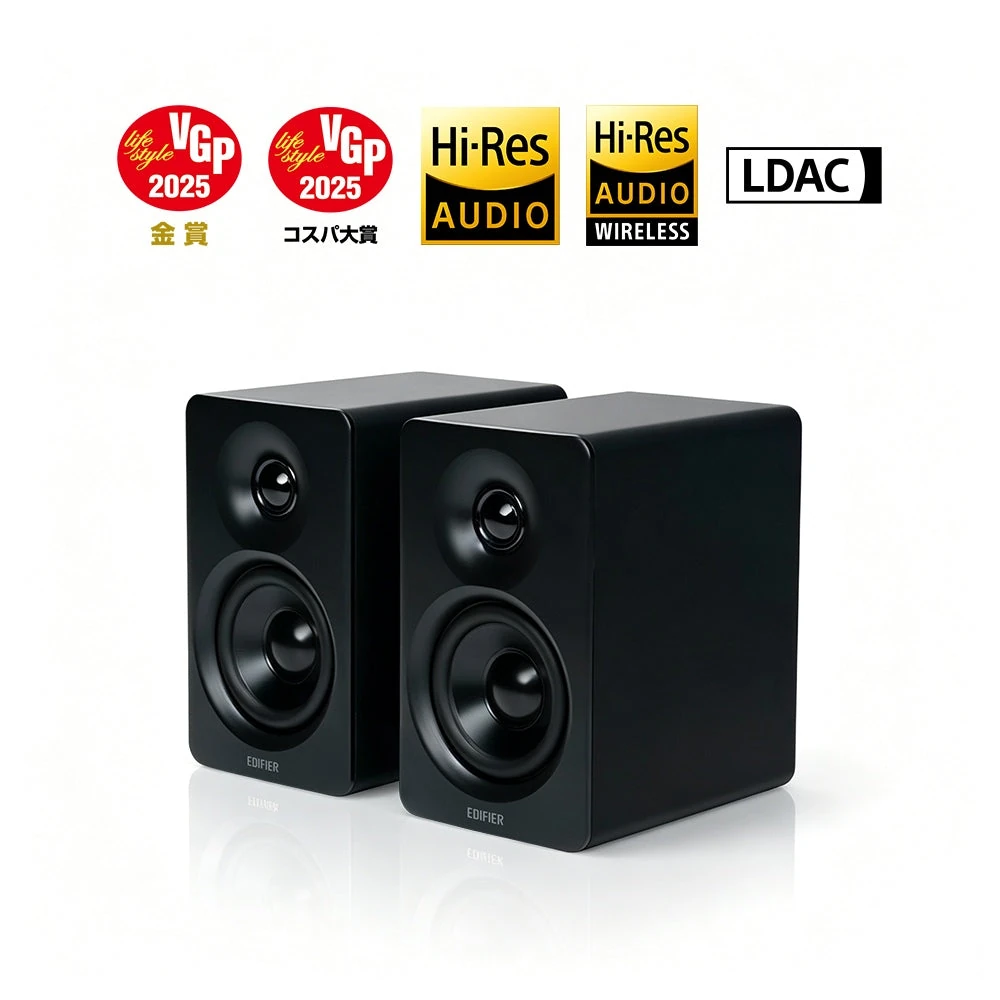
USB-CのあるPCとつないで、机の上だけですっきり使いたいならR20BTが第一候補です。左右のスピーカーは1台あたり幅8.3cm。
PCからの音声と電源をUSBでまとめられ、別にコンセントを確保する必要がありません。
夜にイヤホンへ切り替えたい人にもR20BTは合います。スピーカー側にヘッドホン用の端子があり、挿すとスピーカーの音が止まる仕様です。昼はスピーカー、夜は手持ちのイヤホン、という使い分けができます。
2台構成を保ちつつ、電源をPCから独立させたいならM60が候補です。USB-Cは音声入力に使い、動作にはコンセントが必要。R20BTのようにPCとのUSBケーブルだけで使う製品ではありません。
M60にはスピーカースタンドが付属します。別売りの台を最初から買い足さず、机に置いたスピーカーを少し上へ向けたい人に分かりやすい構成です。
ただし、置けるかどうかは、スタンド装着時の全体の奥行きと高さで判断しましょう。
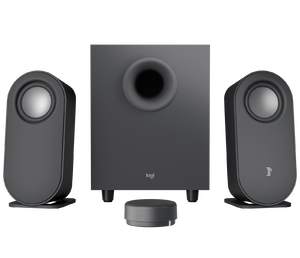
床や机の下にもうひとつ箱を置けるならZ407。左右の小型スピーカーに加えてサブウーファーを使う2.1chで、音量と低音量を手元のワイヤレスダイヤルから調節できます。
ここでいう「ワイヤレス」は、スピーカー同士の配線まで消えるという意味ではありません。左右のスピーカーはサブウーファーにつなぎ、サブウーファーには電源ケーブルも必要です。
買った後に「こんなに線があるのか」とならないようにしたいところ。
選ぶ順番は、床にサブを置けるか、PCに使える端子があるか、最後に予算。この順番なら、机に置けない製品を候補から外せます。
おすすめ3機種の違いを比較
3機種ともPCの近くで使う小型アクティブスピーカーです。別にアンプを購入する必要はありません。ただし、箱の数と電源の取り方は大きく違います。
| 比較項目 | EDIFIER R20BT | EDIFIER M60 | ロジクールZ407 |
|---|---|---|---|
| 構成 | 2.0ch | 2.0ch | 2.1ch |
| 公式ストアの表示価格 | 7,980円 | 23,980円 | 15,000円 |
| USB音声 | USB-C | USB-C | Micro-USB |
| アナログ入力 | 3.5mm AUX | 3.5mm AUX | 3.5mm入力 |
| Bluetooth | 対応 | 対応 | 対応 |
| 電源 | USB給電 | AC電源 | AC電源 |
| ヘッドホン出力 | あり | なし | なし |
| 主な操作 | 本体タッチ操作 | 本体タッチ操作 | ワイヤレスダイヤル |
| 定格出力の合計 | 5W RMS | 66W RMS | 40W RMS |
| 保証の確認範囲 | 国内公式直販で18か月 | 国内公式直販で18か月 | 国内公式で2年間 |
価格は確認時の表示額で、会員登録クーポンや複数購入割引は計算に入れていません。R20BTとM60は公式ページに購入ボタンがあり、Z407には「残りわずか」の表示がありました。
在庫は注文を確定するまで保証されません。
2.0chの「2」は左右のスピーカー、2.1chの「.1」は低音用のサブウーファーです。サブを追加しただけで、後ろに置くスピーカーや映画のセリフ専用のセンタースピーカーまで増えるわけではありません。
映画を楽しむなら2.1ch、音楽なら2.0chと決める必要もありません。机の上で完結する構成を選びたいのか、低音用の箱を別に置いて調整したいのか。その違いで考えると、3機種の役割がはっきりします。
なお、R20BTの5W、M60の66W、Z407の40Wは音質の点数ではありません。出力だけでセリフの明瞭さや小音量時の使いやすさを並べることはできないので、数値は構成を理解する補助として見てください。
EDIFIER R20BTの国内公式ページ、EDIFIER M60の国内公式ページ、ロジクールZ407の国内公式ページで各仕様を確認できます。
EDIFIER R20BTはUSBでまとめたい人におすすめ
R20BTの選びやすさは、PCから音声と電源をまとめて取れることです。USB-Cケーブルが本体に付いており、PCにつなぐためのUSBケーブルを別に選ぶ必要がありません。
メーカーの案内では、USBケーブルが約1.5m、左右をつなぐケーブルが約1.8mです。ノートPCのすぐ横に置くなら扱いやすい長さですが、机の下のデスクトップまで届くかは先に測っておきましょう。
幅は1台約8.3cmで、左右を合わせても本体幅の合計は約16.6cm。もちろん、この間にモニターを置くので、合計16.6cmの空きが1か所あるだけでは足りません。
画面の左右にそれぞれ8.3cm以上の置き場を用意します。
高さは約17.7cmです。横幅が細くても、モニターの下に隠れるほど低いとは限りません。画面を低く設置している人は、脚の横へ置くのか、画面の外側へ置くのかを決めておくと安心です。
ゲームを遊ぶPCはUSB、スマホから音楽を流すときはBluetooth、と入力を分けて使えるのも便利な点。Bluetoothは2台接続に対応しますが、2台の音を同時に混ぜる機能として選ぶものではありません。
公式マニュアルは、一方の機器を停止・一時停止してから、もう一方の機器を再生する流れを案内しています。ゲーム音とスマホの通話を常時重ねたいなら、その用途ができると見込んで買わないほうがよいです。
4極3.5mmのヘッドホン端子は、マイク付きの有線ヘッドホンにも対応します。通話にも使う人は、PC側で録音機器として使える接続方法と、自分のヘッドセットの端子を確認してください。
アプリにはEQやライトの設定が用意されています。声を中心に聴きたい場合の調整手段はありますが、モード名だけで「映画のセリフが必ず聞き取りやすくなる」とは言えません。使う音量やコンテンツに合わせて試す機能です。
向いているのは、USB-CのあるWindows PCを机に置き、PCとの接続を簡単にしたい人。PCの電源とは切り離して使いたい人は、電源を別に確保するM60やZ407も比較したいところです。
R20BTを外部USB電源につないだ場合、音はAUXかBluetoothから入れます。USB電源アダプターへ挿したまま、同じUSB端子でPC音声も受け取る構成ではありません。
PC用と独立音源用では、必要な配線が変わります。
メーカーのR20BT仕様とケーブルの案内と公式マニュアルも確認しておくと、購入後の接続を想像しやすくなります。
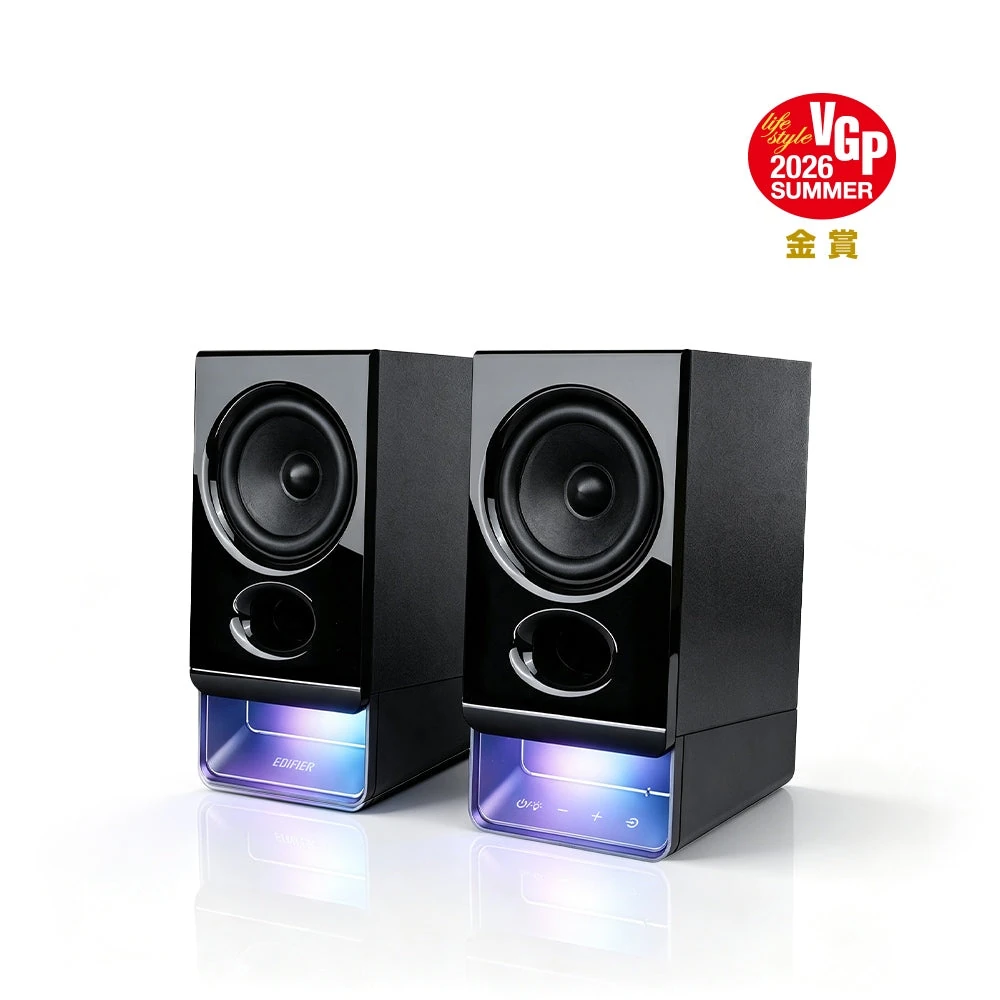

EDIFIER M60はAC電源の2.0chを選びたい人向け
M60は左右2台で完結する2.0chですが、PCのUSB給電に頼らず、コンセントから電源を取るタイプです。USB-Cはデジタル音声を受け取る端子として使います。
本体の寸法は1台あたり幅10cm、高さ16.8cm、奥行14.7cm。R20BTより幅と奥行が増える一方、本体だけの高さは少し低くなります。幅の細さだけで選ぶと、この違いを見落としがちです。
国内ストアの比較表には高さと奥行の並びが異なる記載がありますが、この記事では同ページの説明文とメーカー日本語仕様が一致する「幅100×高さ168×奥行147mm」を採用しています。
実際の配置は、スタンドも含めて確認してください。
M60は高音用と中低音用のユニットを分けた2ウェイ構成です。左右のキャビネットに音を出すユニットが2種類あっても、チャンネル数は2.0ch。ユニット数とスピーカーのチャンネル数は別々に数えます。
付属のアルミスタンドは、スピーカーを15度上向きに置くためのものです。机の高さに対して耳が上にある場合に、向きを調整する選択肢になります。スタンドを使う場合も、画面や机の棚に当たらないかは別に確認が必要です。
箱の中には、左右をつなぐケーブル、電源ケーブル、USB-C同士のケーブル、3.5mm同士の音声ケーブル、3.5mmとRCAをつなぐケーブルが案内されています。
接続したいPCの端子が合えば、USBでもAUXでも追加の音声ケーブルなしで始められます。
USB-C端子のないPCでは、そのまま付属USBケーブルを挿せません。PCの3.5mm出力とAUXでつなぐか、USB音声に対応した別のケーブルなどを用意するかを選びます。
変換部品を買う前に、付属のアナログケーブルで目的を満たせるかを見たいところです。
また、M60にはヘッドホン出力がありません。夜にイヤホンへ切り替えるなら、PC本体や別の機器にイヤホンをつなぎ、PC側の音声出力先を変更します。
スピーカーのAUX入力にイヤホンを挿しても、音を取り出す使い方にはなりません。
おすすめする理由は、サブウーファーを床に置かず、AC電源の2台構成とスタンドをまとめてそろえられること。R20BTとの価格差を払う価値があるかは、この構成と付属品を自分が使うかで判断するとよいです。
66Wという数字だけを見て、7,980円のR20BTより何倍も音がよいと考える必要はありません。M60を選ぶなら、必要な場所と電源を確保したうえで、試聴できる場合は普段の音量で比べてください。
メーカー日本語仕様とM60公式マニュアルに寸法・付属品・電源が掲載されています。
ロジクールZ407はサブウーファーと手元操作が魅力
Z407は、机の上に左右のサテライト、床や机の下にサブウーファーを置く構成を取りやすい2.1chです。音量を変えるたびにスピーカーへ手を伸ばさず、付属ダイヤルを手元に置いて操作できます。
ダイヤルから音量だけでなく低音量も変えられるため、作品や時間帯に応じて調整したい人の候補になります。映画の途中で小さくする場合にも、画面内のスライダーを探す操作がいりません。
ただし、ダイヤルがあることと、小音量で左右が完全にそろうことは別です。静かな音量での左右差や調整の細かさについて、本記事では試験していません。
ここを重視する人は購入前に試聴するか、返品条件を確認しておきましょう。
サテライトは縦置きと横置きに対応します。縦置き時の寸法は幅93.9×奥行85.2×高さ199.9mm。モニターの下へ置く場合は、横置きできる点がR20BTやM60との比較ポイントになります。
一方、サブウーファーは幅23.4cm、奥行18cm、高さ24cmです。机の上の左右だけを見ると小さくても、セット全体では置く箱が増えます。
足元にPC本体や収納がある場合、サブの場所から先に決めるのがおすすめです。
PCとの接続はBluetooth、3.5mm、Micro-USBの3通り。USB音声を使う場合は、Micro-USBのデータケーブルを別に用意します。
3.5mm音声ケーブルは付属するので、PCにアナログ音声出力があれば、そちらから始められます。
Micro-USBの形だけ合っていても、充電専用ケーブルでは目的を満たせません。「データ転送対応」の表示を確認してください。
USB-CしかないPCではPC側のコネクターも合う必要があり、USB-A用のケーブルを買うだけでは接続できません。
左右のサテライトからサブウーファーへ伸びる配線にも注意が必要です。設置場所を離しすぎると、見た目の配置はできてもケーブルが届きません。日本向けの公式案内ではサテライトとサブの間は約1.8mです。
ワイヤレスダイヤルは単4形乾電池2本を使い、初回分は同梱されています。電池交換の手間はありますが、ダイヤルのためのケーブルを机に通さず置き場所を変えられます。
選びたいのは、サブの設置場所があり、低音量を手元で変えたい人。床に物を増やしたくない人、ヘッドホンをスピーカーに挿し替えたい人には、ほかの構成のほうが合います。
Z407の国内公式ページと日本向け製品仕様で構成を確認できます。発売時の案内にある価格と、現在の販売価格は区別してください。
左右2台とサブウーファーの設置面積を比べる
「コンパクト」という説明だけでは、自分の机に置けるか分かりません。ここでは公式の幅と奥行を掛け、本体を長方形で囲んだときの面積を計算しました。
| 機種 | 左右1台の幅×奥行 | 左右2台の本体面積合計 | 別に必要な場所 |
|---|---|---|---|
| R20BT | 約8.3×12.1cm | 約200.9cm² | ケーブルと操作の余白 |
| M60 | 10×14.7cm | 294cm² | スタンド・ケーブル・操作の余白 |
| Z407 | 9.39×8.52cm | 約160.0cm² | サブ約421.2cm²+ダイヤル |
Z407のサブは23.4×18cmなので、サテライトとサブの本体面積を単純に足すと約581.2cm²です。さらに直径6.99cmのダイヤルがあり、机で必要になる範囲はその置き場所にも左右されます。
この数値は底面の実測値や推奨設置面積ではありません。丸みのある本体も長方形で計算し、配線の曲がり、放熱、操作する手の空間は含めていません。
M60のスタンド込み寸法や、Z407を横置きした場合の面積も、この表の対象外です。
実際に決めるときは、本体の幅と奥行に合わせて紙を切り、机へ置いてみると分かりやすいです。モニターの脚、キーボード、マウスパッドと重ならないかを確認します。
左右の空間は別々に測ってください。片側は空いていても、もう片側にノートPCやマイクアームの支柱があると、左右を対称に置けない場合があります。「机の空き幅が合計20cmある」だけでは判断できないんですよね。
高さも忘れずに。R20BTは約17.7cm、M60本体は16.8cm、Z407の縦置きは約20cmです。画面の下に置こうとして表示を隠してしまうなら、幅の細さより高さのほうが問題になります。
Z407のサブを床に置くときは、椅子を引いた位置と足を伸ばした位置でも確認します。机の奥に押し込めても、足や掃除機が当たりやすい場所は避けたいです。
線を引っ張らずに掃除できることも、使い続けるうえで大事な条件になります。
設置面積は小さいほど勝ちという採点にはしません。
机の上にしか置けない人には2.0chの完結した構成が便利で、足元が空いている人にはサテライトだけが机に載る2.1chも候補になります。机上と床を分けて比べましょう。
USB音声とUSB給電は同じ意味ではない
スピーカーを探すと「USB対応」という説明がよく出てきます。ここは少しややこしいのですが、USBで電気をもらうことと、USBで音声を受け取ることは別の機能です。
R20BTはPCとのUSB接続で両方をまとめられます。PCからの音声データを受け取り、そのUSB接続から動作に必要な電力も得るタイプです。コンセント側のケーブルを減らしたい人に合います。
M60はUSBで音声を受け取れますが、動作電源はコンセントから取ります。USB-CのケーブルをPCに挿しただけで鳴ると考えると、電源をつなぎ忘れてしまいます。
Z407もUSB音声に対応しますが、電源はACです。Micro-USBケーブルは音声の通り道として追加するもので、サブウーファーへ必要な電源ケーブルが不要になるわけではありません。
一方、USB給電だけのスピーカーでは、別の3.5mmケーブルなどを音源につなぐ必要があります。商品名にUSBと書いてあるだけで、「PCとの線は1本」と決めないようにしましょう。
音声入力の欄にUSBが載っているかが確認ポイントです。
PCから1本といっても、左右のスピーカーをつなぐケーブルは残ります。机を片付けたい場合はPCとの本数だけでなく、左右間、コンセント、サブまで含めて配線を想像すると失敗しにくくなります。
電源アダプターのワット数と、スピーカーの音声出力のワット数も別です。「スピーカーが5Wなら、この5W充電器で必ず使える」といった選び方はしません。
USB電源を別に用意する場合は、製品の定格電圧と必要電流、端子を確認します。
今回のR20BTの費用比較は、対応PCへ付属USB-Cケーブルを直接つなぐ条件です。外部USB電源の定格は確認した資料だけでは数値を確定できなかったため、充電器とのセット購入は推奨対象に入れていません。
ノートPCのUSB端子がすでに埋まっている人は、ハブを買い足す前に接続先を整理してみてください。ハブの給電能力や他の接続機器との組み合わせまで、本記事の価格に含めて保証しているわけではありません。
電源とケーブルを含めていくら必要か
本体だけが安くても、使いたい接続に必要なものが足りなければ追加費用がかかります。今回はPCを持っている前提で、最初に音を出すための構成を比べました。
| 接続する条件 | 本体 | 必須の追加品 | 購入額の目安 |
|---|---|---|---|
| R20BTをPCのUSB-Cへ直接接続 | 7,980円 | なし | 7,980円 |
| M60をPCのUSB-Cへ接続 | 23,980円 | なし | 23,980円 |
| M60をPCの3.5mm出力へ接続 | 23,980円 | なし | 23,980円 |
| Z407をPCの3.5mm出力へ接続 | 15,000円 | なし | 15,000円 |
| Z407をPCのUSB-Aへ接続 | 15,000円 | Micro-USBデータケーブル | ケーブル代を加算 |
M60は電源ケーブルとスタンドも含めた金額です。Z407も電源と操作用の初回電池は同梱されるため、アナログ接続なら別売りの電源アダプターを買う必要はありません。
EDIFIER国内公式の配送ポリシーは送料無料。
ロジクール国内公式も2,000円以上の注文は送料無料と案内しているため、上の本体だけで成立する構成は、その条件で送料を足していません。
特別な配送条件や支払手数料がある場合は注文画面を優先してください。
Z407のUSB接続を具体例で計算すると、エレコムU2C-AMB10BKはUSB-AとMicro-Bをつなぐ1mのデータケーブルで、メーカー標準価格が1,430円です。
本体15,000円に足すと16,430円になります。
ただし、この16,430円はメーカー標準価格を使った比較用の小計です。ケーブルの実売価格や送料は購入店によって変わるため、注文総額の保証ではありません。すでに対応ケーブルを持っているなら追加購入は不要です。
ケーブルの長さも大事です。1mのケーブルでPCからサブまで届かないなら、その型番を選ぶ意味がありません。机の下に回す経路を測り、必要な長さで再計算してください。
USB-CしかないPCにZ407をつなぐ場合も、このUSB-A用の試算はそのまま使えません。端子に合うデータケーブルや変換部品を選び直す必要があります。
安いケーブルを先に買うより、音源側とスピーカー側の両端を見てから買いましょう。
価格差で見ると、R20BTからM60へは16,000円、R20BTからZ407のアナログ構成へは7,020円の追加です。
M60のスタンド付き2.0chや、Z407のサブとダイヤルが必要かを考えるための差額で、音質差を金額に置き換えたものではありません。
EDIFIERの配送ポリシーとエレコムU2C-AMB10BKの仕様・標準価格を基準にしています。電気代、PC本体、イヤホン、任意の防振材はこの購入額に含めていません。
映画のセリフとゲームのタイミングを優先する
映画用だから、とにかく低音を増やせばよいとは限りません。普段観る作品が会話中心なら、いつもの音量で登場人物の声を追えることのほうが大切です。
試聴できるなら、爆発音の大きい場面だけでなく、静かな会話の場面も使ってください。声を聞くために音量を上げたとき、次の効果音で慌てて下げたくならないか。映画を通して聴くときの使い勝手を想像できます。
R20BTやM60には音を調整するアプリがあり、Z407には低音量の調整があります。
ただし、調整できることと、映画用の自動音量調整や専用センターチャンネルを備えることは同じではありません。持っていない機能まで期待しないほうが選びやすいです。
ゲームでは、音の迫力に加えて画面と音のタイミングも気になります。リズムゲームや操作への反応が大切なアクションゲームでは、まずUSB音声か3.5mmの有線接続を選ぶと、Bluetooth区間を使わずに済みます。
これは有線なら遅延が完全にゼロ、という意味ではありません。ゲームやOS、出力先にも処理があるので、接続方式だけで遅延が何ミリ秒になるかは決まりません。今回の3機種も、遅延の測定値で順位を付けていません。
Bluetoothはスマホから曲を流したり、ケーブルを差し替えずに別の音源を使ったりするときに便利です。
ただ、Bluetoothのバージョンが新しい順にゲーム向きと決めるのは早計。使うコーデックや送信側の機器も関わるためです。
また、2.1chにすると背後の敵の位置まで正確に分かる、といった保証もありません。サブウーファーが担当するのは低音側であり、後方用のスピーカーを追加する構成ではないからです。
対戦ゲームで足音の方向やボイスチャットを最優先するなら、すでに使いやすいヘッドセットを持っているかも判断材料になります。
スピーカーは映画や一人用ゲームに使い、通話するときだけヘッドセットへ切り替える方法もあります。
音の評価を調べる場合は、「高音質」という一言より、どんな距離・音量・接続・部屋で使った感想なのかを見たいところです。自分が夜に小さな音で使うなら、大音量の印象だけでは買った後を想像しにくいです。
サーッというノイズや、小音量時の左右差についても同じです。本記事には未実測のため評価を載せていません。気になる人ほど、店頭試聴や購入店の返品条件まで含めて選んでください。
AUX入力とヘッドホン出力を間違えない
3.5mmの丸い端子は、見た目が似ていても役割が違います。AUX入力はPCなどから音を入れるところ。ヘッドホン出力はイヤホンなどへ音を出すところです。
今回の3機種は、どれも3.5mmの音声入力を持っています。ただし、ヘッドホンを挿すための出力端子があるのはR20BTです。M60とZ407を選ぶ場合は、イヤホンへの切り替えをPC側で行う構成になります。
たとえば、M60をPCへUSB接続し、イヤホンをPC本体のヘッドホン端子へ挿す場合。USBスピーカーとイヤホンは別の出力先になるため、OSやアプリ側の音声出力先を確認します。
イヤホンを挿したから必ずUSBスピーカーまで自動で止まる、とは考えないでください。深夜に使う前に、実際にスピーカーが鳴っていないかを確認しておくと安心です。
R20BTは、公式マニュアルでヘッドホン接続時のスピーカー自動ミュートが案内されています。机の上のスピーカーに挿し替える動作で切り替えたい人には、この違いが選ぶ理由になります。
ゲーム機と共用する場合は、まずゲーム機からどこへ音を出すかを決めます。PC用としてUSB音声に対応していても、PS5やSwitch 2へ直接USBでつなげるとまでは言えません。
今回の比較では、その直接接続を購入理由にしていません。
モニターに3.5mmの音声出力がある場合は、モニターからスピーカーのAUX入力へつなぐ構成が候補になります。
ただし、モニター側の端子が入力ではなく出力であること、使う映像入力の音声をその端子から出せることが前提です。
PCとゲーム機の画面をモニター側で切り替え、音声もモニターから出せるなら、スピーカーの配線を共通にできる場合があります。その反面、モニターの音量設定も関わるため、スピーカーだけの仕様では決まりません。
モニターに音声出力がないなら、無理に端子の形だけを変換しても音は取り出せません。ゲーム機・モニターの具体的な型番に合う方法を確認してから、必要な機器を追加してください。
HDMI音声分離器などの費用は、今回のPC直接接続の比較とは別になります。
買う前に型番と付属品と保証を確認
同じシリーズ名でも、国内正規品か、色違いか、セット商品かで購入条件が変わります。
今回確認したEDIFIER国内公式ストアのブラックは、R20BTがJPDLZ-R20BT-BLACK、M60がJPDLZ-M60-BLACKというSKUで掲載されています。
Z407は日本向け製品名・型番がZ407。公式ストアの掲載品番は980-001356です。他の地域のページや発売当時のニュースで安い価格を見つけても、その価格で国内の現行品を買えるとは限りません。
注文前は、商品名だけでなく、同梱品の欄も開いてください。特にZ407をUSB接続する人は、USBデータケーブルが別売りという条件を忘れないようにしたいです。必要なものが届かないと、その日に使えなくなります。
保証は、EDIFIER国内公式の案内ではスピーカーが購入日から18か月です。このページの対象は公式サイトから直接購入した商品なので、別の販売店や並行輸入品へ同じ条件をそのまま広げないでください。
ロジクールZ407は国内公式で2年間の無償保証が案内されています。どちらも、故障なら原因を問わず交換する制度という意味ではありません。購入証明を残し、対象となる不具合と窓口を購入店で確認しておきましょう。
音の好みが合わない場合に使う返品と、故障に対する保証も別です。未使用品のみ返品できるのか、開封後でも条件を満たせば受け付けるのか、返送料が必要かを分けて見ます。
通販で音を確かめる前に買うなら、この条件は価格差と同じくらい気になります。保証期間だけで、開封後に返品できるかは判断できません。
最後に置き場所と配線をもう一度確認します。スピーカーの左右をつなぐ線、PCまでの線、コンセントまでの線が、それぞれ実際の経路で届くか。直線距離だけで考えると、机の裏を回した分が足りなくなりがちです。
電源タップがすでに埋まっているならR20BTのUSB給電が候補になり、PCのUSB端子を電源に使いたくないならM60やZ407が候補になります。
どちらが上かより、自分の机で余計な買い足しが出ないほうを選びましょう。
EDIFIERの国内保証条件と各購入ページで、販売元・同梱品・保証の範囲を確認できます。
まとめ
今回の3機種なら、まずR20BTを基準に考えると選びやすいです。幅の細い2台を机へ置き、PCとのUSB-C接続で音声と電源をまとめたい人に向いています。
イヤホンをスピーカー側へ挿し替えられることも、毎日の使い方に関わる違いです。
コンセントを使う2.0chと付属スタンドを選びたいならM60。サブウーファーを置く場所があり、低音量を手元で変えたいならZ407。その機能を使うかどうかで、価格差を判断してください。
買う直前に確かめるのは、左右それぞれの幅と奥行、必要な電源、PCの端子、足りないケーブルです。Z407はサブの置き場も忘れずに。
ゲームと映画を楽しむためのスピーカーなので、普段使う音量や夜のイヤホン切り替えまで考えて選びたいところ。小さな机でも、置き場所と接続が合えば選択肢はあります。
PC本体やほかの周辺機器もこれからそろえる人は、初心者向けゲーミングPCの選び方で全体の予算を先に決めておくと、スピーカーに使える金額も決めやすくなります。
おわり!