
どうも、なす(@nasuyowa)です。
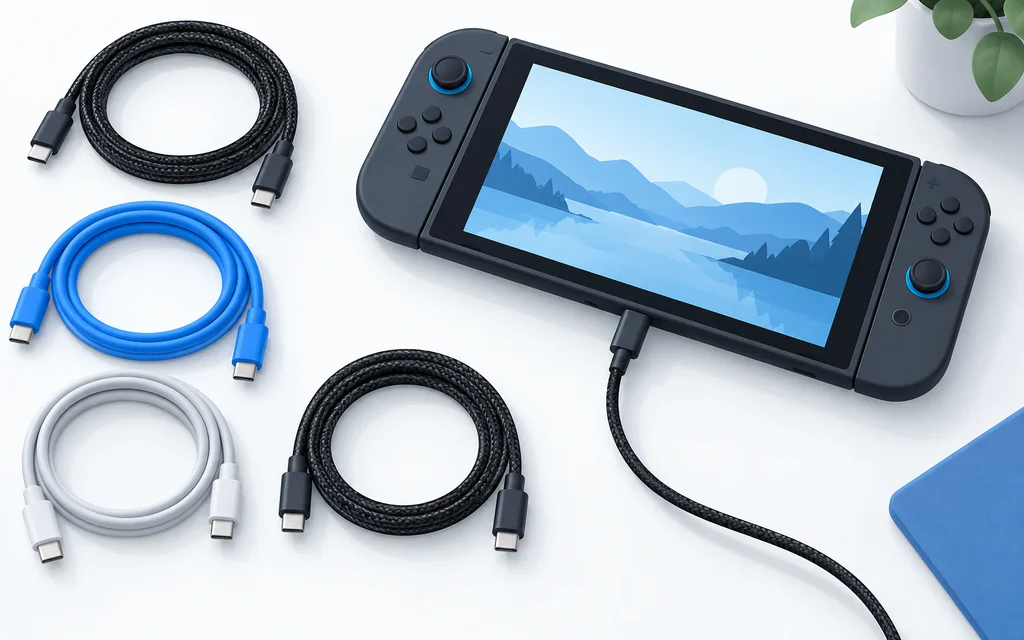
SwitchやSwitch 2、iPhone、MacBook、モバイルバッテリーなど、身の回りにUSB Type-C端子の機器が増えてきて、充電ケーブルは何本あっても足りないですよね。
USB Type-Cケーブルはどれも見た目が似ていますが、対応しているワット数やデータ転送速度は製品によってまったく違います。安いものなら1本数百円から買えますが、用途に合わないケーブルを選んでしまうと、「充電が遅い」「画面に映像が映らない」といった失敗につながってしまいます。
この記事では、ケーブルを選ぶときに最初に見るべきポイントと、任天堂の公式情報をもとに整理したSwitchやSwitch 2の充電条件、そして用途別のおすすめケーブルをまとめました。
なお、僕は今回紹介する現行モデルをすべて自分で購入しているわけではありません。そのため、使い勝手の評価は公式仕様や複数の実機レビュー、購入者レビューのどれを出典としているかが分かる形でまとめています。また、掲載している価格は2026年10月2日時点で確認した税込価格です。
USB Type-Cケーブルの選び方
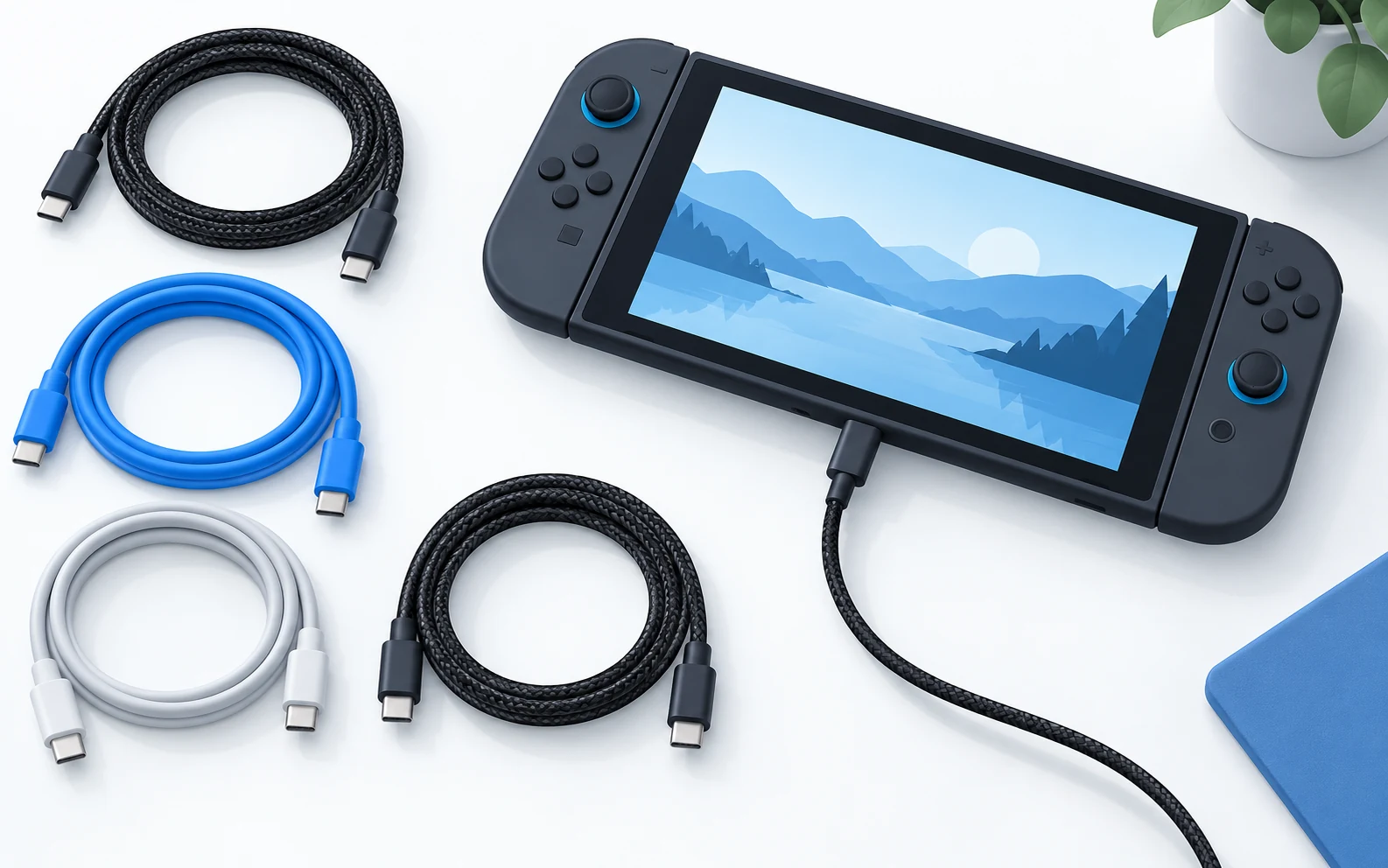
USB Type-Cケーブルを選ぶときに最初に見るべきなのは、「何W(ワット)まで対応しているか」と「データ転送速度」です。
ワット数は「そのケーブルで流せる電力の上限」のことです。製品のパッケージや説明欄には、60W、100W、240Wといった対応出力が書かれています。
60Wを超える急速充電を行うには、5A(アンペア)に対応したケーブルと「E-Marker」と呼ばれる認識チップが必要になります。Switchやスマートフォンだけでなく、ノートPCの充電まで1本のケーブルでまかないたいなら、100W以上に対応したものを選んでおくと安心です。
ここで注意したいのは、ケーブルのワット数はあくまで「上限」だという点です。本体側が60Wまでしか受け付けない機器に240W対応のケーブルをつないでも、そのぶん充電が速くなるわけではありません。
逆に、いくら充電器が高出力であっても、ケーブルの対応ワット数が低ければケーブル側の上限までしか電力は流れません。充電速度は、接続する本体・充電器・ケーブルの組み合わせで決まります。
次に確認したいのがデータ転送速度です。充電メインとして売られているケーブルの多くはUSB 2.0相当(最大480Mbps)にとどまり、外付けSSDとの高速データ通信やモニターへの映像出力には使えません。
大容量のデータ転送や画面出力まで1本でこなしたいなら、USB4対応などの高速通信ができるケーブルを選ぶ必要があります。
あとはケーブルの素材と長さです。外装がナイロン編みのものは、被膜がしっかりしていて断線に強いのがメリットです。一方、シリコン素材のものは柔らかくて絡まりにくいため、カバンに入れて持ち歩くのに向いています。
長さについては、デスク周りで使うなら取り回しやすい0.9m前後、ベッドやソファで充電しながら使うなら1.8m以上あるとゆったり使えます。
Switch・Switch 2の充電に使えるケーブル
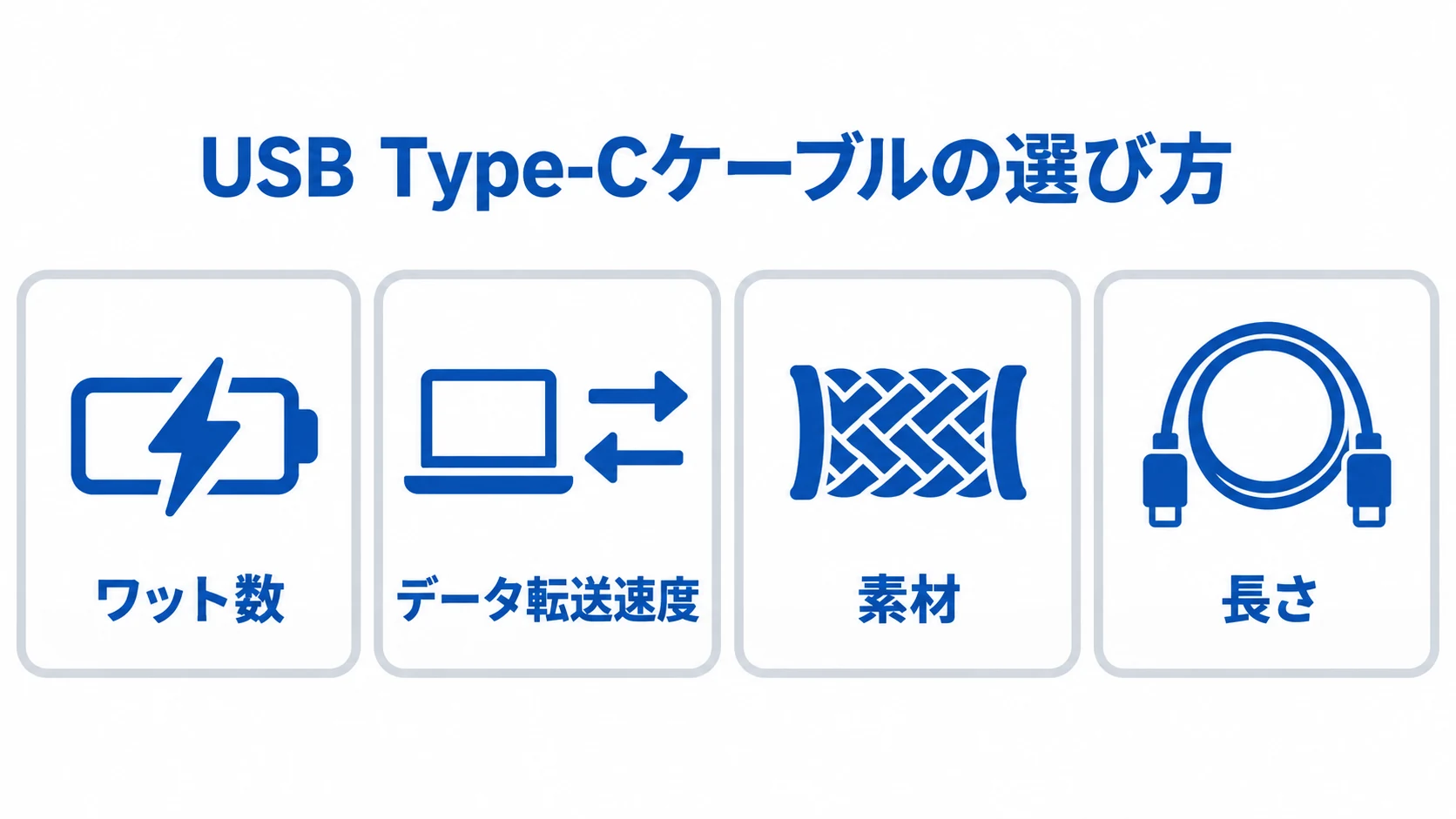
SwitchもSwitch 2も、本体にあるUSB Type-C端子にケーブルを直接挿して充電できます。充電には、急速充電規格のUSB PD(Power Delivery)に対応したUSB-C to USB-Cケーブルを使います。
Switch 2の充電については任天堂が公式に案内を出していて、市販のACアダプターを使う場合は「54W以上の出力ができるもの」であれば、プレイモードに関係なく使えます。
ただし、任天堂は市販品の動作確認を行っておらず、安定した動作や安全性を保証するものではないという注意書きもあります。また、ドックに本体をセットしてTVモードで遊ぶときは、純正のACアダプターを使う前提となっています。
組み合わせるケーブル側については、従来のSwitchの充電であれば60W対応のもので十分足ります。Switch 2の付属ケーブルと同じような感覚でゆとりを持って使いたいなら、100W以上に対応したケーブルを選んでおくと安心です。
なお、Switch 2は本体の天面と底面の両方にUSB Type-C端子が備わっていて、どちらからでも充電できます。テーブルモードでスタンドを立てて遊んでいるときも、底面ではなく天面の端子から給電できるのは地味ながらかなり便利なポイントです。
任天堂純正のケーブルだけを買い直したい場合は、公式のパーツ販売で「USB-C充電ケーブル[BEE-011]」が単品1,320円(長さ約1.5m)で販売されています。本体だけでなく、ProコントローラーやJoy-Con 2充電グリップといったSwitch 2周辺機器の充電にも使えます。
サードパーティ製では、Switch 2向けをうたったケーブルも登場しています。株式会社ゲームテックの「Type-C 充電ケーブル 2m(SWITCH 2用)」は、最大100W対応・E-Marker内蔵で長さ2mのケーブルで、Amazon.co.jpとゲームテック公式ストア限定で販売されています。
こちらは株式会社ゲームテックのオリジナル製品であり任天堂ライセンス製品ではありませんが、Switch 2本体やProコントローラーの充電用として作られた製品です。


ポチップ
Anker USB-C & USB-C ケーブル (高耐久ナイロン):まずはこれ
使い勝手がよくて手頃なケーブルをまず1本持っておきたいなら、Ankerの高耐久ナイロンシリーズが定番の選択肢になります。
公式仕様では最大240Wの給電に対応しており、Switchやスマートフォンはもちろん、MacBookクラスのノートPCの急速充電までカバーします。公式の対応機種一覧に任天堂のゲーム機が明記されているのも安心できるところです。
外装には高耐久のナイロン編みを採用していて、10,000回以上の折り曲げに耐える設計です。被膜が硬めで丈夫に作られています。長さは0.9m・1.8m・3.0mの3種類から選べて、0.9mなら公式ストアでもAmazonでも890円と、スペックを考えるとかなり手頃な価格です。
実機レビューを確認すると、「編み込みナイロンで頑丈」「カバンの中でクセがつかず絡まりづらい」「0.9mはデスクや寝室で使うのにちょうどいい長さ」といった評価が見られました。シリコン製の結束バンドが付属していて、持ち運ぶときにすぐまとめられるのも地味に助かる点です。
一方で、ケーブル自体にしっかりとした硬さがあるため、「ぐにゃぐにゃと柔らかく曲がるケーブルがいい」という人には向きません。また、USB-C to USB-C専用なのでUSB-A端子には挿せず、ディスプレイへの映像出力にも非対応な点には注意してください。


ポチップ
Anker PowerLine III Flow USB-C & USB-C ケーブル:取り回しがラクな柔らかケーブル
ナイロン編みケーブル特有の硬さやゴワつきが苦手な人には、シリコン素材を採用した「Anker PowerLine III Flow USB-C & USB-C ケーブル」がぴったりです。
「絡まないケーブル」の名前でも親しまれているモデルで、しなやかでクセがつきにくいシリコン素材の外装が大きな特徴です。ケーブルを小さく丸めて持ち歩く機会が多い人や、デスクの上で自在に引き回したい人に向いています。
実機レビューでは、「巻きグセや折りグセがつきにくい」「表面がサラサラしていて手触りが気持ちいい」「PCの側面に挿したときの出っ張りが気にならない」といった点が好評です。付属のシリコン製結束バンドですっきりとまとめられるのも便利ですね。
公称で約2万5000回の折り曲げ試験をクリアしており、現行モデルは最大240Wの急速充電と最大480Mbpsのデータ転送に対応しています。長さは0.9mと1.8mの2種類で、カラーバリエーションも豊富です。価格は0.9mモデルで1,790円となっています。
購入者レビューで気になる点として挙げられていたのは、「シリコン素材の特性上、ホコリが付着しやすい」という声です。サラサラとした心地よい肌触りと引き換えの性質なので、気になる人は時々サッと拭いて使うのがよさそうです。


ポチップ
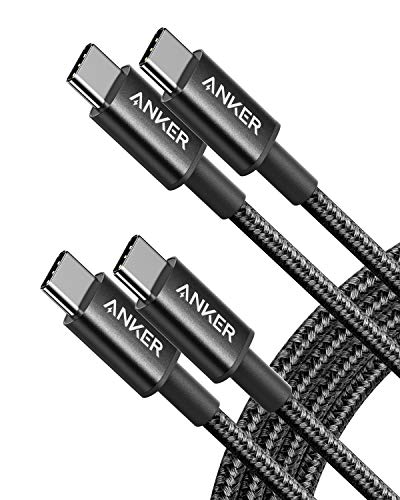
Anker 高耐久ナイロン USB-C&USB-C ケーブル (USB2.0対応) 2本セット:2本いる人に
Switch本体とProコントローラー、あるいはゲーム機とスマホなど、同時に2本のケーブルが必要ならセット品を選ぶと割安です。
「Anker 高耐久ナイロン USB-C&USB-C ケーブル (USB2.0対応) 2本セット」は、0.9mの2本入りで1,290円、1.8mの2本入りで1,490円(どちらも2026年10月2日時点のAmazon確認価格)。1本あたり約600〜745円とかなり手頃です。
注意点として、こちらは対応出力が最大60Wまでのモデルとなっています。Switch本体やスマホ、Proコントローラーの充電用としては十分ですが、65Wクラスの充電器とノートPCを組み合わせる場合、ケーブル側の60Wが上限になります。
実際に購入者のレビューでも、「65W充電器の性能を活かせず、あとから100W対応ケーブルに買い替えた」という声が見られました。ノートPCの急速充電まで視野に入れているなら、先ほど紹介した240W対応モデルを選んでおくのが無難です。
データ転送速度は最大480Mbps(USB 2.0相当)です。映像出力や高速データ転送には対応していないため、あくまで日々の充電メインで使うケーブルとなります。
丈夫なナイロン編みでこの価格、しかも2本セットなので、「とりあえず充電用に複数本ほしい」「デスク用と寝室用で分けて置いておきたい」という人に向いています。

ポチップ
Anker 515 USB-C & USB-C ケーブル (USB4対応):高速転送と映像出力までやるなら
充電だけでなく、外付けSSDへの高速データ転送やUSB-C経由での外部モニター出力まで1本でやりたいなら、USB4規格に対応した「Anker 515 USB-C & USB-C ケーブル (USB4対応)」の出番です。
公式仕様では最大40Gbpsの高速データ転送、最大240Wの急速充電、さらに8K/60Hzの映像出力にまで対応しているフルスペックケーブルです。価格はAnker公式ストア・Amazonともに4,490円となっています。
実機レビューでは、「USB4・PD 3.1・DisplayPort対応で死角がない」「しなやかな被覆で扱いやすい」「端子の差し込み部分が小さくて干渉しにくい」と好評です。一方で、複数のレビューで惜しいポイントとして挙げられていたのが「長さが1.0mの1種類しかない」という点でした。
正直なところ、Switchやスマホの充電だけに使うなら完全にオーバースペックです。高速な外付けドライブを接続したり、ノートPCから外部モニターへ映像を出力しながら充電したりと、PC周りの配線を万能な1本でまとめたい人が選ぶべきケーブルです。


ポチップ
まとめ
ケーブル選びで失敗しないために見るのは、「ワット数」「データ転送速度」「素材」「長さ」の4点です。
SwitchやSwitch 2の充電用に手頃な1本がほしいなら、安くて丈夫な「Anker USB-C & USB-C ケーブル (高耐久ナイロン)」を選んでおけば間違いありません。
柔らかさ重視なら「Anker PowerLine III Flow」、2本ほしいなら「高耐久ナイロン 2本セット」、高速データ転送や映像出力まで使いたいなら「Anker 515」を選びましょう。
ケーブル側のワット数はあくまで「上限」なので、実際の充電速度は接続する本体と充電器の組み合わせで決まります。Switch 2で市販アダプターを使うなら「54W以上」、テレビモード(ドック接続)で遊ぶなら「純正ACアダプターを使う」という基本ルールさえ押さえておけば大丈夫です。あとは用途に合う1本を選んでみてください。
おわり!