
どうも、なす(@nasuyowa)です。
Kindleで漫画を買いたいのに、アプリには試し読みしか出てこない。買ったはずの巻が本棚にない。最初はこのあたりで迷いますよね。
スマホなら、ブラウザでAmazon.co.jpのKindle版を購入し、同じAmazonアカウントでKindleアプリを開く方法が使えます。
読みたい巻をダウンロードすれば、専用端末を買わずに読み始められます。
まずiPhoneとAndroidそれぞれの買い方を説明し、そのあとに読む手順と、購入ボタンや本が見つからないときの確認方法をまとめます。
買う前に用意するもの
必要なのは、スマホ、Amazonアカウント、インターネットにつながる環境です。
この記事ではSafariやChromeなどのブラウザで買い、Kindleアプリで読む流れを紹介します。
Kindleという名前は、電子書籍のサービスにも専用端末にも使われています。
スマホで漫画を読むために、Kindle Paperwhiteなどの専用端末を買う必要はありません。
読むためのアプリは、iPhoneならApp StoreのAmazon Kindle、AndroidならGoogle PlayのAmazon Kindleから確認できます。
提供元がAmazonであることも見ておきましょう。
アプリのインストールは無料です。ただし、有料の漫画の代金まで含まれているわけではありません。
購入したい巻の販売価格は、Amazonの商品ページで確認します。
すでにAmazonで買い物をしているなら、まず普段のアカウントを使うか考えてみてください。
漫画用に何となく別アカウントを作ると、あとで本を探すときに購入先が分からなくなりがちです。
買うアカウントと読むアカウントはそろえます。
同じスマホを使っていても、ブラウザは自分、Kindleアプリは別のアカウントという状態なら、購入した本の表示は一致しません。
支払い方法も購入前に確認しておきます。どの方法が使えるかは、Kindle本の購入画面に表示される案内が基準です。
紙の商品を買うときと、すべて同じ方法が使えると思って進めないようにしましょう。
iPhoneはSafariからKindle本を探す
iPhoneでは、まずSafariを開きます。
ホーム画面のAmazonショッピングアプリやKindleアプリではなく、ウェブサイトを見るSafariから始めると、この記事の手順を追いやすいです。
- Safariのアドレス欄からAmazon.co.jpを開く
- 購入に使うAmazonアカウントでログインする
- 作品名を検索して、読みたい巻の商品ページを開く
- Kindle版を選び、本の内容と支払額を確認する
- 購入後にKindleアプリで同じアカウントのライブラリを開く
Safariのアドレス欄は、設定によって画面の上か下にあります。位置を探すより、ウェブサイトのアドレスが表示されている欄を見つけてください。
検索は作品名だけでもできますが、似た名前の本が多い場合は著者名や巻数も加えます。
検索結果で漫画を見つけたら、表紙だけで選ばず、商品ページを開いてから購入対象を確かめましょう。
SafariでAmazonを開いても、Kindleアプリと同じアカウントでログインしているとは限りません。
普段アプリで買い物をしている人は、ブラウザ側のログインも確認しておくと安心です。
「サンプルを読む」だけが見つかるときは、いまKindleアプリを見ているのか、Safariの商品ページを見ているのかを確認してください。
サンプルのダウンロードと、本の購入は別の操作です。
ブラウザ購入はAmazonの日本向け購入ガイドでも案内されています。実際のボタン名や配置が違う場合は、画面に出ている内容を優先しましょう。
購入後はSafariを閉じても構いません。本が届く場所は、購入に使ったAmazonアカウントのライブラリです。
漫画のファイルを手でKindleアプリへ移す必要はありません。
AndroidはChromeなどのブラウザから購入できる
Androidでも、ChromeなどでAmazon.co.jpを開き、Kindle版を購入する方法が使えます。
ブラウザで買った本をKindleアプリで読む点は、iPhoneと同じです。
- Chromeなどのブラウザを開く
- Amazon.co.jpにアクセスして購入アカウントを確認する
- 作品名や著者名を検索して読みたい巻を選ぶ
- Kindle版と支払額を確認して購入する
- Kindleアプリのライブラリからダウンロードする
Chrome以外のブラウザを使っている場合も、Amazonのウェブサイトで購入する考え方は同じです。
わざわざブラウザを入れ替える前に、普段のブラウザで商品ページを確認してみてください。
なお、「AndroidのKindleアプリでは絶対に買えない」とは言い切れません。
2026年10月8日に確認した日本向けGoogle Playの公式説明には、電子書籍をアプリ内で購入できると記載されています。
一方、Amazonの日本向け購入ガイドには、スマホアプリでは購入できないという説明が残っています。
公式資料の間でも案内がそろっていないため、古い記事の購入不可という説明だけで判断しないほうがよいです。
手元のアプリに購入の案内が出る場合は、表示された本の種類と金額を確認してください。ボタン名や配置も、その画面に従いましょう。
購入ボタンが見つからない場合には、ブラウザ経由を使えます。
アプリを何度も入れ直して購入ボタンを出そうとするより、Chromeなどで同じ本の商品ページを開くほうが、まず試しやすい方法です。
Google Playの「アプリ内購入あり」という表示は、本ごとの販売価格ではありません。
欲しい漫画がいくらか、どの巻を買うのかは、購入を進める画面で確認しましょう。
Amazonアプリが開いてしまうとき
検索結果のリンクを押すと、ブラウザで見たかったのにAmazonショッピングアプリへ移ることがあります。
そんなときは、ブラウザを自分で開くところからやり直してみてください。
SafariやChromeを開き、アドレス欄にAmazon.co.jpを入力します。
Amazonのウェブサイトが表示されたら、そのサイト内の検索欄で漫画を探します。
検索アプリやSNS内の小さなブラウザから、何度も同じ商品リンクを押す方法はいったんやめます。
開いた先が変わらないままだと、どのアプリの画面で操作しているのかも分かりにくくなるためです。
画面に「アプリで開く」といった案内が出ても、ブラウザで買う場合は、その案内を選ぶ必要はありません。
ページにAmazonのロゴがあることだけで、ブラウザかアプリかを判断しないようにしましょう。
この進め方でも必ずアプリへの移動を防げるわけではありません。リンクの開き方はOSやブラウザ、端末の設定によって変わります。
うまくいかなければ、どのブラウザから開き、どのリンクでアプリへ移ったかを確かめます。
購入のためだけにアプリを削除したり、端末全体の設定をまとめて変えたりするのは後回しで大丈夫です。
ブラウザの商品ページまで開けたら、次は選んでいる版を確認します。
ウェブで表示できたことと、Kindle版を選べたことも別なので、ここは続けて見ておきましょう。
Kindle版と読みたい巻を選ぶ
商品ページでは「Kindle版(電子書籍)」を選びます。
紙のコミックス、新書、文庫などを選んだまま注文すると、スマホで読む電子書籍を買ったことにはなりません。
同じページに複数の形式が並んでいる場合は、選択を切り替えると価格も変わります。
検索語にKindleと入れた場合でも、購入直前に選ばれている形式まで確認してください。
作品名と著者も見ます。漫画が原作の小説、公式ガイドブック、関連作品が同じ検索結果に出てくることがあります。
読みたいのが漫画本編なら、商品の説明と収録内容を確認して選びましょう。
次は巻数です。続きから買う人は、いま何巻まで読んだかを先に確認しておくと安心です。表紙の記憶だけで探すと、似た絵柄の別の巻を選んでしまうこともあります。
通常版、分冊版、合本版、カラー版にも注意してください。たとえば分冊版の3巻と、単行本に相当する3巻が、同じ内容とは限りません。
分冊版は細かく分けて販売され、合本版は複数巻などをまとめた形式です。ただし、どこからどこまで入っているかは商品によって異なります。
価格や巻の数字だけで比較せず、収録範囲を商品説明で確かめます。
まとめ買いの案内を使う場合は、対象の巻一覧と合計額を見てください。全巻がそろうか、持っている巻が含まれていないかを、選択中の一覧で確認します。
まだ発売されていない巻なら、購入ではなく予約の案内が表示される場合があります。商品ページや表紙が出ているだけでは、今日から読めるとは判断できません。
発売日と配信の案内も見ておきましょう。移動中にすぐ読みたいなら、配信済みの巻かどうかが大事です。
紙の発売日だけを見ず、選んでいる電子書籍の情報を確認してください。
サンプルがあれば、漫画本編か、文字や絵が見やすいかも確かめられます。
ただし、サンプルだけで一冊分の収録内容まで分かるとは限らないため、商品説明も合わせて見ます。
金額を確認して購入を確定する
買う本が決まったら、支払額、支払い方法、購入アカウントを確認します。
値段を見たつもりでも、紙の本の価格や獲得予定ポイントを見ていることがあるので、選択中のKindle版の金額を確かめましょう。
セールやポイント還元、クーポンを使う場合は、いま買う巻が対象になっているかも確認します。
シリーズの一部だけが対象のこともあるので、紹介記事や検索結果の値段だけで決めないほうが確実です。
Amazonの公式購入画面例では、Kindle版の選択欄と、請求額、注文を確定するボタンが確認できます。掲載されている本や金額は操作説明の例です。
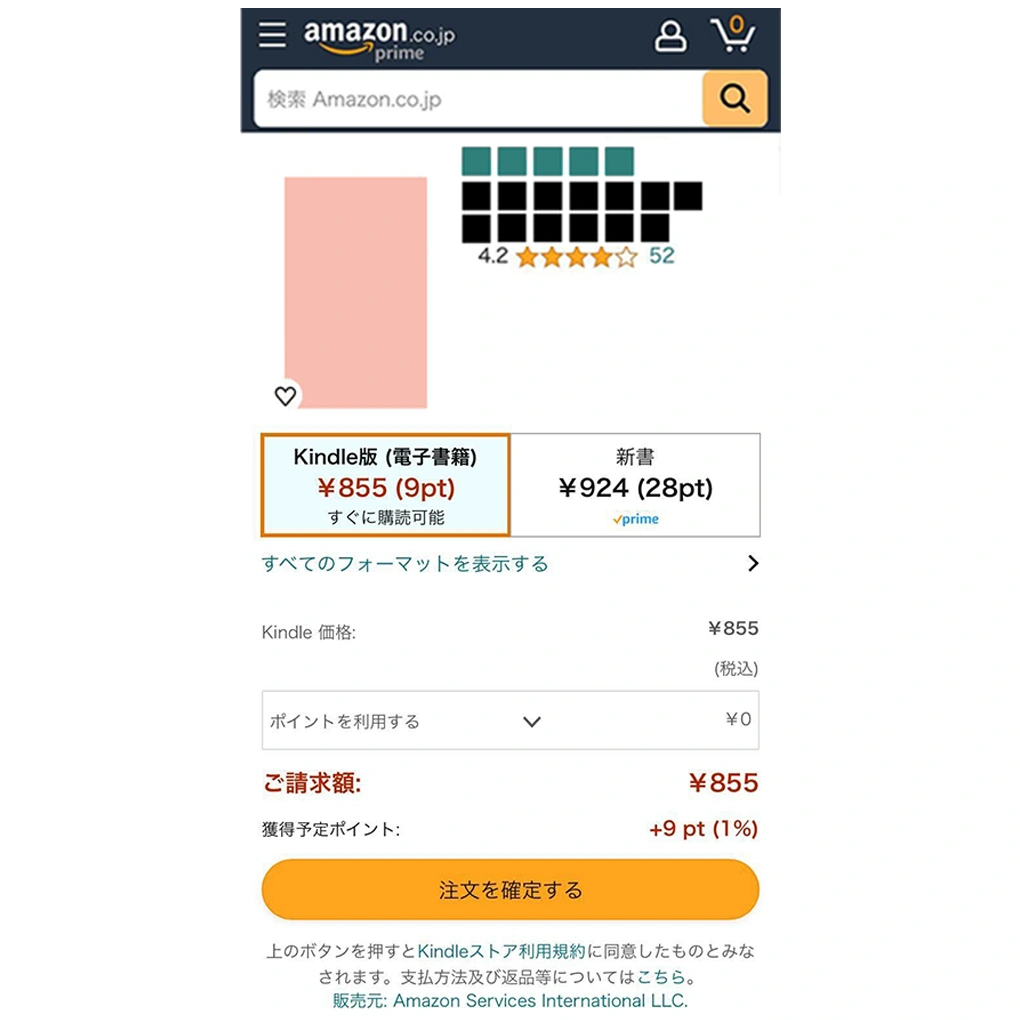
公式ガイドは「注文を確定する」または「1-Clickで今すぐ買う」と案内しています。
押したあとに別の確認画面が必ず出るとは考えず、内容を確認してから操作してください。
購入が終わったら、注文履歴などの購入記録で作品名と巻数を確認します。処理中のまま画面が動かなくなっても、すぐに同じ購入操作を繰り返すのは避けましょう。
画面が切り替わらないことと、注文が成立していないことは別です。先に注文の記録と完了状態を確認すれば、買えたか分からないまま何度も操作せずに済みます。
間違った巻を買った場合は、その注文を確認してからAmazonの返品案内を見ます。電子書籍の返金は無条件に保証されるものではありません。
対象の注文に表示される手続きや公式窓口の案内を確認してください。
買った直後に本棚へ見当たらなくても、その時点で買い直す必要はありません。次の手順で、購入したアカウントのライブラリを開いてみましょう。
Kindleアプリでダウンロードして読む
購入できたらKindleアプリを開きます。初めて使う場合は、買ったときと同じAmazonアカウントでログインしてください。
すでに使っている場合も、別のアカウントになっていないか見ておきます。
スマホを家族と共用していたり、メールアドレスを複数使っていたりすると、ここで違うアカウントを見ている場合があります。
- Kindleアプリで「ライブラリ」を開く
- 買った漫画の読みたい巻を探す
- その巻を選んでダウンロードする
- 本文を開き、続きのページが読めるか確かめる
ライブラリは自分の本棚です。ホーム画面のおすすめやストアの商品一覧に表紙が出ていても、その本を持っていることの確認にはなりません。
シリーズがまとめられている場合は、その中を開いて巻を探します。シリーズの表紙が一つ見えることと、そのシリーズを全巻買っていることも違います。
購入、ライブラリへの表示、端末へのダウンロードは別々の段階です。表紙が見えているだけでは、読むためのデータがスマホに入ったとは限りません。
端末へダウンロードされていない場合も、購入記録を確認できます。まず本棚全体から探し、読みたい巻を選んで取り込みます。
Amazonも、購入時のアカウントでログインしてライブラリを開く流れを案内しています。Amazon公式のライブラリの説明も確認できます。
新しいスマホに買い替えたときも、同じ本をすぐ買い直さず、購入アカウントでログインしてみてください。
以前のスマホにあったダウンロードまで自動的にそろうとは限らないので、新しい端末で本を開いて確認します。
複数の端末で読む場合は、読んだ位置の同期と、各端末へのダウンロードも区別しておきましょう。
別の端末で読んでいたことだけでは、いま使うスマホで通信なしに読めるとは判断できません。
サンプルと読み放題を単品購入と見分ける
Kindleの本が表示されたり、冒頭を読めたりしても、その巻を購入済みとは限りません。
単品購入、サンプル、読み放題のどれを開いているか分かると、途中までしか読めないときも確認しやすくなります。
サンプルは、本を買う前に内容の一部を読むためのものです。試し読みできる範囲が終われば、それより先は読めません。
続きが出ないことを、すぐ通信エラーと決めつけないようにしましょう。
Kindle Unlimitedは、対象の本を読める定期購読サービスです。Amazonの公式説明でも、読み放題への参加と通常の販売が別に扱われています。
そのため、読み放題で借りて読んだ巻と、単品で購入した巻は分けて確認します。本をダウンロードできたことだけで、購入した証拠にはなりません。
読み放題を使う場合は、読みたい巻が対象かを商品ページで見ます。1巻に対象の表示があっても、2巻以降や別の版まで同じ条件とは限りません。
今回は一冊を買いたいのか、加入中の読み放題で読みたいのかを先に決めておくと、商品ページの案内を選びやすいです。
目立つボタンを押す前に、そこから何の手続きが始まるかを見てください。
無料体験への登録と、価格が0円の本を購入することも違います。定期購読の登録をするなら、対象条件、体験後の料金、自動更新や終了の案内まで確認します。
一冊だけ買うつもりで、読み放題への登録まで進める必要はありません。
逆に、読み放題を利用したい場合は、単品の購入金額が表示されたボタンを押していないかを確かめましょう。
外出前にダウンロードを終わらせる
外出先で通信を使わずに読む予定なら、ネットにつながる場所で必要な巻をダウンロードしておきます。
購入しただけで、スマホへ全巻分のデータがそろうとは考えないようにしてください。
ライブラリから読む巻を選び、ダウンロードの進み具合を確認します。
途中でアプリを閉じた場合などは、もう一度開いて本文が表示されるところまで見ておくと安心です。
シリーズを続けて読むつもりなら、次の巻も確認します。1巻を開けたからといって、2巻以降までダウンロードが終わったことにはなりません。
漫画は画像の多い本なので、作品ごとのファイル容量にも差があります。スマホの空き容量が少ない場合は、容量不足の案内が出ていないか確認してください。
すでにダウンロードした本のデータを端末から外す操作と、購入した本をアカウントから完全に削除する操作は混同しないようにしましょう。
空きを増やしたいときも、表示された削除の説明を読んでから選びます。
読める状態か心配なら、必要な巻の本文を開いてから、通信のない状態でも続きを表示できるか自分の端末で確かめておきます。
出発直前にダウンロードが終わっていないと気づくより、早めに確認しておくほうが楽です。
漫画の文字が小さいとき
スマホで漫画を読むと、吹き出しの文字が小さく感じることがあります。
小説のように文字サイズを上げれば、すべての漫画で文字だけが大きくなるわけではありません。
固定レイアウトの漫画は、絵と文字を含めたページの配置を保って表示します。
Amazonの出版者向け説明でも、固定レイアウトと、文章を画面に合わせて組み直す形式は区別されています。
拡大表示やパネル表示などの操作は、作品と使っているアプリの対応を確認してください。使える場合は、細かい文字や絵の部分を見るときに役立ちます。
ただし、ページを拡大することと、文字だけを大きくして改行を変えることは別です。すべての漫画に同じ表示機能があると思わず、その本の案内を見て試します。
横向きにしたときの表示も、本や端末によって変わります。見開きで読めるか、細部を確認しやすいかは、サンプルや購入済みの本で確かめると分かりやすいです。
スマホで始める段階から、専用端末やタブレットを買い足す必要はありません。
まず手元の画面で読めるかを確かめて、もっと大きな画面が欲しくなったら、そのときに考えてみてください。
買った漫画がライブラリに出ないとき
買ったはずの漫画が見つからなくても、まずは購入をやり直さず、通信とアプリの表示を確認します。
Amazonの日本向けガイドも、ネット接続の確認とKindleアプリの同期を案内しています。
最初に、スマホでウェブページが開けるか確認してください。電波のマークが出ていても、実際には通信できていない場合があります。
通信できる状態で、Kindleアプリの同期を実行します。同期の操作は、使っているアプリのメニューやヘルプで確認してください。
以前の記事とボタンの位置が違っていても、同じ場所にあると決めつけずに探します。
続いて、ライブラリの絞り込みを見直します。ダウンロードした本だけを表示していると、買ったばかりでまだ端末に入れていない巻を見落とすことがあります。
作品名で探す、シリーズのまとまりを開くといった方法も試してみてください。表紙の絵だけで探すより、タイトルと巻数を合わせて見たほうが確認しやすいです。
それでも見つからなければ、購入記録があるAmazonアカウントと、アプリのアカウントを見比べます。
表示名が同じことだけで判断せず、ログインに使っているアカウントを確認しましょう。
注文の記録では、Kindle版を買ったか、支払いが完了しているか、予約した本なら配信が始まっているかを見ます。
注文した紙の本を、電子書籍のライブラリで探していないかも確認してください。
どのアカウントか分からないときは、ログアウトや再ログインを繰り返す前に、購入記録のあるアカウントを特定しましょう。
購入したアカウントが分かれば、次に開くべき本棚も分かります。
購入記録があるのに表示されない場合は、その状態を控えて公式サポートへ伝えます。
「買えたか分からない」のか、「購入記録はあるが本棚にない」のかを分けるだけでも、問い合わせる内容がはっきりします。
表紙はあるのに読めないとき
表紙があるのに本文を開けない場合は、まずダウンロードが終わっているか確認します。
通信が途中で切れていないか、容量不足やエラーの案内がないかを見てください。
サンプルだけを開いている場合は、試し読みの範囲より先へ進めません。購入したつもりなら、作品名と巻数、版が合っている購入記録があるか確認します。
欲しかった内容と違う場合も、通信の問題とは限りません。分冊版、合本版、カラー版などの表記や、収録範囲を見直してください。
一冊だけ開けないのか、ほかの購入済みの本も開けないのかも調べてみましょう。問題の範囲が分かると、問い合わせるときに状況を伝えやすくなります。
アプリを閉じて開き直す、端末を再起動する、公式アプリストアで更新を確認するといった操作を試す場合は、一つずつ行います。
毎回同じ巻を開き、何が変わったか見てください。
最初からアプリの再インストール、端末の登録解除、本の完全削除をまとめて行うのは避けましょう。
ダウンロード済みの本や設定まで変わると、もとの状態が分からなくなります。
解決しない場合は、Amazon公式のカスタマーサービス案内から問い合わせます。
作品名、巻数、購入日時、スマホの種類、エラー、試した操作をまとめておきましょう。
注文番号などは公開のコメント欄に書かず、公式窓口で求められた範囲で伝えます。パスワードを誰かに渡して調べてもらう必要はありません。
アプリを使わずに読むならKindle for Web
アプリを増やしたくない場合は、ブラウザで本を読むKindle for Webもあります。
Amazonの日本向け購入ガイドでは、スマートフォンやパソコンのブラウザで利用できると案内されています。
Kindle for Webを開き、購入したAmazonアカウントでログインして、ライブラリから本を探します。
ブラウザで購入することと、ブラウザで読むことは別の手順です。
Kindleアプリのすべての機能が、ウェブ版でも同じように使えるとは限りません。
読める本や操作の対応は、Kindle for Web側の案内と実際の表示で確認してください。
アプリでダウンロードした本が、ブラウザにも保存されているとは限りません。
通信のない場所で読む予定なら、ウェブ版でできることを決めつけず、先に読む環境で確かめます。
普段はスマホのKindleアプリで読み、アプリを入れられない端末ではウェブ版を確認する、という使い分けもできます。
まず一冊を開けるか試してから、使いやすいほうを選んでみてください。
まとめ
スマホでKindle漫画を買うなら、SafariやChromeでAmazon.co.jpを開き、Kindle版と読みたい巻、支払額を確認して購入します。
読むときは、購入したアカウントでKindleアプリのライブラリを開きます。表紙を見つけたら、読む巻をダウンロードして本文を開けば準備完了です。
本が出てこないときは、買い直す前に通信、同期、ライブラリの絞り込み、アカウント、購入記録を見直しましょう。
サンプルと読み放題、単品購入の違いも分かっていると迷いにくくなります。
買えたかどうかは購入記録、読めるかどうかは実際の本文で確認する。最初の一冊は、ここまで確かめておけば安心です。
おわり!