
どうも、なす(@nasuyowa)です。
MacBookやMacBook Proを使っていると、蓋を閉じた瞬間にスリープしてしまって処理が止まる、という経験をしたことがある人は多いと思います。
大きなファイルのダウンロード中、Apple TVへ映像を飛ばしている途中、家で簡易サーバーとして使っているとき。そんな場面で「蓋を閉じても動き続けてほしい」のに、勝手に眠られてしまうわけです。
昔の僕はこれを「InsomniaX」というアプリで解決していました。家で使っていたMacが蓋を閉じるとスリープしてしまい、Apple TVへ映像を飛ばせなくなって困っていたときに見つけたソフトです。
ただ、あのソフトはいま開発が終わっていて、最新のmacOSではまともに動きません。
そこでこの記事では、MacBook・MacBook Proを「蓋を閉じてもスリープさせない」方法を、純正のやり方から無料アプリ、コマンド、ハードウェアの裏技までまとめて紹介します。
なぜMacBookは蓋を閉じるとスリープするのか
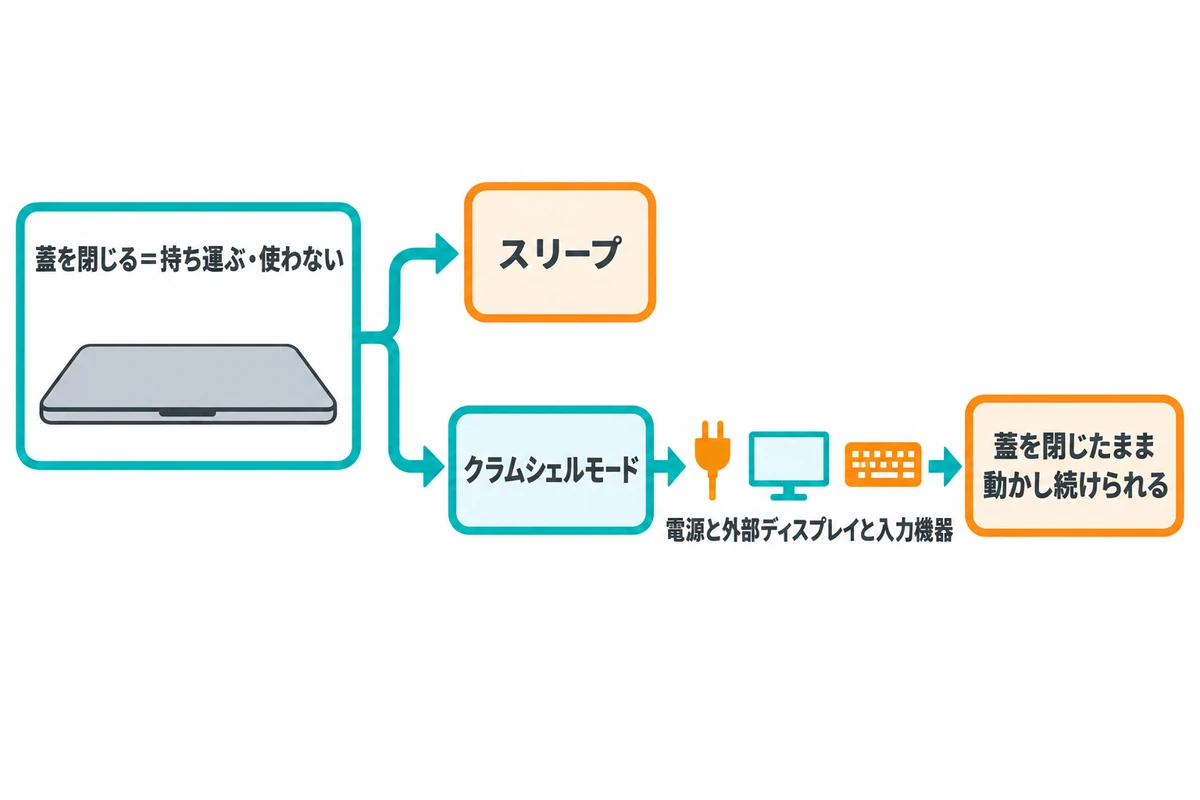
そもそもAppleの設計では、「蓋を閉じる=持ち運ぶ・使わない」という合図になっています。そのため、外部ディスプレイも電源もない状態で蓋を閉じると、Macは自動でスリープに入ります。放熱の関係もあり、基本的には「閉じたら寝る」がデフォルトの動作です。
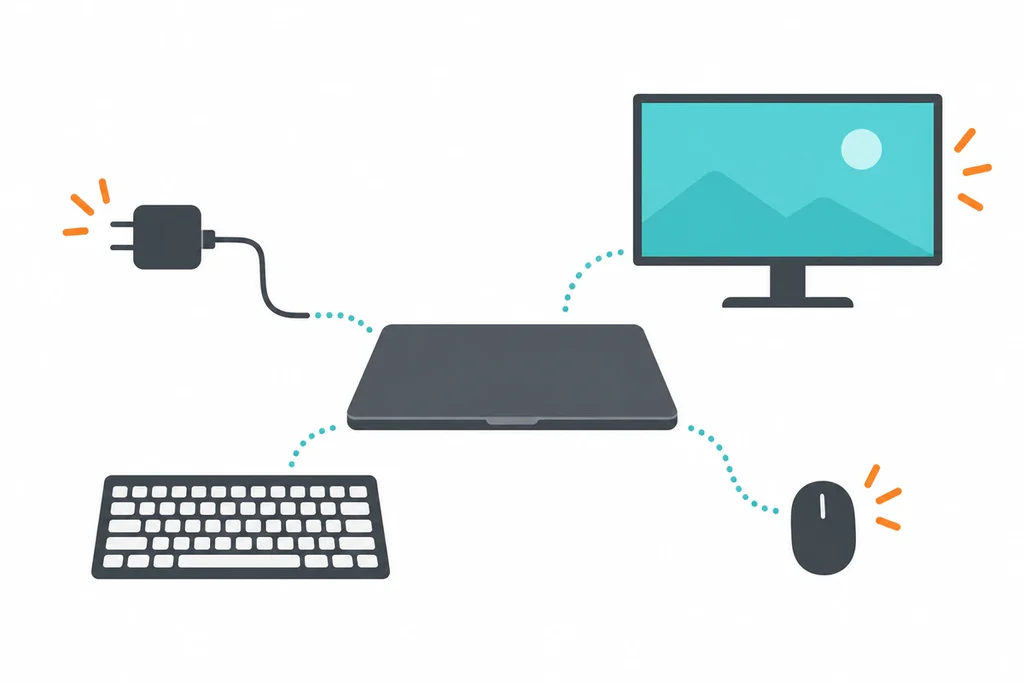
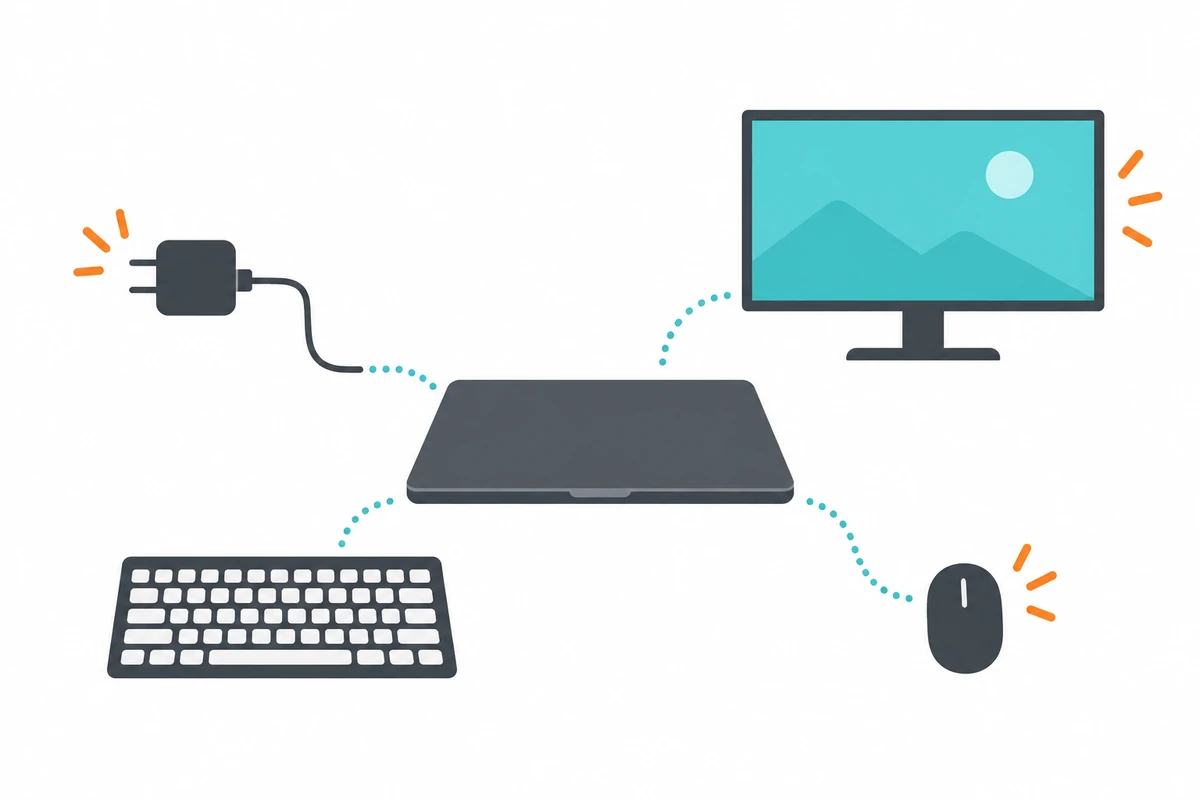
ただしMacには「クラムシェルモード」という例外が用意されています。これは、電源と外部ディスプレイと入力機器がそろった状態なら、蓋を閉じたまま動かし続けられる仕組みです。
Apple公式の案内でも、蓋を閉じたMacBookにディスプレイを接続するなら電源に接続し、外付けのキーボードとマウスを使うことが前提とされています。
つまり「蓋を閉じてもスリープさせない」方法は、大きく2つの方向に分かれます。
- 外部ディスプレイをつなぐ正攻法(クラムシェルモード)
- ディスプレイなしで蓋を閉じて動かし続ける方法(アプリ・コマンド・ハード)
この記事では両方を順番に見ていきます。
方法1:純正の「クラムシェルモード」で使う(外部ディスプレイあり)
まず、いちばん安全で確実なのがApple公式のクラムシェルモードです。
これは「蓋を閉じてもスリープしない」というより、蓋を閉じたまま外部ディスプレイでMacを使い続けるための正式な仕組みです。
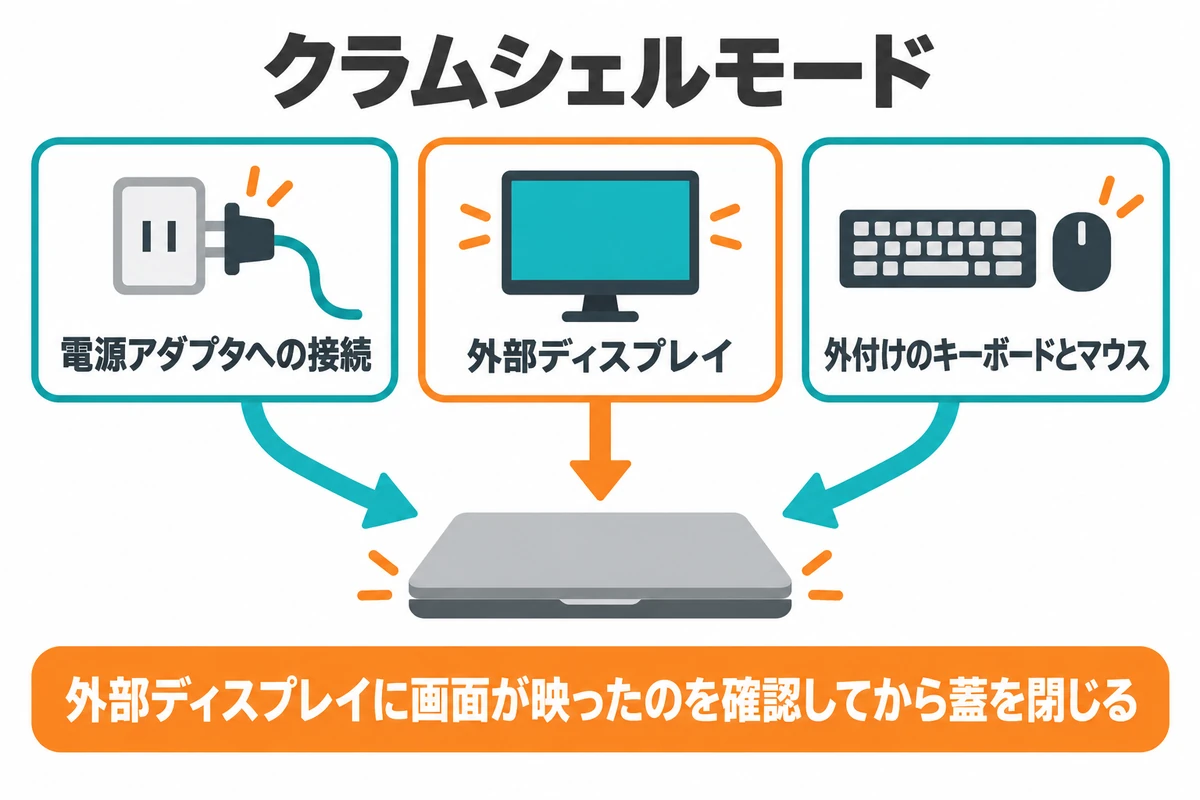
必要なものは次の3つです。
- 電源アダプタへの接続
- 外部ディスプレイ
- 外付けのキーボードとマウス(またはトラックパッド)
手順はとても簡単です。
- MacBookを電源に接続する
- 外部ディスプレイを接続する
- 外付けのキーボードとマウスを接続する
- 外部ディスプレイに画面が映ったのを確認してから蓋を閉じる
これだけです。
Apple Silicon搭載のMacでは、初めて外部アクセサリを接続したときに「許可しますか?」と聞かれることがあります。その場合は許可すればOKです。
Apple公式には「外部ディスプレイをMacBook Proに接続すると、カバーを閉じた状態でもディスプレイやアクセサリを使ってMacBook Proを使用できます」と明記されています。つまりこれはMacの標準機能で、変なソフトを入れなくても普通に使える仕組みです。
僕も以前からクラムシェルモードでMacBook Proをデスクトップ化して使っていましたが、デスクがスッキリしてかなり快適でした。縦置きスタンドを使えばさらに省スペースになります。


ポチップ
▼詳しい設定手順や必要な周辺機器は、こちらの記事で詳しく解説しています。
MacBook Proをデスクトップ化する「クラムシェルモード」が超便利!デュアルモニターやキーボードの設定方法を詳しく解説します。
ただしこの方法は「外部ディスプレイをつないで使う」のが前提です。ディスプレイを持たずに蓋を閉じて動かし続けたい場合は、次の方法が必要になります。
方法2:Amphetamineで蓋を閉じても起動させる(無料・おすすめ)
ディスプレイなしで「蓋を閉じてもスリープさせない」方法として、いちばん現実的でおすすめなのが「Amphetamine」という無料アプリです。
Mac App Storeから無料でインストールでき、課金要素や広告はありません。開発者自身が「完全に無料。アプリ内課金や広告はなし。Proバージョンもない」と明言している、クリーンなアプリです。
メニューバーのアイコンをクリックするだけでMacをスリープさせない「セッション」を開始でき、時間や条件を細かく設定できます。
このアプリには「クラムシェルモード」という機能があって、ディスプレイを閉じていてもMacBookを眠らせない設定が用意されています。
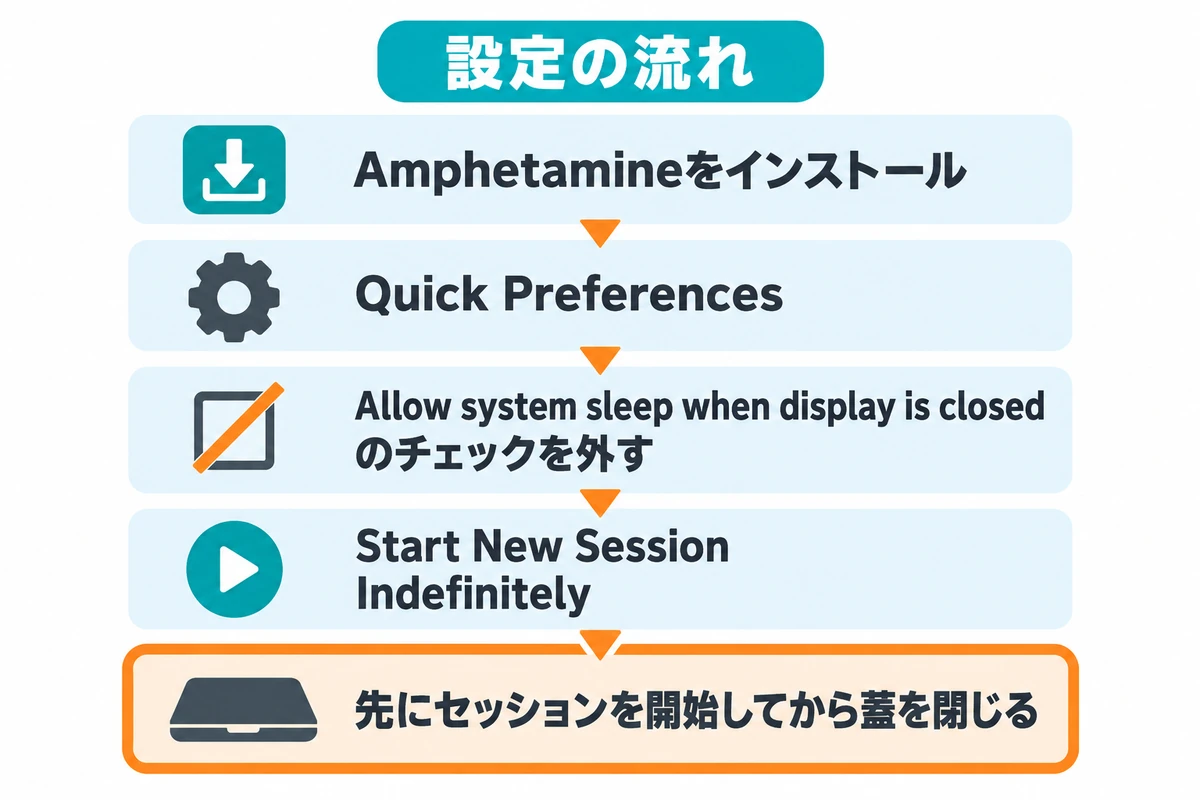
設定の流れ
- Mac App StoreでAmphetamineをインストールする
- メニューバーのアイコンから「Quick Preferences」を開く
- 「Allow system sleep when display is closed(ディスプレイを閉じたときにシステムスリープを許可)」のチェックを外す
- メニューから「Start New Session」を選び、時間を「Indefinitely(無期限)」にして開始する
- その後で蓋を閉じる
ここで大事なのが「先にセッションを開始してから蓋を閉じる」という順序です。蓋を閉じてから開始しても間に合わないので、必ず先にアプリでセッションを始めておきましょう。
また、Apple Silicon搭載のMacでは初回起動時に「Power Protect」という補助プログラムのインストールを求められます。これは充電ケーブルの抜き差しでセッションが途切れる現象への対策なので、画面の案内に従って入れておくと安定します。
セッションの種類も豊富で、時間指定だけでなく「特定のアプリが動いている間」「ファイルのダウンロード中」「指定した時間まで」といった条件で起動を維持できます。
ダウンロードやレンダリングなど、処理が終わったらスリープしてほしい場面にも対応できるのが便利です。
ちなみにAmphetamineを使った場合、Apple SiliconのMacでは蓋を閉じると内蔵ディスプレイだけがスリープして本体は起動し続ける、という挙動になります。
画面が消えていても裏では処理が続いているので、ダウンロードやサーバー用途にはちょうどいいですね。
方法3:pmsetコマンドでスリープ自体を無効化する
ターミナルに抵抗がない人向けに、コマンドで設定する方法もあります。
macOSには電源管理を司る「pmset」という標準コマンドがあり、これを使うとシステム全体のスリープを無効化できます。
ターミナルを開いて次のコマンドを入力します。
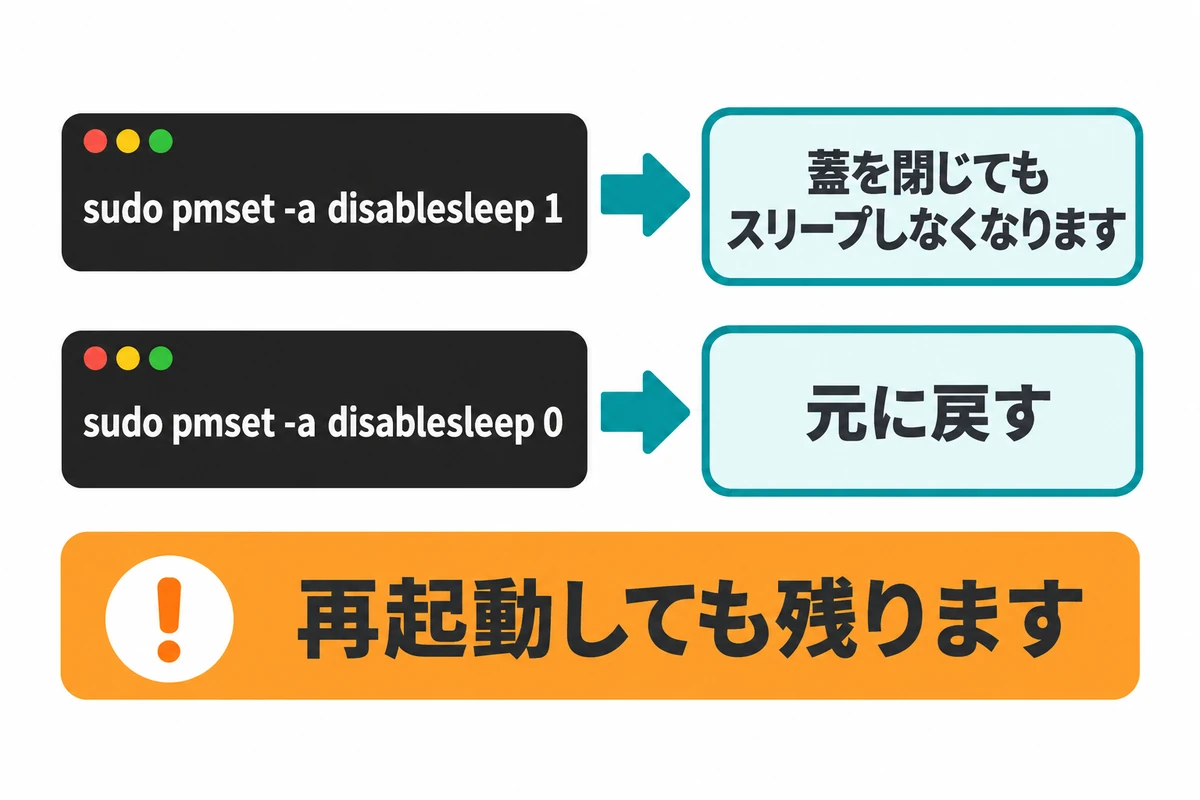
sudo pmset -a disablesleep 1
これで蓋を閉じてもスリープしなくなります。
元に戻すときは次のコマンドです。
sudo pmset -a disablesleep 0
現在の設定を確認したいときは `pmset -g` で一覧を見られます。
この方法のいいところは、余計なアプリを入れずに標準機能だけで完結することです。
ただし注意点があって、この設定は再起動しても残ります。つまり「スリープしないMac」のままになり続けるので、使い終わったら必ず `disablesleep 0` で戻すようにしましょう。
設定を戻し忘れたままカバンに放り込むと、閉じたまま動き続けて発熱する、という事故が起きます。
そんな人向けに「Sleepless」という新しい無料アプリもあります。
これは内部的にpmsetのdisablesleepを切り替える仕組みで、タイマーで自動解除したり、バッテリー残量が下がったら自動で元に戻したりといった安全装置が付いています。
「コマンドは怖いけど、戻し忘れも怖い」という人は検討してみるといいと思います。
方法4:HDMIダミープラグで「外部ディスプレイがある」と思わせる
最後に、ハードウェアで解決する裏技を紹介します。
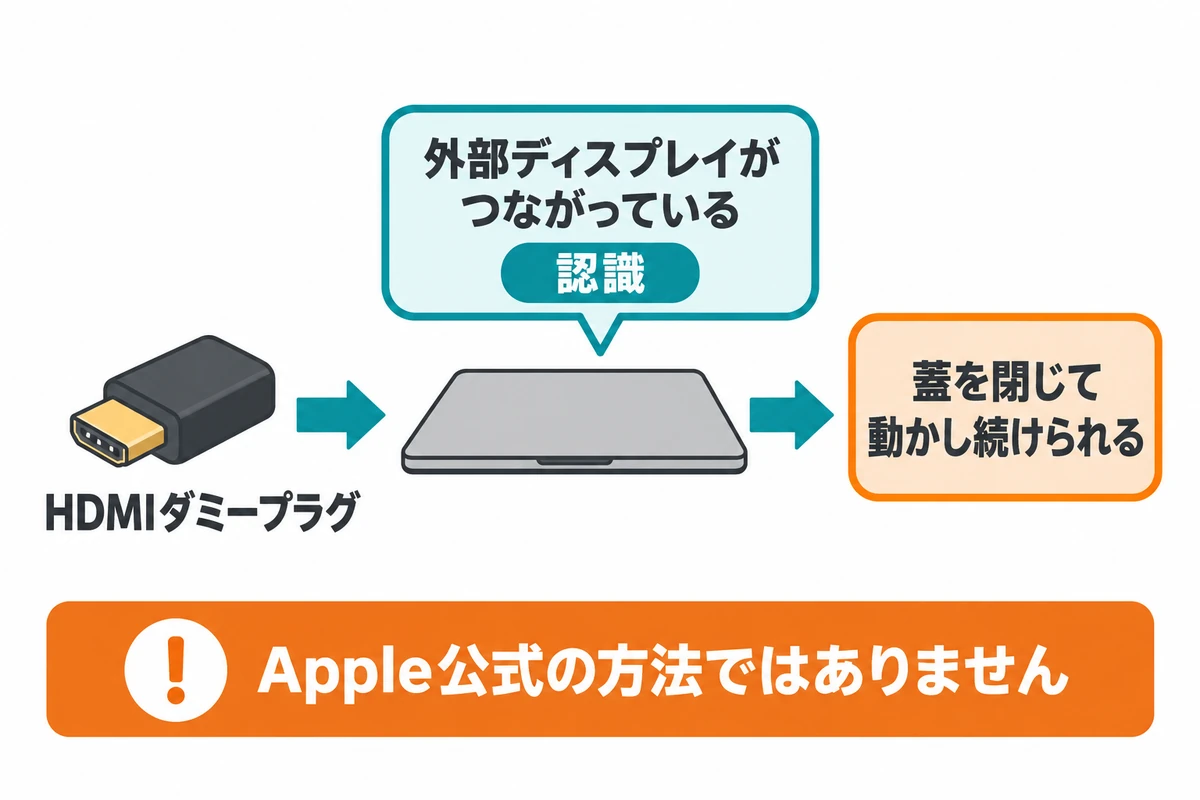
「HDMIダミープラグ」という小さなアダプタをMacBookのHDMI出力ポートに挿すと、Macは「外部ディスプレイがつながっている」と認識します。
これでクラムシェルモードと同じ状態を作れるので、外部ディスプレイがなくても蓋を閉じて動かし続けられるわけです。
値段は1個あたり数百円から千円前後と手頃で、ものによっては4K解像度をエミュレートするタイプもあります。
ただし、これはApple公式の方法ではありません。macOSが「ディスプレイ接続あり」と誤認識する仕組みを利用しているだけなので、将来のOSアップデートで動かなくなる可能性もあります。
なお、HDMIポートを持たない機種(MacBook Airなど)では、USB-C接続タイプのエミュレータを使う手もあります。
また、使い終わったらプラグを抜くのを忘れないようにしましょう。

ポチップ
使えなくなった・効かない方法の整理
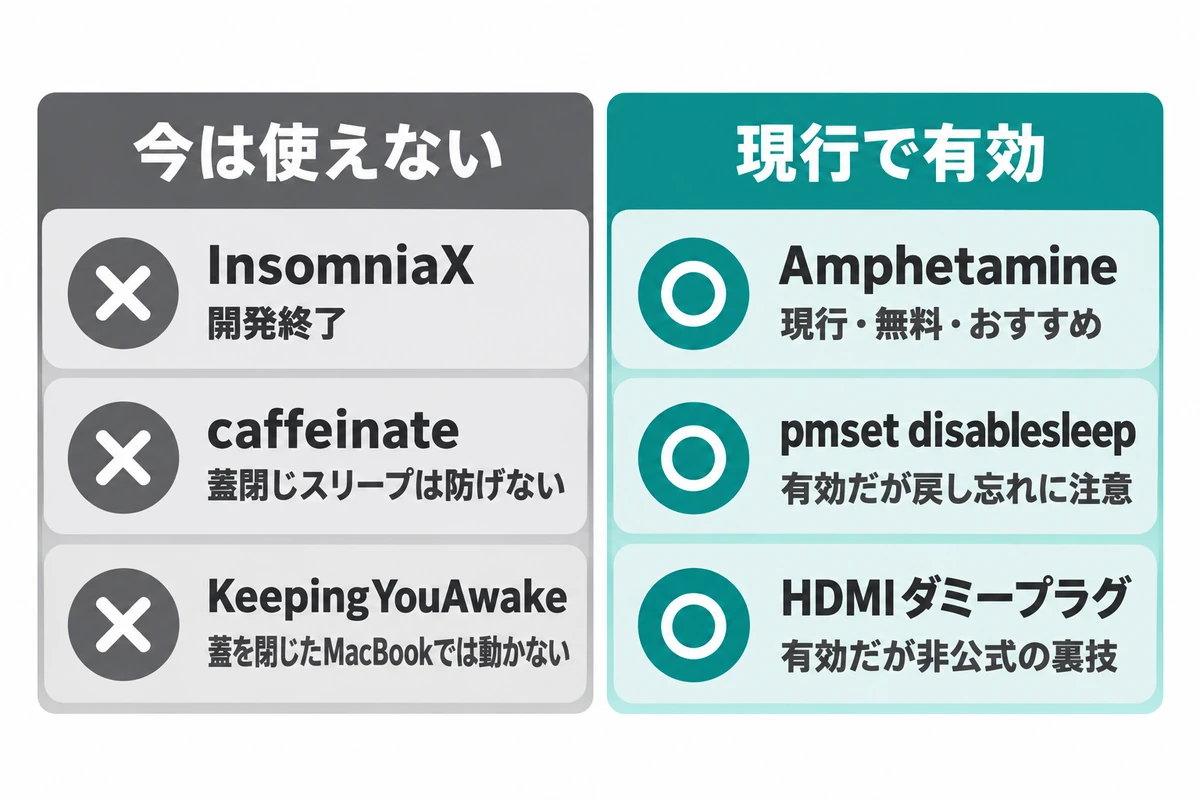
ここで、昔は使えたけれど今は使えない(あるいは蓋を閉じると効かない)方法と、比較のために現在も有効な方法をあわせて整理しておきます。
| 方法 | 分類 | 現在の状況 |
| InsomniaX | 今は使えない | 開発終了。Gatekeeper無効化が必要で現行macOSでは非現実的 |
| caffeinate | 今は使えない | 蓋閉じスリープは防げない(-sはAC電源時のみ) |
| KeepingYouAwake | 今は使えない | 公式READMEに「蓋を閉じたMacBookでは動かない」と明記 |
| システム設定のバッテリー項目 | 今は使えない | 「ディスプレイがオフのとき〜」は蓋閉じとは別物 |
| Amphetamine | 現行で有効 | 現行・無料・おすすめ |
| pmset disablesleep | 現行で有効 | 有効だが戻し忘れに注意 |
| HDMIダミープラグ | 現行で有効 | 有効だが非公式の裏技 |
「Macをスリープさせないアプリ」で検索すると昔の記事が出てきて、いまでもInsomniaXやKeepingYouAwakeを紹介しているものが多いですが、蓋を閉じる用途では今はもう使えません。間違った情報に振り回されないよう注意してください。
ちなみに、macOSのシステム設定にある「電源アダプタに接続しているとき、ディスプレイがオフのときに自動でスリープさせない」というオプションは、蓋を閉じたときのスリープとは別の設定です。
これは「画面が消えても(蓋を開けたまま)スリープさせない」設定なので、蓋を閉じると普通にスリープします。混同しないよう注意です。
蓋を閉じて動かし続けるときに気をつけること
どの方法を使うにしても、知っておいたほうがいいことがあります。
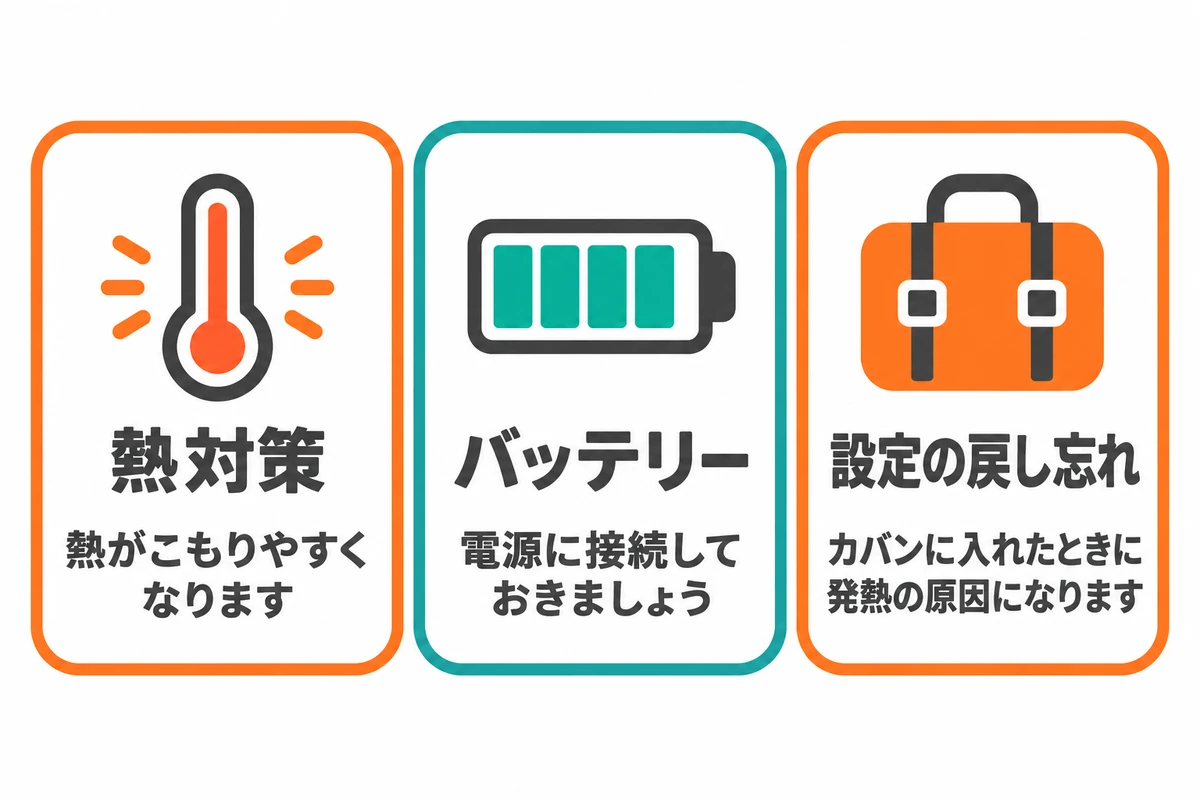
熱対策
蓋を閉じたまま高負荷な処理を続けると、熱がこもりやすくなります。
普段の作業程度なら問題ありませんが、動画の書き出しや重い処理を長時間回し続ける場合は、定期的に様子を見たほうが安心です。
僕が以前クラムシェルモードでデュアルモニター運用していたときは、1年で一番暑い季節でも著しく発熱している様子はなかったですが、本体を触ると熱っぽさは感じました。
発熱が気になる場合は冷却ファンを導入するのも手です。
バッテリー
蓋を閉じて動かし続けるときは、できれば電源に接続しておきましょう。
バッテリー駆動で蓋を閉じて放置すると、知らないうちにバッテリーが減ってしまいます。
設定の戻し忘れ
pmsetやAmphetamineでスリープを無効化したまま忘れると、カバンに入れたときに発熱の原因になります。
使い終わったら必ず元に戻す、または自動解除機能のあるツールを使うと安心です。
用途に合わせて4つの方法を選ぼう
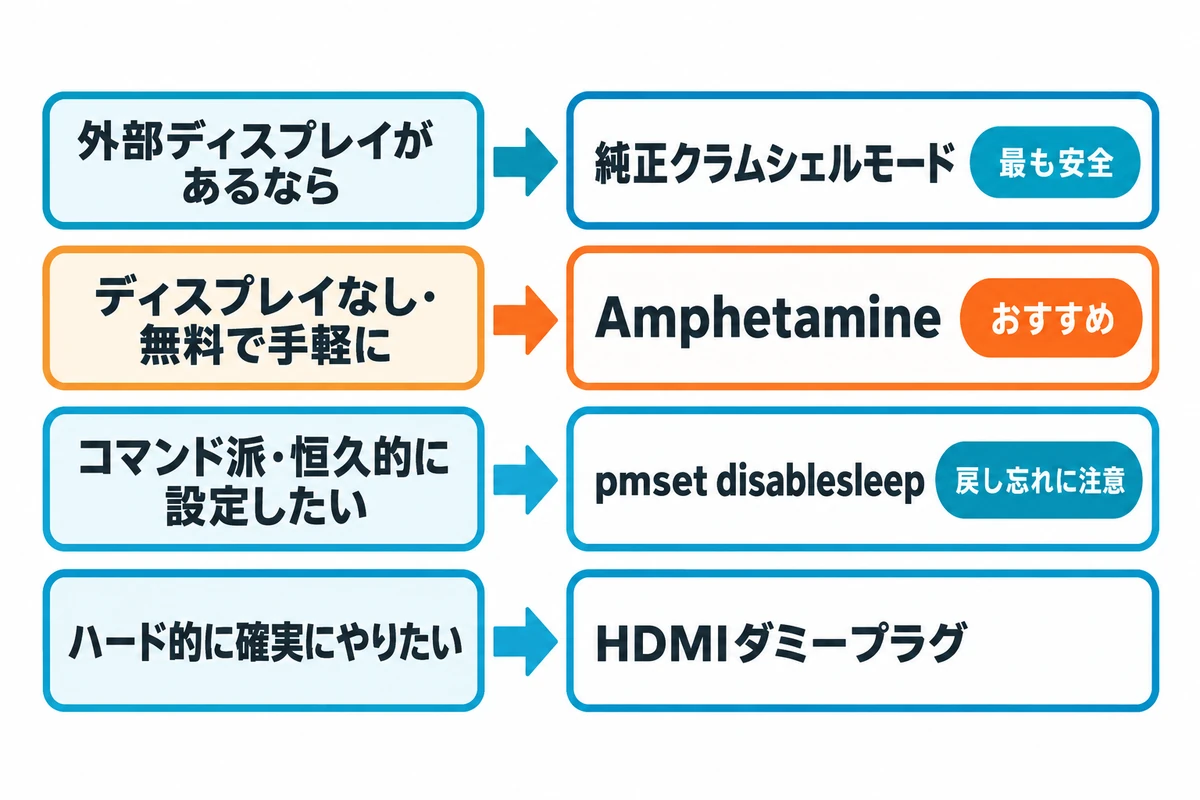
「MacBookの蓋を閉じてもスリープさせない」方法をまとめると、こんな感じです。
- 外部ディスプレイがあるなら → 純正クラムシェルモード(最も安全)
- ディスプレイなし・無料で手軽に → Amphetamine(おすすめ)
- コマンド派・恒久的に設定したい → pmset disablesleep(戻し忘れに注意)
- ハード的に確実にやりたい → HDMIダミープラグ
僕自身は昔InsomniaXで解決していましたが、あのソフトはもう開発が終わっているので、今はAmphetamineやpmsetを使うのが現実的です。
ちなみに、外部ディスプレイをつないでMacBookをデスクトップ化する方法は、方法1の項で紹介した記事で詳しく解説しています。
蓋を閉じても動き続けるMacBook、ぜひ活用してみてください!
おわり!