どうも、なす(@nasuyowa)です。
Switch 2でも、Nintendo Switch用のJoy-ConとProコントローラーは対応ソフトで使えます。
追加プレイヤー用のコントローラーを用意したいときは、手持ちのものを確認してみましょう。
ただし、旧Joy-ConはSwitch 2本体に取り付けられず、充電先も別に必要です。旧Proコンを有線で使う場合は、ドックへのUSB接続に加えて本体の設定を変えます。
どちらもHOMEボタンではSwitch 2のスリープを解除できません。任天堂の互換性FAQ
この記事では、製品の見分けかたから登録・充電まで順に確認します。接続できない、充電できない、HOMEを押しても起きないときの違いも整理しました。
記載は2026年10月8日に確認した任天堂の案内が基準です。実機での比較レビューではありません。
旧Joy-ConとProコンは対応ソフトで使い回せる
主な違いをまとめると、次のようになります。どちらも対応ソフトで使うことが前提です。
| 確認すること | 旧Joy-Con | 旧Proコン |
|---|---|---|
| 無線での操作 | 対応 | 対応 |
| 有線での操作 | 非対応 | TVモードでドックにUSB接続し、有線通信設定をON |
| Switch 2本体への取り付け | 不可 | 本体に取り付ける製品ではない |
| 充電 | 旧Switch本体、充電グリップ、2wayスタンドなど | USB接続など |
| HOMEボタンでのスリープ解除 | 不可 | 不可 |
接続方法とスリープ解除の公式案内、充電を含む周辺機器の対応表
すでに困っていることがある人は、症状に合わせて確認できます。
- 本体を起こしても操作できない場合は、充電と登録先を確認する
- ゲームは操作できるのにHOMEで起こせない場合は、スリープ解除の仕様を確認する
- 旧Joy-Conを充電できない場合は、旧Switch本体か旧Joy-Con用の充電機器を確認する
本体の左右へ取り付けるものを探しているのか、離して持つ追加コントローラーが欲しいのかも分けて考えましょう。旧Joy-Conが役立つのは後者です。
まずは手元のコントローラーの世代を確認する
ここでいう「旧Joy-Con」はNintendo Switch用のJoy-Con、「旧Proコン」はNintendo Switch Proコントローラーのことです。
Switch 2用のJoy-Con 2やNintendo Switch 2 Proコントローラーとは別の製品として扱います。
ここでの「旧」は発売世代を区別するための呼びかたです。
中古品だけを指しているわけではありません。買うときも設定を調べるときも、正式な商品名に「2」が付いているかを先に見てください。
旧ProコンにはCボタンがありません。Nintendo Switch 2 ProコントローラーにはCボタンがあり、名前の似た別製品です。
色やキャラクターの柄だけで判断せず、箱や商品ページの正式名称も見てください。任天堂のSwitch 2移行ガイド
任天堂製ではないコントローラーは、商品名が「Switch対応」でもこの記事の互換性をそのまま当てはめられません。対応本体、接続方法、更新の必要性は製品ごとに確認します。
シンクロボタンの位置が公式画像と違う場合も、似たボタンを順番に押すより、メーカーの説明書を見たほうが迷わず進めます。任天堂の登録FAQ
使えるかどうかは接続とソフトの両方で決まる
旧Joy-ConはSwitch 2に無線接続して使えますが、Switch 2本体に取り付けることはできません。
携帯モードで本体の左右に付けるJoy-Con 2の代わりにはならず、本体から離した状態で操作するための選択肢です。
手持ちのコントローラーを追加プレイヤー用に使いたい人と、本体に付けるコントローラーを探している人では、必要なものが違います。旧Joy-Conの互換性
旧Proコンも無線接続で使えます。TVモードではSwitch 2ドックにUSB充電ケーブルでつなぎ、設定を変更すると有線コントローラーとしても使えます。
すでに持っている旧Proコンを使うだけなら、まず登録して、遊びたいソフトで操作できるかを確かめてみましょう。
買い替えを考えるのは、そのあとでも遅くありません。旧Proコンの互換性
ただし、コントローラーが本体につながっただけで、すべてのゲームを同じ操作で遊べるわけではありません。任天堂も旧コントローラーの利用を対応ソフトに限っています。
ゲーム側で指定された持ちかたや必要な機能があるときは、その条件が優先です。
特に、左右のJoy-Conを別々に動かす遊びを、形の違うProコンで代用できると考えないようにしましょう。任天堂の互換性案内
買う前に遊びたい場面を一つ決める
準備するときは、「何人で、何のゲームを、どの持ちかたで遊ぶか」を一つ決めて確認すると整理しやすくなります。
人数分の本数をそろえても、ソフトがその持ちかたに対応していなければ、予定していた遊び方にはできません。
手元の機器を確認する順番は、コントローラーの正式名称、遊ぶソフトの対応、充電する方法の三つです。
旧Joy-Conを持っていても、旧Switch本体を手放して充電手段がなくなるなら、そこを補う必要があります。
反対に、使える充電機器がすでにあるなら、新しい充電スタンドまで一緒に買う必要はありません。使えるものを確認してから不足分だけ考えると、買い間違いを減らせます。
登録はシンクロボタンから始めて有線通信は別に設定する
無線で登録する方法と、旧ProコンをUSBでつなぐ方法を分けて見ていきます。ケーブルを挿して充電できても、有線で操作しているとは限りません。
無線で登録するときの手順
初めて旧Joy-Conや旧Proコンを使うときは、次の手順でSwitch 2側に登録します。
- Switch 2を起動し、HOMEメニューの「コントローラー」を開く
- 「持ちかた/順番を変える」を選ぶ
- 登録する機器のシンクロボタンを長押しし、ランプが点滅し始めたら指を離す
- 画面に「登録しました」と表示されることを確認する
- 遊ぶ持ちかたに合わせたボタンを押し、画面上の組み合わせを確認する
ランプが点滅したら、シンクロボタンから指を離します。そのあと、Switch 2の画面に登録完了が出るところまで確認してください。
シンクロボタンは、旧Joy-Conでは本体に取り付ける側の側面にある小さな丸いボタンです。SLとSRの間にあります。旧Proコンでは上側のUSB端子の隣にあります。
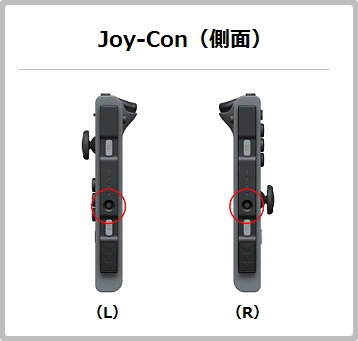
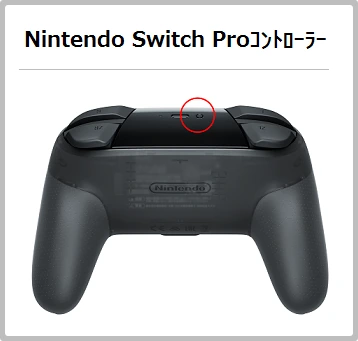
普段遊ぶときに押すLやRとは別なので、位置を確認してから長押ししてください。任天堂のボタン位置の図
登録後は、そのとき遊ぶ持ちかたに合わせます。旧Joy-Conを左右の二本持ちで使うならLとR、一本で使うならSLとSRを押すのが公式FAQの案内です。
「二本を持っているので二人分」とは限らず、一人で二本を使う場合もあります。
ゲームを始める前に、画面上の人数と組み合わせを見ておけば、持ちかたの間違いにも気づけます。持ちかたによる違い
旧ProコンはUSBを挿すだけで有線通信にならない
旧Proコンは、TVモードで使っているSwitch 2ドックにUSB充電ケーブルでつなぐ方法でも登録と充電ができます。
ただし、この状態だけでは自動的に有線通信へ切り替わりません。
充電できているのを見て「ケーブルで操作信号も送っている」と判断しやすいところなので、有線で使いたい人は設定まで確認してください。任天堂の旧Proコン登録手順 英語
設定する場所は、HOMEメニューの「設定」から「コントローラーと周辺機器」へ進んだ先です。
「Nintendo Switch Proコントローラーの有線通信」をONにして、旧ProコンとSwitch 2ドックをUSB充電ケーブルでつなぎます。
旧Switchの説明では「コントローラーとセンサー」というメニュー名が出てくることがありますが、Switch 2ではSwitch 2向けの案内に沿って進めましょう。Switch 2で有線通信する方法
ここでは「有線登録」「充電」「有線通信」をそれぞれ区別しておくと混乱しません。
登録は本体にコントローラーを覚えさせる操作、充電はバッテリーへ電気を送ること、有線通信はケーブルを通して操作することです。
旧Joy-Conのゲーム操作は無線のみです。充電グリップにつないでも、旧Proコンのような有線操作にはなりません。旧Joy-Conの接続方法
元のSwitchに戻して使ったあとは再登録を確認する
旧Joy-Conと旧Proコンが覚えておける本体は一台です。別の本体で使うときは、その本体に登録し直します。
旧SwitchとSwitch 2を使い分けていて、昨日は使えたコントローラーが今日はつながらない。そんなときは、直前にどちらの本体で使ったかを思い出してください。
Switch 2で使う分は、もう一度Switch 2の登録画面から確認します。Joy-Conの登録先、Proコントローラーの登録先
旧Switch本体に旧Joy-Conを取り付けると、その本体への登録も行われます。充電するために取り付けたあとでも、Switch 2へ戻るときは接続先の確認が必要です。
二台を使い分けるなら、どちらの本体で最後に使ったかが分かる場所に片付けると、毎回故障を疑わずに済みます。
充電のための取り付けと登録がつながっていることを知っておくと、移行後も扱いやすくなります。Joy-Conの本体への取り付けと登録
旧Joy-Conは充電する場所を別に用意する
旧Joy-Conを使い続けるなら、登録と一緒に充電先も決めておきましょう。旧Switch本体を残す場合と、充電グリップやスタンドを使う場合で準備が変わります。
旧Switchを残すなら本体で充電できる
旧Joy-Conを使い回すときに、忘れやすいのが充電です。Switch 2本体には取り付けられないため、左右に戻して充電する使い方はできません。
手元のNintendo Switch本体、またはJoy-Con充電グリップ、Joy-Con充電スタンド(2way)などを使います。
接続が成功した日に遊べていても、次にバッテリーが減ったときのために、充電する場所まで決めておきましょう。旧Joy-Conの充電方法
通常モデルや有機ELモデルの旧Switchを残しているなら、その本体に取り付けて充電できます。旧Switchを充電している状態で使う方法が基本です。
本体の電源はONかスリープにしておき、電源を完全にOFFにしたままでは充電できません。
ドックに入っているから大丈夫と思わず、本体が電源OFFになっていないかも確認してください。旧Switch本体での充電
本体自体を充電していない場合は、旧Joy-Conの残量が少ないときだけ充電され、半分ほどで止まる仕組みです。
取り付けておいたのに満充電にならないときは、いきなりJoy-Conの不調と決めつけず、旧Switch側も充電していたかを見てください。
外へ持っていく前や、何人かで長く遊ぶ前は、本体とJoy-Conの両方を準備しておくと安心です。充電中ではない本体に取り付けた場合
Switch Liteには旧Joy-Conを取り付けることができません。
「古いSwitchが家にある」というだけでは充電できるとは限らないので、残している本体の種類にも注意が必要です。Switch LiteとJoy-Conの充電
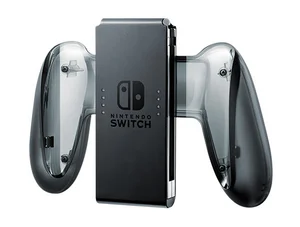
充電グリップは商品名の「充電」を確認する
旧Switchの本体セットに入っているJoy-Conグリップには、充電機能がありません。
左右のJoy-Conを一つにまとめて持つためのもので、USB充電ケーブルやACアダプターを挿す端子もありません。
形が似ている別売りのJoy-Con充電グリップと混同しやすいので、手元のものに充電端子があるかを確認してください。グリップの充電機能の違い
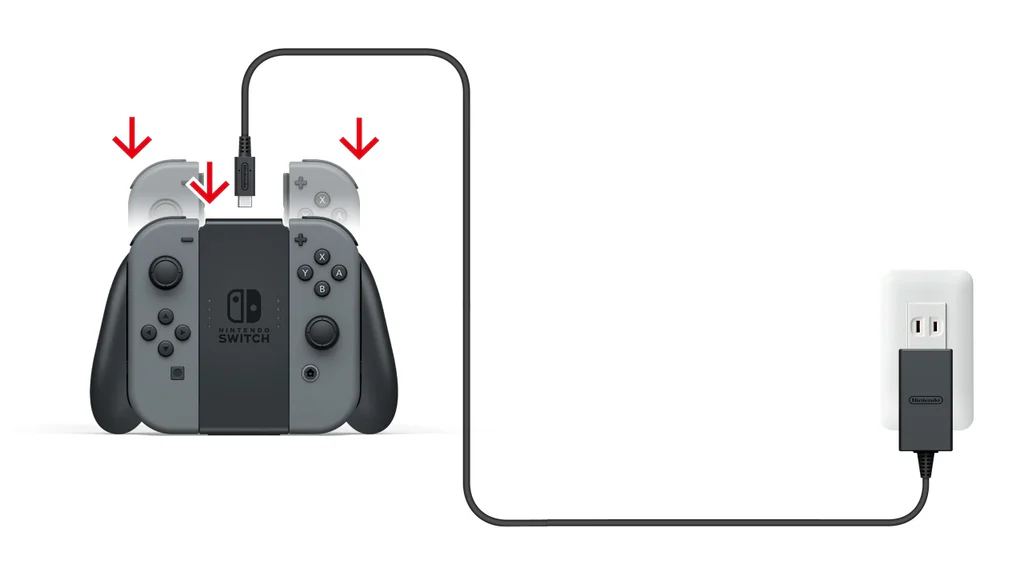
旧Joy-Con用の充電グリップを使う場合は、Joy-Conを取り付けたうえで電源につなぎます。
旧Switchの公式案内には、ACアダプターを接続した旧SwitchドックにUSB充電ケーブルでつなぐ方法と、旧Switch用ACアダプターを充電グリップへ直接つなぐ方法があります。
接続先と使うACアダプターを一緒に確認してください。充電グリップの使い方
一方、Joy-Con 2充電グリップには旧Joy-Conを取り付けられません。
今から充電機器を買うときも、「Switch 2で遊ぶために使う」からといってSwitch 2用を選ぶと目的に合わなくなります。
充電したいのはどのコントローラーなのかを基準に選んでください。旧Joy-Conを充電するなら、旧Joy-Conに対応した機器が必要です。Joy-Con 2充電グリップの対応

充電スタンドを使うなら電源のつなぎ方も確認する
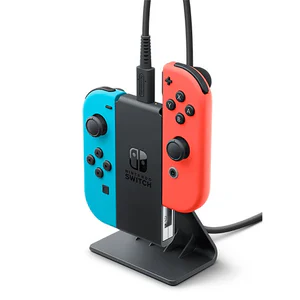
Joy-Con充電スタンド(2way)も旧Joy-Conを充電する選択肢です。
旧Switchの公式案内では、電源を接続したドックへのUSB接続や、旧Switch用ACアダプターの直接接続が紹介されています。
充電開始時はスタンドの充電ランプがオレンジ色に点灯し、充電が終わると消灯します。
机に置いておくだけでは充電されないため、スタンドから先の電源経路まで確認しましょう。充電スタンドの接続とランプ
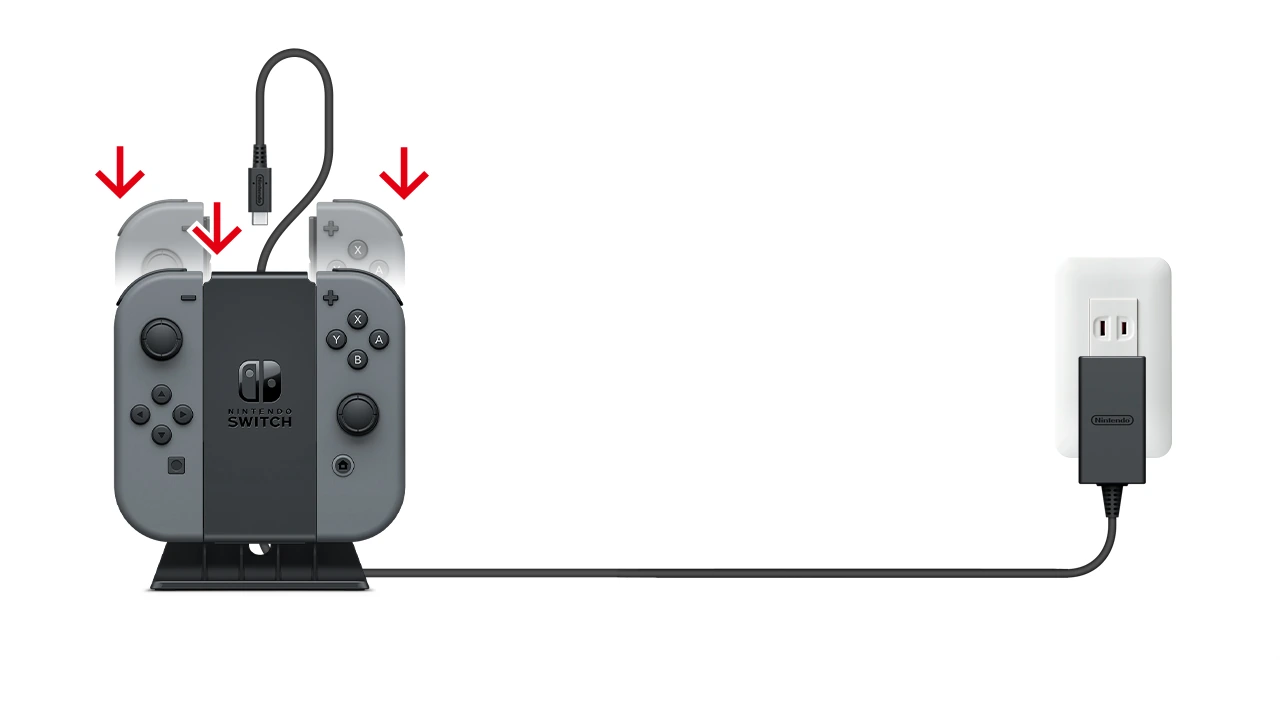
使い方で選ぶなら、左右をまとめて持ちながら充電したい場合は充電グリップ、遊び終わったあとの置き場所も決めたい場合は充電スタンド、という考え方ができます。
すでに持っている機器で充電できるなら、まずはそれを使ってみてください。充電できるものを重ねて買う必要はありません。
なお、Joy-Con充電スタンド(2way)と、Switch本体を立てる「Nintendo Switch充電スタンド(フリーストップ式)」は別製品です。
後者はSwitch 2で使える周辺機器には含まれていません。
「スタンド」という言葉だけで探すと違う製品が出てくるので、対応する本体やコントローラーの記載まで確認してください。周辺機器の対応表
旧ProコンはUSBで充電し残量不足を分けて見る
旧Proコンは、旧Joy-Conのような専用グリップを挟まずUSBで充電できます。Switch 2との周辺機器互換表にもUSBケーブルでの充電が案内されています。
TVモードのSwitch 2ドックを使う方法なら、登録と充電を同じ接続で進められます。
まず充電できるか、次に本体へ登録できるか、そのあとソフトを操作できるかの順で確認すると、止まっているところが分かりやすくなります。旧Proコンの充電対応
充電の目安として、任天堂は旧Joy-Conのフル充電を約三時間三十分、旧Proコンを約六時間と案内しています。
使い始める直前にケーブルを挿して、すぐ満充電になるものではありません。
長く保管していた機器を持ち寄る日は、登録の確認と充電を前もって済ませておきましょう。旧Proコンの充電ランプは、充電中に点灯し、完了すると消灯します。充電時間とランプの案内
スリープ解除やマウス操作など旧コントローラーにない機能を知る
ゲームの操作ができても、以前のSwitchと同じ機能をすべて使えるわけではありません。特にスリープ解除は、接続の故障と間違えやすいところです。
HOMEボタンでSwitch 2を起こすことはできない
旧Joy-Conと旧Proコンは、HOMEボタンを押してSwitch 2のスリープを解除することができません。
以前のSwitchではいつもコントローラーから起こしていた人ほど、ここで「接続が切れたのかな」と感じやすいところです。
Switch 2本体を起動してから使えるかを確認してください。スリープ中にHOMEボタンを押して反応しないことだけでは、登録失敗や故障とは判断できません。スリープ解除の制限
追加コントローラーとしてたまに使う場合、この制限が気にならない人もいるでしょう。
反対に、毎回ソファから旧Proコンだけを手に取って遊び始めたい人には、日々の使い方に関わる違いになります。
買い替えを決めるときは、新機能の数だけで考えるより、普段の開始操作で何が必要になるかを思い浮かべると選びやすくなります。
本体を起動しても反応しないときは、次の順番で確認します。
- Switch 2本体を起こし、HOMEメニューが表示されているか見る
- コントローラーを充電する
- 旧Switchで使ったり充電のために取り付けたりしたあとなら、Switch 2へ登録し直す
- ソフトの対応コントローラー、持ちかた、参加操作を確認する
スリープ中のHOMEボタンを繰り返し押すより、どこまで操作できるかを順に見たほうが原因を絞りやすくなります。
探す機能と接続台数の制限も確認する
Switch 2の「コントローラーをさがす」では、旧Switch用のコントローラーを探せません。
旧Joy-Conを見失っても、Switch 2から振動させて場所を調べる操作はできません。
机の上や充電機器の近くなど、使い終わったら戻す場所を決めておくと扱いやすくなります。Switch 2の探す機能に関するFAQ
ここで説明している制限は、Switch 2から旧コントローラーを探す操作についてです。
通常のゲーム中の振動がすべて使えないという意味には広げず、遊ぶソフトの案内を確認してください。
無線で使う旧Switchのコントローラーは、最大接続数が七台までと案内されています。ただし、これは七人でどのゲームでも遊べるという意味ではありません。
Joy-Conは左右がそれぞれ一台として数えられるので、一人で二本持ちにすると二台分を使います。ソフトが対応する人数も別に確認してください。
何人かで集まる場合は、参加人数だけで数えるより、一人が何本使う予定なのかを並べて確認しましょう。任天堂の接続台数FAQ 英語
Bluetoothオーディオを使う場合、無線コントローラーは二個までです。旧Joy-Conの左右二本持ちは、これだけで二個分になります。
三個目以降をつなぐならBluetoothオーディオを切る必要があります。
ワイヤレスイヤホンを使って集まる予定がある人は、先に確認しておきましょう。任天堂のBluetooth音声FAQ 英語
マウス操作はJoy-Con 2を使う機能
Joy-Con 2には、対応ソフトやHOMEメニューでテーブルの上などを滑らせ、マウスのように操作する使い方があります。
旧Joy-ConをSwitch 2へ登録しても、Joy-Con 2のマウス操作をする機器にはなりません。
遊びたいモードでマウス操作が必要なら、必要なコントローラーと本数をそのソフトの案内で確認してください。Joy-Con 2と旧Joy-Conの違い、HOMEメニューでのマウス操作 英語
Cボタンがないこととゲームチャットの利用条件は別
旧Joy-Conや旧ProコンにはCボタンがありませんが、ゲームチャットはHOMEメニューから呼び出せます。
任天堂も、Switch用コントローラーで遊んでいるときはHOMEメニューの「ゲームチャット」を選ぶよう案内しています。Cボタンがない場合の操作
専用ボタンがないだけで利用を諦めたり、チャットのためだけに急いで買い替えたりする必要はありません。まずはHOMEメニュー側を確認してみてください。
一方で、2026年10月時点のゲームチャット利用には、Nintendo Switch Onlineへの有料加入や携帯電話番号を使ったSMS認証などが必要です。
Cボタンが付いたコントローラーに買い替えれば、その準備が不要になるわけでもありません。
コントローラーのボタンとサービスの利用条件を分けて確認してください。詳しい設定は任天堂のゲームチャット案内で確認できます。
有料加入についてはおためし無料期間終了の案内も参照してください。
また、旧Joy-Conや旧Proコンでも、Switch 2側でボタンの割り当てを設定できます。
配置を変えたい場合は、Switch 2のアクセシビリティの案内を確認しましょう。
家族と同じコントローラーを使うなら、変更したことも伝えておくと、次の人がボタンの不調と勘違いしにくくなります。任天堂のボタン割り当てFAQ 英語
リングフィットなどを続けるなら旧Joy-Conを残しておく
旧Joy-Conを残す理由は、追加コントローラーになることだけではありません。リングコンに取り付ける遊びや、モーションIRカメラを使うモードもあります。
リングコンとレッグバンドには旧Joy-Conを使う
『リングフィット アドベンチャー』は、旧Joy-ConがあればSwitch 2で遊べるソフトです。
付属のリングコンやレッグバンドにはJoy-Con 2をセットできないため、Switch 2の本体セットだけではプレイできません。
Switch 2を買ったから古いコントローラーは全部手放してよい、と考える前に、今後もこのソフトを続けるかを確認しておきましょう。リングフィットの互換性
この場合、用意するものは旧Joy-Conだけでは終わりません。もともと遊ぶために使っていたリングコンとレッグバンド、そして旧Joy-Conを充電する手段も必要です。
旧Switch本体を残すのか、充電グリップや充電スタンドを使うのかを先に決めておくと、運動を始めようとしてから電池切れに気づくことを減らせます。
ソフトを持っていることと、周辺機器までそろっていることを一緒に確認してください。
一部のモードだけ旧Joy-Conが必要なソフトもある
『Nintendo Switch Sports』はSwitch 2でプレイできますが、レッグバンドを使う「シュート対決」には旧Joy-Conが必要です。
Joy-Con 2をレッグバンドへ装着できないためで、ゲーム全体がSwitch 2で遊べないという話ではありません。
どの種目やモードをよく遊ぶかによって、旧Joy-Conを残す必要性が変わります。Nintendo Switch Sportsの互換性
『1-2-Switch』では、モーションIRカメラを使う一部のミニゲームに旧Joy-Conが必要です。
Joy-Con 2にはモーションIRカメラが搭載されていないため、この機能を使う遊びをするなら旧Joy-Conを用意します。
新しい世代のコントローラーが、旧世代にあった部品をすべて引き継いでいるとは限らない、という例です。1-2-Switchの互換性
遊べるソフトでも、お気に入りのモードだけに条件が付く場合があります。家族がよく使うモードまで確認してから、旧Joy-Conを残すか決めてください。
旧Joy-Conがあればすべて元どおりとは限らない
任天堂の互換性ページには、旧Joy-Conが必要なソフトと、その理由が個別に載っています。
中にはコントローラーだけでなく、Switch 2本体と周辺機器のサイズの違いが関係するものもあります。
たとえば『Nintendo Labo Toy-Con 01: Variety Kit』では、一部のToy-ConにSwitch 2本体をセットできず、本来のゲーム体験とは異なると案内されています。
旧Joy-Conを残すだけで、すべての周辺機器がそのまま使えるとは限りません。ソフトごとの互換性の注意
自分のソフトを確認するときは、任天堂の互換性ページでタイトルを調べ、注意書きまで読むのがおすすめです。
「起動するか」「必要なコントローラーがあるか」「遊びたいモードに条件があるか」を順番に確認してください。
アップデートや追加検証で案内が変わる可能性もあるため、手放す直前や新しく買う直前には最新の表示を見ておきましょう。
残すものと買い足すものを最後に決める
対応するゲームを遊ぶための追加コントローラーが欲しいだけなら、まず手持ちの旧Joy-Conや旧Proコンを登録し、使える範囲を確かめます。
旧Joy-Conの充電場所がない場合は、そこを補うことが先です。
反対に、携帯モードで本体に取り付けたい、Joy-Con 2のマウス操作を使いたいといった目的なら、旧Joy-Conではその用途を満たせません。
リングフィットや特定の体感ゲームを続ける場合は、旧Joy-Conを新しいコントローラーで一律に置き換えようとせず、用途を分けて持っておく考え方が合います。
普段のゲーム用と、リングコンやレッグバンドに取り付けるゲーム用では、必要な機能が違うためです。
「古いから不要」「新しいから全部対応」と決めず、遊びたいことから必要な機器を選んでいきましょう。
買い足す前に、手元の機器を次の三つに分けてみると分かりやすいです。
- そのまま使うもの。対応ソフトで操作でき、充電先もある旧コントローラー
- 一緒に残すもの。リングコンやレッグバンドなど、遊びたいソフトに必要な周辺機器
- 足りないもの。旧Joy-Conを充電する機器など、今の手持ちでは用意できないもの
中古の充電グリップやスタンドを選ぶ場合も、商品名だけでなく付属品欄を見てください。
必要なケーブルや電源まで手元にあるかを確認しておくと、届いてからさらに買い足す手間を減らせます。
まとめ 買い足す前に登録先と充電方法を確認しよう
旧Joy-Conと旧Proコンは、Switch 2でも対応ソフトで使えます。
旧Joy-Conは無線接続で使い、充電には旧Switch本体や旧Joy-Con用の充電機器を用意します。
旧ProコンをTVモードで有線通信にしたいときは、ドックへのUSB接続に加えて本体設定をONにします。
両方ともHOMEボタンでのスリープ解除はできず、旧Joy-Conでは本体への装着やJoy-Con 2のマウス操作もできません。
その一方で、リングフィットなどは旧Joy-Conが必要です。
まずは遊びたいソフトと持ちかたを決めて、手元のコントローラーを登録し、充電する場所まで確認してみてください。そこまで分かると、何を残して何を買い足すかを決めやすくなります。