
どうも、なす(@nasuyowa)です。
Switch 2と一緒にSDカードも買うか、それとも本体だけで始めるか。買うとしても、256GBと512GBのどちらにするかで迷いますよね。
遊ぶ予定のソフトが本体の空きに収まるなら、microSD Expressカードは後からでも大丈夫です。
足りないときは、カードにどのソフトを残したいかを決めると、必要な容量が見えてきます。
たくさん入るのは便利。でも、使わない容量にまでお金を払うのは悩ましいところです。今回は「今は買わない」も含めて、保存したいゲームから容量を決めていきます。
microSD Expressを最初から買う必要はある?
Switch 2には256GBの本体保存メモリーがあるので、カードがなくてもソフトのデータを保存できます。
ただし、システムが使う分を除くため、256GB全部が自由に使えるわけではありません。任天堂の本体仕様
まずは、本体の実際の空き容量と、これから追加するデータの量を比べます。すでにいろいろ入れている本体なら、仕様表の256GBではなく、設定画面に出ている数字を使います。
ひとつのゲームをじっくり遊び、終わったら次のゲームへ進むなら、保存するソフトを入れ替えながら使う方法もあります。購入したソフトを、いつも全部ダウンロードしておかなければいけないわけではありません。
反対に、対戦ゲームもRPGも、その日の気分で選びたい人は、いくつかのソフトを残すことになります。この「入れ直さずに遊べる状態で置いておきたい量」が多いほど、カードを追加する意味があります。
「これまで何本買ったか」だけで考えると、もう遊ばないゲームまで数えてしまいます。
まずは今遊ぶものと、近いうちに再開したいものを選びましょう。買った本数と、残したい本数は意外と違うはずです。
パッケージ版にもダウンロード容量が必要なものがある
パッケージ版を中心に買う場合も、箱の本数だけでは必要な容量は分かりません。
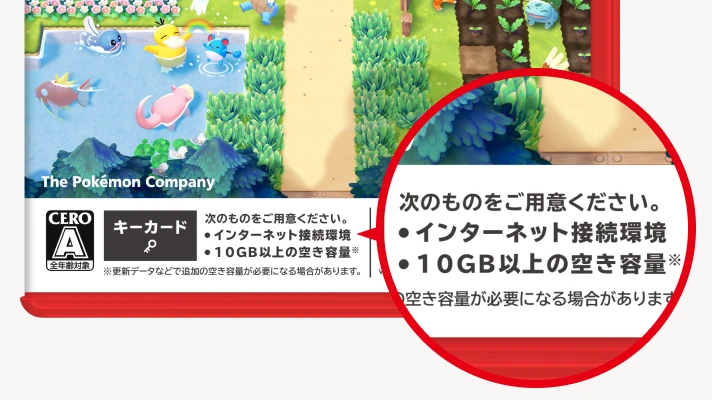
キーカード方式のソフトは、初回にゲームデータをダウンロードし、本体かmicroSD Expressカードへ保存します。任天堂のキーカードの説明
キーカードの必要な空き容量は、パッケージ下部に書かれています。購入予定のソフトを並べるときは、この表示も確認してください。箱で買うソフトも、必要な容量をメモから外さないことが大切です。
本体をまだ買っていない場合は、最初に遊ぶソフトの容量を調べるところから始められます。保存予定の合計が本体の公称256GBを超えていれば、全部を本体だけに入れる計画には無理があります。
256GB以下でも、システムの使用分があるので必ず入るとは言い切れません。本体と同時にカードを買う理由が特になければ、届いてから実際の空きを確認する方法でも大丈夫です。
Switch 2用はmicroSD Expressを選ぶ
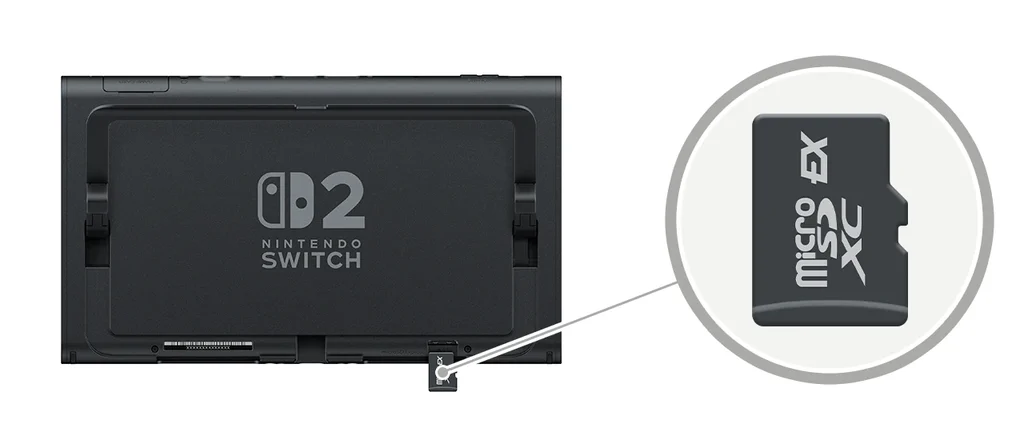
買う場合に、容量より先に間違えたくないのがカードの規格です。Switch 2でソフトを保存・読み込みするには、microSD Express規格のカードが必要です。任天堂の対応カード案内
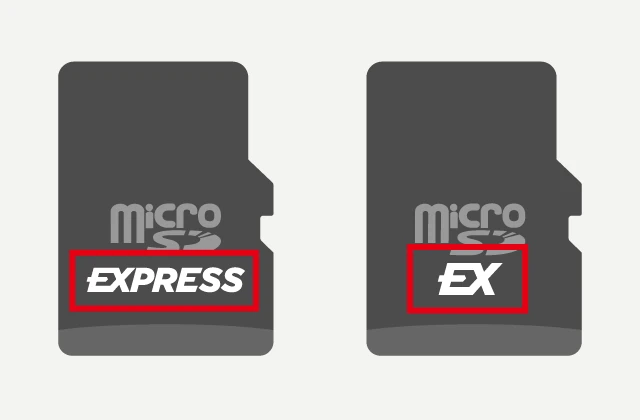
従来のSwitchで使っていたカードでも、Expressに対応していなければ、Switch 2のソフト保存用には使えません。
手元に大容量のカードが余っていても、容量の数字だけで流用できるとは判断できないんですよね。
商品の「microSDXC」という表記だけで、Express対応と決めないようにしてください。
メーカーの商品説明にmicroSD Expressと明記されているかを確認し、カードのマークも任天堂の案内と見比べます。
通販では同じ商品ページの中で容量やシリーズを切り替えられることがあります。購入直前には、選択中の型番・容量・Express対応の3つを確認しましょう。商品写真と、実際に選んでいる商品が違うと困ります。
対応容量は2TB以下で、microSD Expressカードを初めて使う際は、インターネットに接続して本体を更新する必要があります。旅行などへ持っていく予定なら、出発前に自宅で準備しておくと安心です。任天堂の使用条件
Express非対応のカードにも、従来のSwitchで撮影した画面写真・動画をコピーする用途はあります。
ただし、その用途に使えることと、Switch 2のソフトを保存できることは別です。
空き容量と残したいソフトをメモする
「256GBには何本入る?」と考えたくなりますが、ソフトによって容量は違います。
小さなゲームを何本も残す場合と、大きなゲームを数本残す場合では、必要な容量が逆転することもあります。
自分が遊ぶソフトの容量を足したほうが、平均の本数を目安にするより判断しやすくなります。使うメモはひとつで十分。今の空きと、どこに何を置きたいかを書き出していきましょう。
最初に現在の空きを確認する
まず、本体に表示される現在の空き容量を確認します。すでにmicroSD Expressカードを使っている方は、カードの空きも分けてメモしてください。
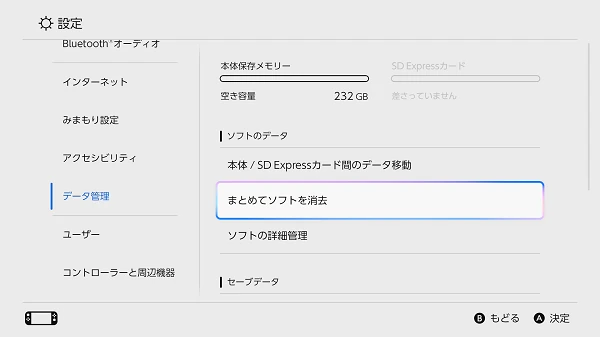
仕様表やカードのパッケージの容量と、いま表示されている空きは分けて書きます。
画面に表示された空きには、すでに入っているソフトなどの使用分が反映されています。
そのまま残すソフトを、これから追加する容量へもう一度足す必要はありません。同じデータを二重に数えないようにします。
本体とカードの数字も別々に扱います。空き容量を合計した数字だけで買い物を決めず、予定する保存先に必要な空きがあるかを見ます。カードには余裕があっても、本体の空きまで増えたことにはなりません。
ソフト名と保存先を同じメモに書く
ソフトごとに「確認できた容量」「今どこにあるか」「今後どこに残すか」を並べると、何を足すべきかが分かりやすくなります。
未購入のソフトは、公式の商品情報やニンテンドーeショップで必要な容量を確認しましょう。
なお、ニンテンドーeショップからのダウンロードは、カードを差しているとカードが優先保存先になります。
カードの空きが足りなければ本体に保存され、優先する保存先を変更することはできません。任天堂のダウンロード保存先FAQ
ここで書く保存先は、最終的にどこへ残したいかという計画です。ダウンロード先を自由に指定する設定のことではありません。
本体とカードの間で移動する場合は、保存後に移動できるデータを確認します。任天堂のデータ移動FAQ
- 本体の現在の空き容量と、残しておきたい空き
- カードの現在の空き容量と、そのまま使うか買い替えるか
- 残すソフト名、容量、現在の保存先、予定する保存先
- これから追加するソフトや追加コンテンツと、その容量
- まだ容量が分からないもの
たとえば、すでに本体に入っているソフトをそのまま残すなら「追加なし」。本体から新しいカードへ移すなら「カードに移す分」です。これから買うソフトとは欄を分けておくと、同じ容量を何度も足さずに済みます。
追加コンテンツを買う予定がある場合は、その分も確認します。
ただし、本編と追加コンテンツがセットになった商品の容量を使うなら、含まれている本編をさらに足すと二重になります。表示が何の容量なのかも一緒に見てください。
まだ容量が発表されていないソフトは「未確認」として残します。0GBではありません。
そのソフトの容量しだいで買うカードが変わりそうなら、発表を待つか、今ある数字だけでは決めきれないと考えておきます。
今後買うかもしれないゲームを、すべて計算に入れる必要はありません。まずは次に空きを見直すまでに入れるものを決めましょう。購入が決まったものと、なんとなく気になるものを分けると、見積もりが膨らみすぎません。
新しいカードには何GB入れる?
初めてカードを買う場合は、「本体から移すデータ」と「カードへ新しく入れるデータ」を足します。そのうえで、次のソフトや更新などに向けて、どれだけ空きを残したいかを考えます。
カードを買い替える場合は、今のカードから引き続き残したいデータも加えます。新しいゲームの分だけで計算すると、これまで入れていたソフトを戻す場所が抜けてしまいます。
新しいカードで見る量は「旧カードから残す分+本体から移す分+新しく入れる分+残したい空き」です。
初めて買うなら、旧カードから残す分はありません。それぞれ別のデータを一度ずつ数えます。
同じカードをそのまま使い続ける場合は、これから増える分と残したい空きを、現在のカードの空きと比べます。
保存済みのデータが使う容量は、今の空きに反映されているので、買い替えの計算とは分けましょう。
本体があと何GB足りないかと、新しいカードに何GB入れるかも、必ずしも同じではありません。
追加するソフトをまとめてカードへ置くのか、本体のソフトを移して場所を空けるのかで、カードへ入る量が変わるからです。
カードの容量を選ぶときは、このメモの「カードに置く予定の合計」を見ます。本体とカードをどう使い分けるかが決まれば、足りない量を何通りも計算する必要はありません。
買わないか256GBか512GBかを比べる
ここからは、メモの数字を使った3つの例です。すべて説明用の仮定で、実在するゲームの容量や、任天堂の推奨容量ではありません。
例では残したい空きを30GBとしますが、この数字で今後すべての更新に対応できるという意味でもありません。
本体の空きに収まるなら今は買わない
本体の空きが100GBあり、これから入れるソフトが合計50GBだとします。追加後の空きは50GB。
残しておきたい30GBも確保できるので、この計画ならカードを買わずに始められます。
ここで買い物を急ぐ必要はありません。次のソフトを購入するときに、もう一度空きを見れば大丈夫です。今はカード代を使わずに済ませ、足りなくなりそうな時点で候補を選べます。
ただし、この例が成り立つのは、追加するのが確認した50GB分だからです。容量がまだ分からないソフトを近々買うなら、その予定も忘れずに。空きが足りるという判断は、今の保存計画についてのものです。
カードに180GB分を見込むなら256GBが候補
次は、本体に残すソフトを決め、カードには合計150GBのデータを入れる場合です。残したい空き30GBを足すと、見込んでおく量は180GBになります。
このくらいなら、256GBのカードを候補にできます。
150GBの内訳が、本体から移す100GBと新しく入れる50GBなら、データの合計はこの2つを足して出します。
本体側にも使える空きが残るかを確認しておけば、購入済みのソフトを全部カードへ集める必要はありません。
256GBは、しばらく残すソフトが決まっていて、遊び終わったものは必要に応じて入れ替えられる人なら、候補にしやすい容量です。容量の小ささを我慢するというより、自分が残したい量に合わせる選び方ですね。
逆に、計算結果が250GBなど、表示容量のすぐ近くになる場合は慎重に選びます。カードの公称容量が、そのまますべて使える容量になるわけではありません。
256GBと書いてあるから250GBの計画でも大丈夫、と決めつけないでください。
SanDiskの公式製品ページにも、表示された容量より実際に使える領域は少なくなると書かれています。
購入候補の容量注記を確認し、使い始めた後は本体に表示される実際の空きを基準にしましょう。SanDiskの容量に関する注記
カードに280GB残すなら512GBを検討する
カードに残したいデータが280GBあるなら、それだけで256GBを超えます。残したい空き30GBも含めると310GB。
この計画では、512GBを検討するか、カードに入れるソフトを減らすことになります。
今の保存量は150GBでも、次に入れることが決まっているデータが130GBあれば、合わせて280GBです。
すぐに増える予定があるのに現在の量だけで選ぶと、買って間もなく容量を見直すことになります。
大きなソフトを何本か残したい場合も、512GBを検討する理由になります。ゲームを毎月たくさん買う人だけが対象ではありません。本数が少なくても、残したいデータの合計が大きければ容量が必要です。
すでにカードを使っているなら、280GBの中に今のカードから残す分も含めます。古いカード内のデータを計算から外したまま「新しいゲームは入る」と判断しないようにしましょう。
もちろん、512GBなら何を入れても大丈夫というわけではありません。
残すデータがさらに多い場合は、本体への振り分けやソフトの整理を見直すか、対応範囲内の別の容量も検討します。256GBと512GBの二択に無理やり合わせなくて大丈夫です。
余裕は次に入れるものから考える
例で使った30GBは、自分のメモでは置き換えてください。近いうちに買うソフトの容量が分かっているなら、まずその分を計算に入れます。30GBあれば、容量が未確定のソフトまで全部入るということではありません。
毎回ぎりぎりまで入れてから整理したくないなら、空きを多めに残す理由になります。反対に、ひとつ遊び終えるたびに整理できるなら、使わない容量のために先に多く払う必要はあまりありません。
本体側の空きも忘れずに残します。セーブデータは必ず本体保存メモリーに保存され、カードには移せません。
カードを大きくすれば本体を空にできる、という計画にはしないでください。任天堂の保存先に関するFAQ
差額とダウンロードを待つ手間で決める
256GBに今の予定分が収まっても、今後の追加で入れ替えが必要になることはあります。今あるソフトも残したいなら、容量を増やす差額と入れ替えの手間を比べましょう。
逆に、遊ぶゲームがしばらく変わらず、入れ替えの準備も前もってできるなら、小さい容量でも困りにくいでしょう。同じ保存量でも、週末にすぐ遊びたい人と、前日のうちに準備できる人では選び方が変わります。
通信環境も考えておきたいところ。ダウンロードの待ち時間はカード容量の数字だけでは分かりません。自宅で入れ直せる機会が少ないなら、外出前に必要なソフトをまとめて残せる量を基準にします。
家族で使う本体では、各自が残したいゲームを同じメモへ加えます。
「自分はもう遊んでいない」だけで消す候補にすると、ほかの人が続きを遊べなくなることがあります。先に残すソフトを聞いておくほうがスムーズです。
家族の人数だけ、同じソフトのデータ量を掛け算する必要はありません。数えるのは保存するデータです。別のソフトをそれぞれ残したい場合は足し、同じデータを家族の人数分として重ねて数えないようにします。
容量が増えると、どのソフトを消すか相談する回数も減らしやすくなります。その手間に差額を払いたいか、今の残し方で十分か。自分だけの使用量では決まらない部分もあるんですよね。
買い足す前にソフトを整理する方法もある
もう遊ばないダウンロードソフトが場所を使っているなら、整理してから容量を決める方法もあります。
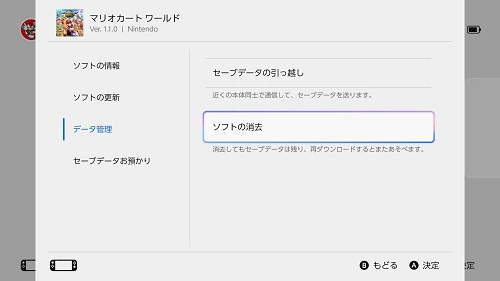
HOMEメニューで対象ソフトを選んで+ボタンを押し、「データ管理」から「ソフトの消去」を選びます。任天堂のソフト消去手順
この「ソフトの消去」では、セーブデータは消えません。
進行状況を消す「セーブデータの消去」とは別の操作なので、対象と項目名を確認してください。容量を空けるために本体を初期化する必要はありません。
購入済みのダウンロードソフトは、購入したニンテンドーアカウントを本体に連携し、バーチャルゲームカードを再びセットすると、無償で再ダウンロードできます。
入れ直す場合は通信環境と待ち時間も必要です。任天堂の再ダウンロード手順
ここで区別したいのが、ソフトの配信終了と、再ダウンロード配信の終了です。通常の配信が終わったソフトでも、購入済みなら再ダウンロードできるものがあります。
ただし、再ダウンロード配信自体が終わったソフトは対象外です。
消してもいつでも必ず戻せる、と考えて整理するのは避けましょう。長く残したいソフトの配信状況が気になる場合は、消去する前に公式の案内を確認します。特に、しばらく起動していない古いソフトは一度立ち止まって見ておきたいところです。
整理した後は、実際に増えた空き容量をメモへ書き直します。消したつもりの容量を頭の中で引くより、画面に残った空きで比べ直したほうが確実です。その結果、当面はカードを買わずに済むこともあります。
なお、大きいカードを追加しても、セーブデータのバックアップができるわけではありません。カードへ保存できるソフトや画面写真・動画と、本体に残るセーブデータは分けて考えます。任天堂のカードに保存できるデータ
容量を決めたら購入する商品を確認する
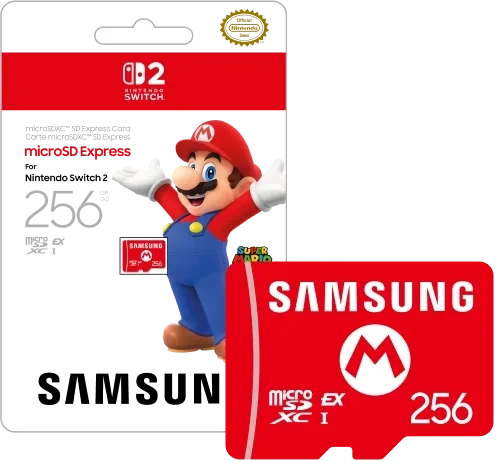
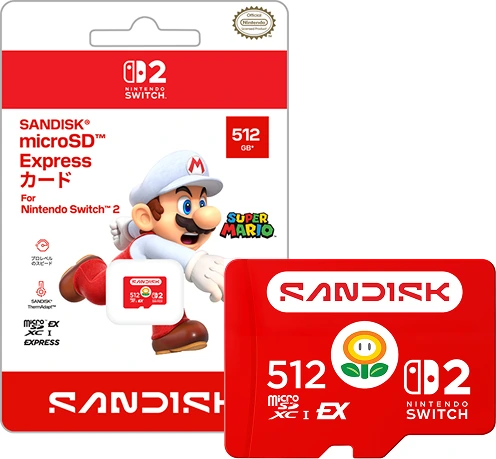
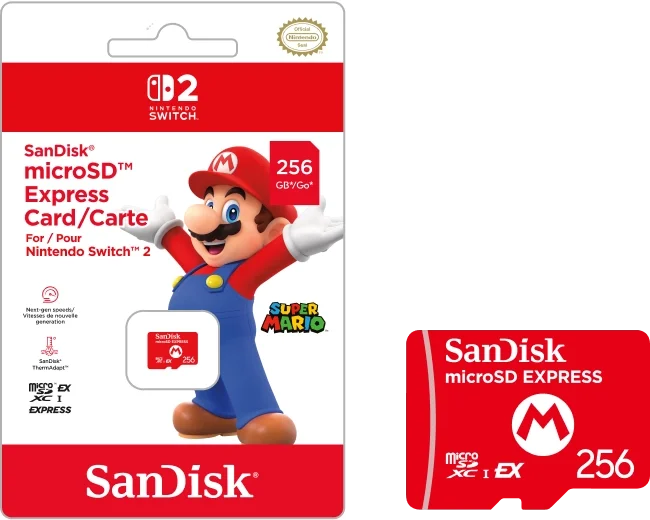
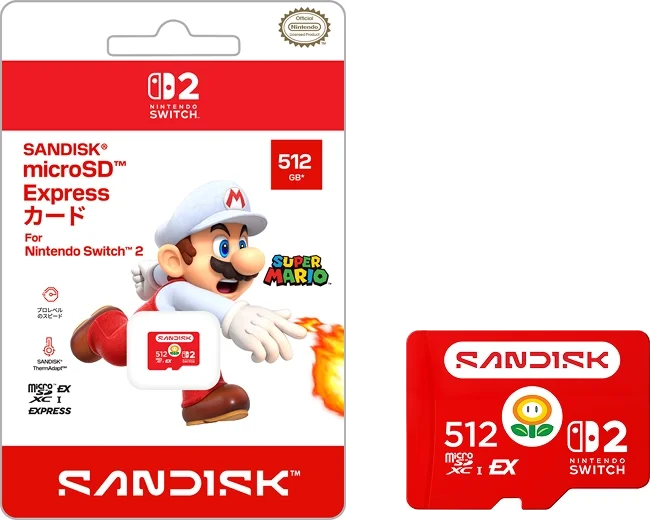
任天堂のカード案内には、SamsungとSanDiskの256GB、SanDiskの512GBというライセンス商品が掲載されています。
512GBの商品は2026年10月1日発売。容量を決めてから商品を探すときの候補になります。任天堂のライセンス商品一覧


ポチップ
ポチップ
ポチップ
256GBで足りる見積もりなら256GBの商品を、280GBのデータを残す例なら512GBの商品を確認する、という順番です。カードの柄やメーカー名だけで先に決めると、自分に必要な容量が後回しになってしまいます。
購入候補では、商品名、容量、Express対応、型番、販売元、保証条件を見ます。
似た名前の通常のmicroSDカードや、別容量の製品が同じ検索結果に出ることもあるので、注文する商品の欄まで確認しましょう。
価格を比べるときは、同じ容量の商品同士で、送料を含めた支払額を見ます。商品価格が安く見えても、販売元や保証の案内が確認できないなら、それだけを理由に決めないほうがよいでしょう。
256GBから512GBにする理由は、ここでは保存場所を増やすことです。容量が2倍だからロードも2倍速い、という比較にはなりません。
速度の数字で迷う前に、残したいソフトが入るかを確認すれば、候補を絞りやすくなります。
まとめ
今遊ぶものが本体の空きに収まるなら、カードは急いで買わなくても大丈夫です。足りない場合も、まずは「何本買ったか」ではなく「どこに何GB残したいか」をメモしてみてください。
- 本体に追加予定分と残したい空きが収まるなら、今は買わない
- 256GBのカードに予定のデータを入れても、残したい空きを確保できるなら256GBが候補
- 256GBでは予定のデータと残したい空きが収まらないなら、512GBか保存計画の見直しを検討する
容量を決めたら、最後にmicroSD Express対応と、選んだ商品の容量を確認。カードを使い始めた後も、新しいソフトを買うときに空きを見直していけば、自分の遊び方に合った容量を選びやすくなります。
おわり!
※仕様・対応カードの情報は2026年10月4日(日本時間)に確認しています。容量の計算例は説明用の仮定です。