
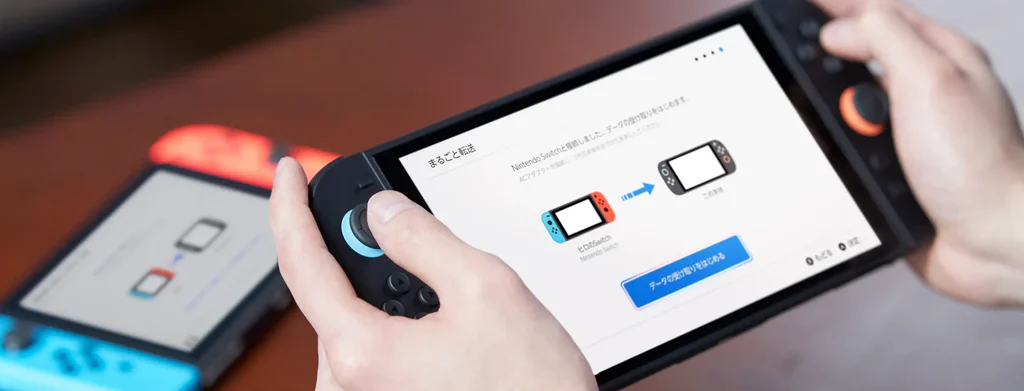
どうも、なす(@nasuyowa)です。
「初回設定でデータ移行を飛ばしてしまった」「いつものアカウントなのにゲームが最初から始まる」。Switch 2への引っ越しでは、あとからセーブを移せるのかが気になりますよね。
初回設定が終わっていても、あとからセーブデータを移す方法はあります。これから設定するなら、ユーザーやセーブをまとめて送る「まるごと転送」も使えます。
ただ、移す方法によっては旧Switchからセーブが消え、新しいSwitch 2で遊んだ続きが上書きされることもあります。
この記事では、通常のSwitch・有機ELモデル・Switch LiteからSwitch 2への移行を説明します。初回設定が済んでいるか、全員分か自分だけかを確認して、必要な手順を見ていきましょう。
※任天堂の公式案内を2026年10月7日(日本時間)に確認しています。
初回設定後でも移行できる?今の状態から方法を選ぶ
Switch 2の初回設定中なら「まるごと転送」、設定が終わっているなら「セーブデータの引っ越し」などを使います。新本体で遊び始めていても、個別にセーブを移せます。
| 今の状態・やりたいこと | まず確認する方法 | 進める前の注意 |
|---|---|---|
| 二台が手元にあり、初回設定中に全員分を移したい | ローカル通信のまるごと転送 | 一部のユーザーやセーブは元のSwitchから消える |
| 初回設定が終わったあとで移したい | セーブデータの引っ越し、お預かりからの受け取り | あつ森・写真・本編はそれぞれ確認する |
| 家族共用のSwitchから自分一人のセーブだけ移したい | ユーザーごとのセーブデータの引っ越し | まるごと転送では全ユーザーが対象になる |
| Switch 2ですでに同じゲームを遊んだ | 個別移行の上書き条件 | 新旧どちらの進行を残すか先に決める |
| 家族が使う旧Switchに島やセーブを残したい | 元の本体から消えるデータの確認 | 移せることと、二台に残せることは別 |
| Switch 2を買う前に旧Switchを手放したい | サーバー経由のまるごと転送 | 送信後の初期化と受け取り期限がある |
たとえば、家族3人が使っていたSwitchから1人だけSwitch 2へ移る場合、まるごと転送ではその1人だけを選べません。
ほかの家族のユーザーを消して人数を減らす必要はありません。個別のセーブデータ移行で、自分のセーブを選んで移します。
すでにSwitch 2で遊んだ人は、受け取り先の上書きを先に確認してください。同じアカウントでログインできたことと、以前のセーブが届いていることは別です。ソフトをダウンロードできても、移行前の続きが自動で入っているとは限りません。
まるごと転送はSwitch 2の初回設定中だけ使えます。設定後にまるごと転送をやり直すには通常の「本体の初期化」が必要で、本体保存メモリーにあるセーブや写真・動画、ユーザー情報などが消えます。microSD Expressカードにある写真・動画は、この本体初期化では消えません。「セーブデータを残して初期化」とも別の操作です。
そのため、「初回設定を飛ばしたから、とりあえず初期化」はおすすめしません。新本体で保存したものを確認し、個別移行で目的を果たせるか先に見てみましょう。移行方法の違いは任天堂の引っ越し案内、消えるものは本体の初期化の説明で確認できます。
まるごと転送で元のSwitchに残るデータ・消えるデータ
二台を近くに置くローカル通信のまるごと転送では、多くのデータは元のSwitchにも残ります。ただし、次の3種類は転送後に元の本体から消去されます。
- ニンテンドーアカウントと連携していないユーザー
- その未連携ユーザーのセーブデータ
- 「セーブデータお預かり」に非対応のゲームのセーブデータ
Nintendo Switch Onlineに加入していても、お預かり非対応のソフトのセーブは元に残りません。加入状況だけ見て「全部コピーされる」と判断しないようにしてください。
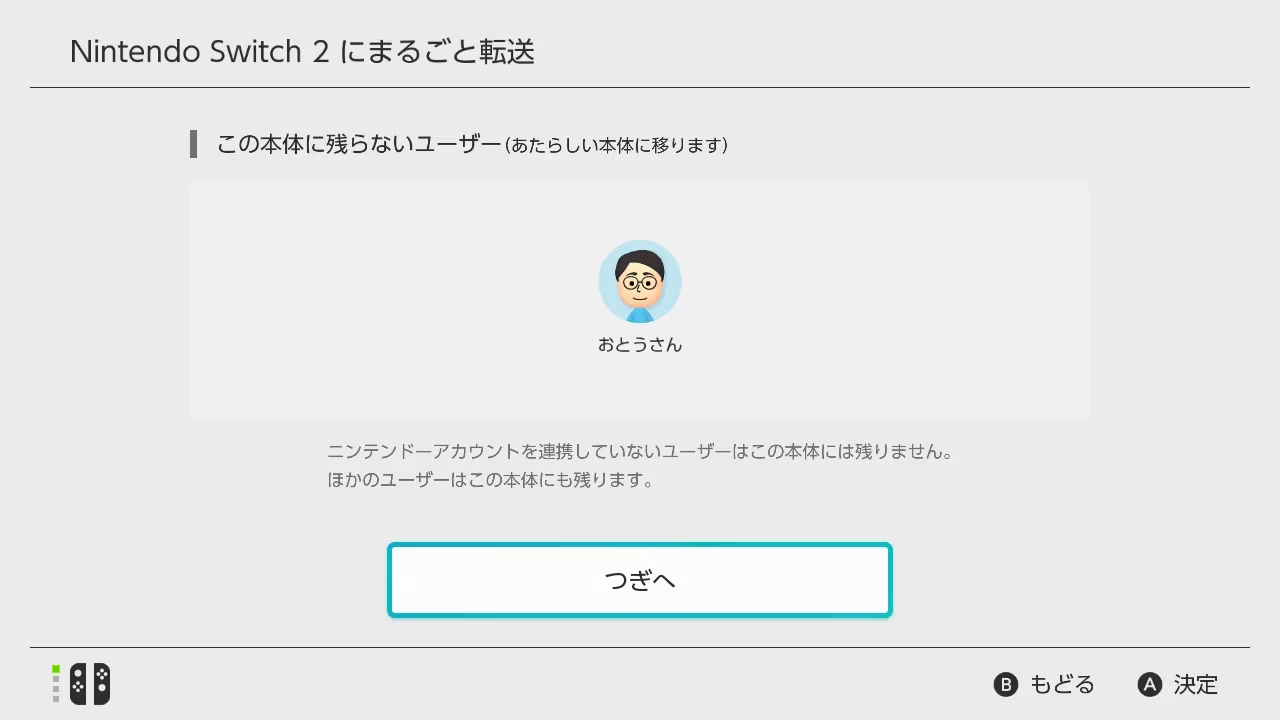
任天堂の案内画面より。未連携ユーザーはSwitch 2へ移り、元のSwitchには残りません。
家族が旧Switchを使い続ける場合は、誰のユーザーで、どのゲームを続けたいのかを見ておきましょう。ユーザーのアイコンが残っていても、その人が遊ぶソフトのセーブまで残るとは限らないんですね。
元に残したいユーザーが警告に表示されたら、そのまま進まず、本人のニンテンドーアカウントとの連携を確認します。連携を見直しても、お預かり非対応ソフトのセーブまで元に残るようになるわけではありません。
『あつまれ どうぶつの森』の島もまるごと転送に含まれ、元のSwitchから島のデータが消去されます。家族の島を旧本体に残したいなら、この時点で立ち止まってください。同じ島を二台にコピーするためには使えません。
消去の対象はローカル通信の公式案内にも載っています。ここまでの「多くは残る」という説明はローカル通信の場合です。あとで説明するサーバー経由では、送信後に元の本体を初期化します。
二台が手元にあるときのまるごと転送
二台がそろい、Switch 2の初回設定中にまとめて移すなら、ローカル通信で進めます。大まかな流れは、準備、転送内容の確認、データの受け取り、Switch 2での完了確認です。
本体同士を近づけて転送する方法ですが、アカウントの認証にはインターネット接続も使います。旧Switchの送信が終わっても、Switch 2側の処理が続く点も覚えておいてください。
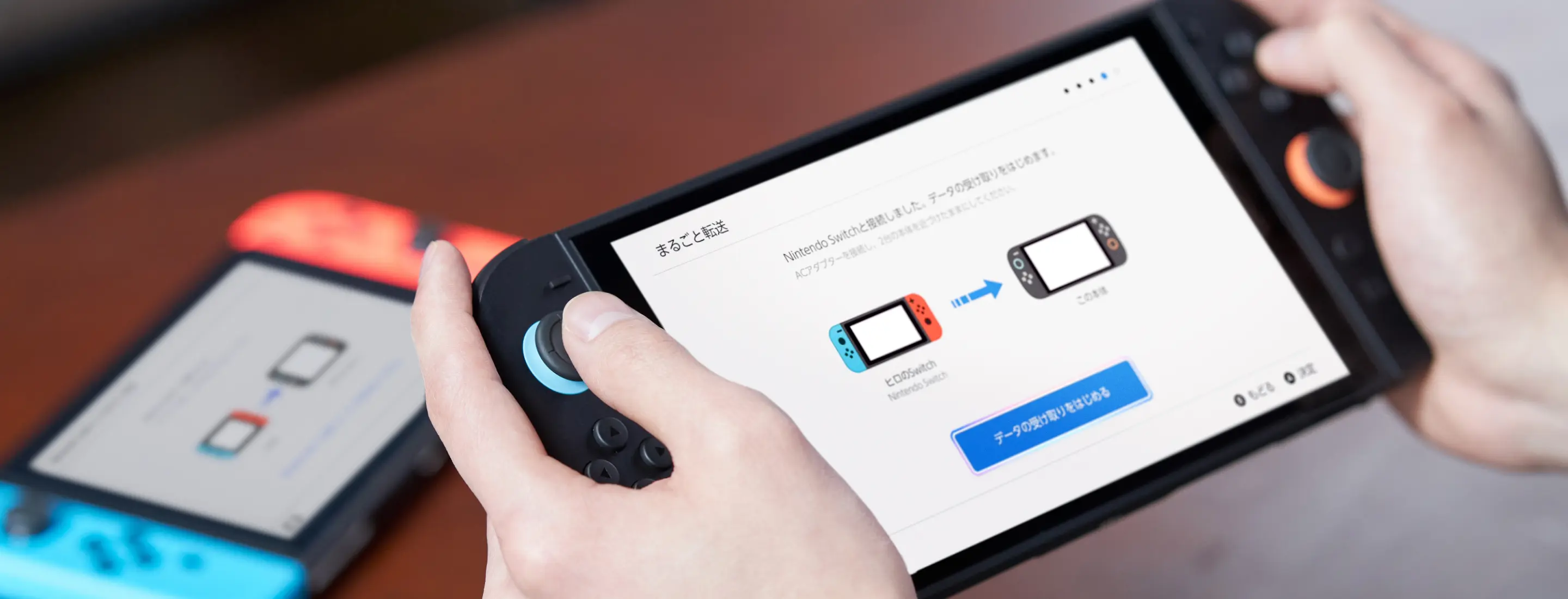
途中で操作する本体が切り替わるので、二台を並べて置くと画面を見比べやすくなります。データ量やソフトのダウンロードによって、終わるまでの時間は変わります。時間に余裕を持って進めましょう。
ネット接続・アカウント・ACアダプターを準備する
旧SwitchとSwitch 2の両方をインターネットに接続し、それぞれの本体に付属した純正ACアダプターを用意します。本体更新を求められたら、画面の案内に従って更新してください。
Switch 2でログインするのは、元のSwitchに連携しているニンテンドーアカウントのいずれかです。メールや認証の確認もできるようにしておくと、途中で手が止まりにくくなります。
転送先が「Nintendo Switch 2 日本語・国内専用」なら、元のSwitchに連携している全アカウントの国/地域が「日本」である必要があります。一人でも日本以外のアカウントがあると、まるごと転送を進められません。
先へ進むためだけにユーザーを削除したり、国/地域を変えたりするのは避けてください。その人のセーブや購入したソフトをどうするか確認してから、公式の準備・手順を見直しましょう。
なお、ソフトがセットになった旧Switchで、そのソフトをアカウントに登録していない場合は、転送前に登録を求められることがあります。
登録したアカウントはあとから変更できません。家族の誰のソフトにするかを決めてから、セットソフトに関する公式Q&Aへ進んでください。
Switch 2で始めて元のSwitchから送る
操作する順番は、Switch 2、元のSwitch、もう一度Switch 2です。まず受け取り側を準備します。
- Switch 2の初回設定で「まるごと転送に進む」を選びます
- 元のSwitchに連携しているニンテンドーアカウントでログインします
- 二台を近づける案内に従い、元の本体を操作するよう表示されたら、Switch 2はその画面で待機させます
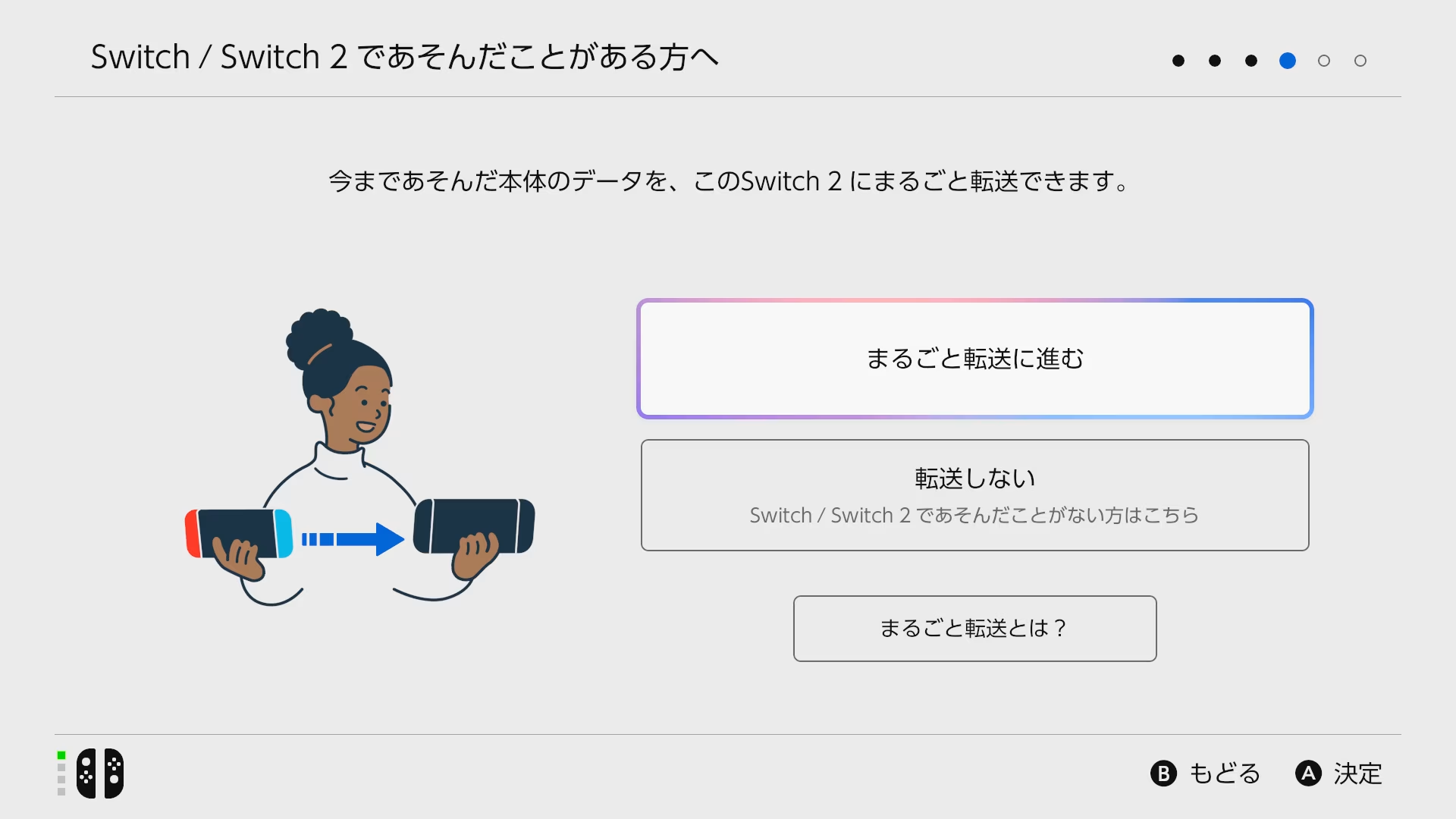
任天堂の案内画面より。Switch 2の初回設定から、まるごと転送を始めます。
続いて、元のSwitchを操作します。
- HOMEメニューの「設定」→「本体」→「Nintendo Switch 2 にまるごと転送」を開きます
- 説明を読み、本体更新やみまもり設定の暗証番号を求められたら案内に従います
- Switch 2を手元に用意したか聞かれたら「持ってきた」を選びます
- 転送内容と、元の本体から消えるユーザー・セーブを確認します
転送内容の画面では、+/-ボタンでオプションを開けます。「画面写真と動画を送る」と「ソフトのデータを自動でダウンロードする」の二つがあり、どちらも初期状態はONです。
写真も移したいなら、写真・動画を送る設定を確認してください。一方、ゲーム本編は転送後に必要なソフトから個別にダウンロードすることもできます。すぐ遊びたい1本が決まっているなら、自動ダウンロードをOFFにしておく方法があります。
写真・動画の送信とソフトの自動ダウンロードは、別々に選べます。OFFにした分はあとで自分で移したりダウンロードしたりするので、変更した設定を覚えておきましょう。画面の順序は任天堂のローカル通信の手順でも確認できます。
Switch 2の完了表示まで待つ
各本体に対応する純正ACアダプターをつなぎ、二台を近づけます。接続できたら、Switch 2で「データの受け取りをはじめる」を選びます。
元のSwitchに「データを送りました」と出ても、Switch 2側では処理が続きます。途中でSwitch 2が再起動しても、二台を近づけたまま待ってください。送った側の表示だけを見て、作業を終わりにしないようにしましょう。
旧microSDカードの写真・動画を取り込む案内が続く場合は、その操作も進めます。Switch 2に「まるごと転送が完了しました!」と表示されたことを確認してください。そのあとも、ゲーム本編のダウンロードが続く場合があります。
「残り○分」のまま進まないときも、本体の初期化はしないでください。公式Q&Aにその症状の再開手順があります。
別のエラーが出た場合は、表示された文言やエラーコードに合う案内を確認します。同じ再開手順を、別の症状へ当てはめないようにしましょう。
初回設定後はセーブデータを個別に移す
初回設定後にゲームの続きを移すなら、まず「セーブデータの引っ越し」を確認します。二台を使い、同じニンテンドーアカウントのユーザーへセーブを移す機能です。Nintendo Switch Onlineに加入していなくても利用できます。
移すユーザーがNintendo Switch Onlineに加入していて、ソフトが「セーブデータお預かり」に対応していれば、バックアップから受け取る方法もあります。ただし、対応ソフトだからといって、残したい進行のバックアップが済んでいるとは限りません。
家族共用のSwitchから自分だけ移る場合も、対象ユーザーとソフトを選んで進めます。あつ森のように本体全体でセーブを共有するソフトは例外があるため、すべてのゲームを同じ手順で移せるとは考えないでください。
送り元の消去と受け取り先の上書きに注意
セーブデータの引っ越しで送ったセーブは、元のSwitchから消去されます。さらに、受け取るユーザーがSwitch 2ですでに同じソフトを遊んでいる場合、そのセーブは上書きされます。
たとえば旧Switchでは物語の終盤まで進めていて、Switch 2では昨日から最初の2時間だけ遊んだとします。旧Switchのセーブを送ると、Switch 2にある2時間分の進行を置き換えます。二つの進行を合体する操作ではありません。
更新日時が新しいのはSwitch 2でも、残したいのは旧Switchの終盤のデータかもしれません。日時だけで判断せず、ユーザー名、ソフト名、ゲーム内の進み具合を見て、どちらを残すか決めてください。
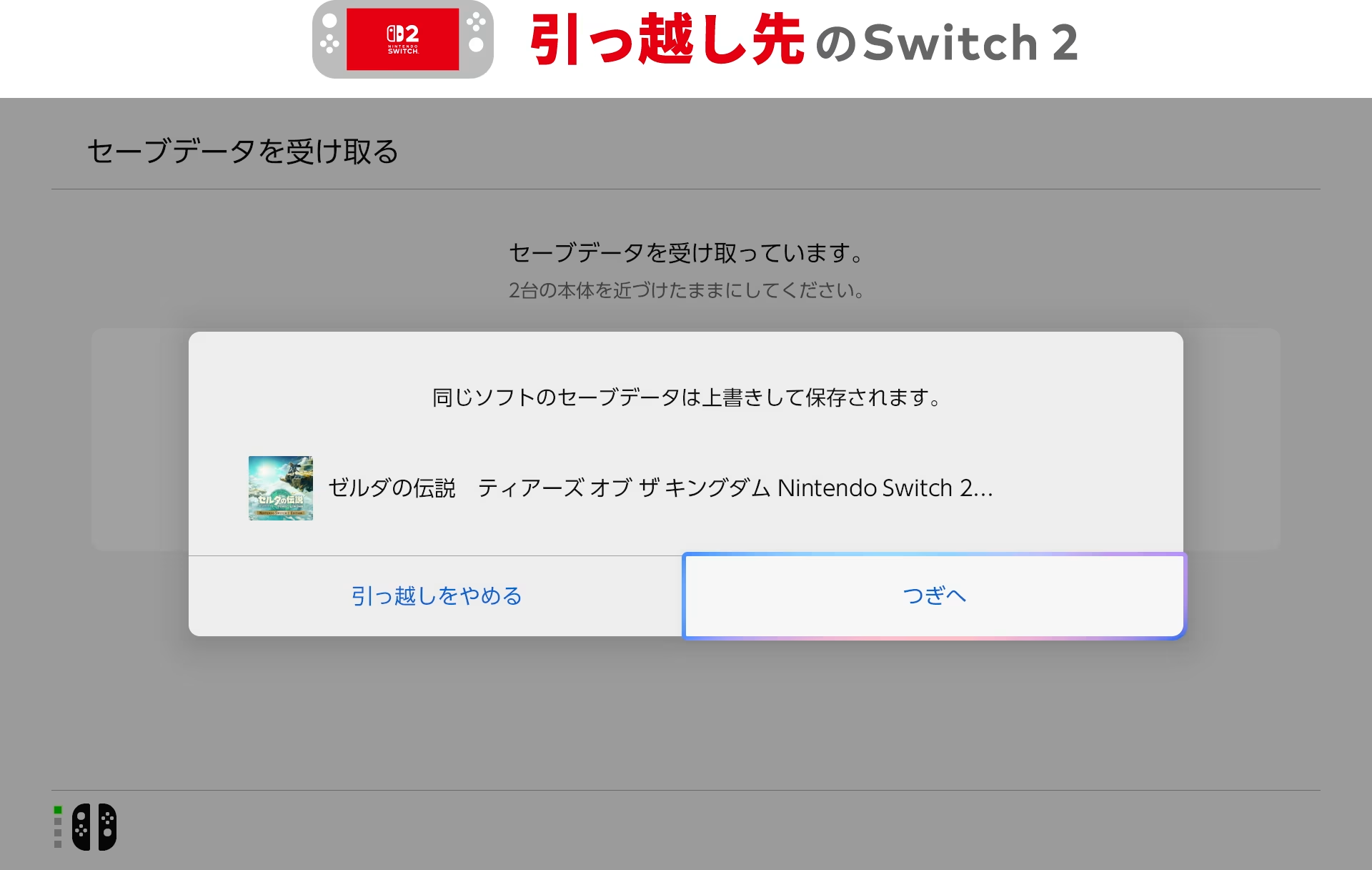
任天堂の案内画面より。Switch 2にすでにある同じソフトのセーブが上書きされます。
選んだソフトと、セーブを受け取るユーザーを確認します。ソフトを選び間違えると、移すつもりのなかったセーブまで送ってしまいます。
上書きの警告が出たら、急いで「つぎへ」を選ばず内容を読みましょう。消去と上書きの注意事項は任天堂の個別移行の説明にあります。
同じアカウントで送信と受け取りを行う
二台を最新のシステムバージョンに更新し、インターネットに接続して近くに置きます。必要になったときに使えるよう、各本体に付属したACアダプターも用意してください。
両方の本体に、同じニンテンドーアカウントでログインしたユーザーが必要です。ユーザーの見た目や名前が同じでも、連携したアカウントが違えば移せません。「自分用に新しく作った別アカウントへ、古いセーブだけ移す」という使い方もできません。
Switch 2には、Switch同士で使う「ユーザーの引っ越し」機能がありません。まず受け取る側にユーザーを用意し、元と同じニンテンドーアカウントでログインしてから進めます。
- 元のSwitchで「設定」→「データ管理」→「セーブデータの引っ越し」→「ほかの本体へ送る」を選びます
- 送りたいセーブを持つユーザーを選び、対象のソフトにチェックを入れて進めます
- Switch 2で「設定」→「データ管理」→「セーブデータの引っ越し」→「受け取る」を選びます
- 上書きの確認が出たら、対象のソフトと残したい進行を確認します
- 両方の本体で完了表示を確認します
複数のソフトのセーブをまとめて選ぶこともできます。自分だけ移るなら、自分のユーザーを選んでから、移したいソフトを選びます。家族のユーザーを削除する作業はありません。
本体の全ユーザーで共有するセーブなど、一部はこの方法では移せません。あつ森は次の専用手順を使います。実際の画面はSwitchからSwitch 2へのセーブデータの引っ越しを参照してください。
お預かり対応ソフトはバックアップから受け取れる
「セーブデータお預かり」は、Nintendo Switch Onlineに加入しているユーザーが、対応ソフトのセーブをバックアップできるサービスです。Switch 2にも同じニンテンドーアカウントを連携し、そのバックアップを受け取れます。
旧Switchを使えるなら、先に残したい進行がバックアップされているか確認しましょう。待機中やエラーの表示が出ている場合は、バックアップが済んだものとして先へ進まないでください。
Switch 2でセーブデータの自動ダウンロードがONでも、その本体で各ソフトのセーブを初めて受け取るときは手動操作が必要です。HOMEメニューで対象ソフトにカーソルを合わせ、+ボタンを押します。「セーブデータお預かり」→対象ユーザー→「セーブデータをダウンロード」と進めてください。
ダウンロードすると、Switch 2側の同じソフトのセーブが上書きされます。「セーブデータのバックアップ」は逆方向で、操作している本体のデータを送り、サーバーにあるバックアップを上書きする操作です。どちらも上書き前のデータには戻せません。
すでにSwitch 2で遊んだ人は、受け取りたいのに新本体側のセーブを送ってしまわないように注意してください。
新本体で続きを開く前に、必要なバックアップを受け取れたか確認しましょう。非対応ソフトや保存状態の詳細はセーブデータお預かりの公式案内へ。
旧本体が手元になく、必要なバックアップもない場合に、このサービスへ加入するだけで以前のセーブが戻るわけではありません。
あつ森の島をあとから移すには
まるごと転送を使った場合は、『あつまれ どうぶつの森』の島も一緒に移ります。あらためて「島ごと引越し」をする必要はありません。まるごと転送を使わなかった場合は、島をどうしたいかで方法を選びます。
旧Switchの島をそのままSwitch 2へ持っていきたいなら「島ごと引越し」です。新旧の二台と、無料の専用ソフト『あつまれ どうぶつの森 島ごと引越しサービス』を使います。Nintendo Switch Onlineへの加入は必要ありません。
島ごと引越しでも、元の本体から島のデータは消去されます。また、引っ越し先にすでにあつ森のセーブがある場合は移せません。一台の本体に二つの島を同居させたり、二つの島を合体したりする方法ではありません。
Switch 2で新しい島を作った人は、旧本体と新本体のどちらの島を残したいか、先に決めてください。「引っ越しできないから」と新しい島をすぐ消すと、そこで遊んだ続きも失います。
家族が旧Switchの島を使い続け、自分の住人だけSwitch 2へ移りたいなら「プレイヤーの引越し」を確認します。移せるのは島民代表以外のプレイヤーで、マイホームを建てていることなどの条件があります。島民代表だけを切り離して移すことはできません。
住人だけの引越しでは、二台それぞれで使うあつ森のソフトが必要です。テント暮らしのプレイヤーや、すでに8人のプレイヤーがいる島への引越しはできません。
『あつまれ どうぶつの森 Nintendo Switch 2 Edition』でもプレイヤーの引越しはできます。ただし、同じニンテンドーアカウントで購入した、旧Switchのダウンロード版とダウンロード版のSwitch 2 Editionは、1枚のバーチャルゲームカードにまとまります。
この組み合わせを、引越しに必要なソフト2本として使うことはできません。旧版とEditionが表示されているだけで、二台それぞれのソフトを用意できたと判断しないようにしてください。
島の形や発展状況まで持っていく方法ではなく、持ち物にも個別条件があります。あつ森の公式案内で「島ごと」と「プレイヤー」を分けて確認してください。
旧本体に島を残し、Switch 2では別のゲームだけ遊びたいなら、島を移す必要はありません。まるごと転送をせず、必要なゲームのセーブだけ個別に移すことを考えましょう。
ローカル通信のまるごと転送後に初めてあつ森を開くときは、元と同じユーザーと住人を関連づけます。違う組み合わせにすると、ベストフレンドリストなどが使えなくなるため、住人データの関連づけ手順を見ながら進めてください。
なお、「セーブデータ復元サービス」は本体の故障や紛失に備えるものです。本体の買い替えで島を移すときは、上で説明した方法を使います。通常のセーブデータお預かりとも別なので、復元サービスの対象を混同しないようにしましょう。
写真とゲーム本編も忘れずに移す
ゲームの続きを保存するセーブデータ、アルバムの写真・動画、起動に必要なゲーム本編は、それぞれ別に考えるとわかりやすいです。
たとえばソフトのアイコンがHOMEメニューに出ていても、本編のダウンロードが終わったとは限りません。本編を起動できても、前に遊んだユーザーのセーブを受け取れているかは別に確認します。
セーブは本体保存メモリーに保存され、microSDカードへ移せません。旧カードを差し替えただけでは続きを持ってこられないので、前の節で紹介したセーブ移行を使います。保存場所は任天堂のデータ移動の説明で確認できます。
旧microSDカードの写真・動画を取り込む
旧SwitchのmicroSDカードに保存した画面写真・動画は、Switch 2へあとからコピーできます。まるごと転送のときにカードが手元になく、写真の取り込みを済ませていなかった場合も使える方法です。
本体保存メモリーにある写真・動画は、旧Switchで先にmicroSDカードへコピーします。
Switch 2の「設定」→「データ管理」→「画面写真と動画の管理」→「SwitchのSDカードから取り込む」を開き、画面の案内に従います。写真・動画はSwitch 2の本体保存メモリーへコピーされます。
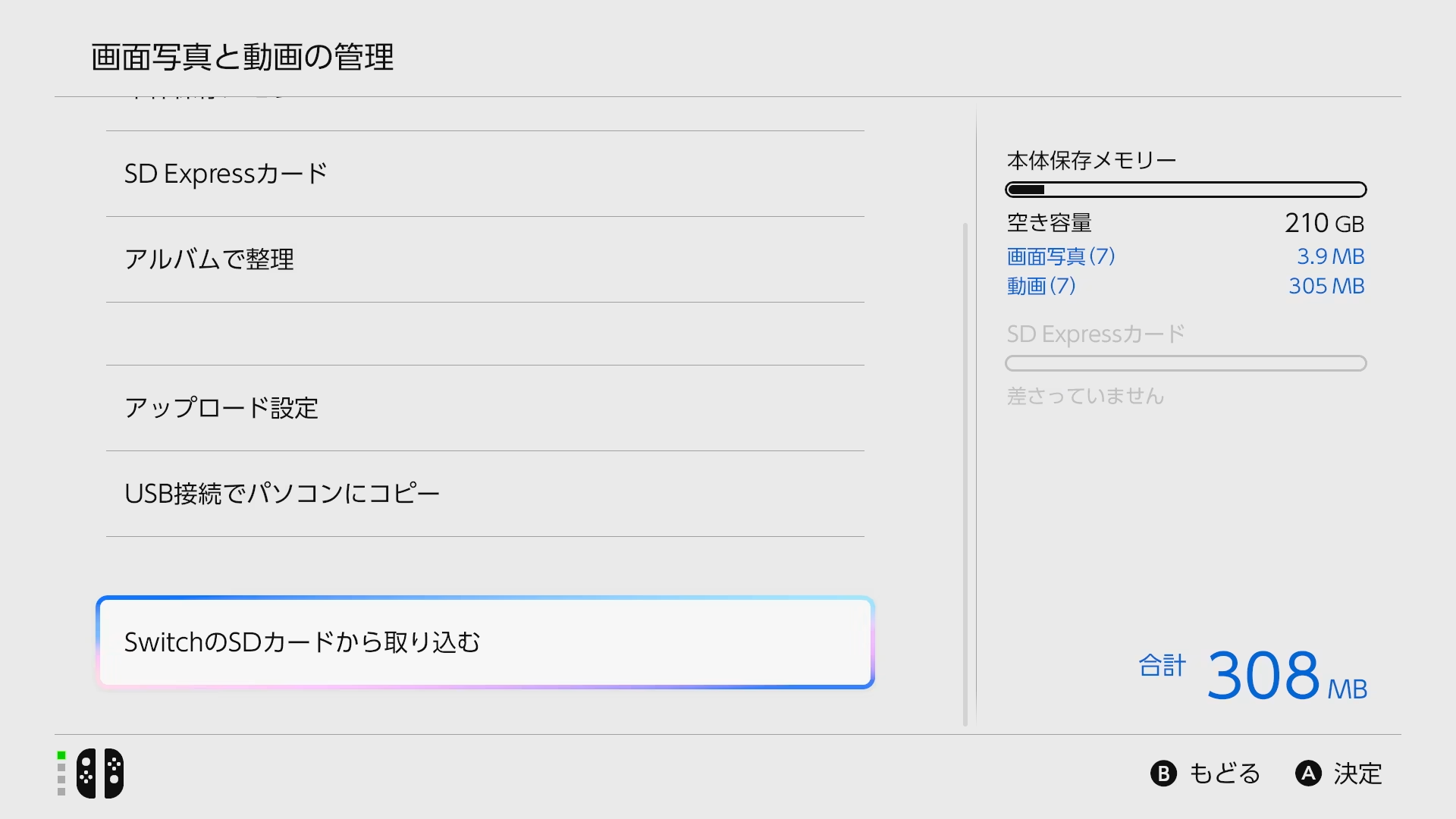
この取り込みには、SD Expressに対応していない旧microSDカードも使えます。ただし、取り込み後にそのカードをSwitch 2のゲーム保存用として使えるわけではありません。写真の取り込みを終えるまでは、旧カードも保管しておきましょう。
カードの差し替えや抜き取りは、その画面で案内された順番で進めます。取り込み後はアルバムを開き、残したかった写真と動画が見られるか確認しましょう。対象と操作は任天堂の写真取り込みの案内に載っています。
『大乱闘スマッシュブラザーズ SPECIAL』で作った動画は、通常の写真とは別の取り込み操作があります。ソフトのアイコンで+ボタンを押し、「データ管理」→「SDカードから動画を取り込む」へ進みます。microSD Expressカードへの取り込みについても、公式概要のスマブラ動画の案内を確認してください。
ダウンロードソフトはバーチャルゲームカードから用意する
購入済みのダウンロードソフトは、Switch 2のHOMEメニューにある「バーチャルゲームカード」から用意します。購入したソフトのバーチャルゲームカードをセットすると、ダウンロードが始まります。
Switch 2のニンテンドーeショップから再ダウンロードする手順ではありません。以前買ったソフトが見当たらなくても、すぐ買い直さず、購入に使ったアカウントとバーチャルゲームカードを確認しましょう。なお、配信が中止・終了したソフトは再ダウンロードできない場合もあります。再ダウンロードの公式案内もこちらです。
まるごと転送で自動ダウンロードをOFFにした場合は、この操作を自分で行います。本編が用意できたら、以前遊んでいたユーザーを選び、続きがあるか確かめてください。
家族が旧Switchでもダウンロードソフトを遊ぶなら、バーチャルゲームカードを使う本体やセットの状態も関係します。セーブが旧本体に残っているだけで、今までと同じように起動できるとは限りません。二台での利用条件はバーチャルゲームカードの使い方で説明しています。
旧本体を先に手放すならサーバー経由を確認する
Switch 2を入手する前に旧Switchを手放す場合は、データを専用サーバーへ送り、あとからSwitch 2で受け取る方法があります。受け取り時には元のSwitchは不要ですが、送信操作をする段階では旧本体が必要です。
送信後は、元のSwitchで「初期化をはじめる」を選びます。旧本体のデータを消すことを前提にした移行なので、旧Switchでも遊び続けたい人向けの一時保管として使わないようにしてください。
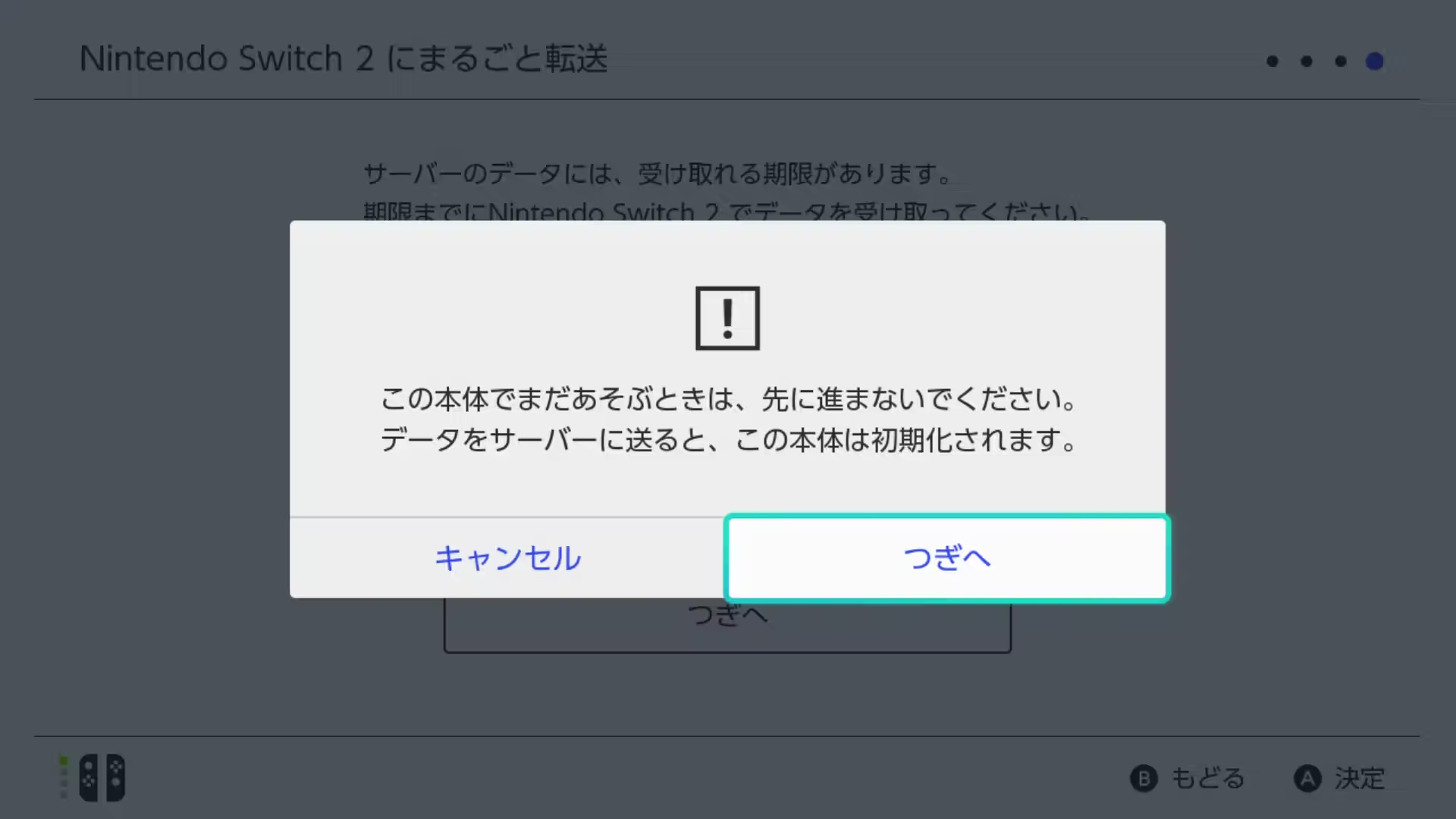
二台を手元に置けるなら、元の本体に多くのデータが残るローカル通信を先に検討します。売却や譲渡を先に済ませる必要があるときは、次の代表アカウント、受け取り期限、写真の扱いを確認してから進めましょう。
送る前に代表アカウントと消去されるものを確認する
サーバーへ送るときは、代表のニンテンドーアカウントを選びます。Switch 2で受け取るときにも、その代表アカウントでログインします。子どもアカウントや、みまもり対象のアカウントは代表に選べません。
代表は「この人のセーブだけを送る」という指定ではありません。まるごと転送は全ユーザー分を扱います。家族共用の旧Switchなら、残したいデータがある人に確認せず送信しないようにしましょう。
また、送るSwitch本体の地域設定が「日本」なら、連携している全ニンテンドーアカウントの国/地域も「日本」である必要があります。ローカル通信で説明した「日本語・国内専用のSwitch 2へ送る条件」とは別に、送信側で確認する条件です。
送る前に、画面に表示された本体、代表アカウント、受け取り期限を確認します。初期化後は旧Switchにセーブが残らないことも確認してください。
microSDカード内の写真・動画をサーバーへ送れなかった場合は、カードを保管します。旧本体を手放す予定でも、あとで取り込むカードまで一緒に処分しないようにしましょう。準備から初期化までの画面はサーバー経由の公式手順に沿って確認してください。
受け取り期限とキャンセルの条件を確認する
サーバーでデータを保存できる期間は約1年間、正確には364日です。期限を過ぎるとサーバーからデータが消去されるため、Switch 2を入手して受け取る予定を立ててから送ります。
送信後は、届いた案内メールを保管しておきましょう。代表アカウントと受け取り期限は、ニンテンドーアカウントのウェブサイトの「ゲーム機本体」→「まるごと転送」でも確認できます。
「だいたい来年まで」と覚えるより、自分の期限日を確認しておくほうが確実です。
受け取る前に代表アカウントを削除しないでください。Switch 2の初回設定では送信時の代表アカウントでログインし、受け取りを進めます。サーバー経由のまるごと転送では、一台のSwitch 2が受け取れるのは一台分のデータなので、家族の複数のSwitchを一台へまとめることはできません。
誤って送った場合には、公式のキャンセルとデータを戻す手順があります。ただし、戻す本体などに条件があり、有機ELモデルから送ったデータは有機ELモデルへ戻す必要があります。
キャンセルで戻すと、サーバー側のデータは消去されます。バーチャルゲームカードやみまもり設定など、戻したあとに設定し直すものもあります。「いつでも元どおりに戻せる」と考えて気軽に送らず、困ったときは自己判断で本体やアカウントを消す前に公式Q&Aを確認しましょう。
移行後はゲームの続き・島・写真を確認する
転送の完了表示が出たら、Switch 2で実際にゲームの続きを開いてみましょう。家族のうち一人だけで終わらせず、データを移したいユーザーごとに確認すると、受け取り忘れに気づきやすくなります。
普段よく遊ぶソフトを、以前と同じユーザーで起動します。タイトル画面が出たことだけで終わらず、続きから遊べるか、想定した進行かを確認してください。新しく作った別ユーザーで最初から始まっても、それだけでセーブが消えたとは判断できません。
あつ森は島と住人の両方を確認します。島が届いていても、遊ぶユーザーと住人の関連づけが必要な場合があります。見慣れない案内が出たら、新規の住人を作る前に、公式の関連づけ手順を見てください。
写真はアルバムで開き、本編はダウンロードやバーチャルゲームカードのセットが済んでいるかを確認します。セーブ移行が終わっていても、本編の準備が終わらなければゲームは始められません。
ローカル通信や個別移行で旧本体を手元に残せる場合は、必要なデータを受け取れたと分かってから手放すほうが安心です。一方、サーバー経由で旧本体を初期化済みなら、そちらで確認し直すことはできません。受け取ったデータ、保管したカード、案内メールを確認します。
見つからないものがあっても、残っているセーブやユーザーを先に削除しないでください。使った移行方法、操作したユーザー、画面の文言を整理してから、該当する公式サポートの案内へ進みましょう。
まとめ
初回設定中に全員分をまとめて移すなら、まるごと転送。初回設定後や自分一人のセーブだけなら、個別の引っ越しから確認できます。
旧Switchに残したいものと、Switch 2ですでに遊んだ続きを先に決めると、方法を選びやすくなります。あつ森の島、写真、ゲーム本編も忘れずに確認してください。
最後にいつものユーザーでゲームの続きを開けたら、ようやくひと安心です。元の本体を手放す予定がある人も、受け取りの確認まで済ませておきましょう。
おわり!