
どうも、なす(@nasuyowa)です。
家のSwitchで進めた続きを、外ではSwitch Liteで遊びたい。でも、起動したら前のセーブのまま。自動で受け取る設定にしたはずなのに、反映されない。
こういうときは、まず残したい進行が、本体とサーバーのどちらにあるか確かめてください。
バックアップはサーバー側、ダウンロードは本体側のセーブを上書きします。とりあえず両方を押すと、残したかった続きまで失ってしまう場合があります。
ソフトの対応状況とユーザー、送り元のバックアップ、受け取る本体の設定を順に見ていきます。
Switch・有機ELモデル・Switch Liteで普段の続きをやり取りする場合を中心に、Switch 2との違いも説明します。
※任天堂の公式案内を2026年10月7日に確認しています。
上書きする前に残したい進行を確認する
セーブデータお預かりで別の本体へ続きを送るには、本体からサーバーへ送る「バックアップ」と、サーバーから本体へ受け取る「ダウンロード」が必要です。
| 操作 | 送る方向 | 上書きされるもの |
|---|---|---|
| バックアップ | 本体からサーバーへ | サーバーにあるセーブ |
| ダウンロード | サーバーから本体へ | 操作している本体のセーブ |
どちらも、上書き前のデータへ戻すことはできません。「バックアップなら念のため押しておこう」と考えがちですが、サーバーのほうに残したい続きがあるなら、その内容を消してしまいます。
また、預けられるのは1つのニンテンドーアカウントにつき、1つのソフトで1セーブデータです。本体が二台あっても、二台分を別々の履歴として残せるわけではありません。
これはゲーム内で選べるセーブスロットの数とは別の話です。お預かりから好きな日の状態を選び直したり、二台の進行を合体したりする前提では使わないでください。バックアップとダウンロードの公式説明
新しい日時だけで残すデータを決めない
セーブ日時が新しいほうが、残したい進行とは限りません。
たとえば、家のSwitchで先の章まで進めたあと、Liteでは古い続きから別の道を選んで遊んだ場合。Liteの日時が新しくても、家のSwitchの続きを残したいことはありますよね。
本体とサーバーの日時に加えて、最後にどの本体で何を進めたかも確認します。
本編は家のSwitch、別モードはLiteという遊び方をしていたなら、片方のモードだけを見て決めないようにしましょう。
手元の内容を確かめるときは、後半で説明する任天堂のエラー改善手順に沿って、対象ユーザーでゲーム内の進行を見ます。
サーバーの中身を見るために、とりあえずダウンロードするのは避けてください。受け取った時点で本体のセーブが上書きされます。
残すほうを決められなければ、上書き操作へ進まず、最後に遊んだ内容と表示を整理してください。
対応ソフトと使っているユーザーを確認する
次は、そのソフトとユーザーがお預かりを使えるかを確認します。ソフトが対応していても、ユーザーや加入状況が違えば、探しているセーブを受け取れない場合があります。
お預かりは二台を使い分けるときだけの機能ではなく、一台で遊ぶ場合も故障などへの備えとして利用できます。まずは今探しているセーブの持ち主から見ていきましょう。
Nintendo Switch Onlineに加入しているアカウントを使う
セーブデータお預かりは、有料のNintendo Switch Onlineに含まれます。対象になるのは、加入しているユーザーのセーブです。
受け取る本体でも、同じニンテンドーアカウントを連携したユーザーを選びます。
家族で本体を共用している場合、「この本体には加入者がいる」だけでは判断できません。今まで誰のユーザーで遊んでいたか、そのアカウントが加入中かを確認してください。
任天堂は、いつもと違う本体やユーザーで起動したために、セーブが消えたように見える場合もあると案内しています。
探している途中でユーザーを消したり、本体を初期化したりせず、まず遊んでいた組み合わせを確かめましょう。セーブが消えたように見える場合の公式Q&A
加入しているアカウントと有効期間は、任天堂の加入状況の確認方法で確認できます。
オンラインで遊べてもお預かりに対応しているとは限らない
オンライン対戦ができるソフトでも、セーブデータお預かりには非対応の場合があります。通信できているのに預けられないときは、ここも見ておきたいところです。
本体をインターネットにつなぎ、HOMEメニューで対象ソフトにカーソルを合わせて+ボタンを押します。「セーブデータお預かり」を開くと、非対応の場合はその案内が出ます。
ただし、サーバーへの確認が終わるまでは非対応の表示が出ません。表示がないことだけで対応済みと判断せず、確認が終わるまで待ちます。
ニンテンドーeショップの商品情報の「詳細」でも調べられます。
任天堂の一覧では、2026年7月30日時点で『スプラトゥーン2』や『ポケットモンスター スカーレット・バイオレット』などが非対応です。
シリーズ名だけで判断せず、作品名とSwitch 2 Editionなどの版まで確認してください。対応状況の調べ方と非対応ソフト一覧
最後に遊んだ本体でバックアップの状態を見る
受け取る本体を何度も操作する前に、送り元を見てみましょう。残したい続きがサーバーへ届いていなければ、受信してもその内容にはなりません。
確認するのは「ゲーム内で保存したか」と「そのセーブをバックアップできたか」の二つです。家で遊んだ続きをLiteへ送りたいなら、先に家のSwitchを確認します。
ゲーム内でセーブしてからソフトを終了する
残したい進行をゲーム内で保存してから、ソフトを終了してください。
自動保存のタイミングや手動セーブの方法はソフトごとに違います。分からない場合は、ゲーム内のヘルプなどを確認します。
お預かりで送るのは、すでに保存されたセーブデータです。ゲーム内で保存していない進行を、クラウド側の操作で代わりに保存できるわけではありません。
HOMEメニューを開いただけでは、ソフトが起動したままの場合もあります。保存を確かめてから終了し、そのあとお預かりの状態を見ていきましょう。ゲーム内の保存についての公式Q&A
設定がONでも完了したとは限らない
HOMEメニューの「設定」→「データ管理」→「セーブデータお預かり」で対象ユーザーを選び、「すべてのセーブデータ」を開きます。ソフト名の下にある表示で、現在の状態を確認できます。
| 表示 | 意味 |
|---|---|
| バックアップできています | この本体の最新のセーブをバックアップできている |
| バックアップできていません | この本体の最新のセーブをまだバックアップできていない |
| バックアップ待ち | 送信の準備ができた状態 |
| バックアップ中 | サーバーへ送信している途中 |
| サーバーにセーブデータがあります | この本体にはなく、別本体から預けたセーブがサーバーにある |
| セーブデータがありません | 本体とサーバーの両方にセーブがない |
| 状況を確認できません | サーバーと通信できていない |
「サーバーにセーブデータがあります」は、この本体からの送信が終わったという意味ではありません。
「状況を確認できません」なら、インターネットに接続できる場所で確認し直してください。
「エラーが発生しました」は、自動バックアップまたは自動ダウンロードができない状態です。該当する項目を開き、表示された案内を確認します。
送信の表示が100%になっても、少し待って「バックアップできています」に変わるところまで見ておきましょう。自動設定がONかどうかと、送信が完了したかは、別々に確かめる必要があります。状態表示の公式説明
スリープと電源OFFは違う
自動バックアップは初期設定でONです。インターネットにつながっていれば、ソフト終了後や本体のスリープ中などに送信されます。
一方、電源OFF、ネット未接続、自動バックアップOFFの状態では進みません。通信が不安定な場合も進まないことがあります。
インターネット通信するソフトを遊んでいる間は、一時中断されます。
外へLiteを持ち出すなら、家を出る前に送り元の完了表示を見ておくと分かりやすいです。送信が終わる前に送り元がネットから離れると、受け取る本体へはその続きが届きません。
ちなみに、Nintendo Switch Onlineへの加入前からあるセーブも、順番にバックアップされます。ただ、更新されたセーブが優先されるので、長く遊んでいないソフトはなかなか送られない場合があります。
その場合は対象ソフトの+ボタンからお預かりを開き、対象ユーザーを選びます。
サーバー側を上書きしてよいことを確認して、「セーブデータのバックアップ」を選んでください。
「何分待ったか」より、対象ソフトの状態で判断しましょう。自動・手動バックアップの公式説明
受け取る本体の自動設定と初回ダウンロードを確認する
送り元のバックアップが済んだら、次は受け取る本体です。自動ダウンロードがONか、そのソフトのセーブを一度手動で受け取ったかを確認します。
初回の手動受信を済ませていないと、設定をONにしただけでは自動で受け取れません。二台目を買った直後や、初めて別本体で遊ぶソフトでは、ここで止まっている可能性があります。
Switchは自動ダウンロードが初期設定でOFF
「セーブデータの自動バックアップ」は送る設定、「セーブデータの自動ダウンロード」は受け取る設定です。名前が似ていますが、別々の項目なんですよね。
自動ダウンロードの初期設定は、Switch・有機ELモデル・Switch LiteではOFF、Switch 2ではONです。自動バックアップがONでも、受け取りまで自動とは限りません。
設定画面は、HOMEメニューの「設定」→「データ管理」→「セーブデータお預かり」で対象ユーザーを選び、左側の「設定」から開けます。送信・受信の自動設定と、ソフトごとの個別設定を確認してください。
これらの設定は本体ごとに保存されています。一台で変更しても、もう一台の設定まで変わるわけではありません。
初期設定のままとも限らないので、両方の本体を見ておきましょう。
ただし、本体側に残したい進行があるか分からない間は、自動ダウンロードをONにしないでください。
初回受信を済ませたソフトは自動受信の対象になります。サーバーの内容で本体側を置き換えてよいか、先に確認します。初期設定と設定変更の公式説明
初めて受け取るソフトは手動でダウンロードする
自動ダウンロードをONにしても、各ソフトの初回受信は手動です。Switch 2でも、この条件は同じです。
ここでいう初回は、その本体で、そのソフトのセーブを初めて受け取るときのこと。本体の初回設定中だけにできる操作ではありません。
一作で受信していても、ほかのソフトはそれぞれ初回の手動受信が必要です。
サーバーに残したい続きがあり、本体側を上書きしてよいと確認できたら、次の順番で進めます。送信・受信する本体には、それぞれインターネット接続が必要です。
- 送り元で、対象ソフトの残したいセーブがバックアップできていることを確認します
- 受け取る本体で起動中のソフトを終了します。保存が必要なら、ゲーム内で保存してから終了してください
- HOMEメニューで対象ソフトにカーソルを合わせて+ボタンを押し、「セーブデータお預かり」を開きます
- 送り元と同じニンテンドーアカウントのユーザーを選び、本体側を上書きしてよいことを確かめて「セーブデータをダウンロード」を選びます
- 受信が完了したら同じユーザーでソフトを起動し、目的の続きになっているか確かめます
本体にセーブがないソフトは、お預かり一覧の「この本体にないセーブデータ」からも探せます。
複数ソフトをまとめて手動ダウンロードする方法はないため、必要なものを一作ずつ受け取ってください。手動ダウンロードの公式説明
自動受信を待つ間は起動中のソフトも確認する
初回の手動受信を済ませて自動ダウンロードをONにすると、別の本体からサーバーのセーブが更新されたときに、自動で受け取るようになります。ただし、始まるまでしばらく時間がかかる場合があります。
電源OFF、ネット未接続、自動ダウンロードOFFの間は受信できません。対象ソフトが起動中なら、終了後やスリープ中に受信します。
もう一つ気をつけたいのが、待っている間に遊んでいる別のソフトです。インターネット通信機能のあるソフトは、実際には通信していなくても、プレイ中はダウンロードが一時停止されます。
保存が必要なら保存してから、そのソフトを終了してください。
すぐ続きから遊びたい場合は、本体側を上書きしてよいことを確認して手動受信します。待ち時間だけで受信済みと考えず、完了を見てから遊び始めましょう。自動ダウンロードの条件
二台で遊んだあとに止まったら上書き方向を確かめる
二台で別々に遊んだあとは、ネットにつながっていても自動処理が止まる場合があります。長く待てば解決するとは限りません。
「どちらで最後に遊んだか」だけでなく、もう一台がセーブを受け取る前に、その本体で遊んでいなかったかも思い出してください。
ここからは、自動送信と自動受信がそれぞれ止まる場合を分けて見ていきます。
自動送信が止まる場合と自動受信が止まる場合
自動バックアップについて、任天堂は、一台からすでにセーブがバックアップされている場合、それ以外の本体でプレイしたセーブは自動バックアップされないと案内しています。
この場合は、次のエラー改善手順で進行を確かめ、残したい内容に合わせて手動操作を選びます。
本体の進行を残すためにバックアップするときも、以前サーバーにあったセーブは消えます。
自動ダウンロードが止まるのは、たとえば次のような場合です。
- 本体Aで遊び、そのセーブをサーバーへバックアップした
- 本体Bは、Aの最新のセーブをまだ受け取っていない
- そのまま本体Bで遊んだ
この場合、本体Bへの自動ダウンロードは行われなくなります。「そのうち届くはず」とBで遊び続ける前に、残す進行を確認してください。
二台持っているだけで、ずっと自動同期できなくなるという意味ではありません。どちらの処理が止まっているかと、各本体で遊んだ順番を確かめます。複数本体を使う場合の公式注意事項
エラーのあるソフトとユーザーを一つずつ確認する
バックアップ中の通信エラーで、一部ソフトの自動バックアップが止まることもあります。
任天堂のエラー改善手順では、本体を最新のシステムバージョンにしたうえで、次の順番で確認しています。
- HOMEメニューで対象ソフトの+ボタンを押し、「セーブデータお預かり」からエラーのあるユーザーを確認します
- HOMEメニューへ戻り、そのユーザーでソフトを起動して、ゲーム内の進行を確認します
- 確認後はソフトを終了し、もう一度お預かり画面でエラーのあるユーザーを選びます
- 自動処理ができないという案内が出たら「とじる」を選びます。残す進行を確かめ、両方の日時を参考に、バックアップかダウンロードを選びます
公式FAQの画面写真はSwitchですが、Switch 2も手順は同じと案内されています。
ソフト起動時に公式FAQと同じ確認画面が出た場合は、「このままはじめる」を選んで手元の進行を確認する手順です。
違う画面が出た場合は、公式ページの説明と見比べてから進めてください。
▼本体の進行を残して、サーバーへ送る場合の選択です。
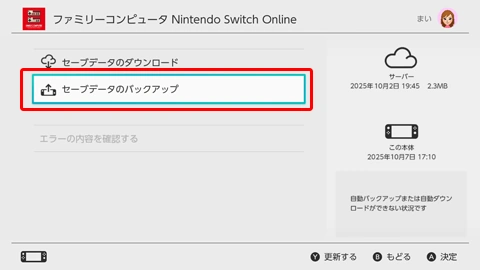
バックアップすると、サーバーのセーブが上書きされます。この画面の選択は操作例なので、必ずこちらを選ぶという意味ではありません。
▼サーバーの進行を残して、本体へ受け取る場合はこちらです。
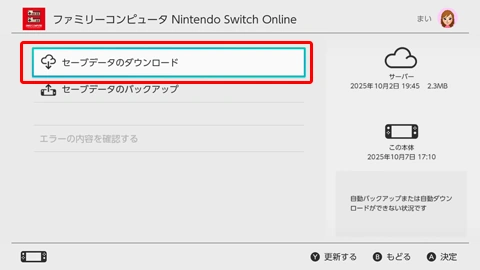
ダウンロードすると、操作している本体のセーブが上書きされます。画像の日付ではなく、自分の本体とサーバーの日時、ゲーム内の進行を見て選んでください。
どちらも上書き前には戻せません。残すほうが決まらない場合は、上記4の操作へ進まず止めます。
進行確認のために先にダウンロードする手順ではないので、ここは逆にしないようにしましょう。
公式の改善手順では、操作後に「バックアップできています」と出れば完了です。
ほかのソフトにも同じエラーがある場合は、そのソフトごとに確認してください。一作の操作で、ほかのソフトもまとめて直るわけではありません。
非対応ソフトと加入期限が切れた場合
設定や通信を見直しても、一般のお預かりに非対応のソフトは、その方法では受け取れません。作品によっては独自の保存方法があるので、何がどこに保存されるかを分けて確認します。
Nintendo Switch Onlineの利用期間が終わった場合も、待つだけでは利用できる状態に戻りません。ここでは、混同しやすい二つの作品と、加入終了後の扱いを説明します。
あつ森の復元サービスは専用の案内を確認する
『あつまれ どうぶつの森』は、Switch 2 Editionを含め、一般のセーブデータお預かりには非対応です。
本体の故障や紛失に備える独自の「セーブデータ復元サービス」があり、Nintendo Switch Onlineへの加入と、ゲーム内での設定が必要になります。本体側のお預かり設定をONにするだけでは準備できません。
このサービスでは、好きなタイミングで復元して二台を行き来することはできません。故障時は修理依頼、紛失時はサポートへの問い合わせが必要です。
島を別の本体へ移す引っ越しは、また別の手続きです。普段の続きを受け取るつもりで復元を始めず、あつ森の復元サービスの公式案内から目的に合う方法を確認してください。
スプラトゥーン3はデータの種類によって保存先が違う
『スプラトゥーン3』で一般のお預かりに対応するのは、次のデータです。
- ヒーローモードの進行状況
- ナワバトラーのナワバトランクと勝利回数
- 撮影モードで撮影した画像
- 追加コンテンツ「サイド・オーダー」の進行状況
オンラインプレイのランクやウデマエなどは、ソフト独自のサーバーに保存されます。こちらは、一般のお預かりから任意にダウンロードしたり、削除したりするデータではありません。
ナワバトラーの報酬や、ロビー端末で受け取ったサイド・オーダーの特別なアイテムも、ソフト側のサーバーに保存されます。
メモリープレーヤーのリプレイデータは、同じ本体のユーザー間で共有されるデータで、お預かりに非対応です。
ヒーローモードは本体A、サイド・オーダーは本体Bで進めていたら、ヒーローモードだけを見て上書きを選ぶと、残したい別モードの進行を見落とします。
お預かり対象の進行を一通り確認してから、残すセーブを決めてください。
お預かり画面で、モードごとに二台の進行を合体する操作はできません。保存対象はスプラトゥーン3の公式Q&Aでも確認できます。
Nintendo Switch Online終了後の180日は再加入の条件
Nintendo Switch Onlineの利用期間が終わると、預けたセーブは利用できなくなります。ただし、180日以内に再加入した場合は、以前預けたセーブを再び利用できると案内されています。利用終了後の公式Q&A
180日間は未加入のまま無料でダウンロードできる、という意味ではありません。また、この案内だけで「181日目に必ず削除される」とは判断できません。
以前加入していたとしても、最後の進行までバックアップされていたかは別です。預けていなかった進行や非対応ソフトのセーブまで、再加入すれば戻るわけではありません。
久しぶりに遊ぶときは、加入期間と、手元のどの本体に続きがあるかを先に確認しましょう。残っているセーブを消してから、サーバーにあるか探し始めないようにしてください。
本編のダウンロードや本体の引っ越しとは分けて考える
Switchのセーブは本体保存メモリーにあり、ゲームカードやmicroSDカードには保存されません。
カードを差し替えたり、SDカードをコピーしたりしても、セーブを別本体へ移すことはできません。任天堂のデータ管理の説明
ソフト本編をダウンロードすることや、別本体でソフトを起動できるようにすることと、セーブの受信も別です。
HOMEメニューで本編や更新データの受信が止まっているなら、お預かり画面とは別の問題として確認してください。
買い替えでデータを移す場合は、「セーブデータの引っ越し」など、移動先と対象に合った方法を使います。お預かり非対応のソフトでも、引っ越しで移せる場合があります。
ただし、セーブデータの引っ越しでは、送り元からセーブがなくなります。
日常の同期が止まったときの試しの操作にはせず、任天堂の移動方法で条件と方向を確かめてください。
なお、お預かりを使ってSwitchソフトのセーブをSwitch 2へ受け取ることはできますが、Switch 2ソフトのセーブをSwitchファミリーへダウンロードすることはできません。
行き来したい場合は、ソフトの対応機種も確認しましょう。機種間のダウンロードについて
分からないままなら上書きせず相談する
対応ソフト、ユーザー、加入状況、送受信の設定、通信条件を確認しても解決しない場合や、残す進行を判断できない場合は、そこで上書き操作を止めます。
相談するときは、二台を「家のSwitch」「持ち出すLite」のように区別して、次を控えておきましょう。
- 本体の種類、ソフト名、対象ユーザー
- 表示された文言やエラーコード、本体とサーバーのセーブ日時
- 最後にどちらの本体で、どのモードをどこまで進めたか
- バックアップ、ダウンロード、自動設定の変更など、試した操作
「ダウンロードした」と伝えるときは、ソフト本編なのかセーブなのかも添えると話が伝わりやすくなります。分からない部分は推測せず、不明のままで大丈夫です。
任天堂のエラー改善ページや、ページ末尾の問い合わせ案内を確認してください。
サーバーのセーブ消去、ユーザー消去、本体の初期化を「同期のやり直し」として試さないでください。
画面を撮った写真は相談用の記録にはなりますが、セーブのバックアップにはなりません。
公開する場合は、メールアドレスなどのアカウント情報を隠しておきましょう。
まとめ
別の本体へ続きが届かないときは、まず残したい進行を確認。そのあとで、ソフトとユーザー、送り元のバックアップ完了、受け取る本体の設定と初回ダウンロードを順に見ていきます。
Switchの自動ダウンロードは初期設定でOFF、Switch 2はONです。ただし、どちらも各ソフトの初回受信は手動なので、設定をONにするだけでは始まりません。
バックアップはサーバー、ダウンロードは本体を上書きします。残すセーブと上書き先を確かめてから、必要な操作だけを選びましょう。
おわり!