
どうも、なす(@nasuyowa)です。
Switchのダウンロードが止まった。残り時間が長くて、いつ遊べるのか分からない。
まずはHOMEメニューを開き、ダウンロードの進み具合とメッセージを確認しましょう。容量不足やエラーがなければ、セーブして起動中のソフトを終了します。
変わらなければ、本体の再起動、通信、空き容量の順で確かめます。
この記事の対象はNintendo Switch、Nintendo Switch Lite、Nintendo Switch(有機ELモデル)です。Switch 2には、そのまま当てはめないでください。
まずHOMEメニューの表示を確認する
ダウンロードしたいソフトにカーソルを合わせ、進み具合とメッセージを確認します。
進み具合が変わっているか、容量不足の案内が出ていないか。残り時間に加えて表示の内容を読むと、次に試す操作を選びやすくなります。
何本かのソフトが並んでいるときは、どのタイトルのダウンロードを確認するか決めておきましょう。遊んでいたソフトと、ダウンロードしたいソフトが同じとは限りません。
止まっているか少しずつ進んでいるかを見る
進み具合が少しずつ変わっているなら、受信は続いていると考えられます。残り時間が長く表示されたことだけを理由に、すぐデータを消すのは待ちましょう。
例えば、いまの時刻と進み具合をメモして、少し時間を置いてから同じソフトを見直してみてください。
進んでいれば、そのまま待つ目安になります。変わらなければ、起動中のソフトや通信を確かめていきましょう。
残り時間や進み具合の数字だけで、故障かどうかは判断できません。
ダウンロードの待ち時間は、ソフトの容量や通信環境によって変わります。ほかのゲームが短時間で終わったとしても、今回も同じ時間で終わるとは限りません。
接続テストで調べられるのは、本体の通信です。テストのあとも受信中のソフトへ戻り、進み具合が変わったかを見てください。
容量不足やエラーが出たらその案内を先に見る
「容量がいっぱいでダウンロードできません」と出ているなら、先に「データ管理」で空きを確認します。ソフト終了や通信の確認に進む前に、本体とmicroSDカードの空きを見ておきましょう。
エラーコードが出ている場合は、ハイフンの前後を含めて控えておきます。任天堂のエラーコード検索で機種を選び、番号に合った案内を確認してください。似た症状でも、別のエラーコード向けの設定手順をそのまま試さないようにしましょう。
ダウンロード済みなのに起動できない場合は、起動時のメッセージを読みます。
バーチャルゲームカードや購入したユーザーについての案内なら、ソフトを利用できる状態かを確かめる必要があります。受信し直す前に、画面で何を求められているか確認しましょう。
ここでユーザーを消したり、ソフトを買い直したりする必要があると決めつけないでください。
本編と更新データと追加コンテンツを分ける
買ったソフト本編なのか、遊ぶ前に求められた更新なのか、購入した追加コンテンツなのか。まず、何のダウンロードが進まないのかを確かめましょう。
ソフト名とデータの種類が分かっていれば、あとで整理する対象も間違えにくくなります。
追加コンテンツを買ったのにゲーム内へ反映されない場合は、本編を起動したままにしていないか確認を。
Switchの追加コンテンツは、本編を終了しているときにインストールされます。必要なセーブを済ませ、本編を終了してから起動し直してみてください。
追加コンテンツを使うには、対応する本編も必要です。追加コンテンツとインストールの公式案内
一方、「セーブデータをダウンロード」は、ゲームの進み具合を保存したデータを受け取る操作です。
ゲーム本編や更新データとは違うので、セーブデータの受信トラブルに、この記事のソフト整理の手順を使わないでください。
セーブしてからソフトを終了する
HOMEボタンを押してメニューへ戻るだけでは、ソフトは中断された状態です。Xボタンを押して「終了する」を選ぶところまで進めます。
- プレイ中のソフトで、必要なセーブを済ませる
- HOMEボタンを押す
- 「プレイ中」と表示されたソフトにカーソルを合わせる
- Xボタンを押して「終了する」を選ぶ
- ダウンロードしたいソフトの受信が進むか確認する
▼Xボタンを押すと、この確認画面が出ます。
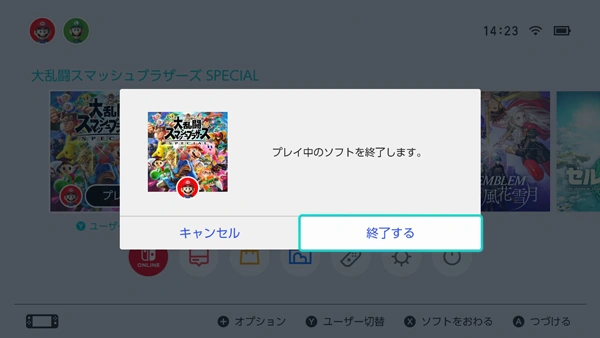
図1 「終了する」を選んで決定する前の画面
終了するのは、いま遊んでいるソフトです。別のゲームをダウンロードしているなら、受信中のアイコンではなく「プレイ中」の表示を探してください。ソフト終了の公式手順
通信プレイ機能のあるソフトでは、ひとり用のモードで遊んでいても受信が止まります。「対戦していないから大丈夫」とは限らないんですよね。まず終了して、受信が進むかを見てみましょう。ダウンロードが停止する条件
変わらなければ本体を再起動する
ソフトを終了しても進まない場合は、本体を通常の手順で再起動します。
- 本体上側の電源ボタンを3秒押す
- 「電源オプション」を選ぶ
- 「再起動」を選ぶ
電源ボタンを短く押してスリープにする操作とは異なります。再起動後は別のゲームを始めず、インターネットにつながった状態でダウンロードの進み具合を確認してください。再起動の公式手順
通常のメニューが表示されるなら、最初から強制的に電源を切る必要はありません。3秒押しても電源オプションが出ない場合は、同じ公式ページの「上記操作ができない場合」を確認します。
受信が進んだらスリープで待てる
Switchはスリープ中もダウンロードできます。ソフト終了後に受信が進むことを確かめたら、バッテリー残量や充電状態を確認して待ちましょう。
ただ、スリープにするだけで容量不足や通信の問題まで解決するわけではありません。スリープ中のダウンロードについて
有線接続の場合は、「スリープ中の有線インターネット接続の維持」がOFFだと、一定間隔で通信する動作になります。OFFでもダウンロードできなくなるわけではありません。本体更新履歴の設定説明
スリープにする前の進み具合をメモしておくと、起こしたときにどれだけ進んだかを比べられます。
ここで進むようになったら、続けてソフトの整理まで試さず、まず完了を待ってください。
障害情報と接続テストで通信を確かめる
ソフト終了や再起動で変わらなければ、任天堂側のお知らせと本体の接続を確認します。サービスに障害があるか、本体がインターネットへ接続できるか、対象ソフトの受信が進むかを分けて見ていきましょう。
障害情報と接続結果を見る
任天堂のネットワークメンテナンス情報・稼働状況を開き、使っているサービスと時間帯に合うお知らせがないか確認します。該当するメンテナンス中なら、終了を待ってから試しましょう。
このページは更新が遅れることがあり、短時間のメンテナンスが掲載されない場合もあります。お知らせが見当たらないだけで、任天堂側に問題がないと決まるわけではありません。
本体では、HOMEメニューの「設定」→「インターネット」→「接続テスト」を開きます。「接続テストに成功しました」と出るか、エラーが出るかを確認してください。接続テストを開く公式手順
接続テストに失敗したら、表示されたエラーコードに合う案内へ進みます。成功したらHOMEメニューへ戻り、対象ソフトの進み具合を見ます。
「接続できたけれど同じソフトだけ進まない」という結果も、あとで相談するときの手がかりになります。
任天堂は、通信が不安定なときの対処として本体のシステムバージョンを最新にすることも案内しています。更新が必要なら、通信が不安定なときの公式案内から、自分の本体の更新方法を確認してください。
無線なら置き場所を変えてみる
Wi-Fiでつないでいる場合は、Switchとルーターの周りに障害物がないか見ます。任天堂が案内している確認時の距離は2〜3mです。ルーターのすぐそばまで近づければよいわけではありません。
周囲のWi-Fi機器や電子レンジ、コードレス電話、USB機器などの使用を一時的に止めて確かめる方法もあります。家族が使っているものは、先に声をかけてから試してください。電波強度と品質の改善方法
通信品質を確かめる際、任天堂はモバイルルーターやスマートフォンのテザリングではなく、据置型の接続機器を使うよう案内しています。大きなゲームを受信し直すために接続先を急に変えるより、まず普段のルーターとの接続を見直しましょう。
置き場所を変えたら、同じソフトの表示に戻って比べます。場所も接続先も同時に変えず、一つずつ確かめると、どの操作のあとで進んだかが分かりやすくなります。
ルーターやモデムの再起動で改善する場合もあります。家族の通話や仕事、オンライン対戦を中断しないタイミングを選び、機器の説明書どおりに操作してください。
リセットボタンで設定を初期化する操作とは違うので、押すボタンを間違えないようにしましょう。接続機器の再起動について
有線接続や細かい設定を試す前に
すでに有線でつないでいるなら、LANケーブルやLANアダプターがしっかり差さっているかも確認できます。対応する機器が手元にあれば、接続方法を変えて症状を比べるのも一つの方法です。
ただし、有線接続に必要なものは本体やドックで違います。有機ELモデル付属のドックにはLAN端子があります。
LAN端子のないドックでは対応する有線LANアダプター、Switch Liteではそれに加えてUSBハブも必要です。機種別のインターネット接続方法
原因が起動中のソフトや容量不足なら、LAN機器を買ってもその条件は変わりません。買い足す前に、画面の表示をもう一度確認しておきましょう。
細かい通信設定は、理由が分からないまま一度に変えないようにしましょう。表示されたエラーに合う公式手順を確認し、共有のネットワークで判断に迷う場合は、管理している人へ相談してください。
容量不足なら本体とmicroSDの空きを見る
「容量がいっぱいでダウンロードできません」と出ている場合は、HOMEメニューの「設定」→「データ管理」を開きます。本体保存メモリーとmicroSDカードの空き容量を、それぞれ確認してください。
▼空き容量は、画面上側の2つの欄に表示されます。
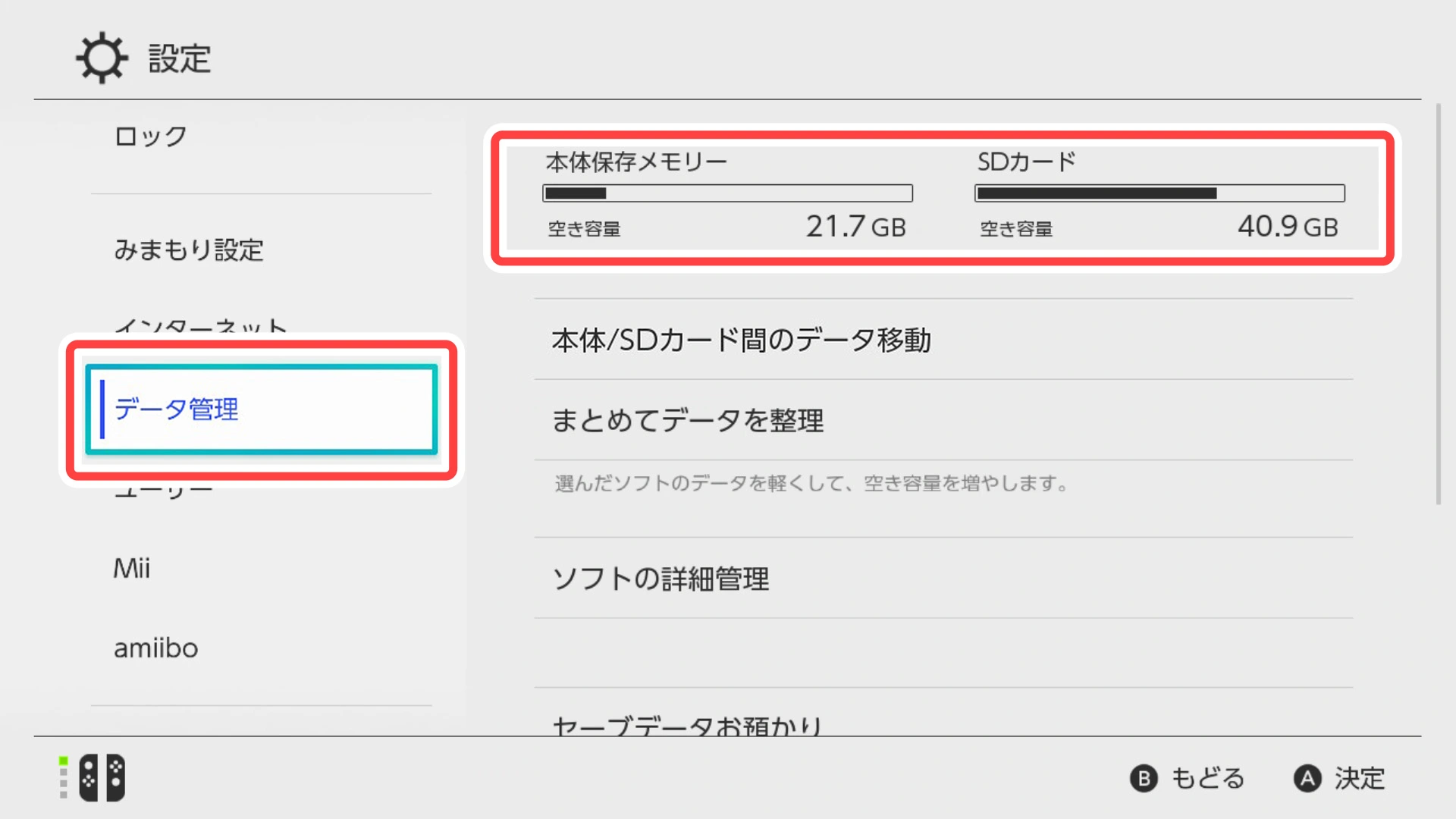
図2 本体とSDカードの空き容量をそれぞれ確認する
画面例の21.7GBと40.9GBは、必要容量やおすすめの空き容量ではありません。赤枠も任天堂の元画像に入っているものです。自分の本体に表示された空きと、今回必要な容量を確認しましょう。空き容量の公式案内
本体側の空きと、microSDカード側の空きは別々に確認します。メモするときも「本体」「microSD」を分けて書いておくと、あとでどちらの数字か迷わずに済みます。
カードの商品名に書かれた容量と、現在の空き容量は違います。入れてあるゲームや更新データが容量を使っているので、「大きいカードを入れたから大丈夫」とは限りません。
整理する前に再ダウンロードできるか確かめる
容量を空ける「データの整理」は、ソフトのデータを消す操作です。ダウンロード版の本編、追加コンテンツ、更新データなどが対象で、セーブデータとHOMEメニューのアイコンは残ります。
ただし、ダウンロード版のソフト本編を整理すると、再ダウンロードが終わるまでその本編は遊べません。消す前に、次のことを確認してください。
- ダウンロード版ソフトや追加コンテンツの場合は、購入したニンテンドーアカウントを使って再ダウンロードできるか
- 再ダウンロード配信が終了しているソフトではないか
- 受信し直すための通信環境と時間があるか
- 家族も使う本体なら、整理するソフトを近いうちに遊ぶ人がいないか
販売が終わったソフトでも、再ダウンロードできる場合はあります。ただし、再ダウンロード配信まで終了したソフトは受信し直せません。
購入済みだから必ず戻せるとは考えず、不明なら消す前に確認しましょう。再ダウンロードの条件
セーブデータは本体保存メモリーに保存されます。「セーブデータの消去」は、ここで説明している整理とは別の操作です。ダウンロードを進めるために選ばないようにしてください。ソフトの整理とセーブデータの違い
容量不足の画面に出た候補を読む
容量不足の画面で「つぎへ」を選ぶと、ソフトの整理を案内されることがあります。候補のタイトルを確認し、消して問題がなければ進めます。「ソフトをえらぶ」から自分で対象を選ぶこともできます。容量不足時の公式手順
「このソフトの古いデータが見つかりました」と表示されたら、古い更新データを消して新しいデータを受信する方法を選べます。この操作でセーブデータは消えません。
ただし、新しいデータのダウンロードが終わるまで、そのソフトは遊べなくなります。すぐに遊ぶ予定があるなら、受信し直す時間も含めて判断してください。古い更新データを消す場合の注意
すでにmicroSDカードに空きがあるなら、「本体/SDカード間のデータ移動」でソフトのデータを移す方法もあります。セーブデータと一部の更新データは移せません。
移動したあとも、更新データなどが別の場所へ保存されることがあります。終わったら空き容量の2つの欄を見直しましょう。操作はデータ移動の公式手順を確認してください。
microSDカードを抜くなら先に電源OFF
microSDカードを確認するために抜く場合は、先に本体の電源をOFFにします。必要なセーブを済ませ、電源ボタンを3秒以上押して「電源オプション」→「電源OFF」と進めます。
スリープとは違うので、画面が暗いだけで抜かないようにしてください。microSDカードの抜きかたと本体の電源をOFFにする方法を確認できます。
Switch、Switch Lite、有機ELモデルで使えるのはmicroSD、microSDHC、microSDXCカードです。microSDXCの使用にはインターネット経由で本体更新が必要です。
この3機種では、Switch 2向けのmicroSD Expressを必須だと思って買い足す必要はありません。
カードの交換やフォーマットを、受信停止の対処としていきなり始めるのは避けましょう。まずは不足している容量と、整理・移動できるソフトを確認するところまでで十分です。
まだ止まるなら対象ソフトを入れ直す
ソフト終了、通常の再起動、通信と容量の確認でも改善しないときは、対象のデータを整理して再ダウンロードする方法があります。任天堂も、受信が停止する場合の対処として案内しています。
ダウンロード版では、整理すると更新データと一緒にソフト本編も消えます。更新分だけを受信し直すつもりでも、本編のダウンロードが必要になる点には注意してください。
購入したアカウント、再ダウンロード配信の有無、通信環境を、整理する前に確認しておきましょう。
更新データを受信し直す手順
- HOMEメニューで、更新が進まないソフトにカーソルを合わせる
- +ボタン、または-ボタンでオプションを開く
- 「データ管理」→「データの整理」を選ぶ
- 対象を確認して「整理する」を選び、整理後に「OK」を選ぶ
- 「ソフトの更新」→「インターネットで更新」を選ぶ
- HOMEメニューに戻り、ダウンロードが完了するか確認する
▼整理後は「ソフトの更新」から受信し直します。
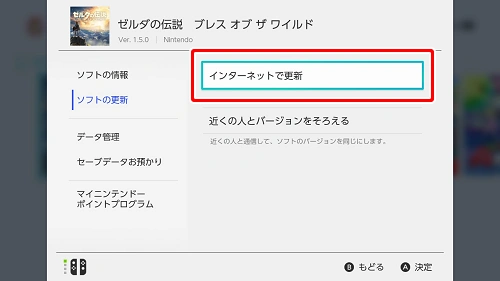
図3 「ソフトの更新」にある「インターネットで更新」を選ぶ
これは更新を始める前の画面です。ソフト名とVer. 1.5.0は公式の画面例で、そのソフトの現在の最新版を表す数字ではありません。赤枠も元画像のものです。受信停止時の整理と再ダウンロード手順
この操作ではセーブデータは消えません。「セーブデータの消去」や「本体の初期化」は、上の手順には含まれません。違う画面が出て迷ったら、決定する前に対象のソフトと表示を確認し直してください。
購入済みのソフトを探して再ダウンロードする場合
整理後に残ったHOMEメニューのアイコンから、ソフトのデータを再ダウンロードできます。整理したソフトの再ダウンロード
アイコンが見つからない場合などは、HOMEメニューの「バーチャルゲームカード」から探します。購入したニンテンドーアカウントと本体のユーザーが連携していることが前提です。
購入したユーザーを選び、対象ソフトを開いたら、「この本体にセットする」→「OK」と進みます。あとは受信が完了するのを待ちましょう。購入済みソフトの再ダウンロード手順
なお、カードを本体にセットする以外にも、データだけをダウンロードする方法があります。
本体のシステムバージョン21.0.0以降は、オンラインライセンスを使う設定がOFFでも、カードの「オプション」→「データのダウンロード」から受信できます。本体更新履歴の21.0.0の説明
データの受信と、遊べる本体・ユーザーの条件は分けて確認しましょう。別の本体とのペアリングや貸し出しの案内が出た場合は、通信設定を変える前に、画面から案内される公式手順を確認してください。
同じ症状が続くときは記録を添えて相談する
再ダウンロードでも改善しなければ、消去と受信を何度も繰り返す前に、試したことをメモして相談しましょう。
- 本体の種類とソフト名
- 本編、更新データ、追加コンテンツのどれで止まるか
- 発生した日時と、表示されたエラーコード
- 無線か有線か、接続テストの結果
- 本体とmicroSDカードの空き容量
- ソフト終了、再起動、再ダウンロードなどの操作と、その結果
「ダウンロードできない」に加えて、どの操作を試して何が表示されたかを伝えると、状況が分かりやすくなります。
例えば「ソフト終了後も更新の表示が変わらない。接続テストは成功した。エラーコードは出ていない」のように、試した操作と画面に出た結果をセットにしておきましょう。
表示されなかった番号や原因を、推測で埋める必要はありません。
任天堂のお問い合わせ窓口では、本体設定やネット接続、ダウンロードソフト購入と、故障・修理の窓口が分かれています。任天堂以外のソフト自体についての問い合わせは、発売元の案内も確認してください。
画面を人に見せる場合は、メールアドレスやアカウント情報、ネットワーク情報などが写っていないかも確認を。特に公開掲示板へ載せるときは、必要な画面だけにしましょう。
まとめ
最初に見るのは、HOMEメニューの表示とプレイ中のソフトです。容量不足やエラーがなければ、セーブしてソフトを終了し、通常の再起動、通信、空き容量の順で確かめます。
ソフトを整理するのは、再ダウンロードできることを確認してから。受信が始まっただけで終わりにせず、完了して遊べるところまで見ておきましょう。
おわり!