
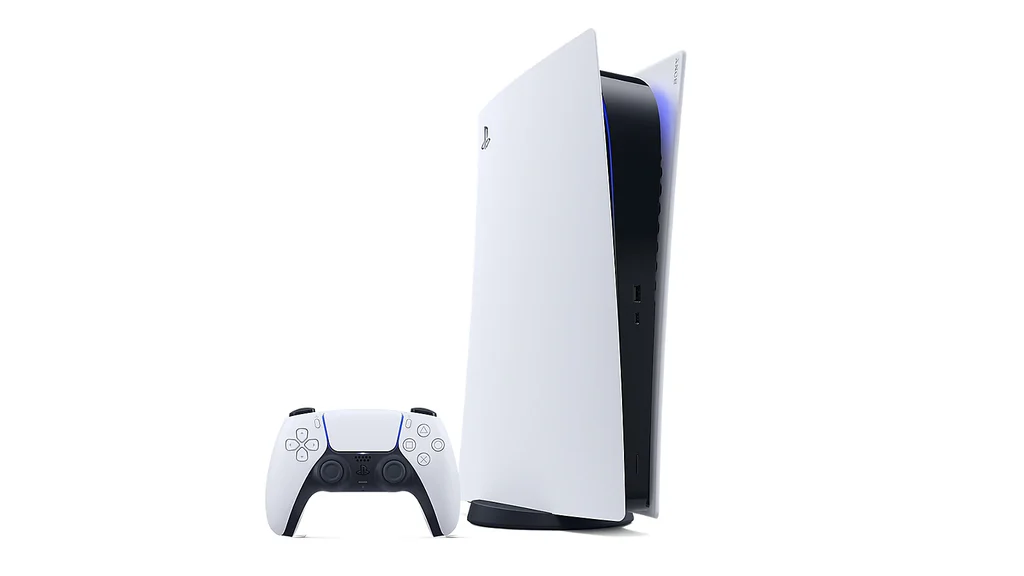
どうも、なす(@nasuyowa)です。
PS5の容量を増やしたいとき、外付けUSBとM.2 SSDで迷うのが「保存したゲームをそのまま遊べるのか」という点です。
PS5ゲームを増設先からそのまま遊ぶなら、内部に取り付ける対応M.2 SSDです。
USBにもPS5ゲームを保管できますが、遊ぶ前に本体ストレージかM.2へ戻します。PS4ゲームならUSBから直接遊べます。
同じSSDでも、接続方法によってできることが変わるんですよね。まずは違いを比べて、遊び方に合うほうを選びましょう。
USBとM.2 SSDでできることの違い
M.2 SSDは、PS5本体の内部スロットに取り付けて使います。
USB拡張ストレージは、本体のUSB端子につなぐドライブをゲーム用の形式で使うものです。
| 保存先 | PS5ゲーム | PS4ゲーム |
|---|---|---|
| 本体ストレージ | インストール・直接起動できる | インストール・直接起動できる |
| 対応M.2 SSDの内部増設 | インストール・直接起動できる | インストール・直接起動できる |
| USB拡張ストレージ | 移して保管できるが直接起動できない | インストール・直接起動できる |
表は保存先の機能を比べたものです。PS4タイトル自体のPS5対応と、そのゲームを遊ぶ利用権は別に確認してください。
PS5ゲームをUSBへ保管するときは、いったん本体かM.2にインストールしてから移します。
USBをPS5ゲームの直接インストール先には指定できません。保存先ごとの対応はPlayStation公式で確認できます。
USB接続なら、中身がSSDでもHDDでもPS5ゲームを直接起動できません。「外付けSSD」と書かれた製品を買うときも、この点は同じです。
M.2 SSDをUSBケースに入れても、PS5内部へ増設したM.2と同じ扱いにはなりません。USB拡張ストレージとして使うなら、PS5ゲームは保管用です。
ケースとSSDの対応、PS5で使える組み合わせ、フォーマットの要否は製品ごとに確認してください。
PS5内部で使っていたM.2をUSBケースへ移す場合も、保存済みゲームをそのまま読めるとは限りません。
すぐ遊びたいゲームに合わせて選ぶ
まずはホーム画面の[設定]>[ストレージ]を開き、今あるゲームの使用量と、保存先ごとの空きを見てみましょう。
残したいゲームは、PS4版かPS5版かを確認したうえで、「今遊ぶもの」と「しばらく保管するもの」に分けてみてください。
すぐ起動できる状態で残したいのか、遊ぶ前に戻す時間を取れるのか。ここが決まると、必要な保存先も絞れます。
PS5ゲームをいくつも切り替えるならM.2 SSD
進行中のゲームを残しながら、友達に誘われた別のPS5ゲームもすぐ起動したい。こういう使い方ならM.2 SSDが向いています。
PS5ゲームをM.2へ直接ダウンロードでき、保存したままアップデートもできます。USBから戻す操作を挟まずにゲームを切り替えられるのが、M.2を選ぶ理由です。
ただし、同じゲームのデータを本体とM.2に分けて保存することはできません。本体とM.2の空きを足して判断せず、どちらか一方にゲーム全体が収まるかを確認します。
例えば、160GBのゲームを入れたいのに、本体の空きが90GB、M.2の空きが100GBだったとします。これは容量の考え方を説明するための仮の数字です。
空きは合計190GBですが、160GBのゲームを2か所に分けて入れることはできません。本体かM.2のどちらか一方に収まるよう、ほかのゲームを移すなどして空きを作ります。
実際に必要な容量は、移したいゲームの使用量と画面の案内で確認してください。遊ぶ本数だけでなく、1本ずつの大きさも見ておきたいところです。
PS4ゲームを残したいならUSBを使う
PS4ゲームをUSB拡張ストレージに置けば、そこから直接遊べます。本体側の容量をPS5ゲームに使いたいときに合う分け方です。
PS4版とPS5版の両方がある作品は、移したいデータがどちらの版かを確認してください。同じタイトルでも、PS5版をUSBに置くと直接起動できません。
PS4で使っていたUSB拡張ストレージも再利用できます。再フォーマットは不要で、元の本体と同じアカウントでサインインして使います。
ドライブをつなぐだけでゲームの利用権を得られるわけではないので、自分が遊べるゲームかも確認してください。
すでにM.2に十分な空きがあれば、PS4ゲームもそちらへ入れられます。PS4用という理由だけでUSBを買い足す必要はないですね。
しばらく遊ばないPS5ゲームはUSBに保管する
クリアしたゲームや、当分起動しないゲームを残したいなら、USB拡張ストレージが候補になります。
いったんUSBへ移して本体を空け、再開するときに本体かM.2へ戻す使い方です。
このとき、USBにたくさん空きがあっても、遊ぶために戻す先の空きは別に必要です。保管する段階で、再開時にはどちらへ戻すかも考えておきましょう。
USB拡張ストレージとM.2は1台ずつ併用できます。よく遊ぶPS5ゲームはM.2、PS4ゲームと休止中のPS5ゲームはUSB、という分け方もできます。
週末に1本だけ再開するなら、遊ぶ前に戻す使い方も考えられます。毎日のように複数のPS5ゲームを切り替えるなら、M.2に置いておくほうが操作は少なくなります。
コピーにかかる時間はドライブやゲームの容量によって変わるので、何分で終わるとは決めつけずに選んでください。
USB拡張ストレージの規格と接続方法
PS5のUSB拡張ストレージに使うドライブは、次の条件を確認してください。
- SuperSpeed USB 5Gbps以降に対応している
- ドライブの容量が250GB〜8TB
- USBハブを使わず、PS5本体へ直接つなぐ
- USB拡張ストレージとして同時に使うのは1台
本体には複数のUSBドライブを接続できますが、拡張用として一度に使えるのは1台です。USB端子が余っているからといって、拡張用の2台を同時に使えるわけではありません。
条件を満たすすべての製品の動作が保証されるわけではないので、購入する型番の仕様とメーカーのPS5対応情報も確認しましょう。
USBケースを使う場合は、ケースだけでなく中に入れるSSDとの組み合わせも確認します。
USB 3.2 Gen1x2機器はPS5で5Gbps、USB 3.2 Gen2x2機器は10Gbpsの接続として使われます。
20Gbps対応製品を選んでも、PS5で20Gbps接続にはなりません。商品に書かれた最大速度だけで判断しないようにしてください。
これらの接続規格の数字は、実際にゲームをコピーする速度や完了までの時間を保証するものではありません。
USB-Cでも接続できる端子が決まっている
USB拡張ストレージは、SuperSpeed USB端子へ接続します。Hi-Speed USB端子は使えません。
前面の端子は、本体の型番グループで違います。USB-Cという形だけで選ばないようにしてください。
| 本体の型番グループ | 前面の端子 | 背面の端子 |
|---|---|---|
| CFI-1000 | Type-AのHi-Speed×1、Type-CのSuperSpeed 10Gbps×1 | Type-AのSuperSpeed 10Gbps×2 |
| CFI-2000/7000 | Type-CのHi-Speed×1、Type-CのSuperSpeed 10Gbps×1 | Type-AのSuperSpeed 10Gbps×2 |
CFI-2000/7000は前面が両方ともUSB-Cですが、速度は同じではありません。差し込める形かどうかだけでは、ストレージの接続先を選べないんです。
「SuperSpeed USB 10Gbps」と案内されている端子が接続先です。手元の本体に合う位置は、公式の端子ガイドで確認できます。
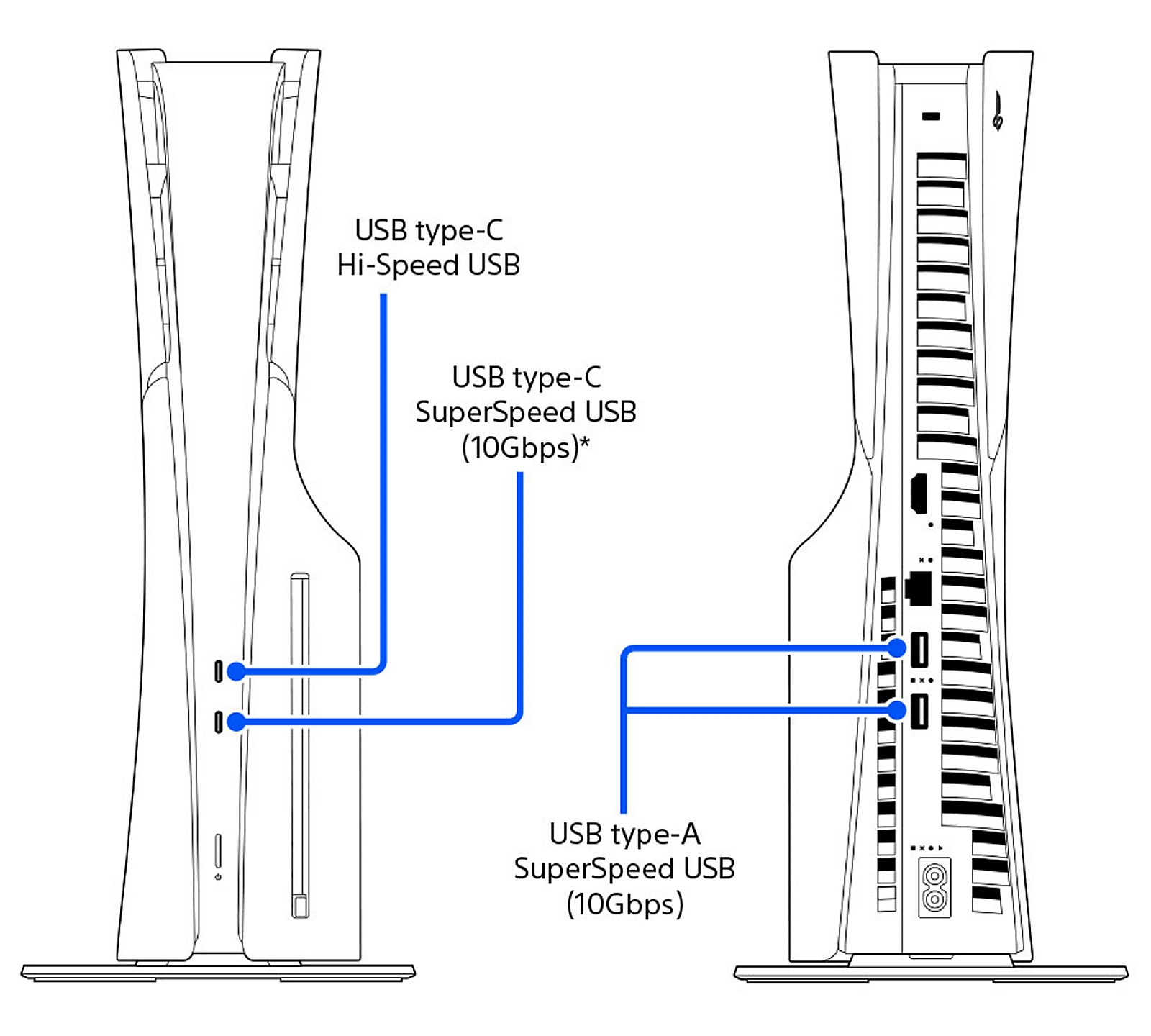
CFI-2000のUSB端子を示したPlayStation公式図。USB拡張ストレージはSuperSpeed USB端子へ接続します。図中の*はPS VR2に関する注記です。
型番はCFIから始まる英数字で、縦置きしたときの本体底面にあります。ベースを付けている場合は取り外して確認します。型番の確認場所も公式で案内されています。
USBをゲーム用にフォーマットする
PS4や別のPS5で、すでにUSB拡張ストレージとして使っていたドライブは再フォーマット不要です。
PCの写真や書類を入れる普通のUSBドライブとして使っていた場合は、この例外には当たりません。
新しく使うドライブは、説明書と現在のフォーマット形式を確認します。公式ライセンス商品という表示だけで、初回のフォーマットが不要とは判断しないでください。
フォーマットすると、選んだUSBドライブのデータはすべて消え、元に戻せません。
残したいファイルを別の場所に保存し、対象のドライブを間違えていないか確認してください。
- 対応するUSBドライブを、PS5のSuperSpeed USB 10Gbps端子へ直接つなぐ
- [設定]>[ストレージ]>[USB拡張ストレージ]を開く
- 対象を確認し、[USB拡張ストレージとしてフォーマット]を選んで画面の案内に従う
複数のUSBドライブが接続されている場合は、[別のUSBドライブを選択]で対象を変更できます。
フォーマット中はPS5の電源を切ったり、USBドライブを抜いたりしないでください。
USBを取り外すときの操作
本体の電源が入っているときは、[設定]>[ストレージ]>[USB拡張ストレージ]>[PS5から安全に取り外す]を選んでから抜きます。
電源を切ってから外すなら、本体の電源ランプが完全に消えるまで待ってください。画面が消えただけでは判断せず、レストモードや終了途中と区別しましょう。
M.2 SSDは規格と放熱込みの寸法を確認する
内部スロットに取り付けるのは、PCI-Express Gen4x4対応のM.2 NVMe SSDです。M.2という名前が付いていても、M.2 SATA SSDは内部増設に使えません。
| 確認する項目 | PS5の条件・案内 |
|---|---|
| 接続方式 | PCI-Express Gen4x4対応M.2 NVMe SSD |
| ソケット | Socket 3(Key M) |
| 容量 | 250GB〜8TB |
| タイプ番号 | 2230/2242/2260/2280/22110 |
| 長さ | 30/42/60/80/110mm |
| SSD基板の幅 | 22mm |
| 放熱構造を含む幅 | 25mm以下 |
| 放熱構造を含む全高 | 11.25mm以下 |
| 基板から上側の高さ | 8.0mm以下 |
| 基板から下側の高さ | 2.45mm以下 |
| シーケンシャル読み込み速度 | 5,500MB/秒以上を推奨 |
| ヒートシンクなどの放熱構造 | 必要 |
5,500MB/秒以上は、シーケンシャル読み込み速度の「推奨」です。書き込み速度の必須条件ではありません。商品説明の速度を見るときも、何の数字かを確認してください。
速度だけで選ばず、規格・容量・放熱・寸法をまとめて確認してください。すべての製品の動作や、全ゲームで本体内蔵SSDと同じ性能が出ることも保証されていません。
ヒートシンク付きの完成寸法を見る
M.2 SSDには、ヒートシンクや熱伝導シートなどの放熱構造が必要です。
放熱構造があらかじめ付いている製品でも、対応する部品を後付けする場合でも、完成した状態の寸法を見てください。
高さは、全高11.25mm以下に加え、基板の上側8.0mm以下、下側2.45mm以下をそれぞれ満たす必要があります。
全高だけ収まっていても、上側が高すぎれば条件を満たしません。
全高には基板自体も含まれるので、上側と下側の数字だけを足して上限を計算し直さないでください。
幅もSSD基板の22mmと、放熱構造を含めた最大25mmを分けて確認します。
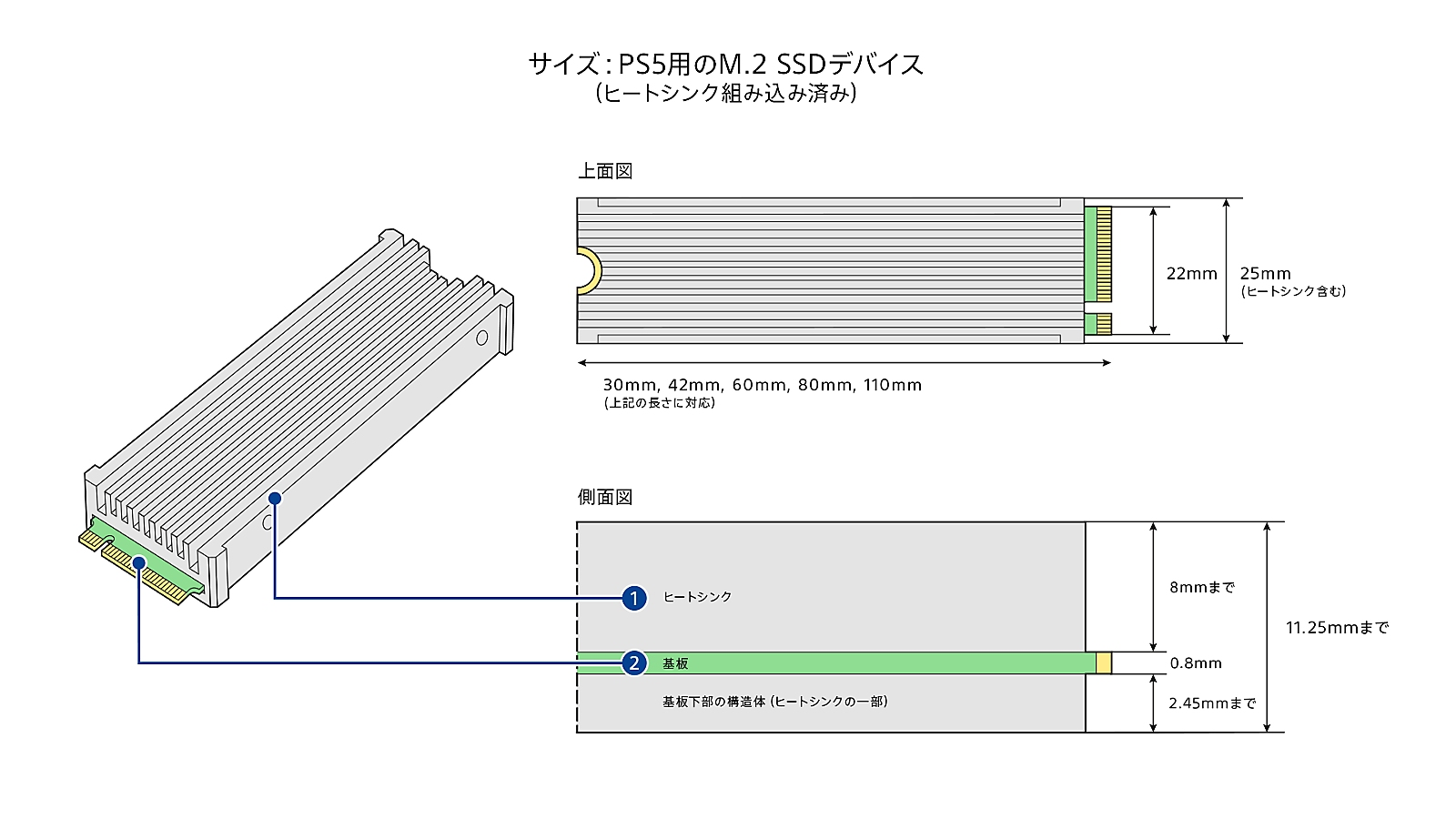
ヒートシンク内蔵M.2 SSDの公式寸法図。完成後の幅と全高に加え、基板の上側・下側の高さも確認します。 小さな数値は本文の規格表でも確認できます。
ヒートシンクが内蔵されたSSDへ、さらに別のヒートシンクを重ねることは公式では推奨されていません。
放熱部品の説明書と、公式のM.2 SSDの対応条件を合わせて確認しましょう。
取り付けは型番に合う公式手順で進める
取り付け前に、PS5のシステムソフトウェアを最新にしておきます。
初めてPS5で使うM.2は、取り付け後のフォーマットで全データが消えます。必要なデータは先に別の場所へ保存してください。
作業は電源を完全に切り、電源コードとケーブルを外して、本体の熱が冷めてから始めます。レストモードのまま進めないでください。
明るい作業場所とプラスドライバーを用意し、身の回りの金属に触れて静電気を逃がします。
SSDや本体の端子には触れず、小さなネジやスペーサーを本体内部に落とさないように注意しましょう。
本体カバーの外し方はCFI-1000とCFI-2000/7000で分かれます。
CFI-2000/7000では△カバーを外しますが、本体を置く向きやカバーを動かす方向は、自分のモデルに合う公式手順の図で確認してください。
取り付けの大まかな流れは次のとおりです。
- 本体カバーと拡張スロットのカバーを外す
- SSDの長さにスペーサーを合わせ、切り欠きを合わせてSSDを奥まで差し込む
- SSDをネジで固定し、スロットのカバーと本体カバーを戻す
上の流れだけで作業を進めず、細かな向きや固定方法は公式の図と注意書きに従ってください。
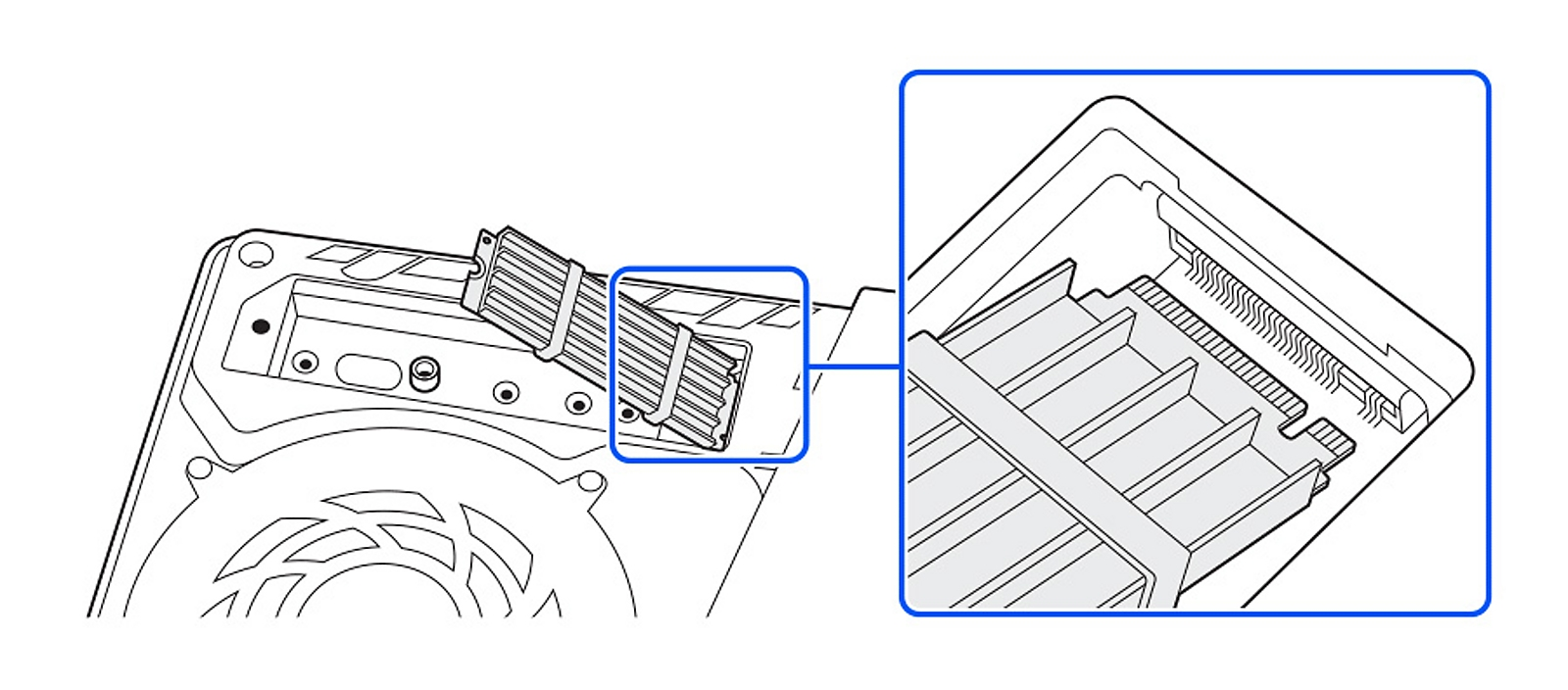
CFI-2000を例に、M.2 SSDを内部スロットへ差し込む公式図。切り欠きを合わせ、型番に合う公式手順に従って取り付けます。 取り付け全体ではなく、差し込む一工程の例です。
カバーが閉まらない場合は寸法と取り付け方を見直し、無理に押し込みません。カバーを外したまま電源を入れないでください。
必要なデータを別の場所へ保存したことを確認したら、カバーを戻した本体を起動し、画面に従ってフォーマットします。
フォーマットでは、M.2内のデータの一部だけを残すことはできません。
保存中やフォーマット中は電源を切らず、完了を待ってください。
別のPS5ですでに使っていたM.2を内部スロットへ移す場合は、再フォーマット不要です。
ゲームにアクセスするには同じアカウントでのサインインが必要なので、PS5で初めて使う場合と分けて考えましょう。
ゲームの移動とインストール先を設定する
ドライブの準備ができたら、ゲームの保存先を設定します。すでに入っているゲームの移動と、今後のインストール先の変更は別の操作です。
本体にあるゲームを残しながら空きを作りたいなら、別の保存先へ移します。次にダウンロードするゲームから増設先へ入れたいなら、インストール先を設定します。
本体のゲームをUSBへ移動する
- [ゲームライブラリー]で対象のゲームを選び、オプションボタンを押す
- [ゲームとアプリを移動]を選ぶ
- M.2も使っている場合は、[USB拡張ストレージに移動できる項目]タブを選ぶ
- 移したいゲームを選択し、[移動]を選ぶ
USBへの移動手順は公式サポートで確認できます。最後に[移動]を選ぶ前に、移動先がUSBになっているか見ておきましょう。
USBへ移した後、PS4ゲームはそのまま遊べます。PS5ゲームを移した場合は保管用になるので、続けて遊びたいゲームまで移していないか確認しておきましょう。
USBに保管したPS5ゲームを本体へコピーする
PS5ゲームを本体へ戻すときは[コピー]を使います。先に本体ストレージの空きを確認してください。
- [ゲームライブラリー]の[インストール済み]タブを開く
- USBに入っている対象のPS5ゲームを選び、オプションボタンを押す
- [コピー]を選び、本体ストレージへのコピーが終わるまで待つ
USBからM.2へ戻して遊ぶこともできます。ただし、上の[コピー]手順は本体ストレージへ戻す場合の案内です。
M.2を使う場合は、公式のストレージ案内と画面に表示される保存先を確認してください。
本体のゲームをM.2 SSDへ移動する
- [ゲームライブラリー]で対象のゲームを選び、オプションボタンを押す
- [ゲームとアプリを移動する]を選ぶ
- USBも使っている場合は、[M.2 SSDストレージへ移動可能]タブを選ぶ
- 移したいゲームにチェックを入れ、[移動]を選ぶ
M.2の空き容量は、[設定]>[ストレージ]>[M.2 SSDストレージ]で確認できます。
M.2の空きが足りなければ、ゲームを分割せず、全体が収まる空きを作ります。
これから入れるゲームの保存先を変える
[設定]>[ストレージ]>[インストール先]を開き、ゲームの種類ごとに設定します。
- PS5ゲームをM.2へ入れるなら、[PS5ゲームとアプリ]で[M.2 SSDストレージ]を選ぶ
- PS4ゲームをM.2へ入れるなら、[PS4ゲームとアプリ]で[M.2 SSDストレージ]を選ぶ
- PS4ゲームをUSBへ入れるなら、[PS4ゲームとアプリ]で[USB拡張ストレージ]を選ぶ
PS5ゲームの直接インストール先にUSBは選べません。
また、設定を変えただけでは、すでに本体にあるゲームまで移動しません。設定項目はPlayStation公式ブログでも確認できます。
ゲーム本編とセーブデータは別に管理する
USB拡張ストレージやM.2に移せるゲーム本編と、進行状況を記録するセーブデータは別です。PS5・PS4のセーブは、この2つの増設先には保存できません。
セーブの保管先には、PS Plus加入者向けのクラウドストレージがあります。
PS4のセーブは通常のUSBドライブにも個別コピーできますが、PS5のセーブは同じ方法では扱えません。
この通常USBはFATまたはexFAT形式のもので、ゲーム用のUSB拡張ストレージとは用途が違います。保存できるデータの種類は公式の一覧で確認できます。
PS5にはセーブなどを含む本体バックアップの機能もありますが、ゲームを拡張ストレージへ移す操作とは別です。
バックアップにUSB拡張ストレージやM.2上のゲーム・アプリは含まれません。
ゲーム用USBをそのまま本体バックアップ先に使うこともできません。
通常USBへフォーマットし直すと保存済みゲームが消えるので、安易に形式を変えないようにしてください。
本体バックアップを使う場合は、公式のバックアップと復元の案内を確認してください。
復元時は現在の本体データが消えるため、ゲームが起動しないからといって安易に実行しないようにしましょう。
認識しないときやゲームを起動できないとき
USBが使えないときは、初期化し直す前に接続を見直しましょう。
- ドライブの規格と容量が対応しているか
- SuperSpeed USB端子につないでいるか
- USBハブを挟まず、本体へ直接つないでいるか
- 複数のUSB拡張ストレージを同時に使おうとしていないか
ケーブルを交換した場合は、そのドライブに対応するデータ通信用のケーブルかもメーカーの案内で確認してください。
解決しなければ、エラー表示と型番を控えてメーカーやPlayStationサポートへ相談しましょう。
USB内のPS5ゲームが起動できない場合は、本体かM.2へ戻したかを確認します。戻し先の空きとコピー・移動の完了を確認してから、もう一度起動してください。
対応する保存先へ戻したのにゲームの横に鍵マークが出るなら、ゲームの入手方法や版、購入したアカウントを確認します。
ドライブをフォーマットしても利用権を得られるわけではありません。
M.2内のゲームに問題がある場合は、進行中のダウンロードを一時停止します。
ディスク版はインストールが完全に終わるまで待ち、それでも改善しなければ本体ストレージへ移して確認します。公式FAQで案内されている順番です。
まとめ
PS5ゲームをすぐ遊べる場所を増やすなら対応M.2 SSD、PS4ゲームの置き場や休止中のPS5ゲームの保管にはUSB拡張ストレージが向いています。
まずは今遊ぶゲームの使用量を見て、手持ちの本体やM.2にどれくらい空きがあるか確認してみてください。
USBを使うなら、再開時に戻す場所まで決めておくと迷いにくいです。
※仕様と操作案内は、2026年10月7日に確認した日本向けPlayStation公式資料に基づいています。
おわり!