
どうも、なす(@nasuyowa)です。
PS5でゲームを開こうとしたら鍵マーク。ストアには値段が出ていて、「これ、もう一度買うの?」と迷うことがあります。
まずは鍵の表示と、そのゲームを手に入れた方法を確認しましょう。購入したアカウント、PS Plus、ディスク、家族との共有では、遊べる条件が違います。
条件を満たしているのに起動できない場合は、ライセンス修復を試します。確認済みの方は、ライセンス修復の手順へ進んでください。
※2026年10月8日に確認した日本向けのPlayStation公式情報をもとにしています。
鍵マークの場所を見て確認先を分ける
最初に、鍵がゲームの横に付いているのか、ゲームの画像全体を覆っているのかを見ます。この2つは確認先が違います。
画像全体が鍵で隠れている場合は、ファミリー管理者へ確認してください。子どものアカウントでは、制限されたゲームを例外として許可してもらうリクエストを送る方法があります。
許可するかどうかは管理者や保護者が判断します。
この場合はライセンス修復へ進む前に、管理者と制限の内容を確認しましょう。生年月日を書き換えたり、他の人のアカウントを使ったりして制限を避ける必要はありません。
ゲームの横に付く鍵は、公式ではライセンスの問題を示す表示とされています。ただ、これだけで「ゲームの購入が消えた」「本体が故障した」とまでは判断できません。
ゲームを選んだときに出るメッセージやエラーコードも、表示どおりに残しておきましょう。1本だけなのか、ほかのゲームにも鍵が付いているのかも、あとで相談するときの手がかりになります。
出典:ゲーム開始時の問題と鍵マーク、ペアレンタルコントロールと例外のリクエスト
ゲームを手に入れた方法から確認する
「前は遊べた」という記憶があっても、どの方法で遊んでいたかで必要な確認は変わります。自分に当てはまるところから読み進めてください。
- 自分でダウンロード購入したゲームは、購入したアカウントと利用履歴を確認
- PS Plusで入手したゲームは、割引購入やフリープレイなどの違いを確認
- ディスクを使っていたゲームは、プレイに必要なディスクを確認
- 家族が購入したゲームは、購入者の共有設定を確認
入手方法が重なるゲームもあります。たとえば、PS4のディスク版を持っていて、あとからPS Plusでも同じタイトルを遊んだ場合です。
今選んでいる版を、どちらの方法で利用していたか確認してみてください。
誰が買ったか分からなければ、まずは購入履歴へ。インストールされていることやセーブデータがあることだけで、本編を購入済みとは決めないようにしましょう。
PS4版とPS5版を先に確認する
同じゲームでも、PS4版とPS5版の両方を持っているとは限りません。PS5で遊んでいても、ソフトはPS4版のことがあるんですよね。
PS5はほとんどのPS4ゲームに対応していますが、動作しないゲームや一部の機能が使えないゲームもあります。
対応するPS4版をPS5で遊ぶことと、PS5版へアップグレードすることは分けて確認します。
たとえば、PS4で買ったダウンロード版をPS5へ移したあと、PS5版の商品ページに価格が出た場合。
すぐに買い直さず、購入したアカウントで持っているPS4版を選んでいるか確認してください。
PS4版とPS5版の両方を持っている場合は、[ゲームライブラリー]でゲームを選び、[…]からダウンロードまたはプレイするバージョンを選べます。
公式では、PS4版は画面上部のゲームタイトルの横に「PS4」と表示されると案内されています。
PS5版へのアップグレードは、対応の有無、追加料金、利用できる期間がゲームごとに異なります。
PS Plus特典のPS4ゲームも、特別な案内がある場合を除いてPS5版へアップグレードできないとされているため、各ゲームの案内を確認しましょう。
出典:PS5の後方互換性、PS4版のアップグレードとバージョン切り替え
購入したアカウントで利用履歴を確認する
同じPS5にゲームが入っていても、今遊んでいるユーザーが購入者とは限りません。自分の別アカウントや、家族のアカウントで買ったゲームかもしれません。
購入確認メールを手がかりに、買ったアカウントの利用履歴を見ます。家族が購入者なら本人に確認してもらってください。
ファミリーメンバーの利用履歴を確認できるのは、ファミリー管理者のみです。家族全員が互いの履歴を見られるわけではありません。
PS5で確認する手順はこちらです。
- [設定]→[ユーザーとアカウント]を開く
- [アカウント]→[お支払いとサブスクリプション]→[利用履歴]へ進む
- 確認するアカウントを選ぶ
- 購入日を含む期間を指定し、[続ける]を選ぶ
- 該当する利用履歴を開いて詳細を確認する
履歴が見つからないときは、まず期間を広げてみてください。開始日が購入日より後だと、その買い物は表示されません。
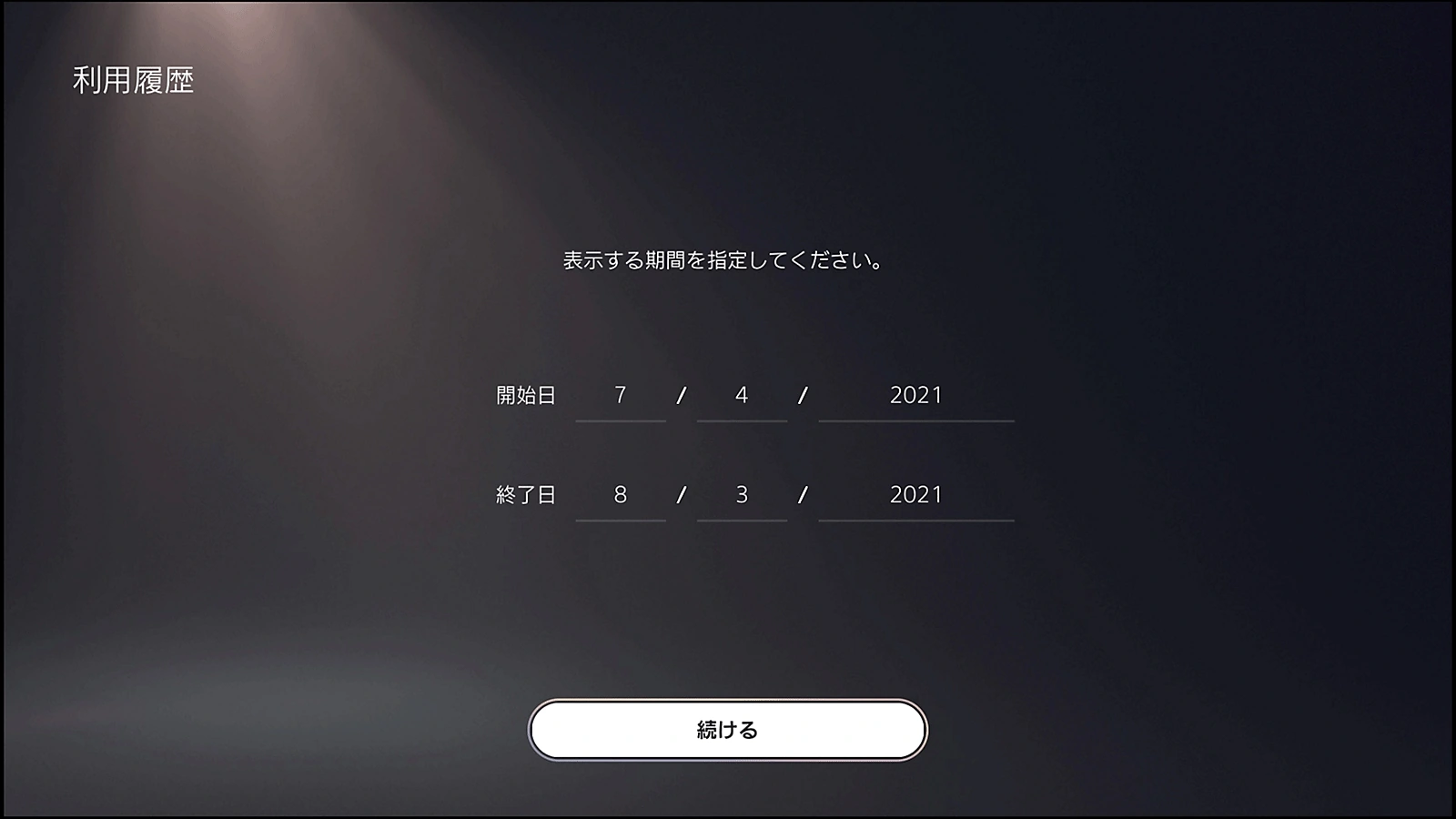
PlayStation公式サポートの画面例。2021年の日付は入力例です。
公式の画面例は、利用履歴の開始日と終了日を指定する場面です。画像内の2021年の日付を入力するのではなく、実際に購入した日が期間に入るよう設定します。
商品名が似ていても、買った中身まで見ておきましょう。追加コンテンツやゲーム内通貨を買った記録と、本編の購入は別です。
「ゲーム名+シーズンパス」の記録だけを見て、本編も買っていたとは判断しないようにしてください。
ウェブでは[アカウント管理]→[利用履歴]から確認できます。ウェブの初期表示は過去2年間なので、それより前の購入なら期間を変更します。
期間とアカウントを見直しても本編の購入が分からない場合は、購入確認メールを残して公式サポートへ相談しましょう。購入したアカウントに入れないときも、先にアカウントの相談へ進みます。
パスワードや認証コードを人に渡して調べてもらう必要はありません。
出典:PlayStation Storeの利用履歴を確認する方法
ライブラリーに見当たらないときは表示を確認する
ホーム画面にゲームが並んでいない場合は、[ゲームホーム]→[ゲームライブラリー]→[あなたのコレクション]から探します。
最近遊んだゲームの並びだけを見て、購入が消えたと判断しないようにしましょう。
非表示にした可能性があるなら、[あなたのコレクション]の[フィルターと並べ替え]で[非表示の項目]をオンにします。非表示のゲームを一時的に表示できます。
これは自分のライブラリーを確認する操作です。他のプレイヤーへ遊んだゲームを公開する設定は変えなくて大丈夫です。
履歴には本編があるのにライブラリーで見つからないのか、ゲームは見つかるけれど鍵が付いているのか。この違いもメモしておくと、あとで相談内容を伝えやすくなります。
出典:ゲームのダウンロード方法、非表示にしたゲームの確認方法
PS Plusのゲームは入手方法で条件が違う
「PS Plusで遊んでいたゲーム」には、割引で買ったもの、毎月のフリープレイ、カタログ、ゲームトライアルがあります。ここは少しややこしいところ。同じPS Plusでも扱いが違います。
加入者割引で購入したゲームは、PS Plusの利用期間が終わっても引き続き利用できます。期限が切れたからといって、まず再加入する必要があるとは限りません。
購入した本編とアカウントを確認してください。
加入中かを調べるときは、ウェブの[アカウント管理]→[サブスクリプション]からPS Plusを選びます。現在のプランと利用期間を確認しましょう。
解約や自動更新を止める操作をしていても、支払い済みの有効期間中は利用できます。「解約した日」と「利用期間が終わる日」は分けて見てください。
なお、本編は起動するのにオンライン対戦だけできない場合は、ゲーム全体に鍵が付く場合とは別の確認になります。
割引購入した本編が利用できることから、オンラインの条件まで不要とは判断せず、対象ゲームの説明を確認しましょう。
出典:PS Plusの解約後に利用できるサービス、サブスクリプションの確認方法
フリープレイは追加済みかと加入期間を確認する
毎月のフリープレイは、提供期間中にそのアカウントのライブラリーへ追加したかと、PS Plusの加入が今も有効かを確認します。
追加済みなら、翌月のラインナップに替わっても加入中は引き続き遊べます。今月の一覧に見当たらなくても、それだけで以前追加したゲームが対象外になったわけではありません。
自分のコレクションも探してみてください。
ただ、当時の一覧で見かけたことと、ライブラリーへ追加したことは別です。再加入すれば、追加していなかった過去のゲームまで一度に手に入る、と考えないようにしましょう。
追加済みでも加入期間が終わっていれば、その利用条件を確認する段階です。ライセンス修復で加入期間が延びるわけではありません。
再加入するかを決める前に、追加したアカウントが合っているかも確認してください。
出典:PS Plusの対象ゲームと利用できる期間、毎月のフリープレイ
カタログは現在のプランと提供状況を確認する
ゲームカタログはエクストラとプレミアム、クラシックスカタログはプレミアムの対象です。加入期限が残っているかに加えて、現在のプランと、そのゲームが今も提供されているかを確認します。
カタログには、提供の終了日時が決まっているゲームもあります。ダウンロードして本体に残っていても、提供終了後はカタログの特典として利用できません。
追加済みのフリープレイは翌月も加入中なら遊べますが、カタログは提供中かどうかも確認が必要です。
たとえば、ほかの購入済みゲームは遊べるのに、カタログで入れた1本だけ遊べない場合。そのゲームが現在も対象かを、公式の対象ゲーム一覧で確認しましょう。
プランを変更した覚えがあれば、現在の加入内容も見直します。対象プランへの加入とゲームの提供状況は、片方だけ確認すればよいわけではありません。
提供終了と分かったら、修復や再構築でカタログへ戻そうとせず、そこで操作を止めます。単品購入を考えるのは、今の入手方法と利用条件が分かってからで大丈夫です。
ゲームトライアルは時間制限も確認する
PS Plusプレミアムのゲームトライアルは、プレイ時間に制限がある購入前のお試しです。加入が有効でも、本編を買った場合と同じように遊び続けられるわけではありません。
以前は少し遊べたのに今は進めないなら、製品版を買ったのか、トライアルで試したのかを確認しましょう。制限時間や対象の条件は、そのゲームの案内を見ます。
ライセンス修復は、トライアルの残り時間を元に戻す手順ではありません。
通常の無料体験版も、PS Plusのゲームトライアルとは分けて確認してください。体験できる範囲やセーブデータの引き継ぎは、各商品の説明によります。
体験版のセーブが残っていても、製品版を買った証拠にはなりません。
また、公式の共有対象外には「ゲームトライアル(プレイ時間に制限あり)へのアーリーアクセス」が挙げられています。
家族が加入している場合も、その人の全特典が自分に付くとは考えず、家族との共有条件も確認しましょう。
出典:PS Plusのゲームトライアル、PS Plusの共有対象と対象外、通常体験版の個別商品例
ディスク版は遊ぶときもディスクを入れる
ディスク版はインストール後も、ゲームを遊ぶときにディスクを本体へ入れておきます。データがPS5に入っているからディスクを外してよい、というわけではありません。
データディスクとプレイディスクが分かれた2枚組なら、インストール後に必要なのはプレイディスクです。
ケースとディスクの表記を見て、別のゲームやデータディスクを入れていないか確認してください。
ディスクが手元にない場合は、先に必要なディスクを確認します。本体に、そのディスクを使えるディスクドライブがあるかも見ておきましょう。ライセンス修復はディスクの代わりにはなりません。
PS4ディスクからのPS5版にも元のディスクが必要
対応するPS4のディスク版からPS5版へアップグレードした場合も、プレイのたびに元のPS4ディスクが必要です。PS5版をダウンロードしたあとも、この条件は残ります。
PS5版がインストール済みなのに鍵が付くなら、アップグレード元のディスクが入っているか確認してください。
別のディスクに替えていた、元のディスクが手元にない、といった場合はここを先に見ます。
アップグレードは全タイトル共通の無料サービスではありません。対応ゲームであること、料金や期間の条件、ディスクを使える本体構成を確かめます。
単にPS4版をPS5で遊ぶ場合とは分けて、公式のアップグレード案内と対象ゲームの説明を確認しましょう。
家族のゲームは購入者の共有設定を確認する
購入した人は遊べるのに、同じPS5の自分のユーザーでは鍵が付く。そんな場合は、購入者の[コンテンツ共有とオフラインプレイ]を確認します。
購入者本人に、[設定]→[ユーザーとアカウント]→[その他]→[コンテンツ共有とオフラインプレイ]を開いてもらってください。
遊ぶ側の設定を変えれば、誰が買ったゲームでも共有されるという機能ではありません。
この機能が有効なPS5では、ほかのユーザーも購入・ダウンロード済みのゲームや、PS Plusの一部の特典を利用できます。
購入者側でも起動できないなら、先にその人の購入内容や加入期限、カタログの提供状況を確認しましょう。
PS Plusの共有対象には、割引で購入・ダウンロードしたゲーム、ダウンロードした毎月のフリープレイ、加入プランに応じたゲームカタログやクラシックスカタログがあります。
フリープレイは「ライブラリーへ追加した」という確認だけで終わらず、共有する本体へダウンロードしてあるかも見てください。
一方、ほかのアカウントでのPS Plusゲームの引き換え、オンラインストレージ、時間制限付きゲームトライアルへのアーリーアクセスなどは共有対象外です。
子どものアカウントには年齢やペアレンタルコントロールの制限も残ります。共有を有効にすれば全部使える、というわけではありません。
出典:コンテンツ共有とオフラインプレイ、PS Plusの特典を共有する方法
共有先を変える前にほかの本体への影響を確認する
同じアカウントで共有を有効にできるPS5は同時に1台です。別のPS5へ変える場合は、先に以前の本体の設定を無効にします。
PS4を含めてPlayStation全機種で1台、という制限ではありません。
共有先を変えると、以前のPS5を使う家族が共有ゲームを利用できなくなる場合があります。どちらの本体で共有するかを、購入者と確認してから変更しましょう。
以前の本体が手元にない場合、公式にはすべての機器をリモートで登録解除する方法もあります。ただ、この操作は6か月に1回しか行えません。
「とりあえず全部解除」で状態を試すのは避けたいところです。
今の共有先が分からない、ほかの家族への影響が確認できない場合は、設定を変える前に止めて公式の共有案内やサポートを確認してください。
利用条件を確認してからライセンスを修復する
購入者とゲームの版を確かめ、PS Plusやディスク、共有など自分に必要な条件を確認できたら、ライセンス修復へ進みます。
加入切れや提供終了、必要なディスクがない状態は、修復で利用条件を満たせるわけではありません。
先にPlayStationステータスを開き、問題が起きている時点で障害の案内がないか確認してください。障害が発生している場合は、サービスが利用できるようになってから試します。
PlayStationステータスに障害の案内がなくても、本体がインターネットに接続できない場合は、接続の状態を確認します。
[設定]→[ネットワーク]→[接続状況]→[インターネット接続を診断する]から確認できます。
接続が不安定な場合は、診断の結果を残して公式の通信トラブルの案内を確認しましょう。
本体の更新は、[設定]→[システム]→[システムソフトウェア]→[システムソフトウェアアップデートと設定]から確認します。新しい更新がある場合は、公式の案内に従って進めてください。
更新のインストール中は電源を切らず、完了を待ちます。停電の直前や直後のインストールも避けるよう、公式から注意されています。
通常の再起動を試すなら、PSボタン→[電源]→[PS5を再起動する]です。更新のインストール中に再起動したり、電源コードを抜いたりしないでください。
再起動も修復も、1つずつ結果を見ると、どの操作で変わったかを確認しやすくなります。
出典:鍵マークが出る場合の対処、PS5のシステムソフトウェア更新
設定から修復したいライセンスを選ぶ
PS5の設定から修復する手順は、次のとおりです。
- [設定]→[ユーザーとアカウント]を開く
- [その他]→[ライセンスを修復する]へ進む
- 修復したいライセンスを選び、画面の案内に従う
公式では、ライセンス修復をしても保存してあるデータに影響しないと案内されています。セーブデータやゲームを先に削除する必要はありません。
対象が見つからない場合は、購入したアカウント、PS4版とPS5版、本編の購入内容へ戻って確認しましょう。
似た名前の追加コンテンツを代わりに選んだり、一覧にないだけで購入が消えたと決めたりしないようにしてください。
保存データに影響しないという説明は、ライセンス修復についてのものです。後で出てくる初期化や再インストールまで同じ扱いにしないようにしましょう。
ゲームのオプションからも修復できる
対象のゲームがホーム画面やゲームライブラリーに見えているなら、そこから進む方法もあります。ゲームを選び、コントローラーのオプションボタンを押して、[ライセンスを修復]を選びます。
設定からの方法とは別の入口なので、両方を続けて行う必要はありません。1本だけに鍵が付いていて対象を選べるなら、こちらから確認できます。
オプション側に項目が見当たらないときは、設定からの手順を確認してください。どちらでも進めなければ、その画面の状態を残して公式サポートへ。
ゲームの削除や購入の項目を、修復の代わりに選ばないようにしましょう。
修復後は同じユーザーと同じ版で起動する
修復が終わったら、最初に問題が出たゲームを、同じユーザーと同じ版で起動してみましょう。ディスクが必要なゲームなら、該当するディスクも入れた状態で試します。
修復の完了だけで判断せず、実際にゲームを始められるかまで確かめます。起動できたら、そこで今回の確認は終えて大丈夫です。ほかのゲームを削除したり、共有先を変えたりする必要はありません。
鍵が消えたあとでゲーム内の別のエラーが出るなら、最初の問題とは分けて記録します。
「最初から鍵が付いて開けない」のか、「開けるようになったが途中で止まる」のかが伝わるようにしておきましょう。
直らないときも初期化を急がない
同じ鍵やエラーが残る場合も、すぐに本体の初期化やゲームの入れ直しへ進む必要はありません。購入者や利用条件が分からないままなら、先にその確認へ戻ります。
公式の鍵マークへの対処には、利用できる権利があることを確かめた後の方法として、データベースの再構築も挙げられています。
ここでは利用条件、障害、本体更新、ライセンス修復を確認しても改善しない場合の追加の選択肢とします。全員に必須の手順ではありません。
操作やデータの扱いに不安があれば、再構築より先に公式サポートへ相談できます。
再構築も、PS Plusの期限やカタログの提供期間を変えたり、必要なディスクを不要にしたりする操作ではありません。
利用条件が満たせないと分かった場合は、それ以上の設定変更を続けず、今後の遊び方を考える段階です。
データベース再構築を試す前に項目名と注意を確認する
データベース再構築は、ドライブを調べ、本体にあるコンテンツのデータベースを作り直す操作です。
ユーザーデータを消去する[PS5を初期化]とは別ですが、「何があってもデータは絶対に消えない」とは言い切れません。
公式は、セーフモードのうちデータ消失を伴う項目を選ぶ前にバックアップするよう注意しています。
再構築を試す前にも、誤操作に備えて大切なデータのバックアップ状況を確認しておきましょう。
USBバックアップはFAT32またはexFATのUSBドライブを使います。ゲーム保存用のUSB拡張ストレージは形式が違うため、そのままバックアップ先にはできません。
外付けにゲームを置いているだけで、セーブデータまで保存済みとは判断しないようにしましょう。
詳しい作成手順は公式のバックアップ案内を確認してください。バックアップの作成と復元は別の操作です。
復元するとPS5にある現在のデータは消去されるため、鍵の対処として試しに復元しないでください。バックアップ中も復元中も電源を切らずに待ちます。
セーフモードで使うコントローラーはUSB接続が必要です。データ通信に対応したケーブルを用意しておきましょう。
充電できることだけで、セーフモードの操作までできるとは判断しないでください。
項目の違いと準備を確認でき、再構築を試す場合は次の順に進めます。
- 本体の電源ボタンを3秒間長押しして電源を切り、ランプが消えたことを確認する
- 電源が切れた状態から本体の電源ボタンを再び長押しする
- 2度目のビープ音が聞こえたら離す。2度目は最初のビープ音の約7秒後
- コントローラーをUSBケーブルで接続し、PSボタンを押す
- [キャッシュの消去とデータベースの再構築]を開き、[データベースを再構築]を選ぶ
長押しするのは本体の電源ボタンです。レストモードのまま始めたり、コントローラーのPSボタンを長押ししたりする手順ではありません。
キャッシュの消去まで必ずセットで行う、という意味でもありません。
セーフモードには似た名前の項目があります。[設定を初期化]は設定を戻す操作で、保存内容は消しません。
一方、[PS5を初期化]はすべてのユーザーデータを消去し、[PS5を初期化(システムソフトウェアを再インストール)]はシステムソフトウェアも削除します。
再構築の続きとして選ばないでください。
項目名が違う、USBで操作できない、セーフモードが出ない、バックアップが不安。
どれかに当てはまる場合は、実行前に止めて公式のセーフモード案内や起動できない場合の案内を確認するか、サポートへ相談しましょう。番号だけを頼りに近い項目を選ぶのは避けてください。
処理中は画面の案内に従ってください。決まった時間で終わると考えて中断しないようにしましょう。
電源ランプが点灯・点滅している間にコードを抜くと、データの消失や破損、本体の損傷につながるおそれがあります。
処理後は同じユーザーと同じ版で起動を確かめ、直らなければ結果を残して相談します。
出典:PS5のセーフモードと各項目、USBバックアップと復元、DualSenseのUSBケーブル案内、PS5の電源の注意
確認した内容をまとめて公式サポートへ相談する
相談するときは、何を確認できて、どこで止まっているかを手元にまとめます。「買ったゲームが遊べない」だけより、どこから調べればよいか伝わりやすくなります。
- ゲーム名と、PS4版かPS5版か
- 通常購入、フリープレイ、カタログ、トライアル、ディスクなどの入手方法
- 購入したアカウントと、本編の利用履歴を確認できたか
- 発生日時、表示されたメッセージやエラーコード
- 1本だけか、ほかのゲームでも起きるか
- 更新、再起動、ライセンス修復を試した結果。再構築を行った場合はその結果も
公式も、エラー内容や詳しい症状、問題を再現する手順、可能なら画面の画像や動画を用意するよう案内しています。分からない項目は「未確認」で大丈夫です。
覚えていないコードを推測で埋める必要はありません。
たとえば「利用履歴には本編があるが、同じアカウントで修復しても鍵が残る」「購入者は起動できるが、共有しているユーザーでは開けない」のように、確認できたところまでを伝えてください。
購入確認メールや画面画像は、PlayStation公式のお問い合わせで求められた範囲だけ使いましょう。
メールアドレスや注文情報のある画面を、SNSやブログのコメント欄へ丸ごと載せないようにしてください。
購入したアカウントに入れない場合も、この公式窓口から症状に合う案内へ進みます。鍵を直すためと言われても、パスワード、認証コード、バックアップコードを第三者へ渡す必要はありません。
身に覚えのないアカウント変更通知や購入履歴がある場合は、ライセンス修復を繰り返さず、不明な支払いとアカウントの案内を確認してください。
不明な購入だけで、乗っ取りと決まるわけではありません。
利用停止の通知がある場合は、公式の利用停止の案内で理由と次の対応を確認します。
買い直しや再加入を決めるのは、購入内容と利用条件が分かってからで大丈夫です。起動できたらそこで終了。分からないところが残ったら、設定を変え続けずに相談しましょう。
おわり!