
どうも、なす(@nasuyowa)です。
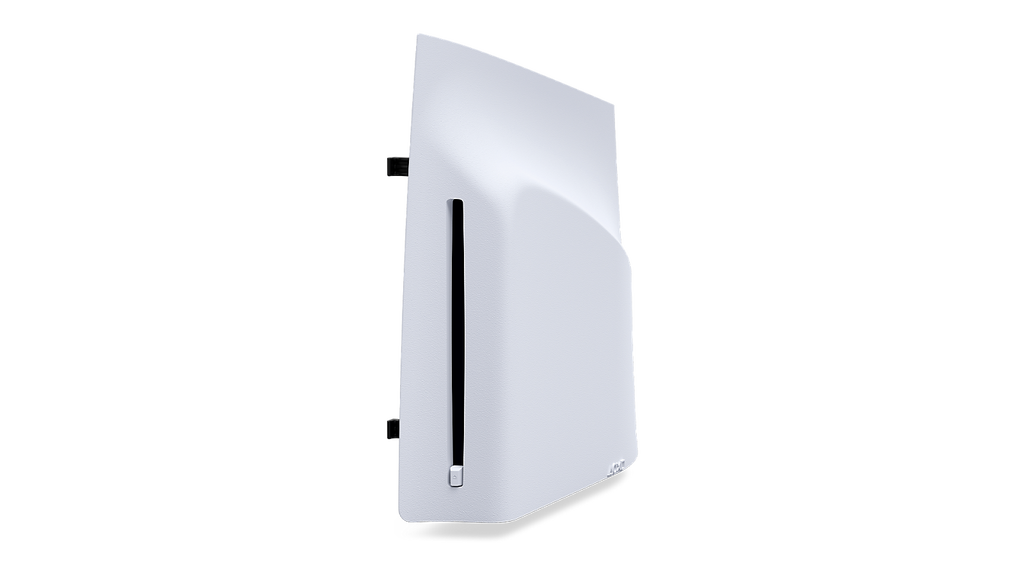
PS5で映画のDVDやブルーレイを見るには、ディスクドライブが必要です。
対応するドライブを備えた本体なら、DVD、Blu-ray Disc、Ultra HD Blu-rayを再生できます。
ただ、デジタル・エディションならどれでも後付けできるわけではありません。
録画したDVDも、ディスクを入れるだけでは見られない場合があります。
本体・ディスクの対応とドライブの準備を確認済みの方は、再生手順へ進めます。
まだ分からない場合は、続く本体の確認から読んでください。
まずはディスクドライブを使える本体か確認する
映画ディスクを使えるかは、本体の名前だけでは判断できません。
実物の挿入口を見て、ドライブがない場合は後付けに対応した型番なのかを確認します。
デジタル・エディションは型番によって対応が違う
本体にディスクの挿入口があれば、次の「再生できるディスクの種類」へ進めます。
挿入口がない場合は、CFIで始まる型番を確認してください。
すでに対応ドライブが付いている本体に、もう1台買い足す必要はありません。
公式サポートの対応機種をもとに整理すると、次のようになります。
| 本体 | 映画ディスクを使うための条件 |
|---|---|
| ディスクドライブを搭載したPS5 | 対応するDVD・Blu-ray・Ultra HD Blu-rayを再生できる |
| CFI-1000 model groupのデジタル・エディション | ディスクに非対応。別売ドライブの取り付けにも非対応 |
| CFI-2000 model groupのデジタル・エディション | 対応する別売ドライブを取り付けて使う |
| CFI-7000 model groupの本体 | 対応する別売ドライブを取り付けて使う |
「model group」は型番のグループを表すので、対応機種がCFI-2000とCFI-7000の二つの型番だけ、という意味ではありません。
たとえば、日本語専用のCFI-2200B01も、別売ドライブを付けると映像ディスクに対応します。
PS5 ProのCFI-7100の説明書にも、別売ドライブの取り付けが案内されています。
同じ「デジタル・エディション」でも、初期の本体と着脱式ドライブ対応の本体では条件が違うんですよね。
買い足す場合は、手元の型番とドライブの対応機種を照らし合わせてください。製品情報はPlayStation公式の周辺機器ページでも確認できます。
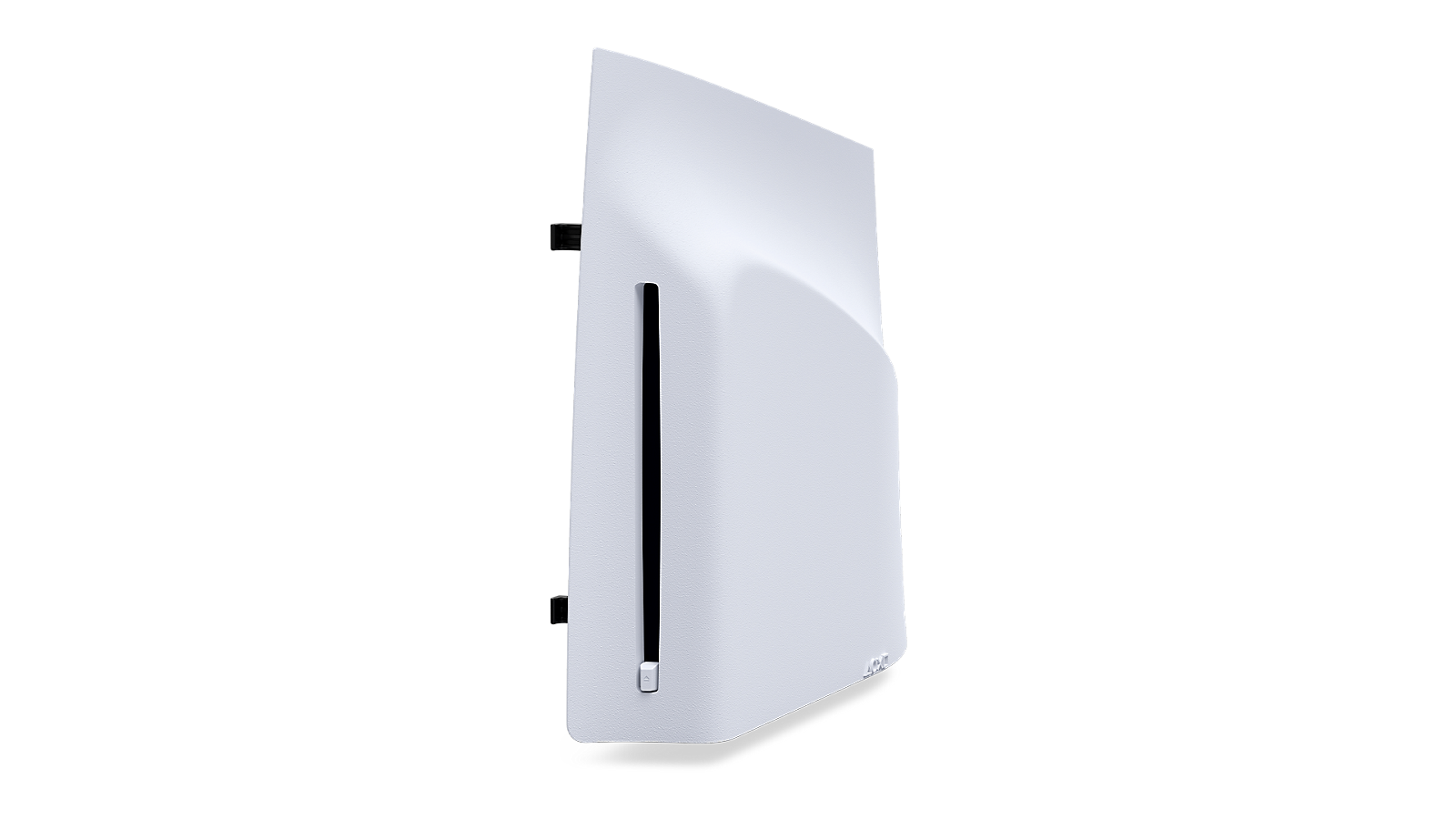
別売ディスクドライブの公式製品ビジュアル。対応する本体かどうかは型番で確認します。

ポチップ
型番を確認するときは本体の動かし方にも注意
CFIで始まる型番は、本体を縦置きにしたときの底面にあります。
控えるのは「デジタル版」「新型」といった呼び方ではなく、CFI以降の英数字まで含めた型番です。
途中の数字を省くと説明書を選びにくくなるので、読める状態でそのままメモしておきましょう。
底面を見るために本体を動かすときは、先にディスクを取り出し、電源を切って電源ランプの消灯を待ってください。
電源コードを抜くのも消灯後です。
ディスクが入ったまま、あるいはランプが点灯・点滅している間に本体を傾けないようにします。
ベースで型番が隠れている場合は、安全に動かせる状態にしてから取り外して確認します。
機種ごとの注意は本体の取扱説明書で確認できます。
取り出せないディスクがある場合は無理に動かさず、先に公式サポートへ相談してください。
再生できるディスクの種類
PS5はDVD・Blu-ray・Ultra HD Blu-rayに対応していますが、録画した円盤は記録形式にも条件があります。
市販の映画はパッケージの版、録画ディスクは媒体と記録形式を確認します。
DVDやブルーレイは記録形式も確認する
映画のパッケージでは、DVD、Blu-ray、4K Ultra HDのどの版なのかを確認します。
録画したディスクなら、円盤の種類に加えて記録形式も見てください。
PS5の主な対応形式は次のとおりです。PlayStation公式の対応一覧
| ディスク | 対応形式 |
|---|---|
| Ultra HD Blu-ray | Ultra HD Blu-ray |
| Blu-ray Disc | BD-ROM、BD-R/REのBDAV・BDMV |
| DVD | DVD-ROM、DVD-R/RW、DVD+R/RW |
| DVD-R/RWの記録形式 | ビデオモード、VRモード。VRモードはCPRM対応 |
BD-ROMはハイブリッドディスクに対応し、DVD-R/RWとDVD+R/RWはAVCHDにも対応しています。
対応する形式でも、傷や汚れ、記録状態、録画機器の特性などによって再生できない場合があります。
「録画した番組なら全部見られる」というわけではありません。
動画ファイルをそのままコピーしたデータディスクは、PS5では再生できません。
表面にDVD-Rと書かれていても、何をどう記録したかによって違います。データをコピーしたディスクについての公式案内
録画DVDは元のレコーダーでファイナライズを確認
PS5は、ファイナライズされていないDVDに対応していません。
ファイナライズは、録画したDVDをほかの機器でも再生できるようにする仕上げ処理です。
録画DVDだけ見られない場合は、録画に使ったレコーダーの型番で説明書を探し、ファイナライズが済んでいるか確認してください。
PS5で再生ボタンを押し直しても、この処理の代わりにはなりません。
人からもらった録画DVDで元の機器が手元にないときは、作成した人に録画機の型番やファイナライズ済みかを聞く方法もあります。
機種を確認できないまま、別メーカーの説明にあるボタンを探して操作するのは避けてください。
ファイナライズ後に追記できるかどうかは、ディスクの種類や録画機器によって違います。
ソニーのファイナライズの説明では、DVD-RやDVD+Rは処理後に追加記録できないとされています。
DVD-RWなども同じ条件だと決めつけず、元のレコーダーの説明を優先してください。
初期化やフォーマットを、ファイナライズの代わりに行わないでください。録画内容を消してしまわないよう、操作名と確認画面の説明を読んでから進めましょう。
正しくファイナライズしても、すべての機器で再生できる保証があるわけではありません。
CDやBDXLは再生できない
次の形式はPS5の非対応一覧に載っています。
- CD
- BD-REのバージョン1.0
- BD-R/RE XL
- ファイナライズされていないDVD
大容量の録画用ブルーレイでは、XLの表記を見落とさないようにしてください。
別売ドライブを付けても、CDやBDXLが再生できるようになるわけではありません。
また、8cmディスク、円形ではないディスク、ひび割れ・変形・補修跡のあるディスク、紙やシールを貼ったディスクは使わないでください。
故障の原因になるため、読めるか試す目的でも入れないようにします。使用できないディスクの注意
海外版はリージョンコードも見る
海外版のDVDやブルーレイでは、販売地域ごとのリージョンコードも関係します。
パッケージの表示と、本体・ドライブの説明書を確認してください。
別売ドライブCFI-ZDD1(日本向けCFI-ZDD1J)の取扱説明書では、DVDの地域設定は最初に再生したDVDに合わせて行われます。
同じ説明書では、BD/DVDのリージョンコードを変更できる回数は4回とされています。
この初回設定と変更回数は、CFI-ZDD1の説明書に記載された条件です。
使っている本体とドライブの説明を確かめてから判断し、エラーが消えるか試すためだけに地域設定を繰り返し変更するのは避けてください。
国内版は見られるのに海外版だけ止まる場合は、その違いをメモしてパッケージを確認します。
変更画面が出ても、内容が分からなければいったん保留しましょう。初期化すれば変更回数が戻る、と考えて初期化へ進むことも避けてください。
準備が済んだらメディアホームから再生する
ドライブとディスクの条件を確認したら、再生の操作へ進めます。
すでにドライブの準備が済んでいる人は、取り付け作業をやり直す必要はありません。ディスクを入れてディスクプレーヤーを開くへ進んでください。
後付けドライブは取り付けとペアリングを済ませる
別売ドライブを付ける場合は、公式の取り付け手順を開き、図と手元の本体を見比べながら進めます。
作業前にPS5の電源を完全に切り、ランプが消えてから電源コードとケーブルを外して、本体が冷めるまで待ちます。
レストモードのまま取り付け作業をしないでください。
平らな場所に柔らかい布を敷き、端子には触れずに作業します。取り付け後は対応するカバーとフットを使い、外した部品は保管してください。
カバーを外したまま電源を入れないことも、ドライブの説明書で注意されています。
着脱式ドライブは、セットアップ時にPS5本体とペアリングするため、インターネット接続が必要です。
ネットのない場所へ持って行く場合は、その前に準備を確認しておきましょう。
なお、公式の再生ページでは、PS4向けに初回のネット接続によるディスク再生機能の有効化が案内されています。
このPS4向けの手順を、PS5全モデルに当てはめないでください。
ペアリングとは別に、著作権保護されたBlu-rayを継続して再生するには、AACSという仕組みの暗号鍵の更新が必要になる場合があります。
CFI-ZDD1の説明書では、PS5をインターネットに接続すると暗号鍵は自動的に更新されると案内されています。
ディスクを入れてディスクプレーヤーを開く
- 対応するディスクを正しい向きで挿入する
- PS5のメディアホームを開く
- 表示されたディスクプレーヤーを選ぶ
- 作品のメニューが出たら再生する
操作は公式の再生手順でも確認できます。
作品によってはメニューや予告編があるので、本編の映像と音が出るところまで確かめてください。
縦置きの場合は、本体の前面から見てラベル面を左にして入れます。
横置きで向きに迷った場合は、縦置き図の左右をそのまま当てはめず、手元の本体の説明を確認してください。公式の挿入方向の案内
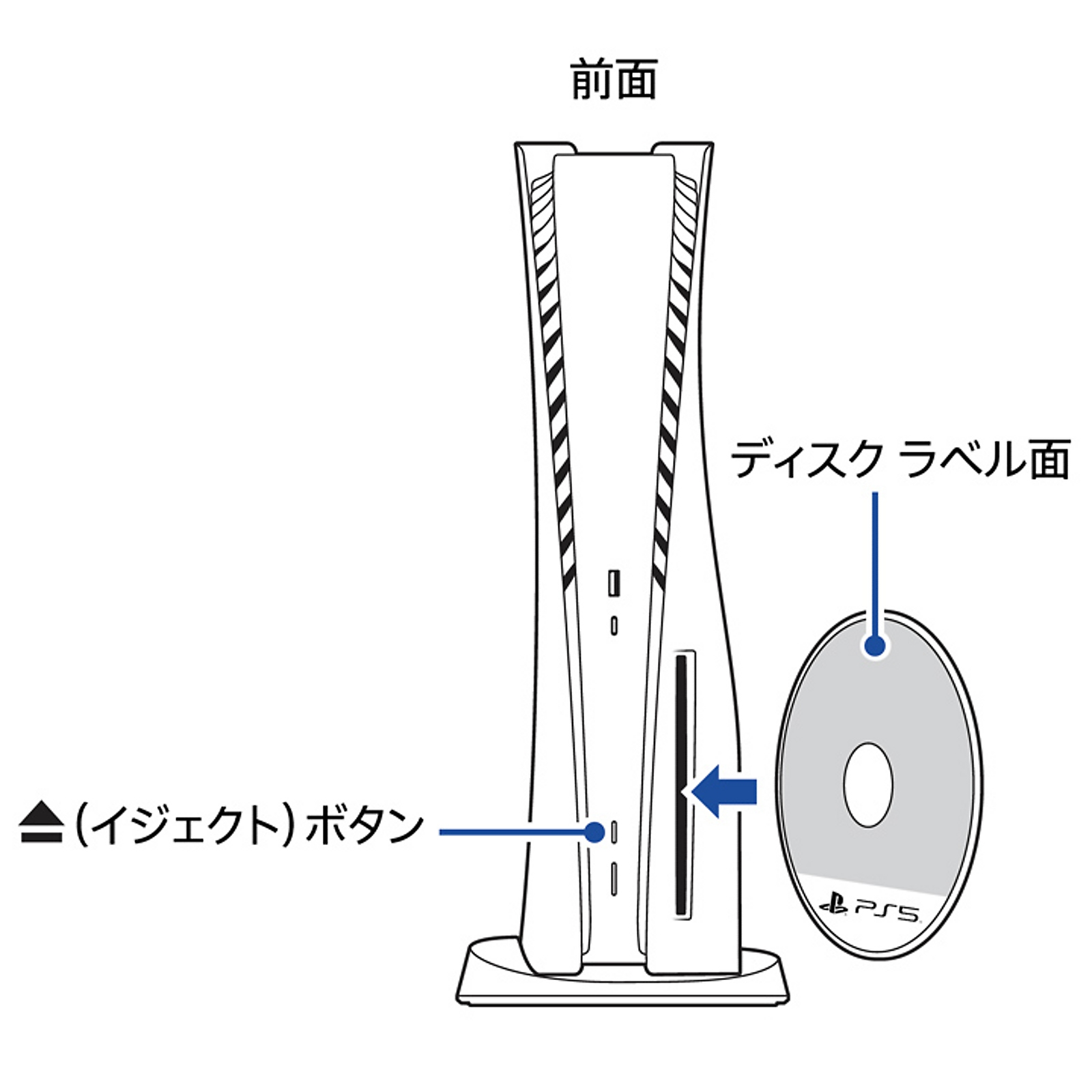
縦置きのPS5を前面から見た公式図。ラベル面を左にして挿入します。 本体の外観やボタン位置はモデルによって異なります。
ディスクが取り込まれないときは押し込まず、別のディスクが入っていないかも確認します。無理に入れたり、2枚重ねて挿入したりしないでください。
ディスクを認識しないときの確認順
ここで扱うのは、ディスクプレーヤーが表示されない、読み取りエラーが出るといった症状です。
本体とディスクの対応を確認したうえで、向きと状態、別の対応ディスク、通常のアップデートの順に見ていきます。
向きと汚れを確認して別のディスクを試す
対応形式を確認しても読み込まないときは、向きとディスク表面を見直します。
汚れや指紋は、柔らかく清潔なBD・DVD用のクロスで、中心から外側に向かって拭き取ってください。
ひび割れや変形があるものは、拭いて試し直すのではなく使用をやめます。
傷を削ったり、ドライブ内部へ綿棒や液体を入れたりする自己流の手入れも避けてください。
次に、手元にある別の対応ディスクで再生できるか比べます。
公式では、別のゲーム、Blu-ray、DVDを試す方法が案内されています。公式の読み取りトラブル手順
- 1枚だけ読めない場合は、そのディスクの状態、記録形式、リージョンを再確認する。録画DVDならファイナライズも確認する
- 複数枚で失敗する場合は、DVDとBlu-rayで違いがあるか、同じエラーが出るかを控える
- 比較するディスクがなければ、確認できた症状を控えてサポートへ相談する
ゲームが1本動いても、映画の再生まで問題ないとは言えません。
複数枚で失敗した場合も、それだけでドライブの故障が確定するわけではありません。
同じ本体、同じ接続でディスクだけを変えて比べ、どの画面まで進んだかを残しましょう。
比較用のディスクがなくても、確認のためだけに買い足す必要はありません。試せていないことも含めて相談できます。
エラーが出た場合は、番号と文章をそのまま控えてください。
たとえばCE-110538-8はBlu-rayの読み取り失敗の案内です。
番号が似ているだけの解決策を流用せず、表示されたコードで調べます。
本体の通常アップデートを確認する
システムソフトウェアの更新は、次の場所で確認します。
「設定」→「システム」→「システムソフトウェア」→「システムソフトウェアアップデートと設定」
新しいバージョンがある場合は、「システムソフトウェアをアップデート」から進めます。
インストール中は電源を切らず、完了してから同じディスクを試してください。通常のアップデート方法
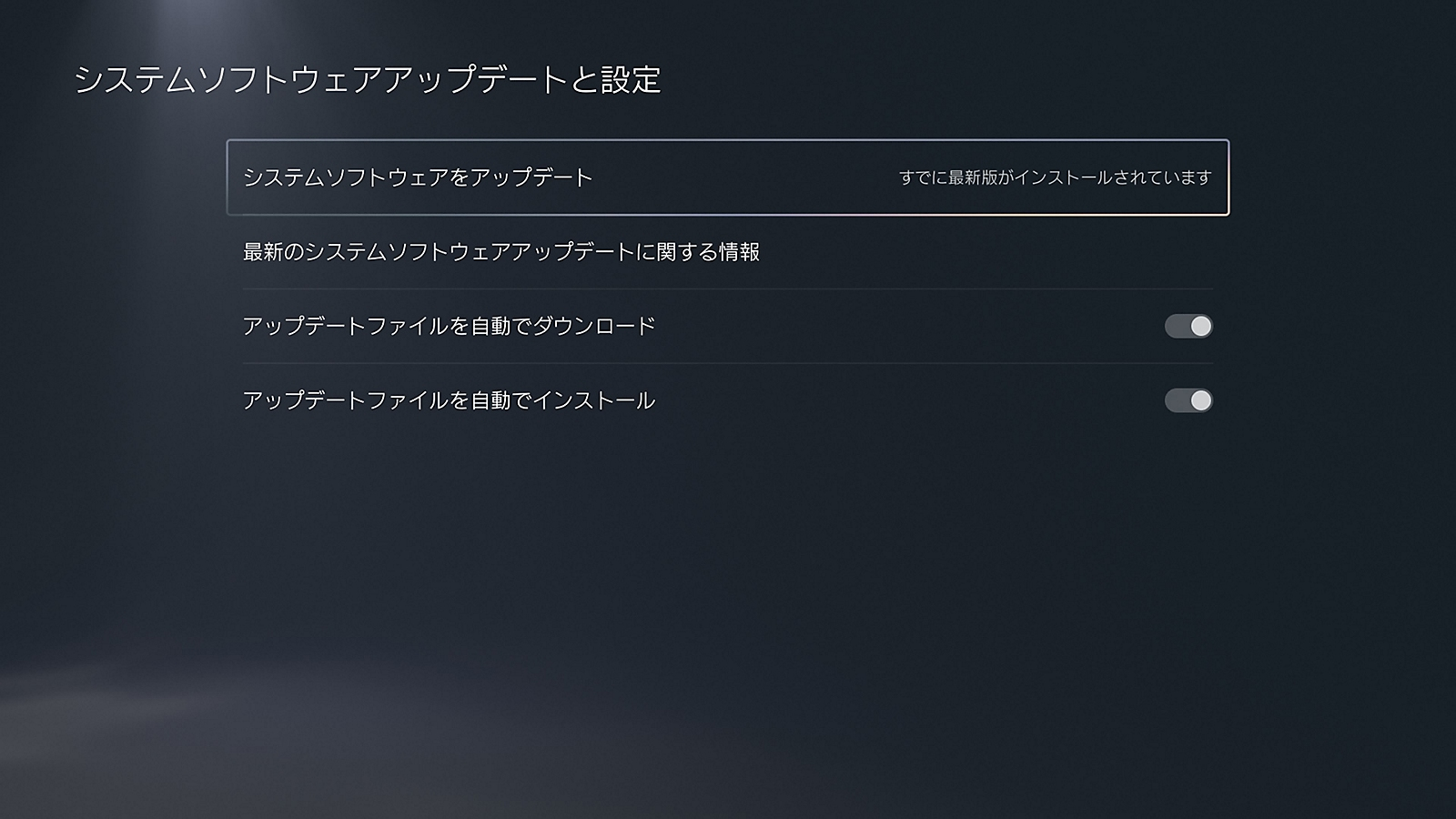
通常のシステムソフトウェア更新画面の公式例。操作経路は本文で確認してください。 小さな文字は原寸画像でも確認できます。最新版が入っている場合の表示例で、手元の本体の更新状況を示すものではありません。
通常のアップデートと、システムソフトウェアの再インストールは違います。
再インストールでは本体上のすべてのデータが削除されるため、読み込まないからといってすぐに選ばないでください。
公式の読み取りトラブル案内には、セーフモードの「キャッシュの消去とデータベースの再構築」も載っています。
試す場合はセーフモードの説明とバックアップの注意を先に読み、項目名を確認します。
セーフモードにはデータの消失を伴う項目もあります。必要なデータのバックアップを先に確認してください。
PS5のバックアップ方法が分からない場合も、操作を続ける前に相談しましょう。
「PS5を初期化」はユーザーデータを削除します。
「PS5を初期化(システムソフトウェアを再インストール)」では、ユーザーデータとシステムソフトウェアを削除します。
どちらもデータベースの再構築とは別の項目です。操作に迷ったら、ここで止めてサポートに相談しましょう。
ディスクは認識するのに映像や音が出ないとき
作品メニューが開くなら、どの段階で映像や音が止まるかを確かめます。
「本編だけ画面が黒い」と「本編は映るけれど音がない」では、先に確認する場所が違います。映像ならHDMIの接続、音だけなら音量と出力先から見ていきましょう。
テレビへの接続を確認する
テレビの入力がPS5をつないだHDMI端子になっているか、ケーブルがしっかり接続されているかを見ます。
サウンドバー、AVアンプ、切替器、キャプチャー機器などを挟んでいるなら、PS5をテレビへ直接つないだ状態と比べてください。
直結で改善するかを見て、必要なら手元にある別のHDMI端子やケーブルでも試します。
配線を変えるときは各機器の電源を切り、説明書に従って作業してください。PS5の電源コードを抜くのは、電源ランプが消えてからです。映像・音声の公式トラブル案内
Ultra HD Blu-rayを読めることと、4Kで表示できることは別です。4K出力には対応するテレビと映像出力の設定も必要です。4K出力の公式ガイド
キャプチャー機器を使っている場合は、著作権保護のHDCPにも注意が必要です。
たとえばElgatoの公式説明では、HDCPで保護された信号は同社のキャプチャー機器で表示・録画できないとされています。
ゲームのキャプチャー用に紹介されているHDCPの無効化を、映画の再生対策として行わないでください。解除機器も使わず、PS5をテレビへ直接つないで確認しましょう。
音だけ出ない場合は出力先を見る
テレビやアンプの消音と音量を確認したら、PS5の「設定」→「サウンド」→「音声出力」で出力機器を見ます。
テレビから聞きたい場合は、HDMI側へ出力されているか確認してください。
ヘッドセットなどをつなぐと出力先が自動で切り替わる設定もあります。
直前にヘッドセットを使っていたなら、テレビの音量を上げる前に出力先を見直すとよさそうです。音声出力設定の公式ガイド
また、ディスクプレーヤーなど一部のアプリには、本体の「音声フォーマット(優先)」より優先される独自の設定があります。
本体側を変えても映画だけ音が出ないときは、プレーヤー側の音声設定と接続機器の対応形式も確認してください。
同じ映画の同じ場面で、テレビ直結と普段の接続を比べると違いを追いやすくなります。
音声形式を片っ端から変えるより、どの接続で音が出るかを確かめましょう。
取り出せないときや改善しないときは無理をしない
ディスクが出てこないときに、指や工具で引っ張るのは避けてください。
出し入れのたびに傷が付く場合や、内部で引っ掛かるような状態も、試し続けずに止めます。
機種に合う公式の取り出し案内を確認し、判断が難しければPlayStationの修理・故障診断へ相談してください。
独自の分解や内部清掃はしないようにしましょう。
相談前には、次の情報をまとめておくと伝えやすくなります。
- PS5の型番と、別売ドライブを使っているか
- 再生できないディスクの種類。録画DVDなら録画機器と記録形式も
- エラーコードと、どの画面や場面で止まるか
- 別のディスク、通常更新、テレビ直結などを試した結果
確認していないことは、未確認のままで構いません。「市販DVDは再生できた」「Blu-rayは2枚とも同じエラー」と具体的に伝えてください。
シリアル番号は公開コメント欄に書かず、必要な場合に公式窓口へ伝えます。
修理費や発送条件、送る前のデータの扱いは、申し込み時の案内で確認しましょう。
まとめ
PS5でDVDやブルーレイを見るなら、まずは本体のドライブ対応を確認します。
録画DVDは、記録形式とファイナライズも忘れずに。
準備ができたら、ディスクを入れてメディアホームのディスクプレーヤーから再生します。
うまくいかなければ、読み込まない問題と、読み込んだ後の映像・音の問題を分けて確認してみてください。
確認しても判断がつかなければ、試せた内容を控えて公式サポートへ相談しましょう。
おわり!