
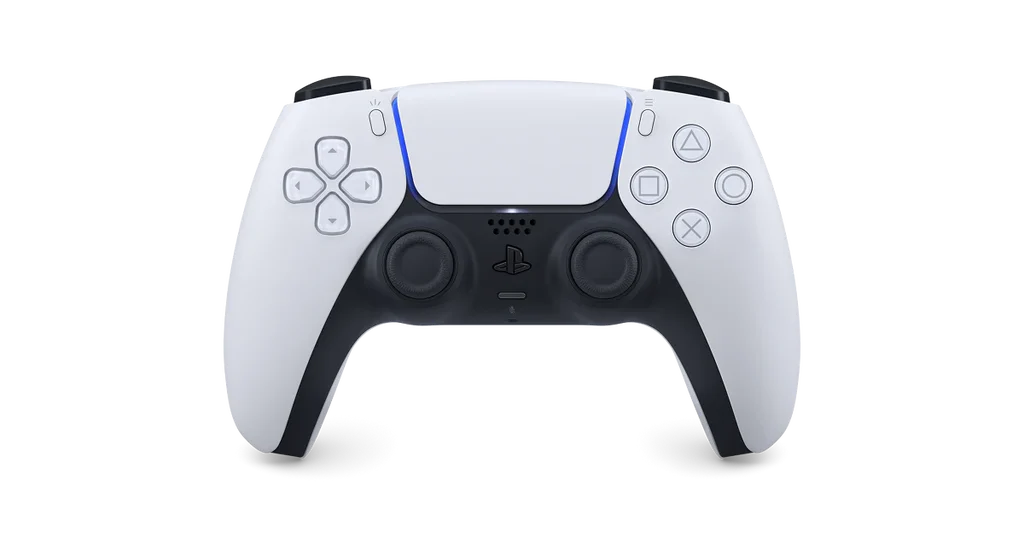
どうも、なす(@nasuyowa)です。
PSボタンを押しても、コントローラーが点滅するだけでPS5を操作できない。
そんなときは、PS5の電源を入れ、データ通信に対応したUSBケーブルでコントローラーをつないでから、PSボタンを押してみてください。
スマホやPCで使ったあとに、PS5へ戻せなくなった場合もここから確認できます。
この記事では、通常のDualSenseワイヤレスコントローラーでPS5本体を操作できるようにする手順を説明します。DualSense Edgeは背面の構造や設定項目が異なるので、Edge専用の公式案内を確認してください。
異常な熱やにおい、煙、液漏れがある場合は、接続や充電を繰り返さず使用をやめてください。内部に水や異物が入った場合も同じです。
傷んだケーブルは使わず、取扱説明書の安全上の注意に従ってサポートへ相談しましょう。
まずUSBケーブルでPS5につなぎ直す
コントローラーが1台しかなく、設定画面を開けない場合でも、USBケーブルを使ったペアリングから確認できます。最初からBluetoothの設定画面を開く必要はありません。
- PS5本体の電源を入れます
- PS5とDualSenseをデータ通信対応のUSBケーブルでつなぎます
- コントローラーの中央にあるPSボタンを押します
ケーブルは、まずPS5に付属していたものを使いましょう。別のケーブルなら、DualSenseに対応した「充電・データ通信」または「充電・同期」用かを確認してください。
ここでケーブルをつなぐ先はPS5本体です。スマホの充電器やテレビのUSB端子につないでランプが光っても、PS5とのペアリングを確認したことにはなりません。
ペアリングされると、ライトバーが点滅したあと、プレーヤーランプが点灯します。
方向キーなどを押し、PS5の画面で選択している項目が動くかも確かめてください。ランプが光ったところで終わらせず、画面操作まで確認しましょう。
テレビやモニターにPS5の画面自体が出ていない場合は、画面操作の確認ができません。「画面は出るけれど操作できない」のか、「PS5の画面が映っていない」のかは分けておきましょう。
映像が出ないことだけで、コントローラーの接続不良とは決められません。
PS5を操作できるようになったら、PSボタンでコントロールセンターを開き、[周辺機器]でバッテリー残量を確認します。
充電中は稲妻マークの付いたバッテリーアイコンが動いて表示され、充電が終わると3本のバーが表示されます。
ペアリングができ、バッテリーの残量もあれば、USBケーブルを外して無線で使えます。ケーブルを外す前に、PS5を操作できることを確認してください。
この接続方法とランプの説明は、PlayStation公式のDualSense接続ガイドに載っています。
充電できるケーブルでもデータ通信できるとは限らない
USB-Cの端子が挿さるからといって、データ通信に対応しているとは限りません。充電専用のケーブルは、ここでの接続確認には使えません。
「スマホは充電できた」というケーブルでも、データ通信に対応しているかは別に確認が必要です。
製品の説明やパッケージに「充電・データ通信」「充電・同期」といった表記があるかを見てください。
USBを挿すと光るのにPS5を操作できない場合は、充電の反応とペアリングの結果を分けて考えます。充電できたから接続設定も済んだ、と判断せずに、対応する別のUSBケーブルで同じ手順を試しましょう。
別のケーブルでも変わらなければ、PS5本体の別のUSB端子でも確認します。PS5側の端子は機種によって形が違い、前面にUSB-A端子がないモデルもあります。公式のUSB端子ガイドで、手元の本体とケーブルに合う端子を確認してください。
比べるときは、ケーブルと端子を一度に両方替えず、ひとつずつ替えてみてください。そのほうが、何を替えたときに反応が変わったかを見分けやすくなります。接続するたびにPSボタンを押し、ランプの反応とPS5の画面操作を確かめます。
一方のケーブルや端子でだけ操作できたなら、その違いを覚えておきましょう。ただし、1回の結果だけで故障箇所を決めつける必要はありません。
サポートへ相談するときには、何を替えると反応が変わったかを伝えましょう。
予備のケーブルがなければ、別ケーブルでの確認は「まだ試していない」で大丈夫です。手元のものがデータ対応か分からない場合も、そのまま記録しておきましょう。対応を確かめないまま、似たケーブルを何本も買い足す必要はありません。
なお、市販のUSBケーブルやUSB充電器のすべてで動作が保証されているわけではありません。端子の形や充電器の出力だけで判断せず、公式ガイドのケーブルに関する注意も確認してください。
レストモードで充電していた場合
「一晩つないでいたから充電できているはず」と思っていても、レストモード中のUSB給電は設定によって変わります。接続をやり直すときは、まずPS5の電源が入っている状態で試しましょう。
DualSenseは、PS5の電源が入っているときにも、レストモード中にも充電できます。残量は、PS5を操作できるようになってから画面で確認しましょう。
PS5を操作できるようになったら、[設定]→[システム]→[省電力]→[レストモード中に使う機能]→[USB端子に給電する]を確認します。公式の充電ガイドでは、[常に]または[3時間]を選ぶ手順が案内されています。
レストモード中のDualSenseは、充電中にライトバーがゆっくりオレンジ色に点滅し、充電が終わると消灯します。
見るのはコントローラーのライトバーです。PS5本体の電源ランプと混同しないようにしてください。
消灯していることだけで、電池切れや故障とは判断できません。まず電源を入れたPS5につなぎ直し、操作が戻ってからバッテリー残量を見てみましょう。オレンジ色の点滅も、PS5とのペアリングが完了した合図としては使えません。
操作できるコントローラーが1台もないときは、給電設定の変更を先に済ませようとしなくて大丈夫です。USB接続とPSボタンでの確認を進め、設定画面は開けるようになってから確認してください。
スマホなどで使ったあとは接続先を確認する
DualSenseの電源が切れているときにPSボタンだけを押すと、最後に接続した機器へ接続します。
スマホやPCで使ったあとにPSボタンを押しても、必ずPS5へ戻るわけではありません。ボタンを何度も押す前に、最後にどの機器で使ったかを思い出してみてください。
PS5に戻したいだけなら、先ほどのUSBケーブルを使った手順でつなぎ直せます。PS5の電源を入れて、データ通信対応のケーブルをつなぎ、PSボタンを押しましょう。
すでに複数の機器を登録している場合は、スロットを選んで接続先を切り替える方法もあります。PS5を登録したスロットが分かっていれば、ケーブルを用意せずに切り替えられます。
ちなみに、PCやスマホで使える機能は、対応機器やアプリによって異なります。そちらで特定の機能が使えないことと、PS5本体につながらないことは分けて確認してください。
対応機器については、PlayStation公式の他機器向け接続ガイドに案内があります。
登録済みのPS5へ切り替える
現在のDualSenseは、1台に最大4つの接続先を記憶できます。この機能を使うには、コントローラーをあらかじめ最新のファームウェアに更新しておく必要があります。
接続先を記憶する場所が「スロット」です。スロットごとに、次のボタンが対応しています。
- スロット1はPSボタンと△ボタン
- スロット2はPSボタンと○ボタン
- スロット3はPSボタンと×ボタン
- スロット4はPSボタンと□ボタン
登録済みのPS5へ切り替える場合は、まずUSBケーブルを外し、PS5の電源を入れます。
PS5を登録したスロットのアクションボタンを押しながら、PSボタンを約3秒間押し続けてください。ライトバーとプレーヤーランプが点滅したら、両方のボタンを離します。
たとえば、PS5をスロット2に登録しているなら、○ボタンを押しながらPSボタンを約3秒押します。PS5が必ずスロット1になるわけではありません。
この切り替えは、DualSenseの電源が入っていても、切れていても使えます。ただし、USBケーブルを挿したままではスロットを切り替えられません。充電しながら切り替えようとしていた場合は、ケーブルも確認してください。
どのスロットにPS5を登録したか分からなければ、USBでつなぎ直す方法に戻りましょう。登録先を探すために、各ボタンを長く押して新規登録を繰り返す必要はありません。
操作の詳細は公式マニュアルの複数機器とのペアリング説明にまとまっています。
ちなみに、PS5本体で同時に使えるコントローラーも最大4台です。ここで説明しているのは、1台のDualSenseが覚えておける接続先の数で、4つの機器を同時に操作する機能ではありません。
別のコントローラーがあれば無線でも追加できる
PS5を操作できるコントローラーがもう1台あるなら、そのコントローラーで設定画面を開き、つながらないほうを無線でペアリングする方法もあります。
先に使えているものを「1台目」、これから登録するものを「2台目」として説明します。操作できるコントローラーがない場合は、この手順を飛ばしてUSB接続や後述のリセットを確認してください。
▼クリエイトボタンはタッチパッドの左上、PSボタンは左右のスティックの間にあります。下の図はPlayStation公式の接続ガイドに掲載されているものです。
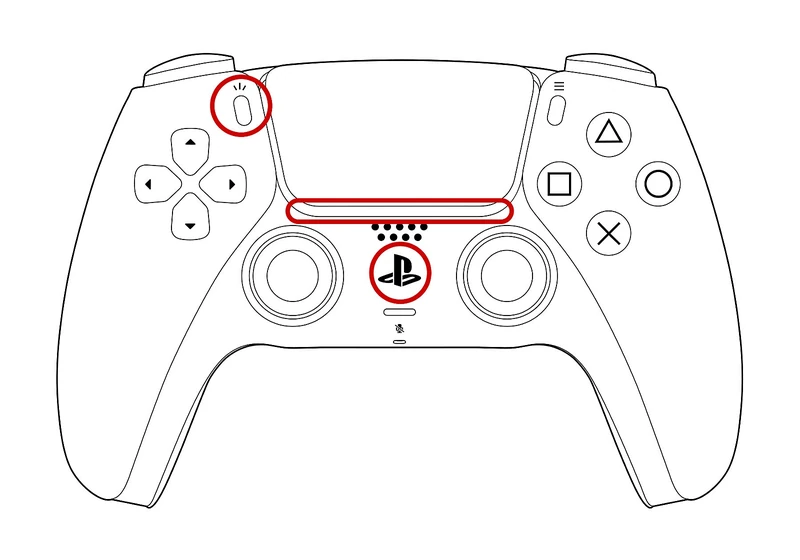
中央のPSボタンと左上のクリエイトボタン
- 2台目からUSBケーブルを外します。ランプが点灯している場合は、消えるまでPSボタンを長押しします
- 1台目で[設定]→[周辺機器]→[全般]→[Bluetooth機器]を開きます
- 2台目のクリエイトボタンを押しながら、ライトバーが点滅するまでPSボタンを長押しします
- 1台目を使い、画面に表示された2台目のコントローラーと、使用するユーザーを選びます
2台目のランプが点滅したら、1台目で選ぶ操作も忘れずに。点滅しているのに登録されない場合は、一覧から2台目を選ぶところまで進んだか確認しましょう。
選択後は、2台目でPS5の画面を操作できるかを確かめます。
コントローラーを最新のファームウェアにしておくと、このPSボタン+クリエイトボタンの操作で登録先のスロットが自動的に割り当てられます。公式の自動割り当て手順では、PSボタンを3秒以上押し続けるよう案内されています。
4つのスロットがすべて埋まっているときは、接続していない期間が最も長い機器のスロットが上書きされます。PCやスマホも登録しているなら、新しく登録する前にこの点は覚えておきましょう。
登録するスロットを自分で選ぶ場合
PS5を登録するスロットを自分で選ぶ場合も、コントローラーのファームウェアは最新にしておきます。クリエイトボタンの代わりに、スロットに対応する△・○・×・□ボタンを使ってください。
この場合も、PS5を操作できる1台目のコントローラーが必要です。USBケーブルを外して2台目のライトバーとプレーヤーランプを消し、1台目で[Bluetooth機器]を開くところまでは同じです。
2台目の対応するアクションボタンを押しながら、PSボタンを5秒以上、ライトバーとプレーヤーランプが点滅するまで押し続けます。
そのあと、1台目で画面に表示された2台目を選んでください。
登録済みの接続先へ切り替える「約3秒」と、新しく指定スロットへ登録する「5秒以上」は別の操作です。長く押すほどつながりやすくなる、という手順ではありません。
すでに登録したPS5へ戻るだけなら、前の節の切り替え操作を使います。別のPS5などを新しく登録したいときに、このスロット指定の手順を選びましょう。
操作できるようになったら通信方法と更新を確認する
PS5を操作できるようになったら、ケーブルをつないだままなら使えるか、外しても使えるかを確認しておきましょう。どちらで途切れるのかが分かると、次の確認を進めやすくなります。
USBを挿したままなら使える場合は、通信方法の設定も確認します。問題なく操作が戻った場合は、本体とコントローラーの更新を見ておきましょう。
ここからの設定にはPS5の画面操作が必要です。どのコントローラーでもPS5を操作できない場合は、先に後述のリセット手順へ進んでください。
USBを挿していてもBluetooth通信の場合がある
USBケーブルをつないだまま操作できたとしても、それだけで「USBによる有線通信が正常」とは判断できません。
PS5の通信方法が[Bluetoothを使う]になっていると、ケーブルを挿していても操作の通信にはBluetoothが使われます。ケーブルがつながっている見た目だけでは、通信方法は分からないんです。
充電はバッテリーに電力をためること、ペアリングは機器を登録すること、通信方法は操作をPS5へ送る方法です。USBでつなぐときにも、この3つを分けて確認しましょう。
接続が途切れやすく、USBで通信したい場合は、PS5を操作できる状態で次の設定を確認します。
- DualSenseをデータ通信対応のUSBケーブルでPS5につなぎます
- [設定]→[周辺機器]→[コントローラー(全般)]を開きます
- [通信方法]で[USBケーブルを使う]を選びます
この設定はPlayStation公式のコントローラー設定ガイドに説明があります。
ケーブルを抜いたら動かなくなる場合は、いったんケーブルを戻し、PS5を操作できる状態でバッテリー残量を確認します。充電が必要なら、ケーブルをつないで充電してから試してください。
スマホなどでも使っていた場合は、接続先がPS5になっているかも確認します。
それでも改善しなければ、リセットや故障診断へ進みましょう。「USBを抜くと動かない」という症状だけで、無線部分の故障とは決められません。相談するときは、ケーブルをつないで使えていたときの通信方法も伝えましょう。
PS5本体とコントローラーを更新する
PS5を操作できる場合は、本体のシステムソフトウェアを最新にしておきましょう。公式のトラブル対処ページでも案内されています。
本体の更新は[設定]→[システム]→[システムソフトウェア]→[システムソフトウェアアップデートと設定]から確認できます。画面に表示される案内に従って進めてください。
PS5のシステムソフトウェアをインストールしている間は、接続を試し直すためであっても本体の電源を切らないでください。公式の更新案内でも注意されています。
DualSenseにも専用のデバイスソフトウェアがあります。PS5本体の更新だけで確認を終えず、コントローラーをペアリングし、更新の案内が表示されたら画面に従って進めましょう。
手動で確認する場合は、[設定]→[周辺機器]→[コントローラー(全般)]→[DualSenseワイヤレスコントローラーのデバイスソフトウェア]を開きます。公式の接続ガイドに更新手順が載っています。
複数スロットの登録や切り替えを使う場合も、コントローラーを最新のファームウェアにしておくことが前提です。
つながらないままなら背面のボタンでリセットする
ケーブルやペアリングを確認してもつながらない場合は、DualSenseをリセットします。使うのはコントローラーの背面、SONYロゴの横にある小さな穴の中のボタンです。
PS5のシステムソフトウェアをインストールしている場合は、完了するまで待ってください。これから行うリセット手順には、PS5本体の電源を切る操作があります。
▼青い丸で示されているのがリセットボタンの位置です。図と手順はPlayStation公式のリセット案内で確認できます。
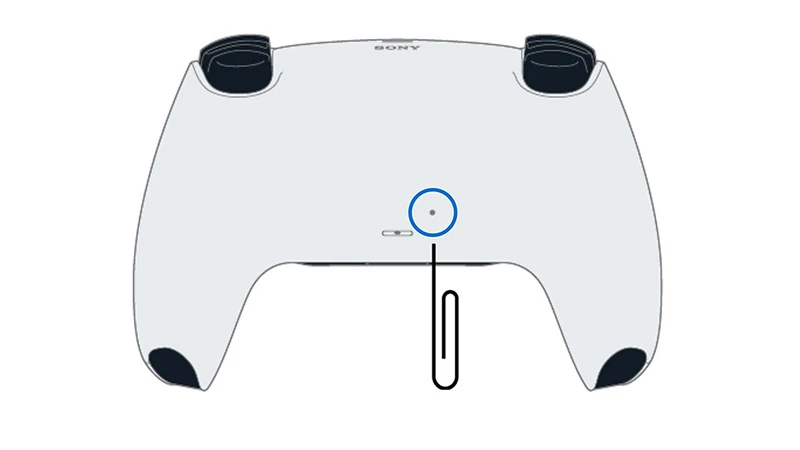
青丸で示した背面の穴の中にリセットボタン
- PS5本体の電源を切ります
- DualSenseからUSBケーブルを外します
- 背面の小さな穴にあるリセットボタンを、先の細いピンなどで5秒以上押し続けます
- PS5の電源を入れ、データ通信対応のUSBケーブルでDualSenseをつなぎ、PSボタンを押して再接続します
リセット用の小穴と、USB端子やヘッドセット端子を間違えないようにしてください。図で位置を確認してから操作しましょう。ネジやカバーを外す必要はありません。
これはコントローラー側のリセットで、PS5本体を初期化する操作ではありません。
コントローラーがつながらないことを理由に、本体の初期化やシステムソフトウェアの再インストールまで進めないでください。
再接続したら、最初と同じようにPS5の画面を操作できるか確認します。ケーブルを挿したときのランプだけで完了とせず、入力が戻ったかを見てみましょう。
改善しない場合も、コントローラーを分解したり改造したりせず、取扱説明書の注意に従ってサポートへ相談してください。
直らない場合は公式の故障診断へ
リセット後もつながらない場合は、PlayStation公式のトラブル対処ページから「PlayStation Repairs(故障診断)」へ進んでください。
相談するときは、次のことを整理しておくと状況を伝えやすくなります。
- PS5の画面は映っているか
- USBをつないだときにランプがどう光り、PS5の画面を操作できるか
- データ通信対応の別のケーブルでも試したか
- 別のUSB端子でも同じ反応か
- ケーブルをつないだ状態と外した状態で何が違うか
- スマホやPCで使ったあとから起きているか
- 背面のリセット後に何が変わったか
たとえば「ケーブルAではランプだけ光るが、ケーブルBではPS5の画面も操作できた」という違いがあれば、そのまま伝えましょう。「接続できない」だけより、試した条件がはっきりします。
予備のケーブルがない、別の端子ではまだ試せていないなど、未確認の項目があっても構いません。試したことと、試していないことを分けておけば大丈夫です。
つながらないからといって、すぐにコントローラーの買い替えが必要とは限りません。まずはデータ通信対応のUSBケーブルでPS5につなぎ直し、画面を操作できるかを確認。そこから接続先、充電、通信方法を順番に見ていきましょう。
おわり!