

どうも、なす(@nasuyowa)です。
PS5で撮ったスクショや動画がPlayStation App(PS App)に届いていれば、そこからスマホへダウンロードできます。
ただ、アプリで見るだけでは、スマホへの保存は終わりません。
いまどこに記録があるか、何を残したいかに合わせて進めてください。
- PS Appに見えているなら、ダウンロードの手順へ
- PS5本体にだけあるなら、Appに出てこないときの確認へ
- 長い動画や4Kの原本を全部残すなら、USBへコピーする方法へ
これから初めて使う方は、PS5とPS Appの設定からどうぞ。保存できたかどうかは、最後にスマホ側で画像や動画を開いて確かめましょう。
PS Appで開いてスマホへダウンロードする
残したいスクショや動画がすでにPS Appにあるなら、ペアリングや自動アップロードをやり直す必要はありません。先にその1件をダウンロードします。
- PS Appで[ライブラリー]→[キャプチャー]を開く
- 保存したいスクショや動画を開く
- [ダウンロード]を選ぶ
- スマホ側の保存先で画像や動画を開く
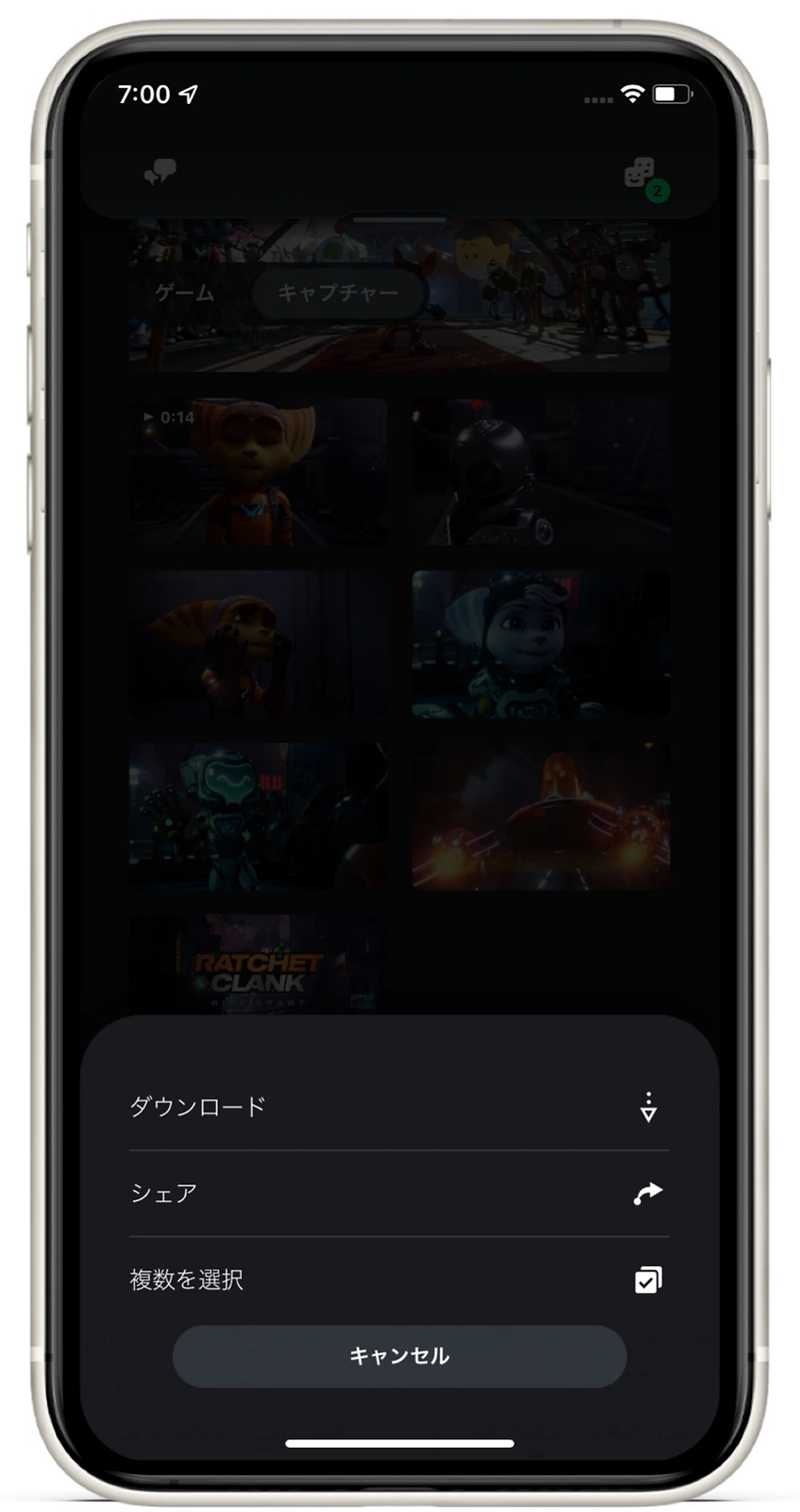
保存するときは[ダウンロード]を選びます。画面はPlayStation公式の掲載例です。
スマホに残す操作はダウンロードです。[シェア]はパーティーや対応する別のアプリへ送る操作なので、目的のボタンを選んでください。
公式の保存手順でも、それぞれ別に案内されています。
保存場所は、PS5本体、PS Appから見るクラウド、スマホの内部ストレージの3か所に分けて考えると分かりやすいです。
本体で撮ったものがクラウドへ送られ、そこからスマホへダウンロードされます。
たとえば、壁紙にしたいスクショがPS Appにはあるのに、スマホの写真一覧で見つからないときは、まずダウンロードしたかを確認します。
App内で画像を拡大できても、スマホに保存できたかは別に確認します。
ダウンロード後はPS Appの画面を離れ、保存先の画像や動画を開いてみてください。動画なら再生できるか、欲しかった場面が入っているかも確かめます。
ここまで確認する間は、本体の元データを残しておきましょう。
何件も保存したい場合は、まず1件で保存先を確認しておくと、あとから探す場所が分かります。
画面に複数選択があっても、Appで一度にダウンロードできる件数は、この公式案内では確認できません。
なお、PS5からのシェアの案内にある「動画1本・スクショ4枚」は、相手に送るときの上限です。
Appのダウンロードや手動アップロード、USBコピーの件数には当てはめないでください。
ちなみに、PS Appのキャプチャーを見るのにWi-Fiは必須ではありません。ただし動画のダウンロードでは、モバイルデータ通信量が多くなる場合があります。
外出先で何本も保存するときは、通信量も気にしておくと安心です。
まずPS5とPS Appをつなぐ
ここからは、初めて使う場合や、新しく撮ったものもAppへ届かない場合の設定です。
スマホにアプリを入れるだけでなく、使うPS5とのペアリングと、キャプチャーの自動アップロードを確認します。
PS5とPS Appを同じアカウントで使っているかも見ておきましょう。
家族で本体を使っている場合などは、撮影したユーザーとPS Appのアカウントを取り違えないようにしてください。
準備ができたら、新しいスクショを1枚撮って確かめます。以前の記録には別の扱いがあるので、最初の確認には新しく撮ったものを使うと分かりやすいです。
同じアカウントでペアリングする
スマホにPS Appをインストールし、PS5で使っているアカウントでサインインします。すでに入れている場合は、アプリを最新の状態にしておきましょう。
アプリの入手先はPlayStation Appの公式ページです。対応するスマホかどうかも、入手先の案内で確認してください。
PS Appでは、[設定]→[本体をアプリにペアリングする]へ進みます。画面の案内に沿って、キャプチャーを保存しているPS5を選んでください。
本体が一覧に出てこないときは、PS5とPS Appの両方で、サインインしているアカウントを見比べます。
PS Appだけ別のアカウントになっていないか、撮影した本体側と同じものかを確認してください。
手順はPS Appのペアリング案内にまとまっています。ペアリングが済んでも、次のキャプチャー設定まで続けて確認しましょう。
キャプチャーの自動アップロードを有効にする
PS Appで[ライブラリー]→[キャプチャー]へ進み、初回の案内が表示されたら[有効にする]を選びます。
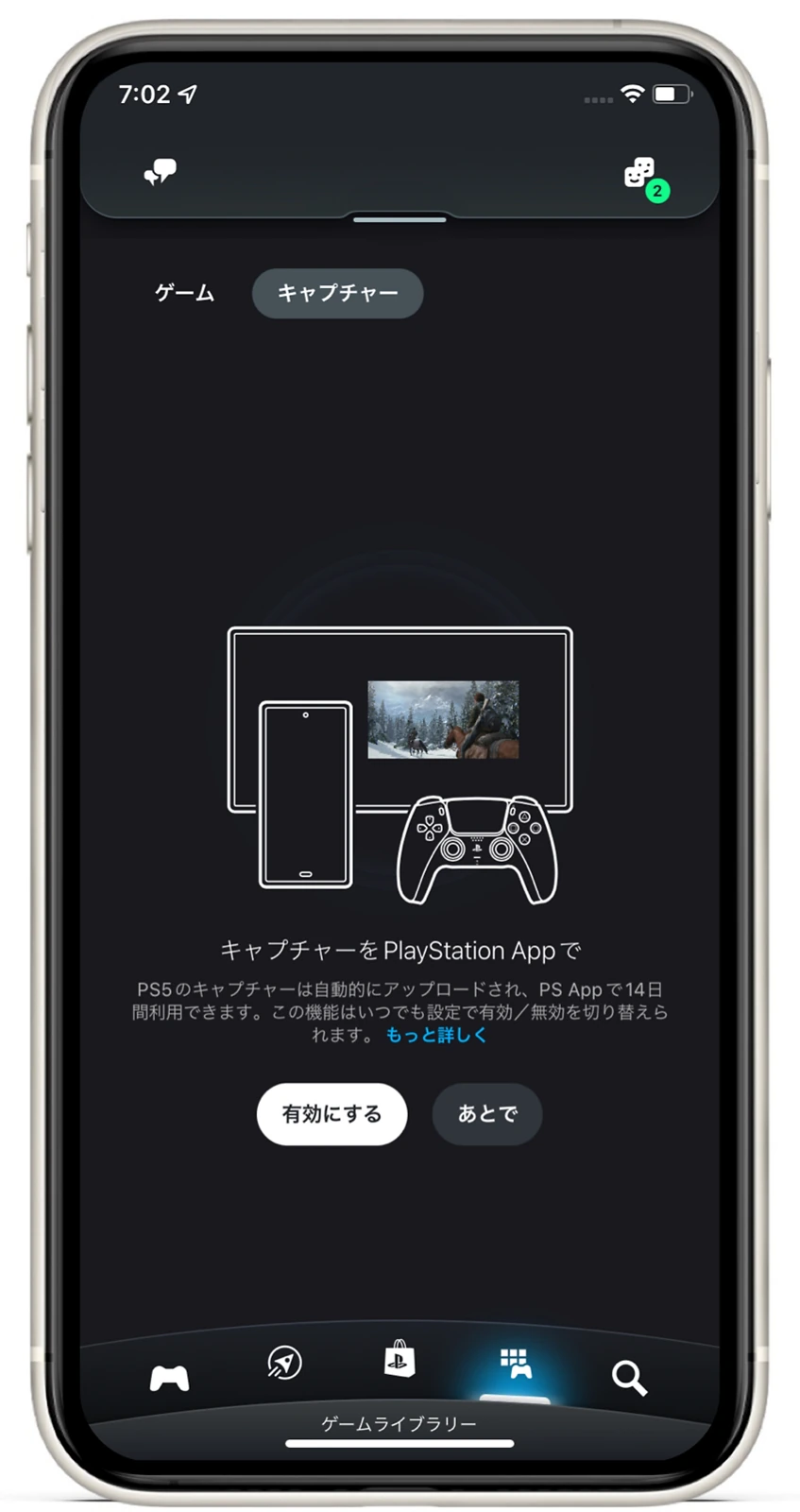
キャプチャーを有効にするPlayStation公式の画面例です。表示はアプリのバージョンなどで異なる場合があります。
PS5側の設定は、次の順番です。
- [設定]を開く
- [キャプチャーとブロードキャスト]→[キャプチャー]へ進む
- [自動アップロード]を有効にする
有効にすると、対応するキャプチャーがPS5からクラウドへ自動で送られます。これは、手動で撮ったスクショなどを自動でアップロードする機能です。
トロフィー獲得時などの自動撮影とは分けて考えてください。
あわせて、レストモード中のインターネット接続を確認します。
Sonyは自動アップロードの準備として、PS5をPS Appとリンクし、レストモード中も通信できる設定にするよう案内しています。
設定場所は[設定]→[システム]→[省電力]→[レストモード中に使う機能]です。[インターネットに接続したままにする]を有効にします。
レストモードの公式案内では、同じ機能を[常にインターネットに接続]とも表記しています。項目名で迷ったら、設定場所と「レストモード中も通信を続ける」という役割を見てください。
設定後は、クリエイトメニューなどから自分でスクショを1枚撮り、本体のメディアギャラリーにあるか確認します。
本体に保存されたことを確かめたら、PS5をレストモードにしてPS Appへの反映を確認します。その1枚が届けば、ダウンロードへ進めます。
ここで以前のスクショだけを待ち続けないようにしてください。有効化前の記録がまとめて自動で送られる機能ではありません。
新しい1枚も届かない場合は、Appに出てこないときの確認へ進みましょう。
送れる動画の条件とPS Appでの保存期間
本体に保存できたスクショや動画が、すべて同じ条件でPS Appへ届くわけではありません。動画には長さと解像度、スクショには撮影方法による対象の違いがあります。
さらに、Appで見られる期間と、スマホにダウンロードしたあとの保存は別の話です。
「本体にはあるのにAppにない」ときは対象条件を、「Appにはあるけど残しておきたい」ときはダウンロードを確認してください。
動画は3分以内で1920×1080以下
PS Appにアップロードできる動画は、長さ3分以内かつ解像度1920×1080以下です。長さと解像度の両方を満たす必要があります。
たとえば、手動で作成した動画でも、長さと解像度によって次のように分かれます。ここでは1080pを1920×1080として比べています。
- 2分・1080pの動画は、長さと解像度の両方が条件内
- 2分・4Kの動画は、短くても解像度が条件外
- 5分・1080pの動画は、解像度が合っていても長さが条件外
2分の4K動画をさらに短くしても、解像度の条件は残ります。5分の1080p動画なら、必要な場面だけにするか、全編をUSBへコピーするかで方法を選びましょう。
なお、この比較で分かるのは数値条件に合うかどうかまでです。対象の撮影方法やアップロード設定、通信も関わるため、条件内なら必ず届くという意味ではありません。
PS5本体は最大1時間の録画に対応しています。撮影の公式案内にも記載されています。
ただ、これは本体で録画できる長さの話です。「1時間撮れたから、そのままPS Appでも送れる」とはならないんですよね。
全編が必要なら、あとで説明するUSBコピーへ進んでください。
スクショには、この動画の3分・1920×1080という条件を当てはめません。クリエイトメニューやクリエイトボタンのショートカットで、手動撮影したスクショが対象です。
一方、トロフィー獲得時やアクティビティーチャレンジの自動キャプチャーはアップロードされません。自動アップロードをオンにしていても、この撮影方法による違いは残ります。
この機能にPS Plusへの加入は不要です。動画とスクショの対象条件は、キャプチャーの公式FAQで確認できます。
残したいものは早めにダウンロードする
PS Appでキャプチャーを利用できる期間は14日間と案内されています。ただ、いつから数えるかは公式ページによって説明が違います。
- キャプチャー個別サポートは、PS5で作成してから14日間
- PS App紹介ページは、アップロード日から14日間
2026年10月8日に確認した内容では、起点の違いを解消できる説明は見つかりませんでした。
どちらかが古い説明だとは決められません。「今日アップロードすれば必ずそこから14日」とは考えないようにしましょう。
残したいものはAppに見えているうちにダウンロードして、スマホ側で開いておきましょう。特に、以前撮った記録を手動で送る場合は、期間が延びることを当てにしないでください。
14日の説明は、PS Appから参照するクラウド側の利用期間についてのものです。ダウンロード済みのスマホ内ファイルも一律に14日で消える、という案内ではありません。
ただし、スマホに入れたら永久に残るという意味でもありません。自分で削除したり、写真・ファイルの同期設定を変えたりする際は、保存したデータの扱いを確認してください。
本体ですでに削除したものがAppには見えている場合も、残したいなら先にダウンロードします。
SonyのFAQには、本体で削除しても利用期間中はAppからアクセスできる旨の説明があります。削除した日から期間が始まり直す、という説明ではありません。
この違いを理由に本体の元データを消す必要はありません。スマホに残せたかを確認するまでは、そのままにしておきましょう。
以前のキャプチャーは手動アップロードを確認する
自動アップロードを有効にする前に撮ったものは、設定をオンにしても、まとめてPS Appへ届くわけではありません。
たとえば、今日設定してから撮ったスクショは届くのに、昨日撮ったものだけ出てこない場合があります。新しい記録は送れているので、まず昨日のスクショが設定前のものかを確認します。
アプリの設定を何度もやり直す前に、撮影時期を分けて見てみましょう。
本体のメディアギャラリーに元データが残っているなら、手動アップロードの項目を確認できます。
- PS5のゲームホームから[メディアギャラリー]を開く
- 対象のキャプチャーを選び、コントローラーのオプションボタンを押す
- [PlayStation Appにアップロード]を選ぶ
- PS Appの[ライブラリー]→[キャプチャー]で表示を確認する
Appへ届いたら、スマホへダウンロードします。本体で手動アップロードした時点では、スマホ内への保存はまだ終わっていません。
ただし、公式の手動アップロード案内には、いつ撮ったものまで送れるか、期限が過ぎたものを再送できるか、再送で期限が延びるかまでは書かれていません。
古い記録を必ず取り戻せる方法としては当てにしないでください。
アップロードの項目が見つからない、または送ってもAppに表示されない場合は、本体のデータを残したまま、対象条件を見直します。
どうしても残したい原本は、USBへのコピーも選べます。
動画を手動で送る場合も、長さや解像度の条件を外せるとは考えないようにしましょう。
表示されない・保存できないときの確認
「保存できない」ときは、同じスクショや動画がどこまで届いているかを見ます。PS5本体、PS App、スマホ内の順に確認すると、次に調べる場所を絞れます。
たとえば、Appでは見えるのにスマホの保存先で見つからないなら、本体からAppまでの転送は確認できています。まずはダウンロード時の表示を見直してください。
新しく何枚も撮ったり、設定を次々に変えたりする前に、確認する1件を決めておくのがおすすめです。その画像がどこにあるかを追うと、別の画像と取り違えずに済みます。
PS5本体でも見つからない
まず、ゲームホームから[メディアギャラリー]を開きます。[最近のクリエイト]に表示されるのは最大15件なので、そこにないだけでは、本体に保存されていないとは判断できません。
メディアギャラリーでは[すべて]を見て、表示対象やフィルターを確認してください。お気に入りだけ、特定の条件に合うものだけを表示していないかも見ておきます。
ゲームが分かるなら、ゲームごとにまとまったアルバムから探す方法もあります。
「さっきまでは見えていたのに」という場合も、15件の表示と本体全体の保存を混同しないようにしましょう。表示の切り替えはメディアギャラリーの公式案内で確認できます。
なお、ゲームには撮影できないコンテンツや、動画に保存されないブロックされたシーンがあります。
同じ場面だけが残らないなら、転送設定を変える前に、本体の動画を開いて、その場面が撮影できているかを確かめてください。
本体にはあるのにPS Appに出てこない
本体に記録がある場合は、Appに出てこないものの種類を分けます。すべてを初期設定の問題と考える前に、何が届かないのかを確認しましょう。
古い記録だけない場合は、自動アップロードを有効にする前のものかを確認します。新しい手動スクショは届くなら、前の節の手動アップロードを見てください。
動画だけない場合は、長さと解像度を確認します。2分でも4Kなら条件外です。全編を残したいときは、Appへ送るために切る前にUSBコピーを検討してください。
トロフィーやアクティビティーチャレンジの自動キャプチャーだけがない場合も、アップロード対象外である点を先に確認します。手動撮影したスクショとは扱いが異なります。
新しく手動で撮ったスクショもない場合は、その1枚が本体に保存されたことを確認したうえで、次を見直します。
- PS5とPS Appで同じアカウントを使っているか
- そのPS5がPS Appとペアリングされているか
- キャプチャーの自動アップロードが有効か
- レストモード中もインターネットに接続できる設定か
スクショ1枚で確認するのは、動画の長さや解像度、古い記録の扱いを切り離すためです。必ず直る復旧方法ではありませんが、どの段階で止まっているかを確認しやすくなります。
見直しても届かないときは、本体にあること、撮影した時期、手動撮影かどうか、エラーの有無を控えて、PlayStationサポートへ相談してください。
PS Appにはあるのにスマホで見つからない
まず、キャプチャーを開くだけで終わらず、[ダウンロード]まで選んだか確認します。App内で動画を再生できることと、スマホの内部ストレージに保存できたことは別です。
ダウンロードを選んだあとに、エラーやアクセス許可の案内が出ていないか見てください。何度も押し直す前に、その表示を読んでおきましょう。
保存先や権限の名前は、使っているスマホとOSの表示で確認します。
全端末で同じ名前のフォルダーに入るとは限らないので、端末側の写真やファイルを扱うアプリで、実際に保存された場所を探してください。
保存時に容量不足の表示が出ている場合は、スマホの空き容量も確認します。
Appにはあるのにダウンロードが終わらない場合と、保存は済んだのに場所が分からない場合を分けて調べましょう。
相談するときは、スクショか動画か、ダウンロード時に止まるのか保存後に見つからないのか、表示されたエラーを伝えると説明しやすくなります。
Appで見られる間に保存できるよう、ダウンロード時の表示は早めに確かめておきましょう。
長い動画や高解像度の記録を残したいとき
1時間のプレイ記録や4K動画を全部残したいなら、先にUSBドライブへのコピーを考えましょう。PS Appの条件に合わせるために、元の動画を切ってしまう必要はありません。
PS5からUSBへコピーする手順は、次のとおりです。
- キャプチャー保存用のUSBドライブをPS5に接続する
- ゲームホームの[メディアギャラリー]で対象を選ぶ
- […その他]→[USBドライブにコピー]を選ぶ
- コピーが完了したことを確認する
これはメディアギャラリーの公式手順で案内されています。コピー中はUSBドライブを抜かず、完了を待ってください。
使うのは、キャプチャーを保存するための一般のUSBドライブです。Sonyのストレージ管理ガイドは、FATまたはexFAT形式を案内しています。
すべてのUSB機器の動作が保証されるわけではありません。
ゲーム本編を保存する「USB拡張ストレージ」とは用途が異なります。ゲーム用の250GB以上という容量条件は、キャプチャー用USBの必要条件としては案内されていません。
コピーできないときは、USBの空き容量だけでなく、元の動画1本のファイルサイズとUSBの形式も確認します。
長い動画は、保存先に空きがあるかを見るだけでは判断できない場合があります。
FAT32には、1ファイルで4GB以上を保存できないというSonyの一般的な説明があります。この資料はPS5でのコピー時の動作を説明したものではありません。
PS5での自動分割や、境界付近のサイズでのコピー成功までは、この資料では確認できません。
リンク先のNTFSに変更する対処は、別製品向けです。PS5のキャプチャー用USBにも使える手順とは考えず、PS5側の対応形式を確認してください。
また、フォーマットするとUSB内のデータが消えます。コピーできないからといって、その場で初期化しないでください。
ほかの必要なファイルが入っている場合は、そちらの保存を先に確かめましょう。
USBへコピーできたあとは、スマホへの取り込みが残ります。USBをスマホにつなぐだけで、内部ストレージに保存されたことにはなりません。
iPhoneでは、Appleの外部ストレージ案内を確認できます。リンク先はiOS 26版なので、使っているOSと機種に合う案内を選んでください。
Appleの案内では、対応するコネクタやアダプタ、USBの形式、データパーティションが1つであることなどが条件です。
外部ハードドライブでは電源が必要になる場合もあります。端子の形が合うだけで、すべてのUSBがそのまま使えるとは限りません。
USB内のファイルが見えたら、スマホ内へコピーし、コピー先を確認します。ファイルアプリなどでUSBの中を開けた段階と、iPhoneの内部に取り込んだ段階は分けてください。
Androidの場合も、使っている端末メーカーの案内で、外部USBの接続方法と内部ストレージへのコピー方法を確認します。
保存先までの操作や対応する接続機器は端末によって異なるので、実際の端末に合う手順で進めてください。
最後はスマホ内に取り込んだ画像を開き、動画なら再生できるかを確かめましょう。コピーできても、そのファイル形式をスマホ側で扱えるかは別の確認になります。
保存先の空き容量も必要です。
一方で、動画の一場面だけを残せればよい場合は、PS5のメディアギャラリーで対象を開き、[編集]から前後をトリミングできます。
保存前に[プレビュー]で内容を見られるので、欲しい場面が切れていないか確認してください。
切り出す場合も、元の動画は残しておきたいところです。画面で原本が残ることを確認できないまま上書きせず、先にUSBへコピーする方法を選んでください。公式の編集手順も確認できます。
トリミングは、動画の始めや終わりの時間を削る編集です。
4K動画を3分以内にしただけで1920×1080以下に変わるとは確認できないので、短くすればAppへ送れるとは判断しないでください。
これから撮る動画の形式と解像度は、[設定]→[キャプチャーとブロードキャスト]→[キャプチャー]の[ビデオクリップの形式]で変更できます。
すでに保存した動画を変換する操作とは分けて考えましょう。
なお、PS5 Proの8Kスクショは、撮影の公式案内ではクラウドへ低解像度でアップロードされるとされています。
高解像度の元データを残したい場合も、Appに見えたことだけで本体から消さないようにしてください。
Sonyは通常のキャプチャー管理について、USBへコピーできる一方、USBから本体ストレージへメディアをコピーして戻すことはできないと案内しています。
あとで本体へ戻せるつもりで元データを削除せず、どこに原本を残すかも考えておきましょう。
まとめ
PS Appに見えているスクショや動画は、まずダウンロードして、スマホ側で開いてみてください。保存先で確認できるところまで進めておくと、あとで探すときにも迷いません。
本体にだけあるなら、古い記録なのか、対象外の動画なのか、新しい手動スクショも届かないのかを分けます。長い動画や高解像度の原本を全部残したいときは、USBへのコピーを選べます。
気に入った場面が撮れたら、Appにあるうちに取り出しておきましょう。
おわり!