
どうも、なす(@nasuyowa)です。
PS4用のセーブは、PS Plusに入らなくてもPS5へ移せます。USBドライブか、本体間のネットワーク転送を使う方法があります。
最初に確認したいのは、セーブが今どこにあるか。続いて、PS5で起動するのがPS4版なのか、PS5版なのかを確認しましょう。
すでに目的のPS4用セーブがPS5本体にあるなら、最初からコピーし直す必要はありません。PS5版への引き継ぎや、起動している版の確認へ進んでください。
PS PlusなしならUSBかネットワーク転送
PS4用セーブをPS5本体へ移す方法は、主に次の3つです。
| 方法 | 必要なもの | コピー先に同じセーブがあるとき |
|---|---|---|
| USBドライブ | PS4用セーブをコピーした対応USB。PS Plusは不要 | コピー先のデータを置き換えることがある |
| ネットワーク転送 | PS4とPS5、同じアカウント、同じネットワーク。PS Plusは不要 | PS5にすでにある同じデータは転送対象外 |
| PS Plusのクラウド | PS Plusの有効な加入、同じアカウント、アップロード済みのセーブ | 保存日時と残したい進行を確認する |
PS4が手元にあり、必要なセーブを選んで移すならUSBが分かりやすいです。両方の本体を同じネットワークへつなげるなら、USBを用意せず転送する方法も選べます。
どの方法でも、PS4でセーブを作ったアカウントをPS5でも使います。
家族で本体を共用しているときは、ソフトを買った人と、今回のセーブを作った人が同じとは限らないので注意してください。
ゲーム本編のインストールと、セーブの移行も別です。ゲームのアイコンがPS5に表示されていても、目的のセーブが本体に入ったかは確認してください。
セーブが今どこにあるかを確認する
保存場所が分かれば、やらなくていい操作も分かります。今の状態に合うところから読んでください。
- PS4本体だけにある場合は、USB・ネットワーク転送・クラウドのいずれかで移す
- USBにコピー済みなら、USBからPS5へコピーする手順へ進む
- クラウドにあるなら、PS5へダウンロードする手順を確認する
- PS5本体にPS4用セーブがあるなら、起動する版とゲーム内の引き継ぎを確認する
PS5本体のセーブを確認するときは、[設定]→[セーブデータとゲーム/アプリ設定]→[セーブデータ(PS4)]→[本体ストレージからアップロードまたは削除]を開き、本体にあるデータを確認します。
PS5を使っていても、PS4用のセーブはこの項目で扱います。
USBに何か入っている場合も、それがセーブなのか、ゲーム本編なのかを分けてください。
ゲーム本編を保存したUSB拡張ストレージをつなぎ替えても、PS4のセーブまで一緒に移るわけではありません。
同じ作品名のデータが見つかったら、保存日時だけでなく、続けたい進行に合うかも確認します。途中までコピー済みの人は、足りない操作だけを進めれば大丈夫です。
PS4版の続きとPS5版への引き継ぎは別
PS5本体では多くのPS4ゲームを遊べます。対応するゲームをPS4版のまま続けるなら、PS4用セーブをPS5本体に入れて、PS4版のゲームで読み込みます。
ただし、すべてのPS4ゲームが対応するわけではありません。
一部の機能が使えなかったり、予期しない動作が起きたりする場合もあるので、後方互換性の公式案内で対象を確認してください。
PS5版へ切り替える場合は、その作品がセーブの引き継ぎに対応しているかを調べます。
対応していても、本体へのコピーとは別に、ゲーム内でインポートやアップロードが必要になることがあります。
例えば、PS5の設定にはPS4用セーブがあるのに、PS5版のタイトル画面では続きが出ないこともあります。
この時点でコピー失敗とは決めず、まず作品別の引き継ぎ手順を確認しましょう。
PS5で遊ぶからといって、必ずPS5版へ移す必要があるわけでもありません。PS4版のまま続きを遊びたいのか、PS5版に切り替えたいのかで、必要な作業が変わります。
PS4本体が手元にない場合
PS4を手放した場合や起動できない場合は、以前コピーしたUSB、アップロード済みのクラウド、PS5内のPS4用セーブを探します。
USBに目的のセーブが残っていれば、PS4からUSBへコピーする作業は済んでいます。同じアカウントのPS5へつなぎ、本体へコピーする手順から始めてください。
クラウドを使う場合は、PS Plusの有効期間内であることに加えて、目的のセーブが実際にアップロードされていることが必要です。
「以前加入していたから、最後の進行もあるはず」とは決めず、ゲーム名と保存日時を確認しましょう。
どこにも保存が見つからず、手放したPS4にしかセーブがなかった場合、あとからPS Plusへ加入するだけでは取り出せません。
ゲーム本編を再インストールしたり、購入履歴で見つけたりしても、その本体にあった進行の復旧にはなりません。
独自のサーバーに進行を保存するゲームは、作品の公式案内を確認してください。PSNのアカウントが同じなら、どのゲームでも進行が戻るという仕組みではありません。
USBドライブでPS4のセーブデータを移す手順
USBを使う場合は、PS4からUSBへ、続いてUSBからPS5本体へと2回コピーします。USBをPS5に挿しただけで、そこにあるセーブをゲームが読み込むわけではありません。
この方法で扱うのはPS4用セーブです。本体をPS4からPS5へ替えても、コピーしたセーブが自動的にPS5用へ変わることはありません。
コピーする前に確認しておくこと
PS4のUSBコピーは、一度以上PSNにサインインしたユーザーが使えます。PS Plusは不要ですが、セーブを作ったユーザーと、PS5で使うアカウントを確認しておきましょう。
コピーに使えるのは、FATまたはexFAT形式のUSBドライブです。PS4本体につなぎ、端子を奥まで差し込んでください。
形状によって使えない場合があり、すべてのUSB機器の動作が保証されているわけではありません。
セーブ用USBと、ゲーム本編用のUSB拡張ストレージでは条件が違います。拡張ストレージの説明にある250GB以上などの条件は、セーブ用USBの要件とは分けてください。
認識されないからといって、大切なファイルが入ったドライブをその場でフォーマットしないでください。
先に中身と形式を確認し、別に保存する必要があるものを残しましょう。
USBとPS5本体の空き容量も見ておきましょう。PS5は[設定]→[ストレージ]で確認できます。
必要な容量は選ぶセーブによって変わるので、一律に何GB空ければよいとは決められません。
さらに、コピー先に同じゲームのセーブがあるときは、残す進行を先に決めます。2つの進行が自動的に合わさるわけではありません。
例えば、PS4には先月まで長く遊んだデータ、PS5には昨日最初から始めたデータがあるとします。
この場合、日時が新しいのはPS5側でも、続きを遊びたいのはPS4側かもしれません。
ファイル名と日時を比べ、必要なら元のゲームで内容を確認してください。両方を残したいのに別々に保管できていない場合は、上書きせずに止めておきましょう。
PS4からUSBへコピーする
セーブを作ったユーザーでPS4を使い、USBドライブを接続します。公式のUSBコピー手順は次の流れです。
- [設定]→[アプリケーションセーブデータ管理]を開く
- [本体ストレージのセーブデータ]→[USBストレージ機器にコピーする]を選ぶ
- コピーしたいゲームを選ぶ
- 必要なセーブファイルにチェックを入れ、[コピー]を選ぶ
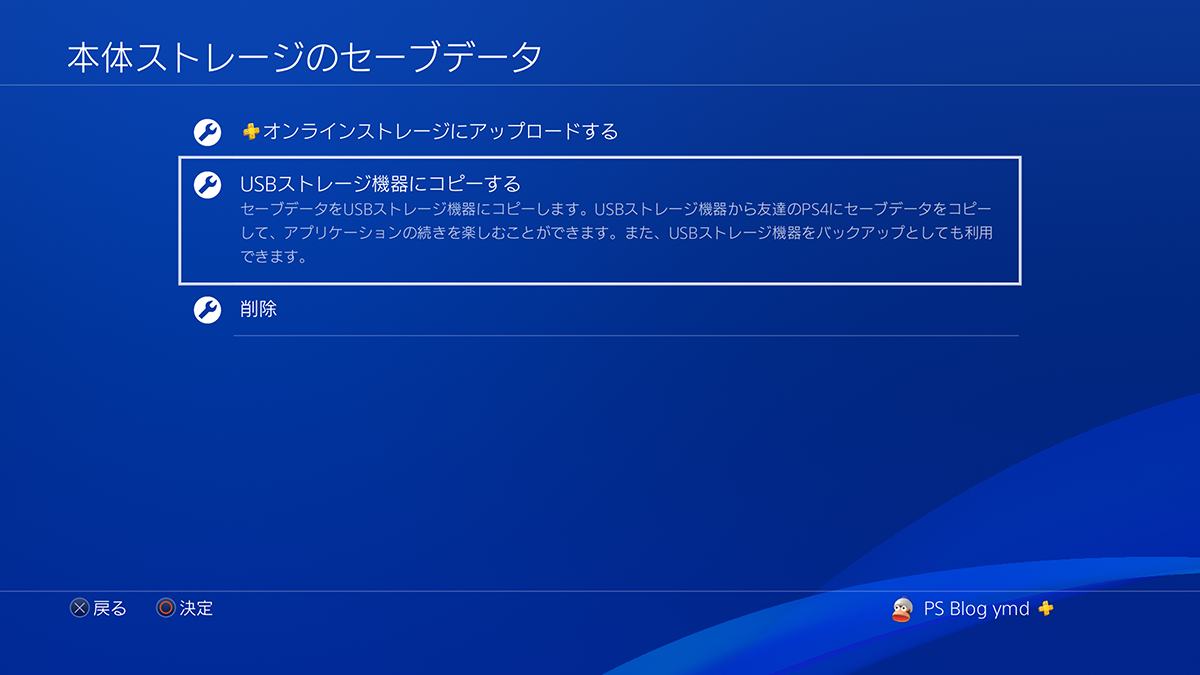
PS4の公式画面例。白い枠の[USBストレージ機器にコピーする]はPS Plusなしで使えます。
ゲーム名を選んだあと、手動セーブなどが複数表示される場合は、どのファイルを移すかも確認してください。
ゲームを1つ選ぶことと、必要なファイルが全部選ばれていることは別です。
USBに同じセーブがあると、上書きの確認が表示されます。
PS4側とUSB側の日付・時刻を見比べ、残したいデータが置き換わらないか確認します。判断できないときは[いいえ]でコピーを中止できます。
ここではPS4からUSBへコピーするので、上書きされる可能性があるのはUSB側です。以前の別の進行をUSBに残しているなら、確認せず[はい]を選ばないようにしてください。
コピー中はUSBを抜かず、完了してから取り外します。PS4側の元データもそのまま残し、次にPS5本体へコピーします。
USBからPS5本体へコピーする
PS5で同じアカウントを使い、PS4用セーブを保存したUSBドライブを接続します。
PS5側にすでに同じゲームのセーブがある場合は、これからUSB内のデータに置き換えてよいかを確認してください。
- [設定]→[セーブデータとゲーム/アプリ設定]を開く
- [セーブデータ(PS4)]を選ぶ
- [USBドライブからコピーまたは削除]を選ぶ
- ゲームを選び、必要なセーブファイルにチェックを入れる
- [コピー]を実行する
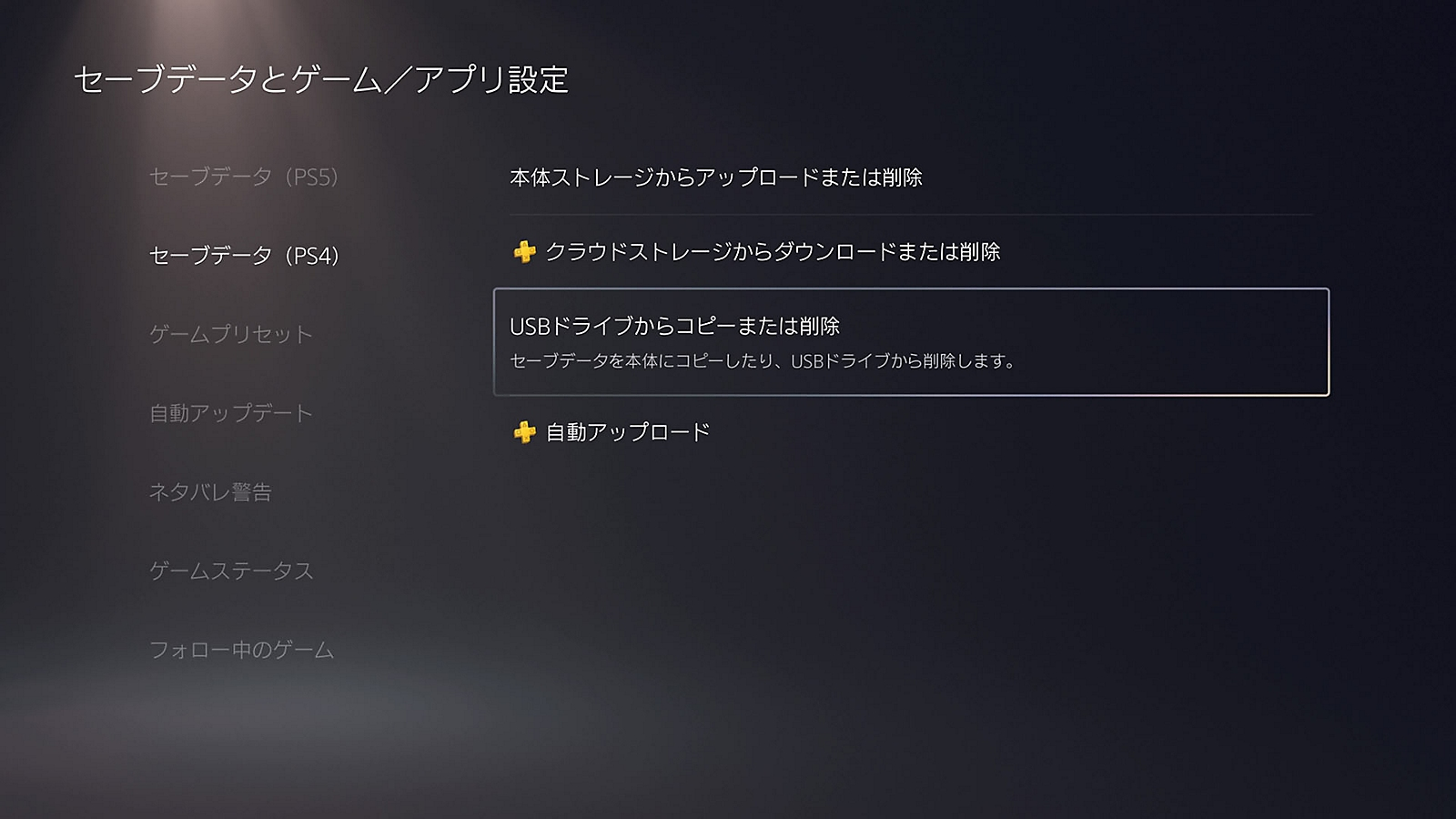
PS5の公式画面例。左の[セーブデータ(PS4)]から、右の[USBドライブからコピーまたは削除]へ進みます。
本体はPS5でも、開く項目は[セーブデータ(PS4)]です。ここが少し紛らわしいですね。
[セーブデータ(PS5)]で探しても、USBに入れたPS4用セーブをコピーする手順には進めません。
現在の本体設定の操作名は、PS5のストレージ管理の公式案内で確認できます。
古い説明で[USBドライブ]とだけ書かれている場合も、現在の[USBドライブからコピーまたは削除]を見てください。
コピーが終わったら、PS4版で続きを遊ぶ人はPS4版を起動します。目的のセーブを読み込み、ゲーム内の進行やセーブの日時が合っているかを確かめましょう。
PS5版へ切り替える人は、このあとのゲーム内の引き継ぎへ進みます。本体へのコピー完了だけを見て、PS4やUSBの保存を消さないでください。
両方の本体があるならネットワーク転送も使える
PS4とPS5が両方あるなら、同じネットワークにつないで、対応するゲーム本編とセーブを転送できます。USBを用意せずに移せる方法で、PS Plusへの加入も不要です。
始める前に、両本体で同じアカウントにサインインします。移行元PS4のシステムソフトウェアを更新し、トロフィー情報も同期しておきます。
両方の本体は同じモデムやルーターにつなぎます。
有線LANとWi-Fiのどちらも使えますが、別々の家にある本体を、インターネットに接続するだけで転送する方法ではありません。
この方法では、PS5にすでに保存されている同じゲームやセーブは転送できません。
PS5で先に遊び始めている場合は、まずPS5本体にあるセーブを確認してください。転送対象に出すためだけにセーブを削除するのは避けましょう。
PS4側の進行へ置き換えたいなら、USBやクラウドの方法と上書きの影響を確認します。
USBやクラウドではコピー先のセーブを上書きする場合があり、ネットワーク転送とは扱いが違います。
また、PS5の初期設定後にPS4から転送できるセーブは、ログイン中のユーザーのものだけです。ユーザー情報や本体設定も初期設定後の転送対象にはなりません。
家族の分も移したい場合は、公式の転送対象一覧で初期設定中との違いを確認してください。
初期設定中なら、画面に出るデータ移行の案内に従います。すでに設定を終えている場合は、次の順で操作します。
- PS5の[設定]→[システム]を開く
- [システムソフトウェア]→[データ転送]→[続ける]へ進む
- 画面の指示に従ってPS4を接続し、移すデータと注意事項を確認して開始する
転送中は両方の本体の電源を切らず、ネットワーク設定も変更しないでください。接続テストも行いません。データが失われたり、使えなくなったりする原因になります。
PS5が再起動してゲームが表示されても、残りのデータを転送していることがあります。
コントロールセンターの[ダウンロード/アップロード]で、残りの転送も終わったか確認しましょう。
PS Plus加入中ならクラウドからダウンロードできる
PS Plusの有効期間内なら、クラウドへアップロードしたPS4用セーブを、同じアカウントのPS5へダウンロードできます。
USBは不要ですが、インターネット接続と、クラウド上に目的のセーブがあることが前提です。
まだPS4にしか保存していない場合は、先にPS4側でアップロードします。
- [設定]→[アプリケーションセーブデータ管理]を開く
- [本体ストレージのセーブデータ]→[オンラインストレージにアップロードする]を選ぶ
- 対象のゲームとセーブファイルを選び、[アップロード]を実行する
クラウドに同じセーブがあると、アップロードによって置き換わります。以前の進行を残したい場合もあるので、PS4側とクラウド側の日時を比べてから操作してください。
目的のセーブがすでにアップロードされていれば、次のPS5側の操作からで大丈夫です。
- [設定]→[セーブデータとゲーム/アプリ設定]を開く
- [セーブデータ(PS4)]→[クラウドストレージからダウンロードまたは削除]へ進む
- [本体ストレージにダウンロード]で対象データを選び、[ダウンロード]を実行する
PS5に残したい別の進行があるなら、ダウンロードする前に止まり、上書き対象を確認してください。
クラウドから取り込めば、自動的に両方の進行が残るとは考えないでください。
PS4ゲームのセーブは、自動アップロードを設定していても、PS5本体へのダウンロードは手動です。
PS4で続きを進めたあとにPS5へ戻る場合も、クラウドと本体の保存日時を見比べましょう。
一方、PS5ゲームには本体とクラウドを最新のデータに保つ自動同期があります。
同じ設定画面に似た名前の項目があるので、PS4用セーブの移行と混同しないようにしてください。
PS Plusの継続を止めていても、支払済みの有効期間が残っていれば、その間はサービスを利用できます。
オンラインストレージを使えなくなるのは、解約操作をした直後ではなく、有効期間が終わったあとです。
終了後のセーブがいつまで残るかは、今回確認した公式案内では保存期間を確認できませんでした。
「再加入すれば必ず戻る」と考えず、必要なセーブは有効期間内にPS5本体へ保存しておきましょう。
参照:PS4オンラインストレージ、PS5クラウドストレージ、PS Plus解約後の利用期間
PS5版へ引き継ぐときはゲーム内の操作も確認する
PS5版へ進行を持ち込みたい場合は、作品ごとの引き継ぎ方法を確認します。PS5版へのアップグレードが用意されていても、セーブを引き継げるとは限りません。
ここでは、本体のセーブを読み込む作品、作品専用サーバーで移す作品、引き継ぎに対応しない作品をそれぞれ見ていきます。自分が遊ぶ作品の案内と比べてください。
Horizon Forbidden Westは本体のセーブをインポートする
『Horizon Forbidden West』はコピー後にインポートする例です。PS4用セーブをPS5本体へ入れてから、PS5版を起動します。
タイトル画面の[PlayStation®4からセーブデータをインポートする]を選び、読み込むデータを指定します。インポートが完了すると、選んだセーブが読み込まれます。
PS5本体に目的のPS4用セーブがすでにあるなら、このゲーム内操作を先に確認してください。USBで本体へコピーするところから、何度も繰り返す必要はありません。
参照:Horizon Forbidden West公式サポート
Marvel’s Spider-Manはゲーム内でアップロードする
『Marvel’s Spider-Man』から『Marvel’s Spider-Man Remastered』は、ゲーム専用のサーバーを使います。
PS4版はバージョン1.19以上、PS5版は1.001以上が必要です。両本体をインターネットにつなぎ、同じPSNアカウントを使います。
- PS4版で移したいセーブスロットを選び、R1ボタンでゲームのサーバーへアップロードする
- PS5版のRemasteredで空のセーブスロットを選び、R1ボタンでダウンロードする
この作品の移行はPS Plus不要です。設定画面からPS Plusのクラウドへアップロードする手順とは違うので、ゲーム内の操作を使ってください。
移せるのは、[Continue]で再開するオートセーブ1件です。スロット内のすべての手動セーブが、まとめて移るわけではありません。
サーバーに置けるのも1件だけで、次にアップロードすると前のデータは置き換わります。
別の進行も移したい場合は、先のデータをPS5の空スロットへ取り込めたか確認してから進めましょう。
アップロードしても元のPS4側のセーブは残り、PS5へダウンロードしてもサーバー上の保存は消えません。
サーバー上の同じセーブを別の空スロットへ取り込むこともできますが、PS4版とPS5版の進行が常に同期するという意味ではありません。
メーカーは、PS5上のPS4互換版を使って移せる可能性も案内しています。ただし条件付きの記載です。
PS5版をバージョン1.001へ更新したあとはPS5本体の再起動が必要とされています。
この方法なら必ず移せるとは限らないので、利用する場合はメーカーの案内を確認してください。
ヒューマン フォール フラットは日本向けPS5版へ引き継げない
日本向けの『ヒューマン フォール フラット』は、PS4版からPS5版へセーブを引き継げません。公式ページで非対応と明記されています。
この場合、USBからクラウドへコピー方法を変えても解決しません。PS4版の続きを遊びたいなら、PS4版で続ける方法を確認してください。
PS5版へのアップグレードと、セーブの互換性を分けて考える必要があります。
ここで紹介した手順は、それぞれの作品のものです。ほかの作品や別のエディションへ、そのまま当てはめないでください。
引き継いだあとも両方の版で遊ぶなら、逆方向への移行や再移行、DLCの条件も作品ごとに確認しましょう。
移行したセーブデータが見つからないとき
コピーをやり直す前に、次の4つを順に見てください。
- PS4でセーブを作ったアカウントを使っているか
- 起動しているゲームがPS4版かPS5版か
- PS5の本体ストレージに目的のセーブがあるか
- 作品ごとのインポートやアップロードが必要か
家族のソフトを起動できることだけでは、その人のセーブを使っているかは分かりません。移したい進行を作った人のアカウントで、保存先を確認します。
PS4版とPS5版の両方を持っている場合は、ゲームホームの[ゲームライブラリー]で作品を選び、×ボタンを押します。
[…]からダウンロードまたはプレイするバージョンを選べます。
PS4版では、画面上部のゲームタイトルの横に「PS4」と表示されます。PS5本体なのにPS4と出るのは、起動するソフトの版を表しているためです。
USBやクラウドに保存があっても、PS5本体へのコピー・ダウンロードを終えているとは限りません。
本体側にない場合は、必要なファイルを選んだか、コピーが完了したか、空き容量やエラーに問題がないかを見直します。
本体にはあるのにPS5版で読めない場合は、ゲームの対応状況と引き継ぎ操作を確認してください。
保存が見つからない段階で、セーブを削除したり、本体を初期化したりするのは避けましょう。
サインインできずに止まる場合は、使うアカウントとインターネット接続を確認してください。表示されたエラーの公式案内やPlayStationのステータスを確認します。
ただし、本体間のデータ転送が動いている間に、接続テストや設定変更を始めないでください。
解決しないときは、作品名、PS4版かPS5版か、移行した方法、セーブが見える保存先、エラーの表示を控えて公式サポートへ相談すると、状況を伝えやすくなります。
PS5用の個別セーブコピーと本体バックアップは別
ここまで説明したUSBでの個別コピーは、PS4用セーブの方法です。PS5用セーブを同じようにUSBへ個別コピーすることはできません。
USB拡張ストレージやM.2 SSDも、セーブの個別保存先にはなりません。
PS5には、セーブも含めてUSBへ本体バックアップを作る機能があります。
ただし、それを復元すると、PS5本体に現在保存されているすべてのデータが消去されます。消去されたデータは復元できません。
見つからないセーブを1つ追加するつもりで、本体バックアップの復元へ進まないでください。PS4用の個別コピーと本体全体の復元では、今ある保存への影響が大きく違います。
まとめ
PS4のセーブをPS5へ移すなら、まず保存場所を確認しましょう。PS PlusなしならUSBかネットワーク転送、加入中でクラウドに保存済みならダウンロードも使えます。
すでにPS5本体にある場合は、起動する版とゲーム内の引き継ぎを確認してください。
実際に目的の進行を読み込み、日時も確かめるまでは、PS4やUSBの元データを残しておきましょう。
おわり!
※操作名と対応条件は、2026年10月7日に確認した公式情報に基づきます。システムソフトウェアやゲームの更新で表示が変わる場合は、リンク先の案内を確認してください。