

どうも、なす(@nasuyowa)です。
PS Plusの自動更新は、加入したアカウントのサブスクリプションから止められます。PS5・PS4のほか、スマホのPS Appやブラウザでも手続きできます。
解約しても、支払い済みの有効期限までは利用できます。更新を止めることと、残り期間がなくなることは別。期限ぎりぎりまで待つ必要はありません。
この記事では、端末ごとの解約手順から紹介します。返金との違い、期限後のゲームとセーブデータ、手続き後の確認方法も整理していきます。
日本向けPlayStation公式情報を2026年10月8日に確認しています。画面の表記が異なる場合は、各手順の公式リンクも確認してください。
PS5・PS4・スマホから自動更新を止める
使う端末を選び、PS Plusに加入したアカウントで進めます。本体を持っていなくても、スマホのブラウザから公式のアカウント管理を開けます。
すべての端末で繰り返す必要はありません。1つの方法で手続きを終えたら、契約の状態と終了日を確認してください。
PS5はアカウントのサブスクリプションから進む
PS5は[設定]から、今の契約を管理する画面へ進みます。公式のPS Plus専用ガイドにある手順は次のとおりです。
- [設定]から[ユーザーとアカウント]を開く
- [アカウント]から[お支払い方法とサブスクリプション]へ進む
- [サブスクリプション]で[PlayStation Plus]を選ぶ
- [サブスクリプションをキャンセル]を選ぶ
PS Plusを選んだあとも、画面に続きがあれば内容を読んで進めてください。途中で画面を閉じただけでは、キャンセルが完了したか判断できません。
プラン変更や継続の選択肢が出てきたら、何を選ぶかを確認します。自動更新を止めたい場合、新しい利用権を購入する必要はありません。
本体や公式ページによっては、「定額サービス」「サブスクリプション」など項目名に違いがあります。
案内と一字一句同じ言葉を探すより、アカウント内の契約一覧にあるPlayStation Plusを目印にすると進めやすくなります。
見つからないときは、後述のブラウザから同じアカウントの契約を確認できます。
PS4では契約一覧を開く
PS4は、PS Plusのメニューから契約を開けます。
- [PlayStation Plus]から[その他]を開く
- [定額サービスを管理]で[PlayStation Plus]を選ぶ
- [サブスクリプションをキャンセル]を選ぶ
[設定]→[アカウント管理]→[アカウント情報]→[サブスクリプション]から、PS Plusを選ぶ方法も公式に案内されています。開きやすいほうを使ってください。
どちらの入口でも、操作の対象はそのアカウントの契約です。ゲーム内のオンライン設定ではなく、本体の契約一覧に戻ってPlayStation Plusを探しましょう。
PS4からPS5へ買い替えていても、同じアカウントのPS PlusはPS5でも利用できるサービスです。
古い本体を手放したから契約も終わった、とは考えないでください。
現在使えるPS5やスマホから、もともと加入したアカウントで状態を確認できます。
出典:PS Plus解約の機種別手順、PlayStation Plusサポート
PS Appはストア側のメニューを使う
PS Appは、画面下部のPlayStation Storeアイコンから進みます。
- PlayStation Storeアイコンを選ぶ
- ストア画面右上のメニューを開く
- [サブスクリプション管理]を選ぶ
- PS Plusの下にある[キャンセル]を選ぶ
探すのは、ストアを開いたあとのメニューです。プロフィールの画面で見つからなければ、下部のストアへ戻ってみてください。
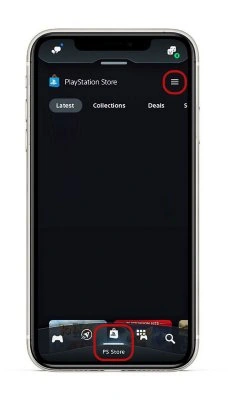
公式画像では、下部のストアと右上のメニューが強調されています。表示内容や作品画像が同じである必要はありません。位置を確かめるための例として見てください。
スマホで操作する場合でも、まず確認するのはアプリにサインインしているアカウントです。
PS5で遊んでいるユーザーと違うアカウントをPS Appに登録していると、目的の契約が見つからないことがあります。
表示がないことだけで、すでに停止できているとは判断しないようにしましょう。
手続きを終えたら、アプリを閉じる前に契約の画面へ戻り、変更後の状態を確かめます。画面を見失った場合も、同じストアのメニューから確認し直すと整理しやすいです。
ブラウザなら公式のアカウント管理を開く
スマホやパソコンのブラウザでは、公式の解約案内にある[アカウント管理]から進めます。
- PS Plusに加入したアカウントでサインインする
- [サブスクリプション]を開く
- PS Plusの[サブスクリプションの設定]を選ぶ
- [キャンセル]を選ぶ
公式の一般的な管理ガイドでは、対象のサブスクリプションの下にある[キャンセル]を選ぶ形でも案内されています。
メニュー名だけで迷ったら、PS Plusを選んでいるかを先に確かめましょう。
解約のためにアカウント自体を削除する必要はありません。今後も使うゲームや購入履歴があるアカウントなので、PS Plusの契約だけを選んで進めます。
本体とブラウザで表示が食い違う場合は、サインインしているアカウントを見比べます。キャンセルと再開を交互に選んで、表示を試すことは避けてください。
サインインできない場合は、公式のアカウントサポートへ進みます。期限が近いときほど、元の契約を確認できるようにすることを優先してください。
出典:PlayStationでサブスクリプションを管理する方法
解約した日と有効期限を分けて確認する
更新を止めても残りの期間は使える
解約した日と、PS Plusを使える最後の日は分けて考えます。
公式では、解約後もサブスクリプションの有効期間中はサービスやコンテンツを利用できると案内されています。
今後の継続をやめる手続きなので、残りの日数がある人は、その間に必要な準備を進められます。
たとえば、画面に表示された有効期限まで2週間ある場合、今日更新を止めたという理由だけで、今日からPS Plusの特典がなくなるわけではありません。
自分があと何日使えるかは、購入した月や支払った記憶ではなく、契約画面の日付で確かめてください。
残りの期間を使うために、最終日まで解約を待つ必要もありません。
更新を続けないと決めているなら、先に手続きを済ませ、有効期限を自分の予定表へ控えておくと落ち着いて準備できます。
表示が切り替わる時刻を推測して、期限ぎりぎりの操作に頼らないほうが安心です。
出典:PlayStationサポート「PS Plusの利用権を解約する方法」
加入しているアカウントとプランを確かめる
更新を止める前に、PS Plusを契約しているアカウントを確認します。
本体にユーザーが複数ある家庭では、自分がいつも遊んでいるユーザーと、料金を払っている人が同じとは限りません。
家族の一部の特典を共有して遊んでいた場合、自分の一覧に契約が出ていないことも考えられます。
契約一覧を開いたら、サービス名がPlayStation Plusであること、現在のプラン、次回のお支払い日を見ます。
PS Plus以外のサブスクリプションも同じ管理画面に並ぶため、サービス名を確かめ、止めたい契約を選んで進めます。
控える内容は、加入者、プラン、有効期限または次回のお支払い日の3つが基本です。
加入者は自分だけに分かる呼び方で構いません。
家族へ相談するためにパスワードや認証コードを共有する必要はなく、契約者本人が画面を確認すれば十分です。
残高を減らす方法で更新停止の代わりにしない
ウォレットを空にしておけば次は更新されない、と考えるのは避けてください。
PS Plusの利用規約では、自動更新時のウォレット残高が足りない場合、登録した通常のお支払い方法から不足分が決済されるとされています。
残高の確認と、サブスクリプションをキャンセルする操作は別です。
ゲームのアンインストールや、しばらく本体の電源を入れないことも、公式に案内された解約手順には含まれていません。
遊んでいない期間があっても、更新を止めたいなら契約管理から手続きします。
アプリを消したかではなく、対象の契約がどう表示されているかで確認しましょう。
また、セールで加入した人は、最初に支払った金額を次回の更新料金だと思い込まないことが大切です。
公式の利用規約では、キャンペーン後も継続する場合、更新時の通常価格で自動更新されると説明されています。
いま続けるか迷っているなら、契約画面に表示される料金も判断材料にしてください。
出典:PlayStation Plus利用規約、サブスクリプション管理の公式案内
返金を受けたい場合は別に確認する
更新を止めても、返金申請まで済むわけではありません。通常の更新停止では、支払い済みの期間を使い、その期間が終わったところで終了します。
返金を希望する場合は、日本向けのキャンセルポリシーを確認してください。
PS Plusなどのサブスクリプションは、初回のお支払い日から14日以内であればキャンセルをリクエストできます。
すでに利用している場合は、返金額が利用状況に応じて減額されることがあります。
公式の返金案内では、対象は定期更新の請求ではなく、初回の支払いだと説明されています。「昨日自動更新されたから14日以内」とは判断できません。
無料トライアルを利用して加入した場合は、その期間も14日間に含まれます。現在トライアルが提供されているという意味ではなく、利用した場合の数え方です。
公式の返金申請ガイドから利用履歴の対象取引を確認し、申請方法へ進みます。
項目が出ない、条件に当てはまるか分からない場合は、公式サポートへ相談してください。
身に覚えのない請求も、普段の更新停止とは分けて確認します。
申請できることと返金が認められることは同じではありません。
法令に基づく権利なども含め、個別の取引は公式窓口で確認してください。
出典:日本向けPlayStation Storeキャンセルポリシー
期限後に遊べるものを入手方法で整理する
毎月のフリープレイは加入中の特典
毎月のフリープレイとして入手したゲームは、PS Plusの加入期間が終わると利用できなくなります。
本体にダウンロードしてあっても、そのファイルがあることだけで期限後も遊べるとは考えないでください。
残り期間中に進めたい作品があるなら、有効期限を確認しておくと予定を立てやすくなります。
ここで混同しやすいのが、フリープレイの配信月が替わることと、自分の契約が終わることです。
公式では、一度ライブラリーへ追加したフリープレイは、その作品のフリープレイ配信が終わったあとも、PS Plusに加入している間は遊べるとされています。
対象期間中に追加した作品かどうかを確認しましょう。
以前フリープレイとしてダウンロードした作品は、同じアカウントでPS Plusへ再加入すると、再び遊べるようになります。
日本向けの公式PS Blogにも、この扱いが明記されています。
入手していなかった配信月までさかのぼって受け取れる、という意味ではありません。
カタログ作品とは条件が異なるので、元の入手方法を確認しておきましょう。
出典:PS Plusのゲームにアクセスする方法、公式PS Blogのフリープレイ案内
ゲームカタログは加入プランと配信状況も関係する
ゲームカタログはエクストラとプレミアム、クラシックスカタログはプレミアムで利用する特典です。
契約を終了する場合はもちろん、下位プランへ変更する場合も、これまでと同じ範囲のゲームを遊べるとは限りません。
やめる前に、いま遊んでいる作品がどの特典に含まれているかを確かめておきましょう。
カタログでは、その作品が引き続き提供されているかも重要です。
加入期間が残っていても、ゲームが対象から外れることがあります。
ダウンロード済みのカタログ作品を、毎月のフリープレイで追加した作品と同じ感覚でずっと残せると思わないようにしてください。
途中のゲームを終えてから解約したい人は、自分の有効期限だけでなく、作品側の提供状況も見ます。
再加入すれば過去のカタログ作品が必ず戻る、とは言い切れません。
再開時に遊びたいタイトルが決まっているなら、その時点の対象プランと配信状況を確認してから加入を判断しましょう。
出典:ゲームカタログの公式案内、PlayStation Plus利用規約
割引購入した本編と追加コンテンツを分けて見る
PS Plusの加入者向け割引で購入したコンテンツは、加入期間が終わっても引き続き利用できます。
獲得済みのPS Plusパックやアバターも、公式の解約案内で継続利用できるものとして挙げられています。
「PS Plusを使って手に入れたものは全部なくなる」とまとめなくて大丈夫です。
ただし、追加コンテンツだけを買い、本編はゲームカタログで遊んでいた場合は注意してください。
追加コンテンツの購入と、本編を起動できる条件は別です。
利用規約では、加入期間の終了やカタログからの除外で本編が使えなくなると、そのゲーム用に購入した追加コンテンツなども利用できなくなる場合が説明されています。
たとえば、カタログで遊んでいる本編に拡張シナリオを追加していたなら、解約後に拡張部分だけ起動できるとは考えません。
続けたい場合は本編を利用できる方法を先に調べます。
単品購入を検討するときも、機種、バージョン、対応する追加コンテンツを確認し、名前が似ているだけで別商品を買わないようにしましょう。
出典:PS Plus解約後のコンテンツ、PlayStation Plus利用規約
本編が遊べてもオンライン対戦の条件は変わる
購入したゲームを起動できることと、そのゲームのオンラインマルチプレイを使えることは別に考えます。
PS5・PS4では、多くのゲームのオンラインマルチプレイにPS Plusが必要です。
解約後の期限を迎えたら、購入済みの本編でも対戦や協力プレイの利用条件に影響する場合があります。
一方で、PS Plusへの加入を必要としないゲームもあります。
すべてのオンライン機能が一律に使えなくなる、と広げず、遊びたい作品のPlayStation Storeの商品ページを確認してください。
友達と遊ぶ予定があるなら、作品名だけでなく、参加するモードの条件も見ておくと安心です。
今後は一人用のゲームだけを遊ぶ予定なのか、週末のオンライン対戦だけは続けたいのかで、必要な特典は変わります。
どのプランを選ぶかは、その予定を整理してからで十分です。
オンライン対戦が目的なら、まずその作品にPS Plusが必要かを調べます。必要な場合も、上位プランのカタログまで使うかは別に判断できます。
出典:PlayStation Plusサポート「オンラインマルチプレイ」
期限前にセーブデータと家族の利用を確認する
クラウドだけに必要なデータを残さない
PS Plusの有効期間が終わると、オンラインストレージも利用できなくなります。
あとで続けたい作品がある人は、期限が残っているうちに、必要なセーブデータが本体ストレージにもあるかを確認してください。
別の本体で最後に遊んだ作品ほど、クラウド側だけが新しくなっていないかを見ておきましょう。
PS5では、[設定]→[セーブデータとゲーム/アプリ設定]から、[セーブデータ(PS5)]または[セーブデータ(PS4)]を選びます。
PS5本体で遊んでいても、ゲームがPS4版ならPS4用の項目を見ます。
[クラウドストレージからダウンロードまたは削除]の中の[本体ストレージにダウンロード]で、対象作品を確認できます。名前に「削除」も含まれますが、使うのはダウンロード側です。
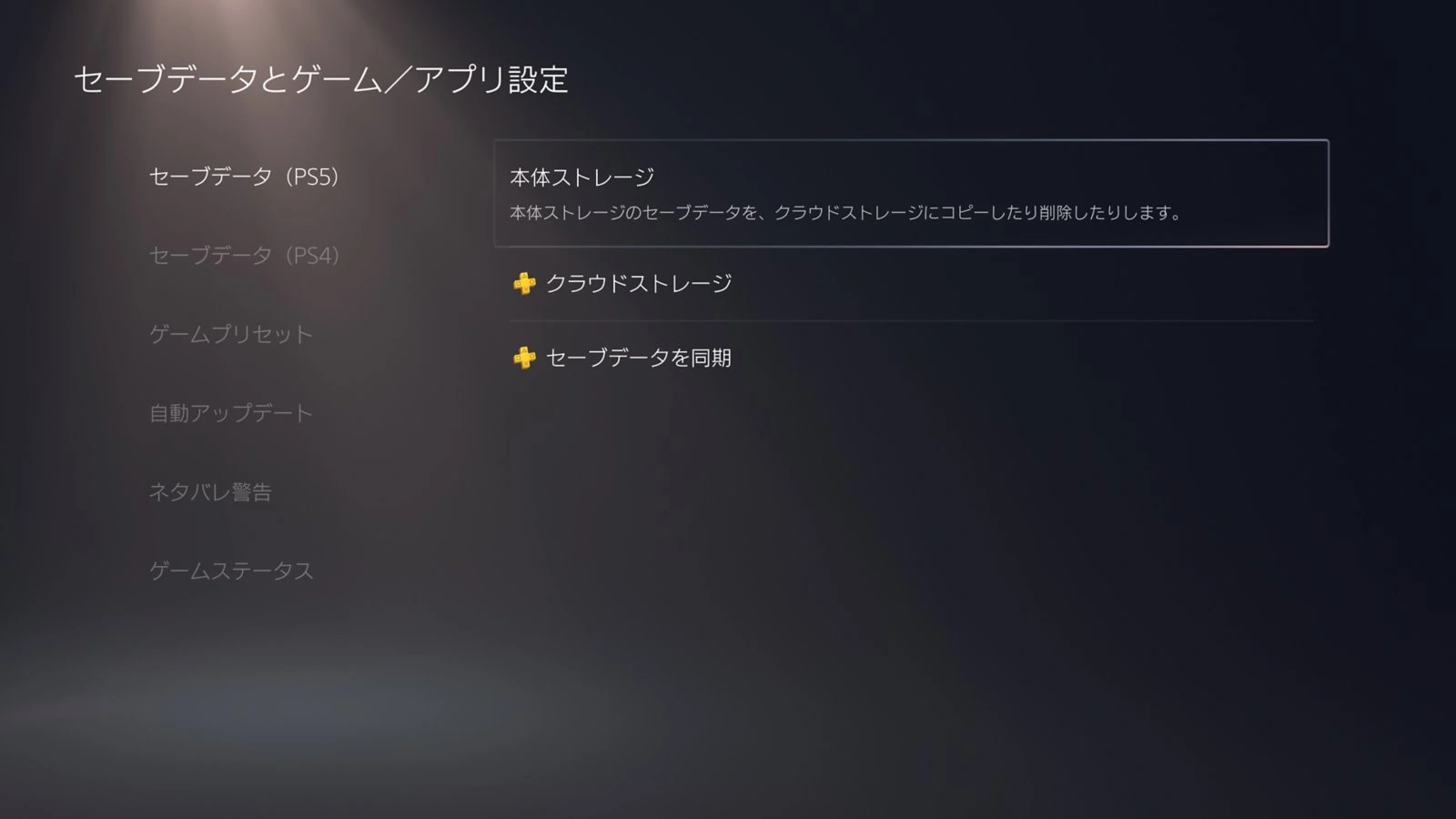
公式の画面例では、本体ストレージとクラウドストレージが別の項目として並んでいます。実際の表示が異なる場合も、転送元と保存先を確かめてください。
保存先を確かめるときに、解約のためにセーブデータを削除する必要はありません。
本体とクラウドを見比べ、残したい進行がどちらにあるかを先に確かめてください。
ゲーム本編のダウンロードと、セーブデータの保存は別です。本編が入っていても、続きから遊ぶためのセーブが本体にあるかを確認しましょう。
ダウンロード前に日時と進行を見比べる
クラウドからのダウンロードは、単に一覧を表示するだけの操作とは違います。
本体に同じゲームのセーブがあるときは、どちらの記録を残したいかを確認してから進めてください。
PS4の公式案内でも、ダウンロード時には本体側のファイルを上書きする手順が示されています。
「新しい日時だから正しい」と決めるのも避けたいところです。
新しく始めた直後の記録が、続けたかった長時間プレイの記録より新しい場合もあります。
可能ならゲーム内のスロットや進行状況も確かめ、目的の続きがどのデータなのかを把握します。
判断できない上書き確認は、いったん止めて大丈夫です。
PS5ゲームは同期ステータスを確認できます。
一方、PS4ゲームではクラウドへの自動アップロードと、PS5本体へのダウンロードは同じ動作ではなく、公式では後者は手動と案内されています。
自動設定がオンだから準備は全部済んでいる、とはせず、遊びたい作品ごとに本体側を見てください。
出典:PS5のクラウドストレージ、PS4のオンラインストレージ
保存期間を当てにせず期限内に確かめる
クラウドのセーブを期限後に取り出せるつもりで、確認を後回しにしないようにしましょう。日本向けの公式案内からは、満了後の保存日数を一律に保証する説明を確認できませんでした。
「半年以内なら大丈夫」といった情報を見かけても、手元のデータがその条件で残るとは限りません。期限が残っているうちに、必要なセーブが本体にもあるかを確かめるのが確実です。
すでに期限が切れていてクラウドに必要なデータがあるか分からない場合は、利用状況を整理し、公式サポートの案内を確認してください。
再加入さえすれば必ず希望のデータが戻る、という前提で支払いへ進まないようにしましょう。
別の本体へ買い替える予定があるなら、PS Plusをやめる準備と、本体を手放す準備は分けて考えます。
新しい本体で目的の続きを確認する前に、元の本体を初期化しないことが大切です。
USBや本体間転送などを使う場合は、機種別の公式移行ガイドで対応する方法を確認してください。
家族が共有している特典も話しておく
同じ本体を家族で使っている場合は、契約者本人の遊び方だけを見て終えないようにしましょう。
公式では、[コンテンツ共有とオフラインプレイ]を有効にした1台のPS5と、[いつも使うPS4]として登録した1台のPS4で、一部のPS Plus特典を共有できます。
オンラインマルチプレイや、ダウンロードした対象ゲームなどが共有できる特典です。
そのため、契約者は最近遊んでいなくても、家族が共有された特典を使っている場合があります。
期限を迎える前に、家族が利用している作品やオンラインプレイを確認し、「いつまで使える予定か」を伝えておくと、遊ぶ当日になって困るのを防ぎやすくなります。
ただし、オンラインストレージは共有できない機能です。
家族が同じ本体で遊べていても、その人のセーブデータが契約者のクラウドへ保存されるわけではありません。
セーブを残す準備は、誰のアカウントのデータかを一人ずつ確認します。
家族それぞれの利用状況を見てから、続ける契約を考えれば大丈夫です。
出典:PlayStation Plusのサービスを共有する方法
停止できたかの確認と再開するときの注意点
手続き後は契約画面に戻って確認する
キャンセルの操作を終えたら、PS Plusの契約画面へ戻り、表示されている終了日を控えます。
あわせて、[サブスクリプションを再度有効にする]など、継続を再開するための項目が出ているかを確認してください。
公式では、この項目を終了日までに選ぶと継続できると説明されています。
再度有効にする項目を見つけても、確認のために押す必要はありません。
それは継続したい場合に使う操作です。
PS Appの公式案内では[サブスクリプションを再開]と表記されています。端末によって、同じ言葉で表示されるとは限りません。
終了日やキャンセル後の状態を読み取れない場合は、その画面の表示を残して公式サポートへ確認しましょう。
確認用にスクリーンショットを残すなら、自分の端末内で保管します。
問い合わせで共有するときも、購入の詳細と必要な表示を選び、パスワードや認証コードを含めないようにしてください。
後日請求の確認が必要になったときは、操作した日だけでなく、この契約状態が手がかりになります。
請求が気になるときは利用履歴と照合する
止めたあとに支払いの通知を見つけた場合は、まず利用履歴の日付と内容を見ます。
契約画面の次回予定と、すでに発生した取引を混ぜずに確認してください。
通知が届いた日だけで、キャンセル後に新しい更新が行われたと決めつけないことが大切です。
ウェブでは、アカウント管理の[利用履歴]から期間を選んで取引の詳細を確認できます。
PS Appでも、ストアのメニューに利用履歴への入口があります。
PS Plusの取引か、別のゲームやサービスの購入かを確かめたうえで、契約の状態と並べて見ましょう。
身に覚えのない取引や、停止したはずなのに状況が合わない請求は、公式サポートへ相談してください。購入の詳細と問題が分かる画面をまとめておくと、状況を伝えやすくなります。
出典:PlayStation Storeで利用履歴を確認する方法
上位プランだけやめたいなら変更後の特典を見る
PS Plusそのものを終えるのではなく、カタログを使わなくなったので下位プランへ変えたい人もいると思います。
その場合は、契約管理の[プランを変更する]を使う方法があります。
公式では、ダウングレードは次のお支払い日に適用され、その後は変更前の上位プラン限定のサービスが使えなくなるとされています。
この選択では、PS Plusへの支払い自体は続きます。
オンラインマルチプレイやクラウドストレージは使いたいのか、しばらく特典を全く使わないのかを先に整理してください。
支払いを止めたいなら解約、特典を絞って続けたいならプラン変更です。目的を決めてから操作しましょう。
下位プランへ変えたあとに遊びたい作品がカタログの対象なら、そのプランでは続けられない可能性があります。
料金だけで選ばず、今後使う特典と対応するプランを照らし合わせましょう。
変更の予約をした日と、実際にプランが切り替わる日も控えておくと、後で混同しにくくなります。
再開する前にゲームと料金を確認する
残りの期間中に考えが変わり、引き続き利用するなら、公式の再度有効にする操作を使います。
すでに期限が終わっている場合は、いま必要なプランと期間を選ぶところから確認してください。
以前の契約と同じつもりでも、表示される料金やキャンペーンの適用条件まで同じとは限りません。
再開の目的が特定の一本なら、先にそのゲームを調べましょう。
自分が追加済みのフリープレイか、現在も配信中のカタログ作品か、購入済みの本編をオンラインで遊びたいのかで、確認すべき条件が変わります。
必要なプランが分かってから料金を見れば、使わない特典まで契約してしまうのを避けやすくなります。
再開後も短期間だけ使いたいなら、新しく表示された次回のお支払い日を確認します。
以前更新を止めた経験があるからといって、再開後の契約状態まで同じとは決めないでください。
今回いつまで使うかと、その後も更新するかを、画面に出ている現在の条件で整理すれば十分です。
出典:PS Plusの解約と再度有効にする操作、PlayStation Plus利用規約
まとめ
PS Plusをやめるときは、まず加入しているアカウントのサブスクリプションから自動更新を止め、有効期限を確認しましょう。解約操作をしても、支払い済みの期間は利用できます。
- フリープレイやカタログのゲームは、加入や提供状況の条件を確認する
- 割引購入した本編と、PS Plusの特典で遊んでいる本編を区別する
- 必要なセーブデータは、期限内に本体側の保存を確認する
- 家族が共有している特典と、それぞれのセーブも見ておく
- 手続き後の契約状態と終了日を確かめる
止める操作だけで終えず、期限後に続けたいゲームと残したいデータまで確認できれば安心です。再開するときも、その時点で必要な特典から選んでくださいね。
おわり!