
どうも、なす(@nasuyowa)です。
120Hz対応の画面につないだのに60Hzのまま。ゲームの120fps設定も見つからない。そんなときは、画面の買い替えより先に、対応ゲームと映像の通り道を確認しましょう。
本体の設定だけでなく、ゲームの版、HDMI入力、解像度の組み合わせまで見ると、次に試すことが絞れます。画面が消えたままなら、先に黒画面の復旧手順へ進んでください。
公式情報の確認日は2026年10月8日です。特定の機材で測定したレビューではありません。
症状別に確認する場所を決める
「120Hzが出ない」には、設定項目がない場合と、項目は選べるのに映像が切り替わらない場合があります。まず、どこまで確認できたかを分けます。
| いまの症状 | 先に見る場所 |
|---|---|
| ホームでは60Hzだがゲーム中は未確認 | 対応ゲームの対象モードを起動して画面側の信号情報を見る |
| ゲーム中も60Hzのまま | 本体の120Hz出力とゲームの版・モードを確認する |
| 120fpsの設定がない | 作品の対応条件とゲームプリセットを確認する |
| 一つのゲームだけ使えない | ゲーム内設定・版・更新状態を同じ条件で比べる |
| 4Kのときだけ120Hzにならない | 4K 120Hzに対応する入力とケーブル・転送速度を確認する |
| 120Hzへ切り替えると黒画面になる | 表示の回復を優先し直前の変更を戻す |
確認前に「解像度は問わず120Hzで遊びたい」のか、「4Kと120Hzを両立したい」のかを決めておきます。
1080pで120Hzが出ている人と、どの解像度でも60Hzの人では、次に調べる場所が違うためです。
画面の型番、HDMI入力番号、中継機器、ゲーム名と版、選択中のモードをメモしてください。設定を変える前の写真も残すと、元へ戻すときに役立ちます。
一度に変えるのは一項目だけ。変更後に同じゲームと同じ場面で試し、解像度とHzを記録します。
映った場合も映らなかった場合も、変更前の条件を残しておくと、後でメーカーへ相談しやすくなります。
画面の120Hzとゲームの120fpsは違う
Hzは画面を更新する回数の単位で、120Hzなら一秒あたり120回の更新に対応します。一方、fpsはゲームが一秒あたりに描く映像の枚数を表します。
この二つは関係していますが、数値が必ず一致するわけではありません。レノボのリフレッシュレート解説でも、表示側と映像を作る側を分けて説明しています。
テレビの信号情報に120Hzと出れば、まず確認できるのは映像信号の状態です。それだけで、ゲームが常に120fpsを維持しているとまでは判断できません。
ゲーム内にフレームレート表示がある場合は、その値も別に見ます。
表示機能がない作品なら、数字を推測するのではなく、公式に案内された動作モードを選べているかまでを確認しましょう。
ゲーム内で120fps向けの設定を選んでも、接続先の入力が対応しているとは限りません。「ゲーム内のモード」と「プレイ中にテレビが受ける信号」を一組で確認しましょう。
ゲーム中も60Hzのままなら本体と作品を確認する
ホーム画面に60Hzと表示されただけでは、120Hzに対応していないと判断できません。
まず対応ゲームを開き、120fps向けのモードを有効にしたうえで、実際にプレイしている画面を確認します。
ZOWIEのPS5接続案内も、ホームではなく対応ゲームの開始時に高いリフレッシュレートへ切り替わる流れを説明しています。
ゲームのタイトル画面やメニューも、実際のプレイ場面とは分けて見ましょう。
テレビやモニターのメニューから信号情報を表示し、解像度とHzをセットで読みます。手元の説明書にある「情報」「入力信号」などの項目を探してください。
設定欄の最大値と、現在入力されている信号を取り違えないようにします。
たとえばホームが60Hz、対象のプレイ画面が120Hzなら、その切り替わりだけで故障とはいえません。
プレイ中も60Hzのままの場合に、以下の本体設定と作品側の条件へ進みます。
120Hz出力を自動にする
PS5の「設定」→「スクリーンとビデオ」→「映像出力」から「120Hz出力」を開き、「自動」にします。
「映像出力」では、現在出力している映像信号を確認できます。また、「接続されているHDMI機器の情報」では、接続先の解像度、VRR、HDRの対応情報を見られます。
接続先が対応している条件と、いま実際に出ている信号は分けて読んでください。各項目の意味はPlayStation公式の映像出力設定もあわせて確認してください。
この段階では解像度やHDRを同時に変えず、まず120Hz出力だけを確認します。
プレイ中の信号は、テレビやモニターの説明書に沿って信号情報を表示し、解像度とHzを見てください。
本体側の設定が終わったら、対応ゲームの対象モードを確認します。「自動」は、どの場面でも必ず120Hzに固定するという意味ではありません。
条件がそろったゲームで利用するための設定として考え、次のゲームプリセットとゲーム内設定へ進んでください。
公式の画面例では、映像出力の中に120Hz出力と1440pテスト、VRRが並んでいます。VRRが選択されている画像ですが、120Hz出力とは別の項目です。
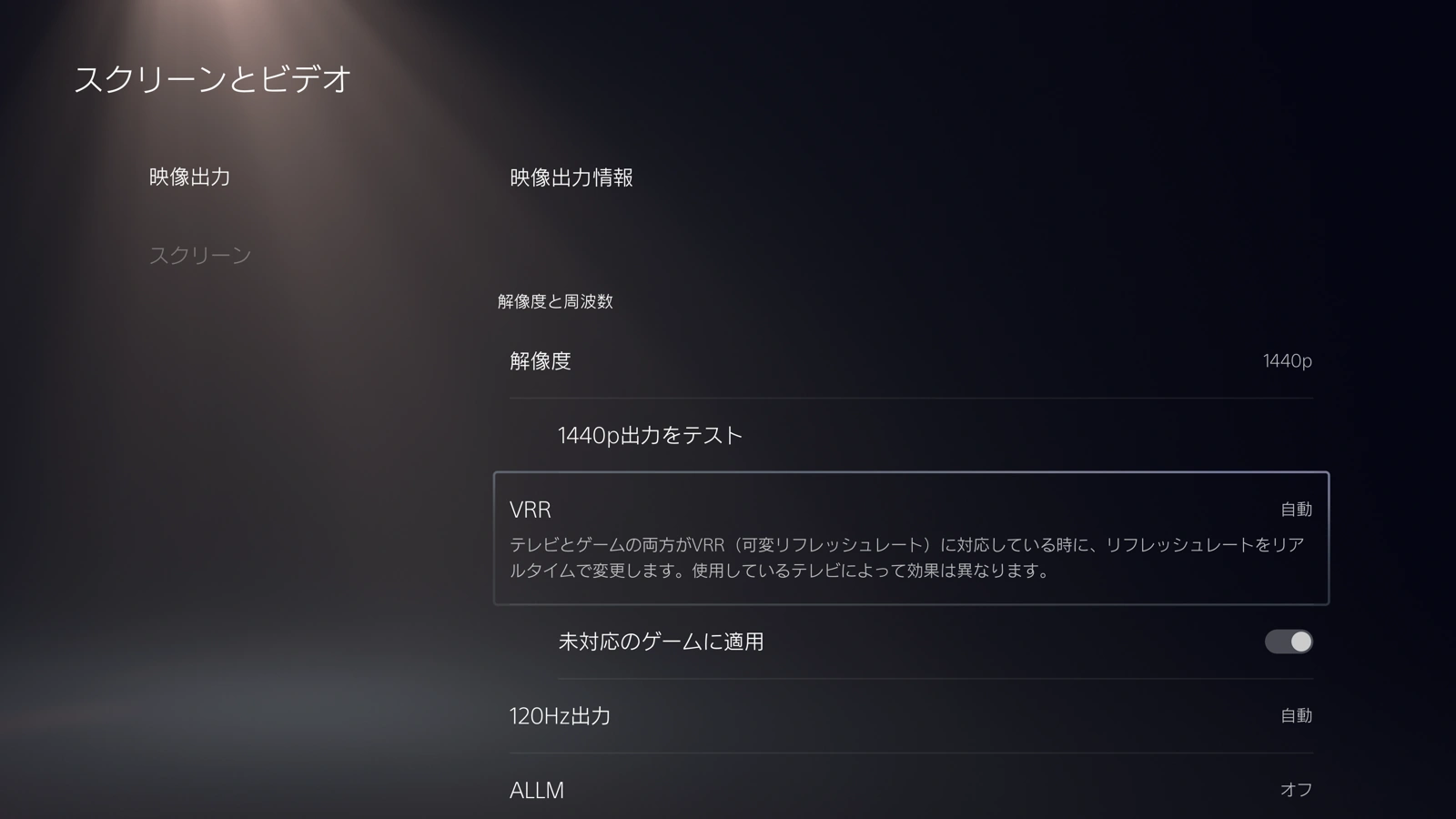
PlayStation.Blogに掲載された2023年の映像出力画面の例です。現在の画面と異なる場合があります。
対応するゲームの版とモードを確認する
PlayStation公式の解像度ガイドでは、ゲームとテレビの両方が120Hzに対応していることを条件としています。
PS5につないだというだけで、すべてのゲームが120Hz出力や120fps動作になるわけではありません。
最初に、遊びたい作品の公式サポートや更新情報で、対応する機種とモードを確認します。
調べるときは作品名に加えて、いま起動している版も合わせて見てください。
同じ作品名でも、案内が対象にしている機種やバージョンと、実際に起動したものが違えば、その設定項目を探し続けても見つからない可能性があります。
ここでは「PS5で遊べるか」だけでなく、「その版で120fps向けのモードが案内されているか」を確かめます。
対応が確認できない作品では、いったん本体の変更を止めて公式情報を探しましょう。
別の対応ゲームをすでに持っているなら比較できますが、動作確認だけのために新しいゲームを買う必要はありません。
作品の対応が分かってから接続を調べれば、ゲーム側と接続側の問題を分けやすくなります。
PS4版とPS5版の両方を持っている作品なら、ホームやゲームライブラリーで選んでいる版も見ます。
PS5本体で起動できるPS4版を、PS5版向けの120fps設定案内と混同しないようにしてください。
両方を持っている場合は、公式の版の切り替え手順に沿って「ゲームライブラリー」で作品を選び、×ボタンを押し、「…」からプレイする版を選べます。
版を変更する場合は、購入内容と、その作品のアップグレードやセーブデータの扱いも別に確認します。
120fpsの設定が見つからないときの確認順
本体の「120Hz出力」と、ゲーム内の「120 FPSモード」は別の場所にある設定です。どちらを探しているのかを最初に分けましょう。
本体の項目を探すときは「スクリーンとビデオ」の「映像出力」へ進みます。
ゲーム内の設定が見つからないときは、作品が案内するメニュー、起動した版、接続している画面の対応条件を確認します。
「120Hz」という名前の項目がゲーム内に必ずあるわけではありません。「120fps」「フレームレート優先」など、作品ごとに名称も動作も異なります。
検索で見つけた別のゲームの手順を、そのまま当てはめないようにしてください。
本体とゲームの更新が残っていないかも確認します。
本体は「設定」→「システム」→「システムソフトウェア」→「システムソフトウェアアップデートと設定」から調べられます。
ゲームはホームで対象を選び、オプションボタンから「アップデートを確認する」を開きます。
更新中は電源を切らず、完了後に同じ版を起動します。手順が変わっている場合は、本体の更新案内とゲームの更新確認を確認してください。
パフォーマンス優先だけで判断しない
「設定」→「セーブデータとゲーム/アプリ設定」→「ゲームプリセット」→「パフォーマンス優先と画質優先」で「パフォーマンス優先」を選びます。
公式のゲームプリセットの説明では、これらのモードに対応したゲームだけに適用されると案内されています。
注意したいのは、「パフォーマンス優先にしたら必ず120fpsになる」とは言えない点です。
プリセットは対応作品に共通の希望を伝える設定なので、作品がどんな映像モードを用意しているかを別に見ます。
ゲーム内の設定に画質優先やフレームレート優先などがあれば、そこで説明されている条件を確認してください。
すでに遊んでいるゲームなら、プリセットを変えた後にゲーム内の表示も見直します。
設定を変えたという記憶だけで進めず、いま選択中のモードが目的に合っているかを確かめましょう。
ゲーム画面で再起動や適用の操作を求められた場合は、その案内に従います。
フォートナイトは120 FPSモードをオンにする
具体例として『フォートナイト』では、Epic GamesのPS5向け120fps設定手順が公開されています。
本体のゲームプリセットをパフォーマンス優先にしたうえで、ゲーム内の設定から「映像」を開き、「120 FPSモード」をオンにし、適用する流れです。
本体だけを変更してゲーム側を見ていない場合は、ここを確認してください。
同じ案内では、120 FPSの項目が表示されない場合、その環境では有効にできないとされています。
ただし、項目がないというだけでテレビの買い替えが必要だと決めるのは早いです。
まだ本体の設定やHDMI入力、接続経路を確認していなければ、そこに条件の食い違いが残っているかもしれません。
この手順はフォートナイトの例です。ほかの作品で同じ名前の項目があるとは限らず、すべてのゲームにそのまま当てはめることはできません。
Epic Gamesは、パフォーマンスモード有効時には「世界を救え」をプレイできないとも案内しています。遊ぶモードごとの制限も確認してください。
設定名が違うから対応していない、と急いで判断せず、作品ごとの説明に戻るのが確実です。
HDMI接続とモニターの対応信号を調べる
ゲームと本体を確認しても切り替わらない場合は、PS5から画面までの接続をたどります。途中に機器が一つ入るだけでも、確認する入力端子とケーブルが増えます。
調べるのは、PS5、ケーブル、中継機器、画面の入力端子のそれぞれが、目的の信号を通せるかです。
「4K対応」「120Hz対応」と別々に書いてあっても、4Kと120Hzを同時に扱えるとは限りません。
HDMIの規格名だけで決めず、製品の説明書にある対応信号表を見ます。4K 120Hzと1080p 120Hzでは必要な条件が違います。
1080pの120HzにHDMI 2.1が一律に必要という意味でもありません。
まず直結で試せば、中継機器を含む普段の接続と比べられます。その結果を見てから、必要な部分を一つずつ確認していきましょう。
付属ケーブルで対応入力へ直結する
本体とゲームの条件が確認できたら、接続経路を短くします。
PS5とテレビやモニターの間にHDMI切替器、AVアンプ、サウンドバー、キャプチャー機器などが入っている場合は、確認のためにいったん外し、PS5から画面へ直接つないでみます。
PlayStationの画像・音声トラブル対処でも直結での確認が案内されています。
接続し直す前には、ゲームの保存を済ませて本体とテレビの電源を切り、PS5の電源ランプが消えたことを確認してから、各機器の取扱説明書に従って接続し直してください。
ソニーのPS5とブラビアの接続手順は、テレビの電源を切って接続作業を行い、PS5の電源コードは接続完了後につなぐよう案内しています。
通電中に手探りで何度も抜き差しするのは避けましょう。
最初の比較ではPS5付属のHDMIケーブルを使います。直結で目的の信号を出せたら、その条件を記録します。
ただし、その結果だけで取り外した機器の故障とは断定できません。中継機器の対応信号、使用端子、設定、前後のケーブルを、次の確認先として絞り込めます。
直結後に音の出る場所が変わった場合も、映像の確認と音声の設定を分けて考えてください。
音を元に戻したくてすぐに接続全体を戻すより、先に解像度とHzを記録しておくと、直結で何が変わったかを残せます。
確認が終わったら、普段の音声経路に戻すかどうかを検討します。
テレビが4K 120Hz対応でも、すべてのHDMI入力で使えるとは限りません。
製品の型番で取扱説明書や公式サポートを開き、目的の信号に対応する端子を探します。
番号だけを覚えて「どのテレビでもHDMI 3」と考えず、自分の機種に書かれている端子を選んでください。
ソニーの接続案内でも、4K 120pに対応する入力端子は機種によって異なるとされています。さらに、テレビ側でHDMI信号の設定変更が必要な場合があります。
「拡張フォーマット」のような名称が使われますが、名前や選択肢は機種ごとに違うため、説明書にある4K 120Hz向けの設定を確認しましょう。
入力を変更したら、テレビの入力切替も同じ番号になっているかを見ます。ケーブルを差す場所と、リモコンで選んだ入力が違うと、信号が出ていないように見えてしまいます。
また、設定が入力ごとに分かれている機種では、以前使った端子の設定を確認するだけでは足りません。今回PS5をつないだ入力の説明を読むことが大切です。
144Hzや240HzでもHDMIの120Hz対応は別に見る
モニターの商品名に144Hzや240Hzとあっても、それだけでPS5から120Hz入力できると判断しないようにします。
確認するのは最大値の大きさよりも、HDMIで受けられる解像度と周波数の組み合わせです。
ZOWIEも公式案内で、モニターが高リフレッシュレートに対応していても、ゲーム機との組み合わせで120Hzを使えない場合があると説明しています。
メーカーがPS5向けの対応情報を出しているなら、正確な型番と接続条件を照合してください。
型番の末尾が違う別製品や、シリーズ全体の紹介と個別機種の仕様を混ぜないようにしましょう。
購入時の大きな宣伝文句より、説明書の対応信号表と機種別のサポートが判断に向いています。
対応していない組み合わせを無理に通すため、変換アダプターなどを追加していくのは、この確認手順ではおすすめしません。
機器が増えるほど、どこが信号を制限しているかが分かりにくくなります。
メーカーが対応を確認していない機器を買う前に、まず直結と標準的な設定で分かる範囲を確かめましょう。
説明書では、入力端子と解像度をそろえて見ます。
DisplayPort接続の最大値、パソコン向けの動作確認、HDMI接続の対応信号を混ぜないようにしてください。
メーカーのPS5対応表があれば、型番まで一致する行を探します。
▼端子の見た目も確認します。下の写真はアイ・オー・データ機器のLCD-GD251SHの例です。
DisplayPortとHDMIは別の端子なので、写真の映像端子をどちらもHDMIだと思わないようにしてください。
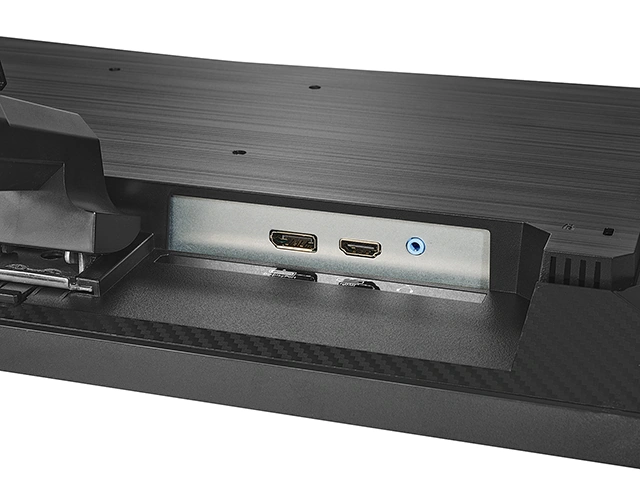
これは接続口の例で、すべてのモニターが同じ構成という意味ではありません。写真の機種を4K 120Hz対応品として紹介しているわけでもありません。
4K 120Hzを狙う場合、PlayStation公式はPS5付属ケーブル、または4K 120Hz対応のウルトラハイスピードHDMIケーブルでの確認を案内しています。
HDMI公式のケーブル分類でも、Ultra High Speed HDMI Cableは4Kの120Hzを含む形式を扱う種類として説明されています。
ただし、対応ケーブルへ交換すれば、非対応のテレビやゲームまで120Hzになるわけではありません。
先に入力の対応を確認し、付属ケーブルで試し、手元に別の対応ケーブルがあれば比較する順で十分です。
「高価なほど直る」と考えて買い足すより、交換前後で同じ解像度とゲームを使って確かめる方が原因に近づけます。
4Kと1440pと1080pで結果を比べる
解像度を変えて比べると、120Hzがどの条件で使えるかを絞れます。ただし、試す解像度と周波数に画面が対応していることを、先に説明書で確認してください。
PS5の出力解像度は、ゲーム内部で映像を描いている解像度そのものを証明する表示ではありません。ここで確認するのは、画面へ送られている信号です。
ゲームの画質モードや内部描画の仕様は作品側の案内で別に見ます。
4Kで120Hzにならず、1080pでは120Hzになる場合もあります。
その結果は「低い解像度では120Hzを使えた」という比較材料になりますが、どの部品が原因かまで一度に分かるわけではありません。
普段どの解像度で遊びたいのかを決め、必要な条件だけを順に試しましょう。画面が不安定になったら、解像度を上げ続けず元の設定へ戻します。
4K 120Hzは入力と転送速度を確認する
テレビが4Kに対応していることと、4Kで120Hzを受けられることは別です。
4Kでは60Hz、より低い解像度では120Hzという対応もあり得るため、製品の仕様を読むときは解像度とHzが同じ行に並んでいるかまで確認しましょう。
PS5で4K出力を確認する場合は、映像出力の「解像度」を「自動」または「2160p」にします。
4K 120Hzの問題では、公式ガイドが「映像転送速度」を「自動」にしているかも確認項目に挙げています。
以前ちらつき対策で制限したままなら、現在の値を見直してください。−1や−2にしている場合の制限も確認しましょう。
「自動」は画面が対応する最も高い解像度を選ぶ設定です。希望する解像度とHzの組み合わせになるとは限らないので、実際の出力を見ます。
対応ゲームで120Hzのモードを使っているのに1080pになる場合は、4K対応入力、テレビ側の設定、直結、ケーブルの順で残った条件を照合しましょう。
ちらつき対策として見かけるのが、PS5の映像転送速度を−1や−2にする方法です。
公式では、4K映像の出力を制限することで改善する場合があると案内しています。
ただし、現行の映像転送速度の説明では、−1も−2も4K 120Hzが制限対象に含まれています。
値を下げて画面が安定しても、それを「4K 120Hzの問題が直った」とは扱えません。
出力を制限した結果、安定する条件に変わった可能性があるため、解像度とHzを改めて確認します。
安定して遊べる設定を選ぶことと、当初の4K 120Hzを実現できたかの確認を分けてください。
以前の対処で−1や−2にしていた場合、4K 120Hzの条件を確認するには、元の値を記録してから「自動」に戻します。
そこで再びちらつくなら、無理にそのまま遊び続けず、安定していた設定へ戻しましょう。
テレビの更新、対応端子、直結、ケーブルを確認しても解決しなければ、症状と組み合わせを伝えて相談します。
1440pは出力テストで120Hzまで確かめる
1440pを使いたい場合は、PS5の映像出力にある「1440p出力をテスト」を利用します。
このテストでは、接続先のSDR/HDR、60Hz/120Hz、VRRへの対応を確認できます。
テストがあるからどの機種でも使えるわけではなく、接続している画面と経路でどの条件が通るかを見るための機能です。
テストは画面の案内に沿って進め、見えていない映像を見えているものとして確定しないようにしてください。
結果を見るときも、1440pという文字だけで終わらず、120Hzの条件まで確認します。
60Hzの確認ができたことと、120Hzまで確認できたことを別に残しておくと、次の判断を間違えにくくなります。
確認できたら、実際に1440pで使うためには「解像度」を「1440p」に設定します。テストを実行しただけで、その後の出力解像度を変更したつもりにならないようにしましょう。
PS5の機能紹介でも、1440p出力には対応するテレビやモニターが必要だと案内されています。
テスト結果が目的の条件と違う場合は、端子や中継機器の有無を見直します。
メーカーには「この型番のHDMI入力で、PS5の1440p/120Hzテストが通る条件を知りたい」と伝えると具体的です。
1080pの結果をHDRやVRRと分けて記録する
画面が1080pの120Hz入力に対応しているなら、解像度を1080pに変え、同じ対応ゲームとモードで比較する方法があります。
この確認で120Hzの信号が出た場合、すべての設定を最初からやり直す必要はありません。次は4Kや1440pの対応条件に絞って調べられます。
ただし、「解像度を下げれば必ず120Hzになる」という意味ではありません。ゲームと画面の入力が対応していることは、ここでも必要です。
また、低い解像度で映ったという結果だけでは、ケーブル、入力、テレビ側設定のどれが原因だったかまでは分かりません。
比較結果として残し、まだ試していない条件でも同じ結果になるとは考えないようにしましょう。
普段は画質を重視して4Kを使いたいのか、対応ゲームでは滑らかさを優先したいのかも、ここで決めます。
低い解像度で目的の120Hzが使えるなら、その組み合わせで遊ぶ選択もできます。
4K 120Hzが必要な場合だけ、その条件を満たす接続へ進めばよく、全員が同じ設定を目指す必要はありません。
確認メモには、解像度、Hz、HDR、VRR、ゲーム内モードを別々に書きます。
例えば「1440pは映った」だけより、「1440p、120Hz、HDRはオフ、直結」のように条件をそろえた方が、次の比較に使いやすいです。
これは記録の書き方の例で、その組み合わせを全機種へ推奨するものではありません。
HDRやVRRを調べるときも一つずつ変更し、不安定になる条件が見つかったら安定していた設定へ戻してください。
| 変更する前に残す項目 | 記入例 |
|---|---|
| 接続 | PS5付属ケーブルでHDMI入力2へ直結 |
| ゲーム | 作品名・PS5版・選択した映像モード |
| 出力 | 1920×1080・120Hz |
| そのほかの条件 | HDRとVRRの設定値 |
| 一つだけ変えた項目 | 解像度を2160pへ変更 |
| 変更後の結果 | 画面側の解像度・Hz・映像の乱れの有無 |
この表は記録方法の例です。HDMI入力2やHDRの設定をすべての機器へすすめるものではありません。
VRRはリフレッシュレートを変化させる機能なので、VRR動作中の数字を固定120Hzの表示と同じように判断しないことも大切です。
一つのゲームだけ120Hzにならないとき
同じPS5と同じ画面で別の対応ゲームは120Hzになるのに、目的の作品だけ60Hzになる場合は、作品側の条件を先に見直します。
別作品で120Hzが出たことは、そのときの信号が通ったという材料です。
ただし、別のゲームが1080p 120Hz、目的のゲームが4K出力なら、接続条件まで同じだったことにはなりません。
比較するときは作品名だけでなく、出力解像度、HDR、VRR、選択中の映像モードも残してください。
目的のゲームで、公式に案内されている版を起動しているか、120fps向けモードを選んだか、変更を適用したかを確認します。
PS5版向けの手順なら、PS4版を起動していないかも見直してください。
ゲームが再起動を求めた場合は保存を済ませ、案内どおりに再起動します。設定欄が変わっただけで反映済みと思い込まないようにしましょう。
一部のゲームでは、選べる画質機能や遊ぶモードに条件があります。
オンラインの一覧表だけで判断せず、その作品の公式サポートやアップデート情報で、いまの版に該当する説明を探します。
ここまでで作品固有の条件が分からなければ、ゲームの公式窓口へ相談します。
すでに動いているほかの作品の設定まで崩したり、同じソフトを買い直したりする前に、比較結果を伝える方が確実です。
黒画面やちらつきが出たら映像を戻す
120Hzへ切り替えた直後に画面が消えた場合は、周波数の確認より表示を戻すことを優先します。
映像モードの切り替え中に一時的に暗くなる場合と、戻らず映らない状態は分けて考えてください。
設定変更の確認画面が見えているなら、その画面の案内に従って戻します。
黒いままの状態で「映っている」と判断して確定したり、ボタンの回数を推測して設定を進めたりしないでください。
ホームや設定画面を表示できるなら、直前に変えた項目を戻します。
通常の画面も出ない場合は、テレビの入力先とケーブルを確認し、次のセーフモードの項目へ進みます。
確認を繰り返すたびに映像が消えるなら、安定していた状態を残して相談して構いません。
120HzやVRRの直前の変更を戻す
対応ゲームで120Hz出力にしたときだけ映像が正しく出ない場合、PlayStation公式は120Hz出力をオフにする対処を案内しています。
まず通常の表示に戻せるかを確かめてください。画面が安定したら、その状態で接続条件やメーカーの更新情報を確認できます。
VRRの「未対応のゲームに適用」を有効にした後で問題が起きたなら、その設定を戻します。公式も予期しない問題がある場合は無効にするよう案内しています。
VRRは対応する画面やゲームでリフレッシュレートを変える機能で、120Hz出力の設定と同じものではありません。
両方を一括で原因と決めず、直前に変更した項目から戻してください。
映像が安定しているのに、画面の数字が期待と違うだけなら、復旧用の操作を急ぐ必要はありません。
反対に、黒画面が続いたり、設定を読むこと自体が難しかったりするなら、数値の確認より表示の回復を優先します。
確認中に映らなくなるのが怖い場合も、無理に試さず、現在の安定した設定のままメーカーへ条件を問い合わせて構いません。
設定画面も出ない場合はセーフモードの映像出力変更へ
テレビの入力先、ケーブル、直結を確認しても通常の画面が出ない場合は、PlayStation公式のセーフモード案内を確認します。
セーフモードには「映像出力を変更」があり、画面が表示されないときの確認に使えます。見えないままボタン操作を推測して進めないでください。
起動は、まず本体の電源を切り、切れたことを確認してから電源ボタンを再び長押しします。
二度目のビープ音で指を離し、USBケーブルでコントローラーをつないでPSボタンを押す流れです。
ケーブルは充電・データ通信に対応するものを用意します。DualSenseの公式案内も、充電専用ではなく充電/同期用や充電/データ用を案内しています。
起動できたら、映像出力の変更に関する公式説明を読み、必要な範囲だけを操作します。
セーフモードにはデータを消す選択肢もあります。「PS5を初期化」やシステムソフトウェアの再インストールは、120Hzが出ないという理由だけで試す手順に含めません。
また、「設定を初期化」はデータを消さない操作ですが、映像以外の設定にも影響します。設定と本体の初期化の違いを読まずに、名前が似ている項目を選ばないようにしましょう。
公式の説明と画面が違う、操作に自信がない、セーフモードでも表示されない場合は、そこで止めて相談します。
映像が戻ったら、問題のあった設定を繰り返さず、確認結果を整理しましょう。
相談するときは型番と比較結果を伝える
相談先は症状で分けます。
特定のゲームだけ設定項目が出ないならゲームの公式サポート、テレビの対応入力や信号が分からないなら画面のメーカー、通常の映像まで出ない場合はPlayStationの公式窓口や故障診断が確認先です。
自分で修理箇所を決めつけるより、試した条件を伝える方が次の案内につながります。
伝える内容は、PS5の型番、画面の型番、HDMI入力番号、直結か中継か、ケーブルの種類、対象ゲームと版、選んだモード、解像度とHzです。
加えて「1080pでは120Hzが出た」「1440pテストで120Hzを確認できなかった」「直結だと映る」のように、実際に確認した結果を添えます。
試していないことは未確認と書けば十分です。
設定画面の写真を送る場合は、アカウントや個人情報が写っていないかも確認してください。案内を待つ間は、安定して使える設定を残しておきましょう。
まとめ
PS5の120Hzは、対応ゲームのモードと、画面へ届く信号を一組で確認します。ホーム画面の60Hzだけで判断せず、実際のプレイ中を見てください。
項目がないなら作品と版、ゲーム中も60Hzなら本体と接続、4Kだけ使えないなら解像度ごとの対応を調べる。黒画面なら表示を戻す。この順で、いまの症状に合う場所へ進めます。
変えるのは一度に一項目。使える条件が分かったら、不要な買い替えや初期化を急ぐ必要はありません。
おわり!