
どうも、なす(@nasuyowa)です。
Switchで遊ぶ時間を設定したのにeショップが開ける。購入を制限したのに無料ソフトはダウンロードできる。
みまもり設定は、何を止めたいかによって確認する場所が違います。遊ぶ時間は本体、購入制限はニンテンドーアカウント、eショップを開くときの本人確認はユーザーごと。この三つを分けると迷いにくくなります。
Nintendo SwitchとNintendo Switch 2に共通する設定を中心に、兄弟で使う場合や保護者2人でみまもる手順までまとめました。公式案内は2026年10月8日に確認しています。
設定したいことから確認場所を選ぶ
遊びすぎを防ぎたいのか、勝手な購入を防ぎたいのか。まずは、制限したいことに合う設定を選びます。
遊ぶ時間には、『Nintendo みまもり Switch』の「1日にあそぶ時間」を使います。これは連携した本体への設定です。
一方、eショップなどでの購入制限は、ファミリーグループ内の「みまもり対象」のニンテンドーアカウントにかけます。
みまもりアプリの公式紹介でも、商品の購入についてはアカウント側から設定すると案内されています。
たとえば、夜の決まった時刻に終わってほしい家庭と、有料ソフトを買う前に相談してほしい家庭では、最初に開く画面が違います。両方が必要なら両方を設定しますが、同じ項目を強くすればもう片方も解決するわけではありません。
| やりたいこと | 主な設定場所 | 対象の考え方 |
|---|---|---|
| 遊ぶ時間や終わる時刻を決める | Nintendo みまもり Switch | 連携した本体 |
| 有料ソフトなどの購入を制限する | ニンテンドーアカウントのウェブサイト | みまもり対象のアカウント |
| eショップを開くときに確認を求める | 本体の各ユーザーのマイページ | 選んだユーザー |
| 年齢に合わないソフトの起動を制限する | アプリの機能の制限など | 設定した本体 |
スマートフォンを使わず、本体の機能だけでみまもり設定をする方法もあります。ただし、本体だけの設定では、遊んだ時間の確認や1日に遊ぶ時間の制限はできません。
ソフトや機能の制限が入っていることと、時間の管理ができていることは別なので、時間を決めたい場合はアプリとの連携を確認しましょう。
年齢に応じた制限も、買い物の許可とは別に考えます。遊べるソフトの範囲を変えるために「機能の制限」を開いたとしても、それだけで有料ソフトの購入確認まで済ませたことにはなりません。
逆に、購入を制限していても、すでに持っているソフトを何時間遊ぶかは時間設定で見ます。
Switch 2のゲームチャットも使う場合は、会話できる相手などの設定を別に確認します。時間制限や購入制限を入れただけで、チャットの保護者設定も済むわけではありません。
アプリとみまもりたい本体を連携する
初めて設定するときは、保護者のスマートフォンと、管理したい本体を手元に用意します。
設定前に、アプリと本体のシステムを更新しておきましょう。保護者2人でのみまもりや暗証番号の通知を使う場合も、対応したバージョンが必要です。アプリのバージョンと本体のバージョンは別なので、両方を確認してください。
『Nintendo みまもり Switch』の利用には、18歳以上の保護者のニンテンドーアカウントが必要です。
子どもが普段遊ぶアカウントを、そのまま保護者用のログインに使わないようにしてください。
アプリと本体を結び付ける操作は、スマートフォンだけでは完了しません。スマートフォンに表示された連携コードを、対象のゲーム機へ入力して進めます。
ここではスマホと本体の両方を操作するので、2台を並べて進めると分かりやすいです。
初回連携の公式手順に沿って進めましょう。
- 本体のHOMEメニューから「設定」を開き、「みまもり設定」へ進む
- スマートフォンに『Nintendo みまもり Switch』を用意し、保護者のアカウントを確認する
- アプリに表示された6桁の連携コードを本体へ入力する
- 本体で連携を進め、スマートフォン側でも準備完了まで確認する
- 管理したい本体が選ばれていることを確かめて、時間の設定へ進む
ここで使う連携コードは、制限を一時解除するときの暗証番号とは用途が違います。後から暗証番号を求められたときに、最初の連携コードを入力し続けても解決しません。
画面が何の番号を求めているかを見て、分からなければ保護者が公式の案内へ戻りましょう。コードや暗証番号を、公開の質問欄へ書き込む必要はありません。
すでに別の本体をみまもっている場合は、アプリのメニューから「Switch 2 / Switchを追加」へ進みます。通常の連携では、1台のスマートフォンから最大8台の本体を登録できます。
保護者2人で使う「いっしょにみまもり」は、このあとの専用の節で説明します。ただし、複数台を登録しても設定は本体ごとです。
2台目以降の連携方法を使い、元の本体を消して入れ直す前提で考えないようにしましょう。
1日の長さとおやすみ時間を設定する
アプリの「みまもり設定」から「1日にあそぶ時間」を開くと、1日の上限や「おやすみ時間」を設定できます。「1日にあそぶ時間」はどれくらい遊ぶか、「おやすみ時間」は何時に終わるかを見る項目です。
遊べる長さと、終える時刻は別々に決められます。
たとえば、その日はまだ遊んでおらず、18時30分から始める場合を考えてみます。1日の上限が1時間でも、おやすみ時間を19時にしていれば、終了時刻までは30分です。
合計時間に余裕があっても、先におやすみ時間を迎えます。これは二つの設定の関係を示す例で、どの家庭にも同じ時刻や長さを勧めるものではありません。
反対に、終わる時刻だけ決めても、その時刻までにどれくらい長く遊ぶかは別の話です。「1日に使う長さ」と「ここから先は遊ばない時刻」を家庭の予定に合わせて決めましょう。
時間になったときに通知で知らせるかソフトを止めるかは、次の節で確認します。
時間は曜日ごとにも設定できます。平日と休日で予定が違う場合は、毎回全体の設定を変えるより、曜日ごとの欄を使う方が見直しやすくなります。曜日ごとの設定では「0分」も選べます。
休みの日に長くしたいのか、特定の日は遊ばないのかを整理して、設定したい曜日を取り違えないようにしましょう。
おやすみ時間は、設定した時刻から翌朝6時までを対象とし、朝の終了時刻は9時まで延長できます。朝も遊ぶ前に準備を済ませたいなどの事情があるなら、夜の開始時刻だけでなく翌朝の扱いも見てください。
現行の項目や変更方法は時間設定の公式Q&Aで確認できます。
▼任天堂の案内にある時間設定の画面です。「1日にあそぶ時間」と「おやすみ時間」が分かれています。
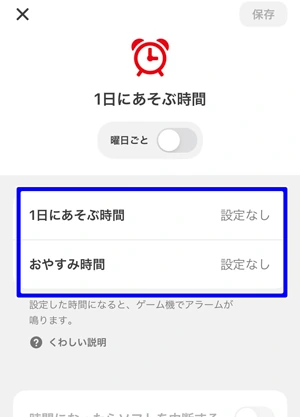
数値を選んだら「保存」まで進みます。保存後の画面で、対象の本体、曜日、上限とおやすみ時間が合っているかを確かめてください。
アラームで知らせるかソフトを中断するか選ぶ
時間設定で特に見落としやすいのが、通知と中断の違いです。設定した時間を過ぎると本体にお知らせが出ますが、「時間になったらソフトを中断する」がオフなら、そのまま遊び続けられます。
「1時間にしたのに止まらない」という場合は、まずこの項目を見てください。
アラームを合図に本人が終える使い方と、設定時間でソフトを中断する使い方を選べます。アラームだけにするなら、合図が出た後にどう終えるかを決めておきましょう。ソフトを中断するなら、止まる前にセーブできるかを確認します。
通知が出たことだけで中断も働いていると判断しないのがポイントです。
時間を過ぎても遊べる場合の公式Q&Aには、中断のオン・オフのほか、一時解除、設定の反映、複数台の選択という確認先が挙げられています。
設定の効き方を確かめるときは、まずどの状態なのかを見ましょう。時間をさらに短くするだけでは、通知のみになっている理由は変わりません。
自動で中断する設定では、プレイ途中のデータを保存できないことがあります。任天堂も、あらかじめ子どもと話し合って設定するよう案内しています。
中断機能が勝手にセーブを完了してくれるとは考えず、遊ぶソフトの保存方法や、区切りを付けられる場面を確かめておきましょう。
中断したゲームを保護者が一時解除して再開した場合は、ほかのソフトへ切り替える前にセーブしてください。制限を解除する操作だけでは、遊んでいた内容は保存されません。
たとえば、短い1回分を繰り返す遊び方なら、残り時間を見て次の1回を始めるか決められます。途中で終えにくい場面があるソフトなら、終わる直前に新しい長い区間へ入らないよう、開始前に相談しておく方法があります。
「あと少し」の意味も、セーブするための短い時間なのか、もう1回遊ぶ時間なのかで違います。延長を認める場面と、今日は終える場面を先に話しておくと、その場で設定画面を急いで触らずに済みます。
1日の時間設定の公式案内にある保存上の注意も一緒に確認しておくとよいでしょう。
兄弟で1台を共有するときは合計時間に注意する
遊ぶ時間の設定は、その本体にいるすべてのユーザーに影響します。子ども用のユーザーを選んだときだけ時間が減り、大人のユーザーへ切り替えると自動で別枠になる、という仕組みではありません。
設定方法の公式Q&Aでも、本体内の全ユーザーが対象と説明されています。
このため、1台を交代で使うなら、設定する時間が「1人分の時間」なのか「その本体を使う時間」なのかを先に話しておきましょう。
1人ずつ1時間と決めていても、本体の上限を1時間にしただけでは、それぞれのユーザーへ1時間ずつ割り当てることにはなりません。交代の順番や大人が遊ぶときの扱いも一緒に決める必要があります。
たとえば、兄が40分、弟が20分遊んだ場合、その本体では合計1時間です。本体の上限が1時間なら、弟の分としてさらに1時間が始まるわけではありません。これは仕組みを説明する例で、家庭で決める時間のおすすめ値ではありません。
同じ本体で1人ずつの時間を分けたいなら、時計やタイマーで交代時刻を確認する方法もあります。アプリに誰が何を遊んだか表示されても、ユーザーごとに別々の時間上限を作れるという意味にはならないので注意してください。
本体を2台使う場合は、それぞれの本体で時間を設定します。1台目で遊んだ時間と2台目で遊んだ時間を、アプリが自動で1人分の上限にまとめるとは考えないようにしましょう。
家族のルールが「1人につき1日1時間」なら、本体の設定に加えて、どちらで何分遊んだかを確認する必要があります。
今日だけ延長するときと大人が遊ぶとき
その日だけ時間を増やしたい場合は、アプリの「みまもり設定」→「1日にあそぶ時間」から「今日だけ延長する」へ進みます。「今日だけ自由」を選ぶ方法もあり、こちらはその日のアラームやお知らせを出さない扱いです。
翌日には通常の設定へ戻るため、1回限りの変更をしたいときに、毎日の上限そのものを書き換える必要はありません。
使うときは、少し延長するつもりなのか、その日は時間のお知らせをしないつもりなのかを確認してください。どちらも当日の変更ですが、遊び終える目安の伝わり方は違います。
画面で選んだ内容を確認し、延長したあとも何時ごろ終えるかを共有しておけば、例外の日の扱いが分かりやすくなります。
毎週同じ曜日に延長しているなら、その場の操作を繰り返す前に、曜日別のルールが今の予定に合っているかを見直してもよいでしょう。記録の長さだけで決めず、どの場面で時間が必要になったのかも聞いてみましょう。
任天堂も家庭のルールと見直しの考え方を、普段の話し合いと合わせて案内しています。
同じ本体で制限の必要がない家族が遊ぶときは、保護者が暗証番号を使ってみまもり設定を一時解除できます。HOMEメニューのみまもり設定のボタンから操作する方法が公式に案内されています。
ここでいう暗証番号は保護者が管理するもので、遊ぶたびに子どもへ教えて入力を任せる前提にはしないでください。
一時解除したあとは、同じボタンから制限を有効に戻せます。本体がスリープになると自動で有効な状態に戻ることも案内されています。家族へ本体を渡すときは、大人が遊び終わったことだけでなく、制限が戻った状態まで見ておくと確実です。
一時解除の時間はアプリ側でも確認できますが、その間に遊んだソフト名は表示されず、1日の時間制限も受けません。記録の見え方が普段と違うときは、まず大人が解除して使った時間がなかったかを振り返ってください。
表示だけを見て、誰かが約束を破ったと早合点しないようにしたいところです。
保護者2人でいっしょにみまもる
2026年9月15日のアプリVer.2.6.0で「いっしょにみまもり」が追加されました。同じファミリーグループにいる保護者2人で、子どものSwitch・Switch 2をみまもる機能です。
2人で使うために、同じアカウントのパスワードを渡し合う必要はありません。それぞれの保護者のアカウントとスマートフォンを用意し、招待する方法で設定します。
- 2人とも18歳以上の保護者のニンテンドーアカウントを用意する
- 2人が同じファミリーグループにいることを確認する
- それぞれのスマートフォンの『Nintendo みまもり Switch』を更新する
- すでにみまもりをしている人のアプリから、もう1人の保護者を招待する
- 招待先の保護者も案内に沿って設定を進め、2人とも対象の本体を確認する
細かな画面操作は、任天堂の「ほかの保護者といっしょにみまもる」に沿って進めてください。
子どものアカウントへ入り直す手順や、初回連携の6桁コードをもう1人へ渡す手順と混同しないようにしましょう。
▼任天堂が公開している、2人でのみまもりが設定された画面です。招待を送っただけで終わりにせず、相手の保護者と対象の本体を確認します。
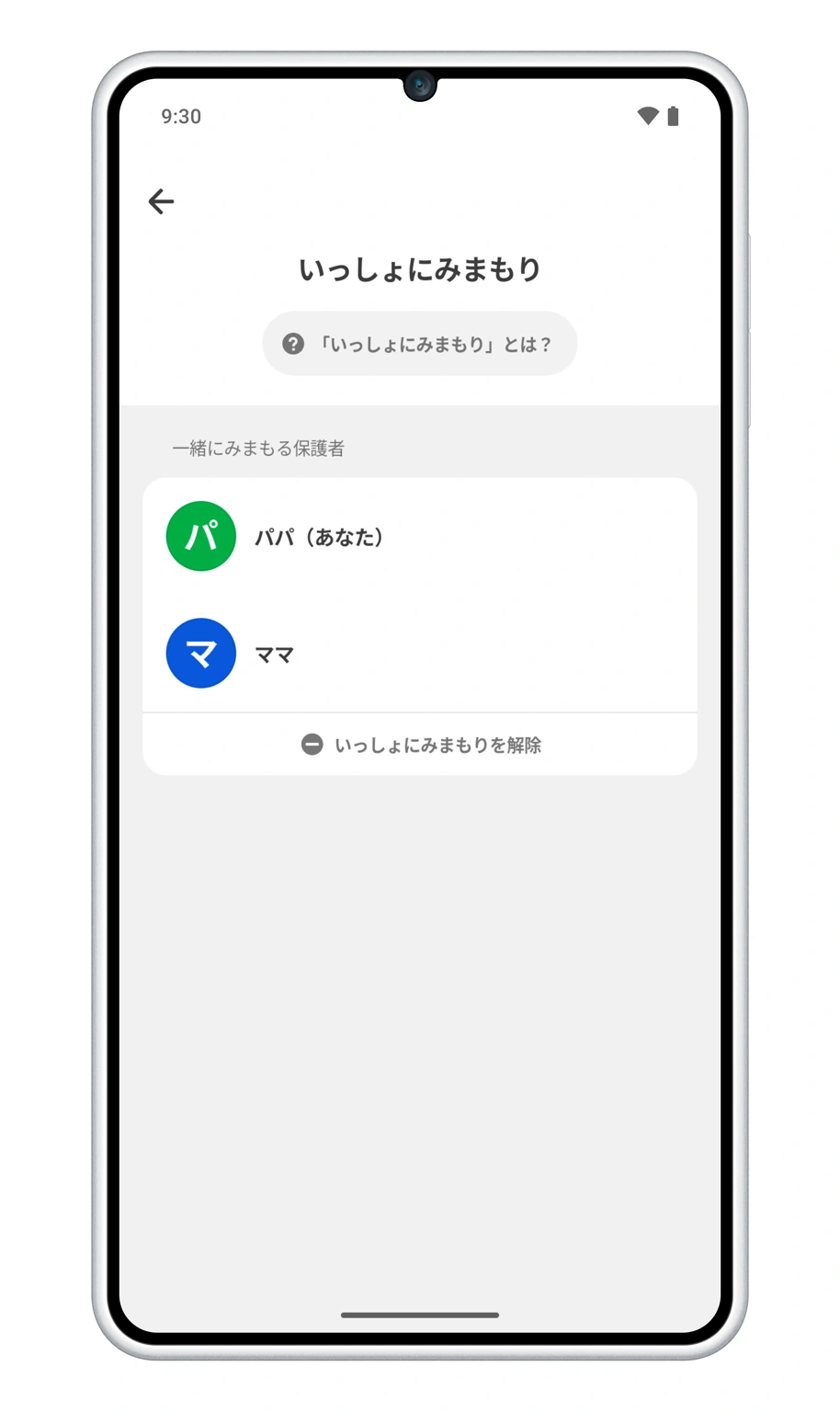
通常は1台のスマートフォンから最大8台の本体をみまもれます。「いっしょにみまもり」では2台のスマートフォンから最大16台です。台数の上限が増えても、遊べる時間が2倍になるわけではありません。
片方の保護者が設定を変更すると、もう片方に通知する仕組みも紹介されています。ただし、通知だけに任せず「今日は延長した」「この本体の設定を変えた」と共有しておくと、2人が違うつもりで設定を変えてしまう行き違いを減らせます。
招待がうまく進まないときは、まずログイン中のアカウントとファミリーグループを確認してください。
元の本体登録や子どものユーザーを消して試す前に、公式の機能紹介と案内先を確かめましょう。
購入制限は対象のニンテンドーアカウントにかける
有料ソフトなどの購入を制限するときは、スマートフォンやパソコンのブラウザからニンテンドーアカウントのウェブサイトを開きます。
保護者側のアカウントでログインし、ファミリーグループから制限したいアカウントを選ぶ流れです。アプリから購入制限の案内へ進む場合も、変更するのはアカウント側の設定です。
設定できるのは、同じファミリーグループで「管理者/保護者」または「保護者」になっているアカウントです。対象は「みまもり対象」のアカウントになります。
購入制限の公式手順を開き、ログインした人と、制限をかける相手の両方を確かめて進めてください。
- 保護者のニンテンドーアカウントで、公式ウェブサイトへログインする
- 「ファミリーグループ」を開く
- 制限したい「みまもり対象」のアカウントを選ぶ
- 「保護者による利用制限」の「購入制限」を開く
- 制限のチェックを付けて保存し、対象アカウントの設定を読み返す
▼任天堂が公開している購入制限の画面です。対象のアカウントを選んだうえで、チェックを付けて保存します。
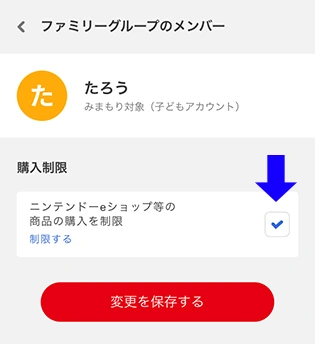
対象が一覧にいないときは、別のファミリーグループに入っている可能性があります。別の家族が管理していないかを確認し、そのグループの管理者や保護者と進めましょう。
名前が見つからなくても、すぐにアカウントを作り直したり所属を変えたりせず、いまの登録状態を確かめてください。
設定前のメモには、「保護者が管理するアカウント」「子どもが普段選ぶユーザー」「そのユーザーと連携しているアカウント」を分けて書くと整理できます。
本体のユーザーとウェブ側のアカウントを取り違えると、別の人の設定を変えてしまいます。メモにパスワードを書く必要はありません。
購入制限を設定した場合、ニンテンドーeショップで有料のダウンロードソフトを買おうとすると、保護者のパスワード入力が求められます。購入を認めるかは、保護者が商品や内容を確認して判断します。
一方で、無料のダウンロードソフトは購入制限の対象外です。無料ソフトを入れられたことだけで、設定に失敗したとは判断できません。
無料ソフトでも、ゲーム内で買う有料アイテムには購入制限をかけられます。ソフトを無料でダウンロードすることと、その後にお金を使うことは別です。
また、プリペイドカードでの残高追加や、ダウンロード番号・Nintendo Switch Onlineの利用券番号の引き換えは、購入制限の対象外です。残高を追加できたことと、有料ソフトを買えることも分けて確認しましょう。
Nintendo Storeでは挙動が異なり、制限中に有料のダウンロードソフトや発送を伴う商品を買おうとすると、制限のため購入できない旨が表示されます。
eショップと同じ確認画面が出るとは限らないので、どちらで操作しているかも見てください。
無料のソフトも、保護者が内容を見てから使わせたいことがあります。その場合は、購入制限だけで希望を満たすと考えず、次のeショップ起動時の本人確認や、ソフトの年齢に応じた機能制限も確認します。
「お金を払わないこと」と「どのゲームを遊ぶか」は、家庭の中でも別々に決めておきたいポイントです。
eショップを開くときの本人確認をユーザーごとに設定する
1台を家族で共有している場合、子ども用アカウントの購入制限だけを見て終わりにしないでください。保護者のユーザーでeショップに入れると、そちらを使って購入してしまう可能性があります。
任天堂も、共用する場合は子どもと保護者の両方のユーザーで、eショップの起動制限を設定するよう勧めています。
現行のeショップ起動時の公式手順では、HOMEメニュー左上で対象のユーザーを選び、マイページの「ユーザー設定」から「本人確認の設定」へ進みます。
「確認する場所」の「ニンテンドーeショップを使うとき」をオンにする流れです。ユーザーを切り替えて、必要な人の分をそれぞれ確かめましょう。
▼「ニンテンドーeショップを使うとき」をオンにする公式画面です。購入の許可を変える画面とは違います。
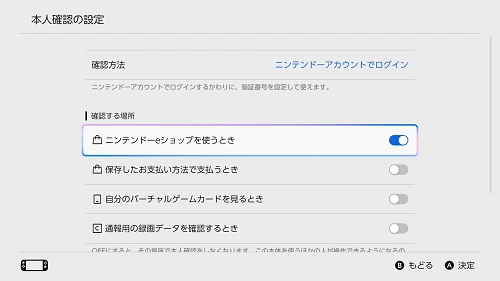
本人確認の方法には、ニンテンドーアカウントでのログインと暗証番号が案内されています。暗証番号を使う場合は、その画面の指示に沿って本人が設定します。
本人確認用の暗証番号は、みまもり設定を一時解除する暗証番号とは別の設定です。どの機能の番号を求められているかを、画面の名称で見分けます。
確認後は、普段使うユーザーでeショップの入口に本人確認が出るかを保護者が見ます。購入を実際に完了させて試す必要はありません。
年齢制限とコミュニケーションの設定も確認する
eショップの商品画像や説明を見せる範囲が気になる場合は、アカウント側の「閲覧制限」を確認します。対象年齢に応じたソフトのバナーや閲覧に関する制限で、購入制限とは別の項目です。
すべての商品画像を消す設定ではありません。
対象になる範囲は閲覧制限の公式案内で確認してください。
アプリ側の制限レベルには「幼児」「小学生」「中学・高校生」があり、「カスタム設定」では機能ごとの内容を選べます。複数の子どもで1台を共有する場合、任天堂は年齢の低い子どもに合わせるよう案内しています。
ソフト内でほかの人と自由にやり取りする機能も、制限の対象です。ソフトごとの設定を確認し、特定のソフトを使いたいからといって、必要な制限までまとめて外さないようにしましょう。
Switch 2のゲームチャットを使う場合は、保護者向けの公式案内から、年齢に応じた利用条件と相手の許可を確認します。
ゲーム内のコミュニケーション設定と、ゲームチャットの設定は区別してください。
すでに本体にあるソフトを起動できるかどうかは、アプリの「機能の制限」で扱います。年齢に合わせた制限レベルのほか、個別に設定する方法もあります。
買う前の確認、ショップで見る範囲、買った後に遊ぶ範囲を一緒に変えようとせず、困っている場面に対応する項目から見直すと、関係のない制限まで緩めずに済みます。
暗証番号の入力通知を確認する
みまもり設定の暗証番号は、保護者が制限を一時解除したり、本体の一部の設定を変えたりするときに使います。アプリの「みまもり設定」→「みまもり設定の暗証番号」から確認・変更できます。
Ver.2.4.0以降では、正しい暗証番号が入力されたときの通知を受け取れます。暗証番号の入力に成功したことを確認する機能で、入力した人が誰だったかまで証明する通知ではありません。
通知を受け取るスマートフォンで、次の順に設定します。
- アプリの設定から「通知設定」を開く
- 「通知を受け取る」をオンにする
- 「みまもり設定の通知」の中にある「暗証番号の入力」をオンにする
保護者2人で使っている場合も、通知を見たい側の設定をそれぞれ確認してください。片方でオンにしたことだけを見て、もう片方にも同じ通知が届くと考えない方が確実です。
暗証番号の入力間違いがあった場合にも、アプリの「あそんだ時間」に通知が表示されます。これは正しい暗証番号を入力したときの通知とは別です。
表示まで時間がかかる場合があり、誰も本体を触っていない時刻に届いたからといって、その瞬間に操作されたとは限りません。
通知に見覚えがなければ、まずもう1人の保護者が操作したか、どの本体の通知なのかを確かめましょう。暗証番号を知られている心配があれば、保護者がアプリで変更します。通知の有無だけで子どもの行動を決め付けないことも大切です。
暗証番号と通知の公式説明で、利用中のアプリに合う項目を確認できます。
番号自体を公開の相談欄や共有する画像へ載せないようにしてください。
時間を過ぎても止まらないときの確認順
まずアプリで選んでいる本体を見ます。複数台あるなら、いま実際に遊んでいる本体の設定を開いているかが最初の確認点です。次に、今日の時間設定と「時間になったらソフトを中断する」の状態を確かめます。
ここまで合っているなら、一時解除や当日だけの変更をしていないかを確認してください。
アプリで変更した設定は、インターネットを通じて本体へ反映されます。保存した直後に画面だけを閉じ、通信できない場所へ持ち出すと、意図した設定が本体に届いているか分かりません。
外出前に設定を変える場合は、本体がネットにつながる場所で、変更が反映されているかまで確かめておきましょう。
いったん設定が本体へ反映されていれば、オフラインでも時間のお知らせや、オンにしていたソフト中断は働きます。「ネットにつながっていないから、制限がすべて消える」という仕組みではありません。
新しい設定を届けることと、すでに届いた設定で動くことを分けて考えましょう。
うまく反映されないときは、公式Q&Aの手順に沿って本体を再起動し、「設定」から「みまもり設定」を開いて「最新のみまもり設定の取得」を確認します。
この項目が表示されない場合は、アプリとの連携ができていないと案内されています。上限を何度も変える前に、アプリと本体が連携しているかを確認しましょう。
残り時間と遊んだ記録が合わないとき
残り時間は、ゲームソフトを遊んでいなくても、本体を起動していれば減っていきます。また、おやすみ時間を設定していると、その時刻までの残りも関係します。
本体を触っていない間に数字が小さくなったとしても、その分ずっとゲームをしていたという意味にはなりません。
1日の上限とおやすみ時間の両方がある場合は、短い方の残り時間が表示されます。たとえば、1日の上限までは1時間残っていても、おやすみ時間まで30分なら、短い方の30分が表示されます。
「残り30分」という表示が、1日分を使い切るまでなのか、終了時刻までなのかを確認しましょう。
残り時間の公式Q&Aには、時刻に合わせて表示が減る例が載っています。
数字が合わないと感じたときは、遊んだ記録、今の時刻、おやすみ時間の三つを並べると説明しやすくなります。表示の意味を確認する前に、故障と考えて本体を初期化する必要はありません。
記録がすぐ更新されないことと、時間制限が無効であることも分けて考えます。アプリの「あそんだ時間」は、本体がおよそ10分ごとに送信する情報を受け取って表示する仕組みです。
秒単位でその場の様子が反映される表示ではないので、少し前の記録だけを見て、いま遊んでいないと決め付けないようにしましょう。
公式では、記録が更新されない場合、本体の電源を10分以上オンにしたうえで、インターネット接続やアプリの再起動などを確認すると案内しています。別の本体の記録を見ていないか、一時解除した時間ではないかも確認先です。
記録が反映されない場合の公式手順を使い、時間設定そのものを何度も作り直す前に原因を分けましょう。
通信の確認では、本体の「設定」から「インターネット」の「接続テスト」を使えます。障害やメンテナンスの案内がある場合は、その状況も確かめます。
アプリに出ない情報を埋めるために、家庭のプレイ履歴や子どもの画面写真を公開する必要はありません。問い合わせるなら、機種、発生時刻、画面の文言など、必要な範囲を公式窓口へ伝えてください。
購入できてしまったときはユーザーと商品を確認する
購入制限の確認では、まず有料商品を購入できたのか、無料ソフトをダウンロードできたのかを分けます。無料ソフトなら購入制限の対象外なので、目的に応じて入口の本人確認や機能の制限を見直します。
有料商品なら、どのユーザーでeショップに入り、どのアカウントで操作したのかを確かめてください。
保護者用のユーザーを使っていた場合は、子ども用の購入制限を強くするより、そのユーザーの本人確認設定を確認する方が先です。購入したアカウントの制限と、実際に使ったユーザーの本人確認を見直しましょう。
最後に、変更した項目と対象だけを短く残しておくと、次の見直しに役立ちます。「本体の時間」「対象アカウントの購入制限」「各ユーザーの本人確認」のどれを変えたかが分かれば十分です。
暗証番号やパスワードそのものは、その記録に書かないようにしてください。
まとめ
遊ぶ時間を決めるなら、みまもりアプリで対象の本体を選びます。1日の長さ、おやすみ時間、時間になったときにソフトを止めるかまで確認しましょう。
購入を制限するなら、対象のニンテンドーアカウントを選びます。家族で使う本体は、大人のユーザーも含めてeショップを開くときに本人確認が出るか見ておきたいところです。
設定後は、家族で決めたルールと画面の状態を見比べてください。最初に全部を覚える必要はありません。困っている場面に合う設定から、一つずつ見ていきましょう。
おわり!