
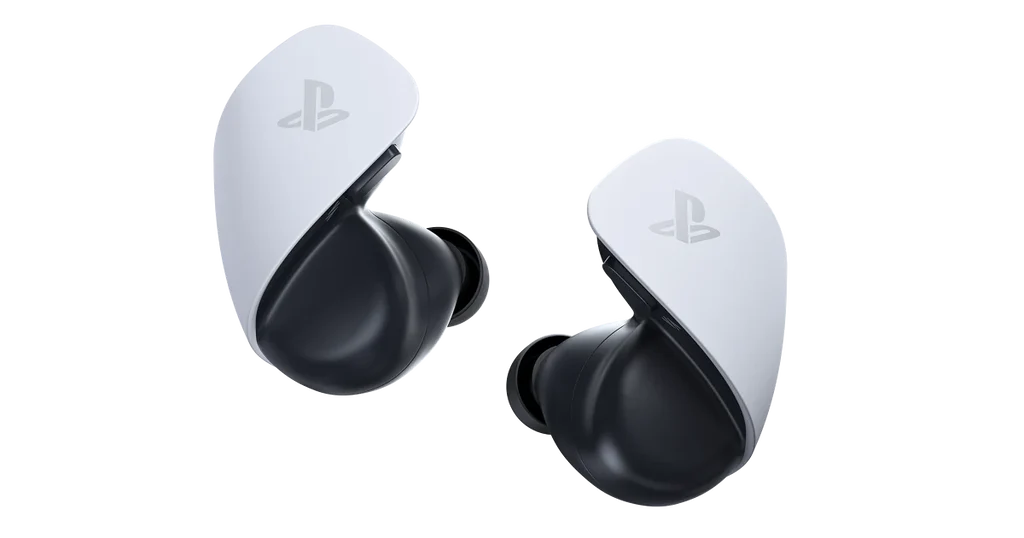
どうも、なす(@nasuyowa)です。
PS5にイヤホンをつなぐなら、対応する3.5mmの有線イヤホンはDualSenseへ、PS5対応のUSB音声機器や専用無線アダプターは本体へ接続します。
スマホで使っているBluetoothイヤホンは、PS5本体へ直接ペアリングして音を聞くことができません。同じワイヤレスでも、つなぎ方が違うんですよね。
すでにつないだのに聞こえない場合は、出力先、イヤホンへ送る音の種類、音量の順に見ます。自分の声が届かないときはマイクの設定へ進みましょう。
この記事で扱うのは、PS5本体で遊ぶときの接続と音声設定です。スマホでリモートプレイをしている場合は、スマホ側につないだイヤホンの設定を確認してください。
手元のイヤホンに合う接続方法を確認する
まだつないでいないなら、イヤホンの端子と付属アダプターを見てください。どこへつなぐ製品かが分かったら、PS5の設定へ進みます。
| 手元の機器 | 接続先と確認すること |
|---|---|
| 対応する3.5mmの有線イヤホン | DualSense下側のヘッドセット端子 |
| PS5対応のUSB音声機器 | 説明書で指定された本体USB端子と接続モード |
| 専用無線アダプターを使う製品 | 対応するアダプターを本体へ接続 |
| 一般的なBluetoothイヤホン | PS5本体への直接音声接続は非対応。別の接続経路は機器ごとに確認 |
すでにつないでいる人は、後半の「音が出ないとき」へ進んでください。機器を買い足す前に、今の接続でどこまで使えているかを見てみましょう。
3.5mmの有線イヤホンはDualSenseにつなぐ
3.5mmの丸いプラグを備えた対応イヤホンは、PS5で使っているDualSenseの下側にあるヘッドセット端子へつなぎます。PS5本体のUSB端子へ挿す必要はありません。PlayStation公式のヘッドセット対応案内
接続前に音量を下げ、イヤホンを耳から外してから、プラグをまっすぐ差し込みます。途中で止まっている場合は、ケースなどがプラグの根元に当たっていないかを確認してください。無理に押し込んだり、横へ曲げたりするのは避けましょう。
マイク付きのイヤホンは、音声出力とマイクの両方がPS5に対応するか、メーカーの説明を型番で確認してください。PlayStation公式も、すべての機器の動作を保証するものではないとしています。
マイクのないイヤホンを使う場合は、入力機器の一覧でDualSenseの内蔵マイクを選べるか確認します。音を聞く機器と、声を拾うマイクは別々に選べます。
USB-CやLightning端子のイヤホンは、この丸い端子へ直接つなぐ製品ではありません。形を変えるアダプターを足せば使えると考えず、イヤホンとアダプターの組み合わせでPS5対応を確認しましょう。
DualSenseでPS5のメニューを操作できない場合は、先にコントローラーの接続を確認してください。イヤホンの音声設定を変えるのは、使っているコントローラーが本体につながってからです。
USB接続は端子の形とPS5対応の両方を見る
PS5対応のUSBヘッドセットは、メーカーの説明どおりに本体へ接続します。専用アダプターが必要な製品なら、そのアダプターも用意してください。USBケーブルが付属していても、音声用ではなく充電用の場合があります。
充電ランプがついても、PS5の音を聞ける状態とは限りません。
USB端子の形が合っていても、音声機器として使えるとは限りません。
たとえば、ヘッドセットのINZONE H3と、イヤホンのINZONE E9では、付属のUSBオーディオボックス(E9はUSB Type-C)を通したPS5接続が動作保証対象外です。
両機種とも、PS5ではコントローラーのヘッドホン端子へつなぐ手順が案内されています。USBボックス経由が保証対象外でも、イヤホンやヘッドセット自体が使えないという意味ではありません。
本体のUSB端子もモデルで違います。CFI-2000/7000のグループは前面がUSB-C、背面がUSB-Aです。CFI-1000のグループは前面にUSB-AとUSB-Cがあり、背面にもUSB-Aがあります。PS5の型番別USB端子ガイド
USB-Aのアダプターを使うなら、形の合うUSB-A端子を選びます。機器にPC/PS5などの切り替えスイッチがある場合も、手元の説明書に合わせて設定しましょう。
PCからPS5へつなぎ替えるときは、USBボックスも一緒に移す前に、その製品のPS5向け手順を見てください。
専用無線は付属アダプターと型番を確認する
専用アダプターを使うワイヤレス製品は、アダプターとイヤホンの両方の型番を確認します。同じメーカーのUSBアダプターでも、すべてのイヤホンを登録できるわけではありません。
PULSE Exploreは、PlayStation Linkの専用アダプターを使ってPS5へ接続するイヤホンです。同梱アダプターは、あらかじめイヤホンとペアリングされています。PULSE Exploreの公式接続手順


公式の接続案内にある、同梱USB-Aアダプターを使う手順は次のとおりです。
- PS5の電源を入れ、両方のイヤホンを充電ケースに入れておく
- 同梱アダプターをPS5のUSB Type-A端子へ挿す
- イヤホンを両方取り出し、画面の案内に沿ってセットアップする
この手順の同梱USB-Aアダプターは、接続するとランプが白く点灯します。別売アダプターを初めて登録する場合や、ほかの製品を接続する場合は、手元の型番の説明を使ってください。
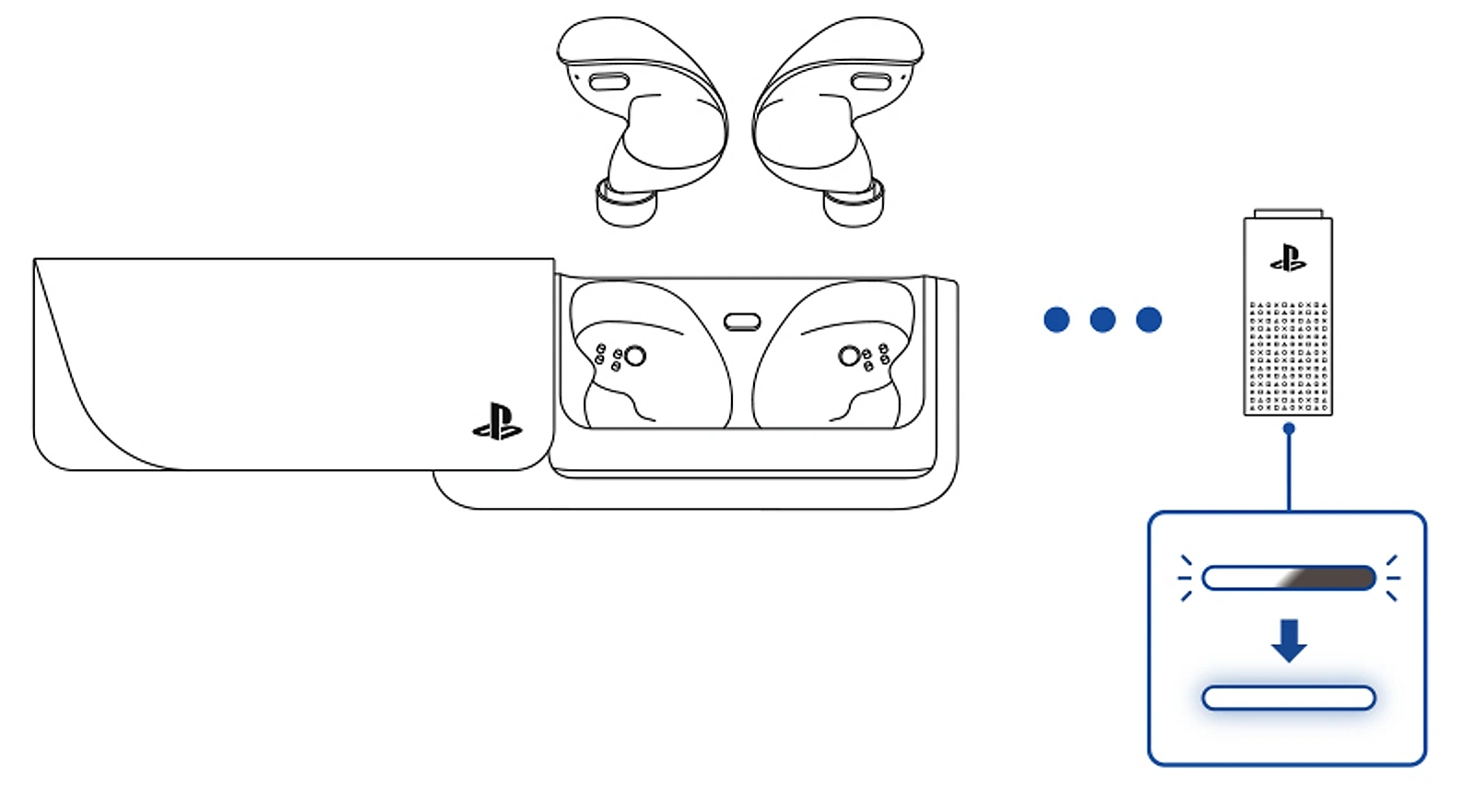
PULSE Exploreと専用アダプターの接続を示した公式図。右下は、接続時にランプが点滅から点灯へ変わることを表しています。
上の図はUSB-Aアダプターを使う例です。手元のアダプターの端子も確認してください。
別売のPS Link USBアダプターCFI-ZWA3Jは、USB Type-C端子付きの本体にUSB Type-A端子も付属します。PS Linkアダプターにも端子の異なる製品があります。CFI-ZWA3Jの公式製品案内

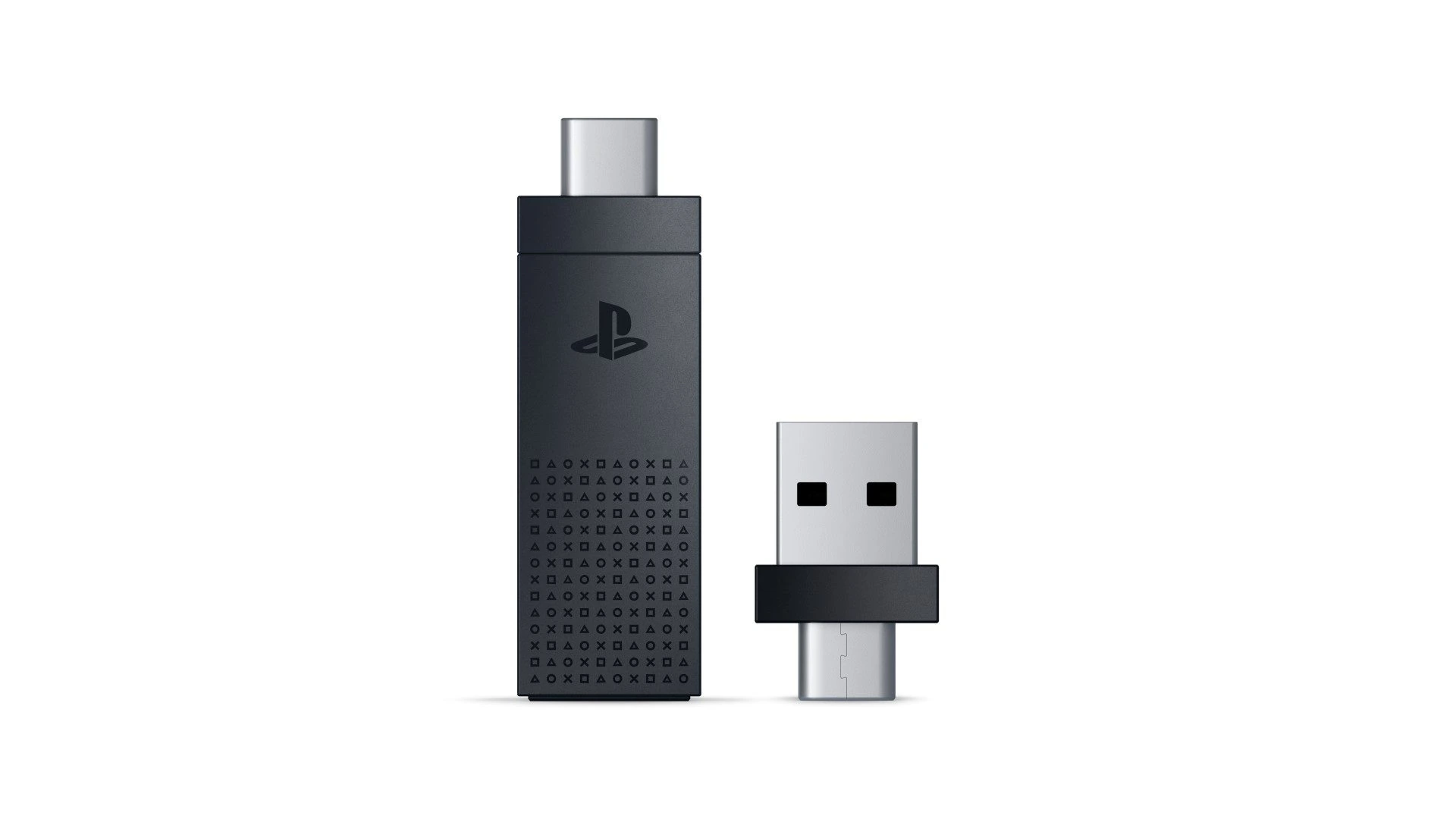
CFI-ZWA3Jの公式製品画像。USB Type-C端子付きの本体と、付属するUSB Type-A端子が示されています。
使える同梱アダプターが手元にあるなら、別売品を買い足す必要はありません。中古でアダプターが欠けている場合も、まずイヤホンの対応機器と登録方法を確かめてください。
PS5でBluetoothイヤホンを使う前に確認すること
一般的なBluetoothイヤホンを、PS5本体に直接ペアリングしてゲーム音を聞くことはできません。Bluetooth機器一覧に名前が見える場合も、音声機器としての対応とは別です。PlayStation公式FAQとCE-109531-9の説明で対応範囲を確認できます。
AirPodsなどをすでに持っている場合も、PS5の画面で何度もペアリングをやり直す前に、この条件を確認しましょう。テレビのBluetoothやPS5対応の音声送信機を介す方法を考えるなら、接続する機器どうしの対応を調べます。
テレビ経由では、PS5からHDMIで送った音をテレビからイヤホンへ出します。PS5本体とイヤホンが直接つながるわけではありません。テレビのスピーカーと同時に聞けるか、マイクも使えるかは、後のテレビ接続の節で確認します。
PC用Bluetooth子機とPS5対応の音声送信機は別
「USBに挿すBluetoothアダプター」という名前だけでは、PS5でゲーム音を送れる製品か判断できません。PCへBluetooth機能を追加する子機と、PS5向けの音声送信機では、対応機器や使い方が違います。
たとえばTP-LinkのUB500は、メーカーがPC向けに案内するBluetoothアダプターです。USBの形がPS5に合うことだけを理由に、PS5向けの音声送信機として選ばないようにしてください。UB500のメーカー製品ページ
すでに買った子機が[出力機器]の一覧に出ないなら、商品名や型番で説明書を開きます。対応機種にPS5があるか、PS5で音を聞く手順が載っているかを確認してください。Windows用ドライバーの説明だけでは、PS5で音を出す手順にはなりません。
送信機を選ぶときは、使いたいイヤホンとの対応を確認します。そのうえで、ゲーム音を聞く機能とマイクで話す機能を別々に探してください。
音声出力に対応していても、イヤホンのマイクが使えるとは限りません。スマホで通話できていても、送信機経由でマイクを使えるかは別に確認が必要です。
PS Linkは一般的なBluetoothイヤホン用の変換器ではない
PS Linkは、PS Link対応機器どうしで使う接続方式です。手持ちの一般的なBluetoothイヤホンへ、PS Linkアダプターだけを買い足して接続することはできません。PS Linkの公式FAQ
PULSE ExploreやPULSE EliteはPS Linkに対応しています。PULSE ExploreをPS5で使うときはPS Linkアダプター経由、スマホで使うときはBluetoothというように、接続先によって方式を使い分けます。製品説明にBluetoothとあっても、PS5との接続方法は別に確認してください。
メーカーの「低遅延」は、遅れがまったくないという保証ではありません。Bluetooth送信機も、対応コーデックの名前だけでは、使いたいイヤホンとの組み合わせでどれくらい遅れるかは分かりません。
音の遅れが気になって買い足すなら、送信機とイヤホンの対応する組み合わせを確認しましょう。この記事では、機器ごとの遅延を測って比較していません。
音が出ないときは出力先から確認する
無音のときは、使いたい機器が[出力機器]に表示されているかを最初に見ます。表示されないなら接続方法へ戻り、選べるのに無音なら、送る音の種類と音量を確認します。
友達の声だけが聞こえるなら、「ゲーム音も聞くなら」の節へ。ゲーム音は聞こえるのに自分の声が届かないなら、「マイク」の節へ進んでください。
今聞こえる音を手掛かりにすると、確認する設定を絞れます。
出力機器でイヤホンを選ぶ
接続が済んだら、[設定]>[サウンド]>[音声出力]>[出力機器]を開きます。ここで選ぶのは、音を出す機器です。
DualSenseにつないだイヤホンならコントローラー接続の項目、USB接続ならその機器に当たる項目を選びます。製品やシステムソフトウェアによって表示が違うことがあるので、説明書にある表示例も見てください。
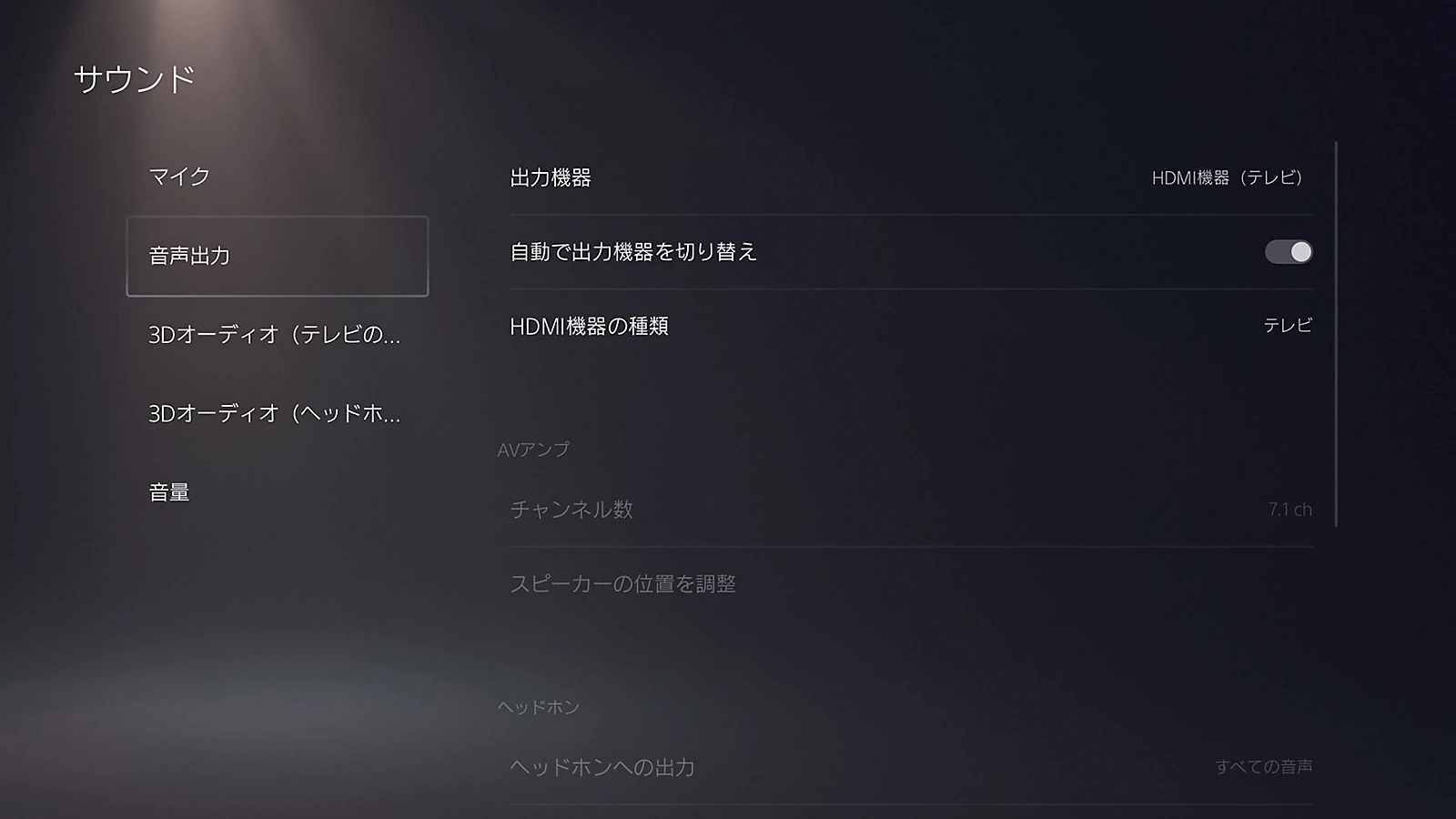
公式の音声出力画面例。出力先はHDMI機器(テレビ)で、自動切り替えはオン、下のヘッドホン関連項目は暗く表示されています。
この画像は設定場所の例です。手元の画面では、テレビではなく使いたいイヤホンの接続先を選んでください。出力機器の公式設定ガイド
PSボタンでコントロールセンターを開き、[サウンド]から切り替えることもできます。テレビとイヤホンをよく使い分けるなら、この場所を覚えておくと便利です。
使いたい機器が一覧に出てこない場合は、音量を上げる前に接続へ戻ります。有線プラグやアダプターの差し込み、無線機器の電源、PS5対応と接続モードを確認しましょう。
設定項目は、接続している機器や音声設定によって変わります。ヘッドホンの項目が暗い場合も、まず出力先を見てください。
ゲーム音も聞くならヘッドホンへの出力を見る
同じ[音声出力]にある[ヘッドホンへの出力]では、イヤホンへ送る音の種類を選びます。ゲーム音とボイスチャットを両方聞きたいなら、[すべての音声]を確認してください。
[チャット音声]は会話の音だけを送る設定です。「友達の声は聞こえるのにゲーム音が聞こえない」という場合は、ここを見直してみましょう。HORIのPS5用ヘッドセット説明書にも、二つの選択肢が説明されています。
たとえば[チャット音声]を選んだままテレビを消音にすると、イヤホンでは友達の声だけが聞こえ、ゲーム音が聞こえない場合があります。
ゲーム音も出ているのに、会話に比べて小さい場合は、通話カードの音量バランスや、ゲーム内の音声設定を確認します。
PULSE 3Dのように、ヘッドセット側にゲーム/チャットのバランスボタンがある製品もありますが、すべてのイヤホンにある機能ではありません。PlayStationの音量バランス案内
一つのゲームだけで音楽や効果音が小さい場合は、そのゲームの個別音量も見てください。会話が聞こえているなら、アダプターを再登録する前に、どの音だけが小さいかを調べましょう。
音量とMUTEボタンを確認する
ヘッドホンの音量は、[設定]>[サウンド]>[音量]で調整します。機器側にも音量ボタンやダイヤルがある場合は、両方を確認してください。
音が聞こえないからと最大まで上げず、低い音量から少しずつ試しましょう。音が鳴ると分かっているゲームの場面で確かめると、判断しやすくなります。
ホーム画面のBGMや操作音はオフにできるため、ホームが静かなだけでは接続失敗と決められません。
また、DualSenseのMUTEボタンは押し方で動作が変わります。
- 短押しはマイクのミュートと解除を切り替える
- 長押しはマイクに加え、テレビやヘッドセットなどの音声出力も消音する
マイクを切ったあとにゲーム音まで消えたなら、長押ししていなかったかを確認してください。もう一度押して戻したら、マイクも意図した状態になっているかを見ておきましょう。DualSenseの公式オーディオ操作
接続するたびに音の出る場所が変わるとき
[自動で出力機器を切り替え]がオンだと、ヘッドセットなどをつないだときに出力先が切り替わります。接続直後にテレビが無音になった場合は、現在の出力機器を見てください。
たとえばUSBヘッドセットをつないだあと、出力先にそのヘッドセットが選ばれていれば、テレビへ戻して確かめます。設定を変えたら、イヤホンを使うときと、使い終わってテレビへ戻すときの両方を試してください。
自分で出力先を選びたい場合は、自動切り替えをオフにする使い方もあります。ただし、これはテレビとイヤホンへ同じ音を同時に出すための設定ではありません。
自分の声が届かないときはマイクを確認する
ゲーム音は聞こえるのに声が届かない場合は、PS5で使っているマイクを確認します。耳に着けたイヤホンと、声を拾っている機器が同じとは限りません。
聞く音は[出力機器]、話す声は[入力機器]です。ゲーム音をイヤホンで聞き、声はDualSenseの内蔵マイクで拾う使い方もあります。
イヤホンを着けていても、コントローラーのマイクは消音になっていないことがあるので確認しておきましょう。
入力機器とミュートを確かめてからレベルを調整する
[設定]>[サウンド]>[マイク]、またはPSボタンで開くコントロールセンターの[マイク]へ進みます。
- [入力機器]で、実際に使うマイクを選ぶ
- DualSenseと、ヘッドセット側のミュート状態を確認する
- [マイクレベルを調整]を開き、普段の声で話して入力を確かめる
- 声が入っていれば、入力音量が[適正]の範囲に入るよう調整する
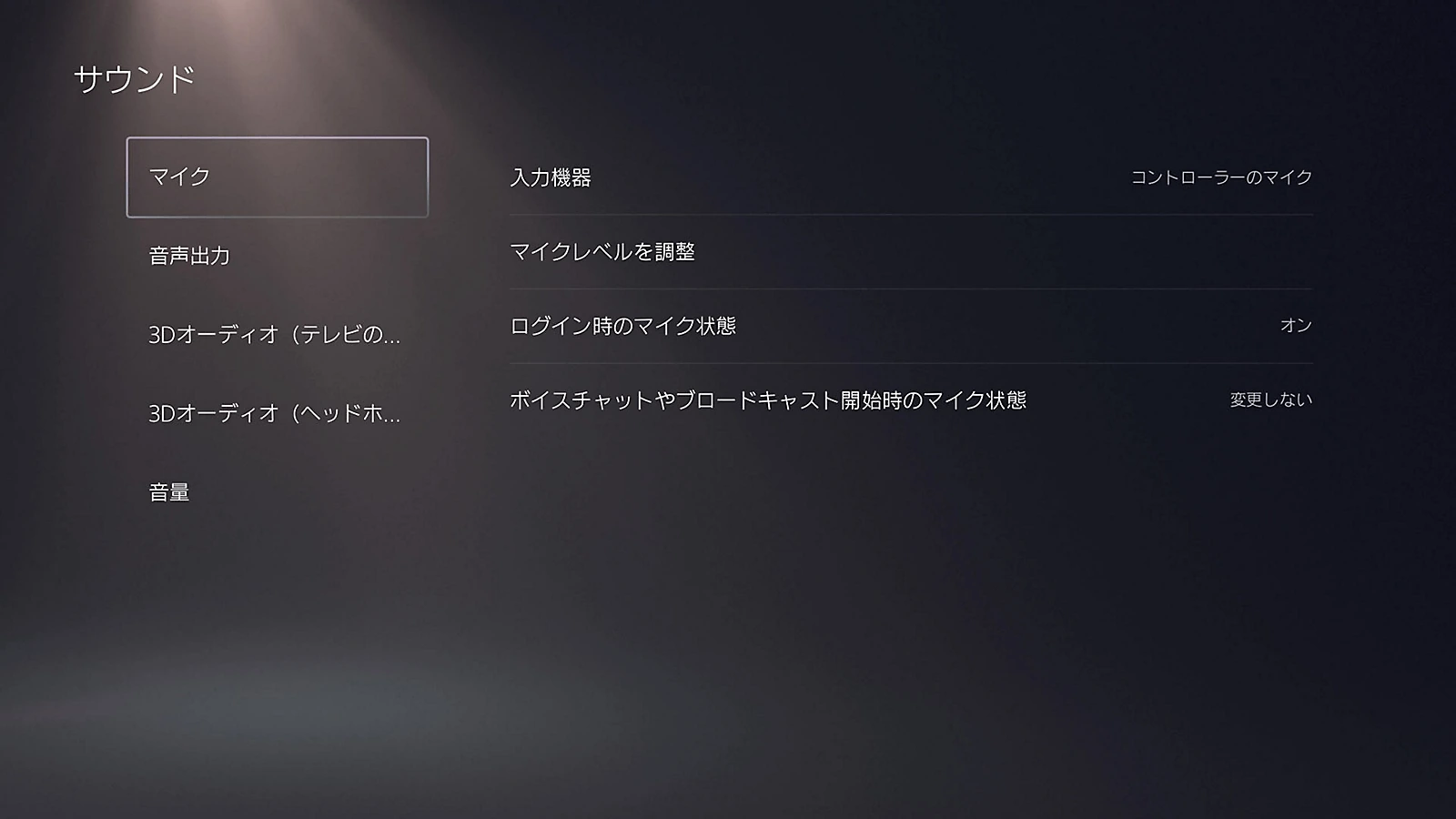
入力機器がDualSenseの内蔵マイクになっている公式例。イヤホンのマイクを選択した画面ではありません。
[マイクレベルを調整]を開いたら、選択したマイクへ話しかけ、メーターが反応するかを見てください。PS5の入力機器とマイクレベルの設定
たとえばマイクのない有線イヤホンを使い、入力機器にコントローラーのマイクを選んだ場合は、イヤホンのケーブルへ話しかけても確認になりません。普段ゲームをするときの位置でDualSenseを持ち、声を出してメーターを見ます。
反応しない場合は、レベルを最大にするより、入力機器、ミュート、プラグを確認します。取り外し式のマイクや手元のミュートスイッチがある製品は、取り付けとスイッチも見直しましょう。
メーターは動くけれど入力音量が小さい場合は、マイクとの距離や向きを説明書に合わせてからレベルを調整します。
近くのテレビやスマホで音を流しているならいったん止めると、自分の声への反応を見分けやすくなります。大きな声を出したときだけ適正になる設定では、普段の会話と条件が変わってしまいます。
本体で声を拾うのに届かないなら通話側を確認する
PS5の入力メーターが声に合わせて動くなら、本体での入力は確認できています。次は相手と同じ通話へ参加しているか、通話やゲーム側で消音していないかを見ます。メーターが動くことだけで、相手まで声が届いているとは判断できません。
パーティーチャットとゲームチャットを使い分ける場合は、コントロールセンターの通話カードで参加先を確認します。公式案内には、通話カードから切り替える方法もあります。PS5のボイスチャット設定
Discordだけで届かないときは、Discordの連携や通話への参加を確認する段階です。イヤホンのプラグを何度も抜き差しする前に、本体が声を拾っていることと、通話へ送れていることを分けて考えましょう。
録画に自分の声を残したい場合も別の設定なので、耳に音が聞こえるだけでは録音の確認になりません。
ログインや通話の開始時にマイクがオフになる場合は、[ログイン時のマイク状態]と[ボイスチャットやブロードキャスト開始時のマイク状態]も確認してください。
普段は消音にしておきたいなら、そのままで大丈夫です。話すときだけ解除し、確認が終わったら必要な状態へ戻しましょう。
片側だけ聞こえないときや音が途切れるとき
片側だけの無音と、無線で途切れる症状では、最初に見る場所が違います。有線はプラグやケーブル、無線は充電と接続状態を確認します。
比べるときは、同じゲームの同じ場面で、一つだけ条件を変えます。イヤホンとコントローラーとゲームを一度に替えると、どの変更で音が戻ったか分かりにくくなります。
有線は差し込みと手元の機器を比べる
片側だけ聞こえない、ケーブルを動かすと途切れる場合は、音量を下げ、耳からイヤホンを外してからプラグを接続し直します。ケーブルや端子に傷や曲がりが見える場合は、そのまま使い続けないでください。
手元に別の対応イヤホンがあれば、同じDualSenseにつなぎ、両側から聞こえるか試します。元のイヤホンを別の対応機器でも使えるなら、そちらでも片側が聞こえないか比べてみてください。
比較用に新しく買う必要はありません。試せる機器がなければ、その時点の症状を控えてください。
比較結果はサポートへ相談するときの手掛かりになります。ただし、この比較だけで故障した部品までは決められません。
[ヘッドホンのモノラル音声]は左右へ同じ音を送る機能です。片側の断線を直す設定ではありません。端子に金属や液体を入れるなどの自己流の修理は避けてください。
無線は充電とアダプターの接続を見直す
ワイヤレス製品は、左右のイヤホンやヘッドセットが充電されているかを確認します。専用アダプターの差し込みと、機器の電源も見直しましょう。接続し直すときのボタン操作やランプの意味は、手元の型番の説明書を確認してください。
PlayStationワイヤレスヘッドセットの案内では、使っていない無線アダプターを外すことや、近くの無線機器を確認する方法も紹介されています。対象製品向けの案内なので、一般的なBluetoothイヤホンまで同じ方法で直るとは限りません。
USB拡張ストレージをつないでいる場合は、動作中にいきなり抜かないでください。外して比べる必要があるなら、先にPS5から安全に取り外す手順を確認します。
別のゲームでも同じか、本体に近い位置でも途切れるかを、一つずつ条件を変えて比べます。故障の確定はできなくても、どの場面で起きるかを相談しやすくなります。
PS Link機器を使っている場合は、機器とアダプター両方の更新も確認します。PS Linkの接続トラブル案内では、間の障害物や周囲の無線機器を見直し、アダプターに近づいて比較する方法が紹介されています。
家族も使うルーターの設定変更や、製品の初期化へいきなり進める必要はありません。再登録やリセットを試す場合も、別機種のボタンや長押し秒数を流用せず、その型番の公式手順を確認しましょう。
テレビに戻したいときと同時に聞きたいとき
イヤホンを使い終わってテレビに音を戻す操作と、テレビとイヤホンを同時に鳴らす構成は分けて確認します。テレビへ戻すならPS5の出力先を見ます。同時に鳴らすなら、イヤホンの接続先とその機器の機能を確認します。
イヤホンを外したあとテレビが無音になる
テレビから音を出したい場合は、[出力機器]をHDMI側へ戻し、テレビやアンプの消音と音量を確認します。
サウンドバーや切替器を挟んでいる場合は、元の配線を控えて、PS5とテレビを直接つないだ状態と比べる方法もあります。配線を変えるときは機器の電源を切り、各説明書に従ってください。PS5の映像・音声トラブルの公式案内
まずはイヤホンで聞こえていたゲームの場面を、テレビでも聞けるか比べてください。映画や別アプリに変えてから試すと、出力先を直せたのか、アプリ側だけの問題が残っているのか判断しにくくなります。
ゲームでは聞こえるのに映画ディスクだけ無音なら、ディスクプレーヤー側の音声設定も確認します。一部アプリには本体より優先される独自設定があるので、イヤホンの接続確認と分けて調べましょう。
テレビとイヤホンへ同時に音を出したい
テレビのBluetooth機能を使う場合、PS5からHDMIで送った音を、テレビがイヤホンへ送ります。PS5ではHDMI側を出力先にして、テレビ側でBluetooth音声機器を接続する経路です。
ソニーのテレビでは、テレビ自体がBluetooth音声配信のA2DPと同時音声出力の両方に対応している場合に、テレビのスピーカーとBluetoothヘッドホンへ同時出力できます。「Bluetooth搭載」とだけ書かれていても、この二つがそろっているかを確認してください。ソニーの対応条件と設定案内
設定名も型番で変わります。公式案内では、A8Gなどは[音声同時出力設定]、XR90などは[スピーカー出力]の[テレビスピーカー]を設定する例が載っています。同じ項目が見つからない場合は、自分のテレビの型番に合う説明書を確認してください。
同じ案内には発売年に関する注意と個別モデルの設定が載っているため、年式だけで判断しないでください。接続するテレビの型番で、Bluetooth音声と同時出力の条件を確かめます。
同時出力は対応テレビの機能です。PS5の自動切り替えをオフにするだけで、DualSenseやUSB接続のイヤホンとテレビから同じ音を出せるわけではありません。
テレビ経由で音が聞こえても、イヤホンのマイクをPS5へ送れることまでは確認できません。
たとえばテレビ経由でゲーム音を聞き、会話もしたい場合は、PS5の[入力機器]で使えるマイクを別に確認します。選んだマイクへ話しかけ、PS5側の入力メーターが動くかを見てください。
音が出るようになったら聞こえ方を調整する
音が出るようになったら、PS5のヘッドホン用設定で、立体感や小さな音の聞こえ方を調整できます。
3Dオーディオとオーディオフォーカスは、認識されないイヤホンを接続できるようにする機能ではありません。
今の設定を控え、同じゲームの場面で一つずつ比べましょう。音量まで同時に大きく変えると、機能の効果なのか、単に大きくなって聞き取りやすいのか分かりにくくなります。
ヘッドホン用の3Dオーディオを試す
ヘッドホン用の3Dオーディオには、個人用プロファイルを作る方法と、5つのプリセットから選ぶ方法があります。[設定]>[サウンド]からヘッドホン用の3Dオーディオを開き、画面の音を聞いて設定します。ヘッドホン用3Dオーディオの公式案内
まず試したいならプリセットから選び、音の方向や位置の聞こえ方に合わせて調整したいなら個人用プロファイルを作れます。誰かが使っている番号を正解にせず、自分が聞きやすいかを比べてください。
個人用プロファイルの適用をオフにすると、プリセットのプロファイルが使われます。3Dオーディオ自体をやめてステレオに戻す場合は、[ヘッドホンで3Dオーディオを出力]をオフにします。個人用プロファイルをオフにするだけでは、ステレオには戻りません。
テレビ用の3Dオーディオは、部屋の音響を測る別の設定です。イヤホンの聞こえ方を調整したいときは、ヘッドホン用の項目を選びましょう。
3Dオーディオを有効にしても、足音の方向が必ず分かったり、対戦で勝ちやすくなったりするとは限りません。
オーディオフォーカスは音量を確かめながら使う
オーディオフォーカスは、ヘッドホンで聞く小さな音を、音域に応じて強調する機能です。[設定]>[サウンド]>[音量]>[オーディオフォーカス]から設定します。オーディオフォーカスの公式案内
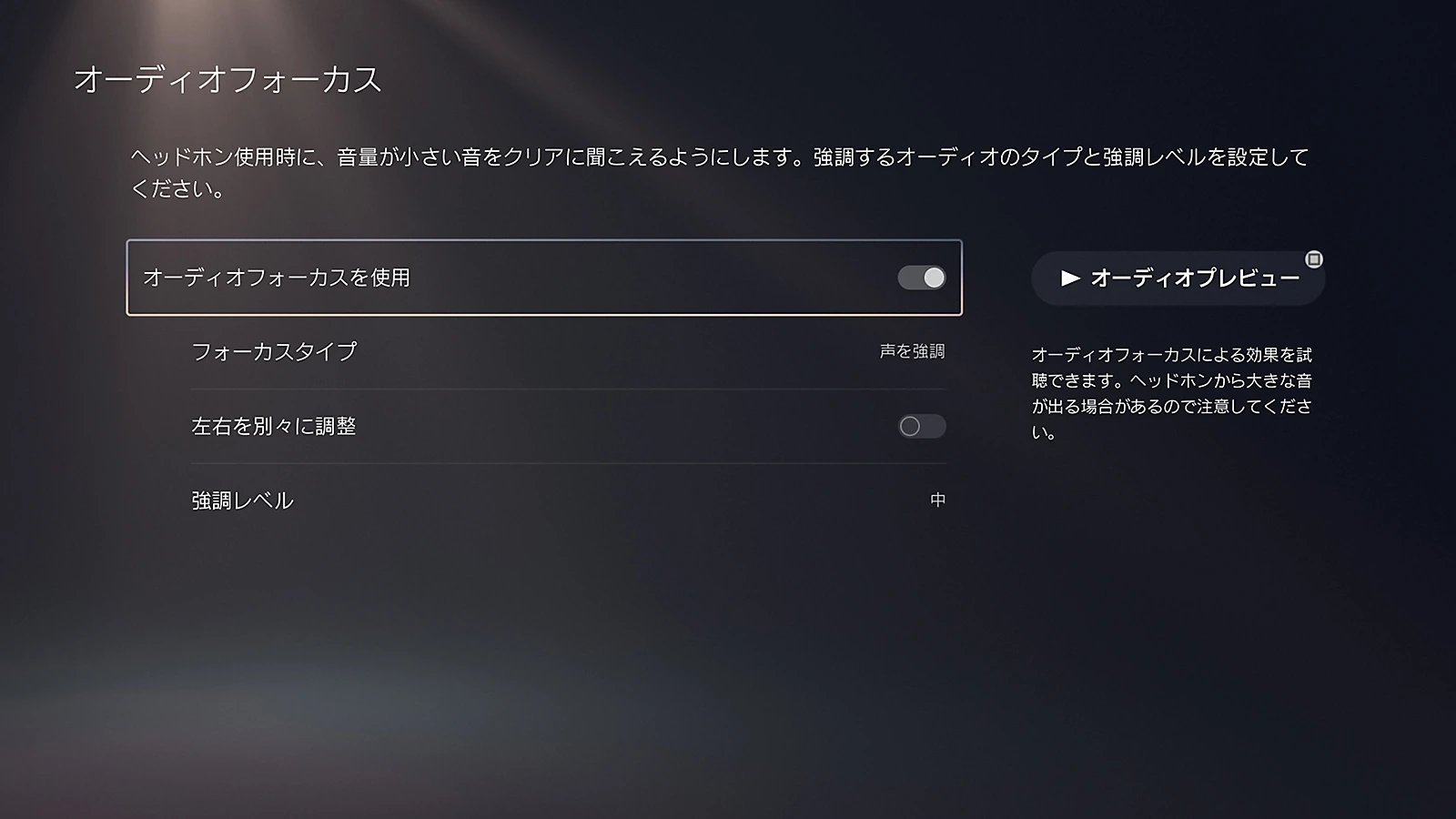
公式のオーディオフォーカス画面例。[声を強調]と強調レベル[中]が選ばれ、左右を別々に調整する設定はオフです。表示値は推奨値ではありません。
会話の声を聞きたいなら[声を強調]、広い音域の小さい音なら[小さい音を強調]など、聞きたい音に合わせて種類を選びます。[オーディオプレビュー]で変化を確かめ、調整レベルも弱いほうから試してみましょう。左右の調整を別々に設定することもできます。
接続方法は、PS5へのUSB接続か、DualSenseの3.5mm端子への接続が対象です。USBアダプターを使う場合も、PS5が対応する音声機器として認識する接続かを確認してください。
PS5からHDMIで出した音には使えません。テレビからBluetoothでイヤホンへ送る場合も、PS5側はHDMI出力なので対象外です。オーディオフォーカスの接続条件
使用には最新のシステムソフトウェアが必要です。同時に使えるのは1人で、別のユーザーが使っている場合は、そのユーザーがオフにしてから切り替えます。
PS VRのCUH-ZVRシリーズには対応していません。
有効にすると音が大きく聞こえる場合があるため、必ず音量を確認してください。もともと片側が聞こえない症状を、左右の強さを上げるだけで直そうとせず、先に接続や機器の状態を確かめましょう。
左右へ同じ音を送りたい場合は、[ヘッドホンのモノラル音声]という別の設定もあります。自分に必要な聞こえ方を選び、試した設定が合わなければ、元へ戻して構いません。
改善しないときは買い替える前に確認する
買い足すなら、「ゲーム対応」の表示だけで選ばず、PS5対応、接続方法、マイクの対応、必要な付属品を確認します。中古のワイヤレス製品は、専用アダプターが付いているかも見てください。
手元のイヤホンとマイクが使えるなら、急いで買い替えなくても大丈夫です。音量や出力先の設定が原因の場合は、新しい製品に替える前に設定を直しましょう。
接続や設定を確認しても改善しない場合は、PS5本体、DualSense、使っている音声機器に更新の案内があるかを確認します。更新方法は製品ごとの公式説明を優先してください。
サポートへ相談するときは、次の内容を控えておくと伝えやすくなります。
- PS5とイヤホン、ヘッドセットの型番
- DualSense、USB、専用無線のどこにつないでいるか
- 出力機器と入力機器の表示
- 全部無音なのか、ゲーム音だけなのか、声だけ届かないのか
- 別の機器やゲームで比べた結果
たとえば「DualSenseに有線接続し、ゲーム音は両側で聞こえる。入力機器はコントローラーのマイクで、話すとメーターは動くが、通話では届かない」のように書けば、どこまで確認したかが伝わります。試していない項目は未確認のままで構いません。
いきなり本体を初期化したり、ゲームデータを削除したりせず、確認できた症状をメーカーやPlayStationのサポートへ伝えましょう。
まとめ
手元の端子と対応する接続方法を確認したら、聞く音は出力機器、話す声は入力機器で設定します。無線用のアダプターを買い足す場合も、使いたいイヤホンとPS5の両方に対応するかを先に見てください。
音が戻ったら、テレビへ切り替える方法と、使わないマイクの消音も確かめておきましょう。
おわり!