
どうも、なす(@nasuyowa)です。
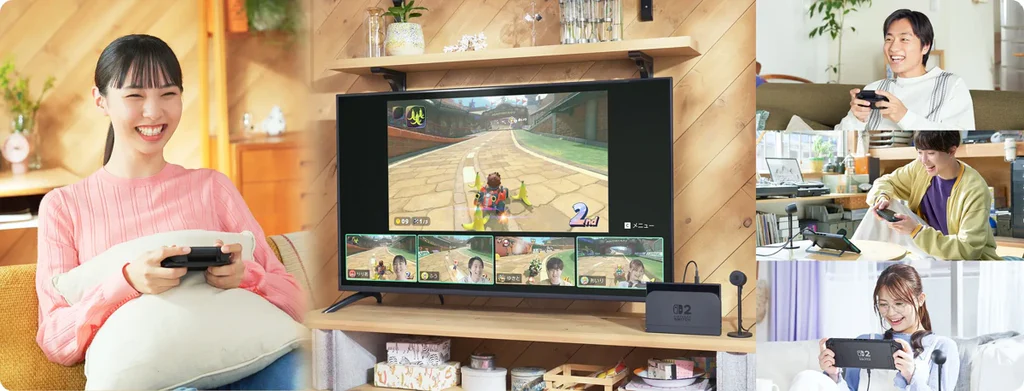
Switch 2のゲームチャットは、本体のマイクでフレンドと話せる機能です。声だけなら、カメラもヘッドセットも買い足す必要はありません。
ただ、最初はアカウントの設定が必要です。「チャットに入れない」のか、「入れたけれど声が聞こえない」のかで、確認する場所が変わります。
初めて使う方は準備から。すでに参加できている方は、音量とマイクの確認へ進んでください。
| いまの状態 | 最初に読む節 |
|---|---|
| 初めて使う | 必要なものと初回設定 |
| 招待を受けても参加できない | Cボタンからの参加/入室エラー |
| 相手の声が聞こえない | 音量と出力先 |
| 自分の声が届かない | ミュートと入力 |
| 映像だけ止まった | 通信状態と共有の再開 |
ゲームチャットに必要なものと初回設定を確認する
Switch 2本体と加入状況を先に見る
ゲームチャットを使えるのはNintendo Switch 2です。Nintendo Switch、Nintendo Switch Lite、Nintendo Switchの有機ELモデルでは利用できません。
相手もSwitch 2で参加する必要があるので、待ち合わせる前に本体の種類をそろえて確認しましょう。任天堂のゲームチャット紹介で、対応本体と機能の違いを確認できます。
インターネット接続に加え、Nintendo Switch Onlineへの加入が必要です。無料で使えたおためし期間は2026年3月31日までで、4月1日以降は有料サービスへの加入が条件になっています。
以前使えたから今も同じ条件だと思わず、ゲームチャットを使うアカウントの加入状況を見てください。無料期間終了後の条件は公式にも案内されています。
加入している家族がいる場合も、今回使うアカウントが利用対象かを見てください。本体に家族のユーザーが並んでいるだけでは、自分の加入状況までは分かりません。
スマートフォン向けの『Nintendo Switch App』にもボイスチャットがありますが、本体のゲームチャットとは別機能で、相互に通話することはできません。
待ち合わせでは「Switch 2のCボタンから入る」と伝えておくと、違うアプリで待ち続ける行き違いを避けられます。
本体内蔵のマイクはTVモード、テーブルモード、携帯モードで使えます。まず手元の本体で音声通話を試し、顔を見せたいときにUSBカメラを検討すれば大丈夫です。
なお、おすそわけ通信は対応ソフトをほかの本体へ配信して一緒に遊ぶ機能です。ゲームチャットで画面を見せるだけでは、相手がそのゲームを操作できるようにはなりません。
Cボタンから本人確認とフレンドの許可へ進む
Cボタンがない旧Joy-Conや旧Proコントローラーを使う場合も、HOMEメニューの「ゲームチャット」から開けます。Cボタンのためだけにコントローラーを買い替える必要はありません。
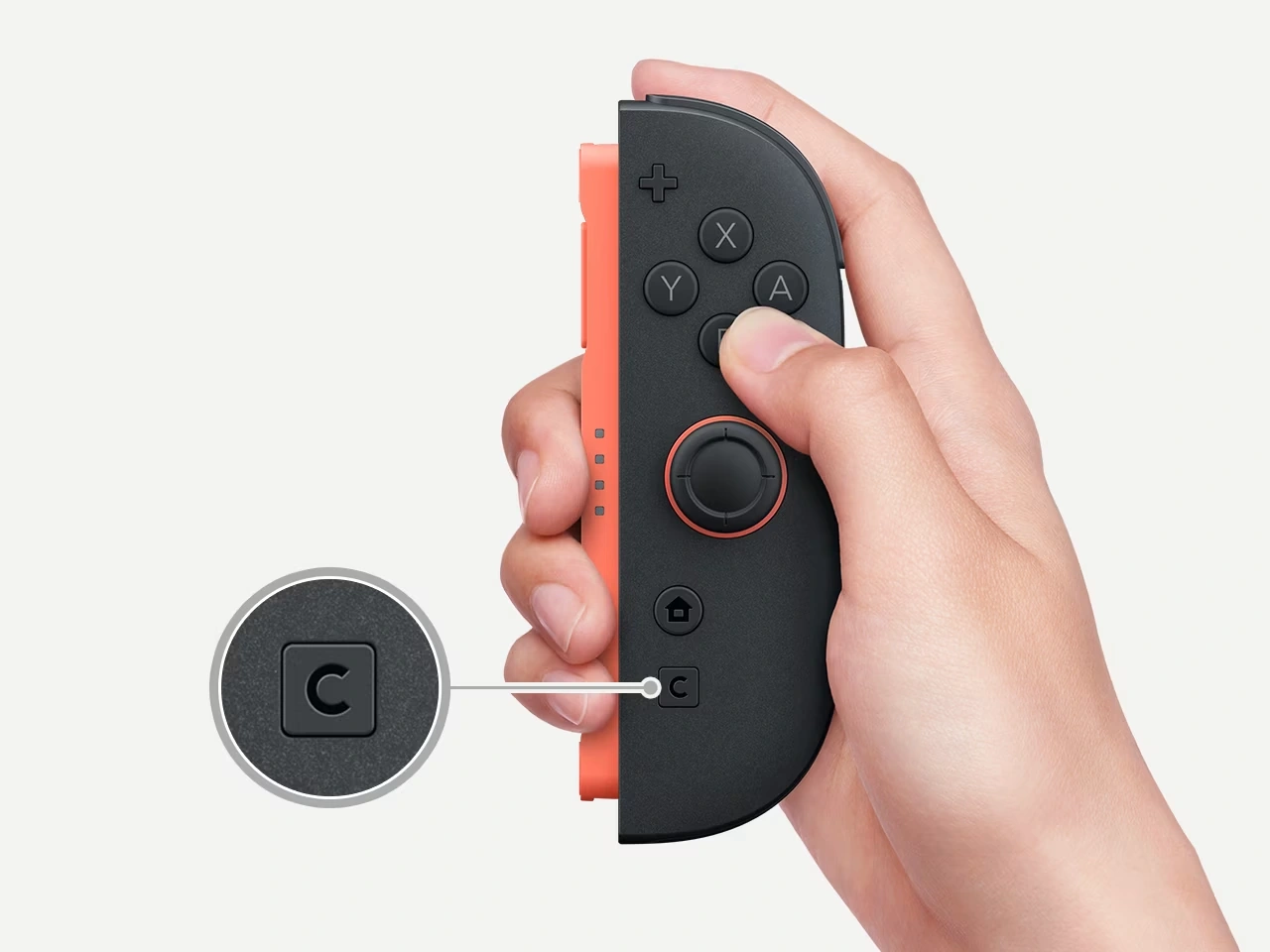
ニンテンドーアカウントにログインしたうえで、初回設定の公式手順に沿って進めます。
保護者の設定が必要なアカウント以外では、次の順で設定します。子どもの利用は、この次の節を確認してください。
- Joy-Con 2(R)のCボタン、またはHOMEメニューの「ゲームチャット」を開き、使うユーザーを選ぶ
- 画面の説明と利用上の注意を確認する
- 電話番号の登録状況に応じて、SMSによる本人確認をする
- チャットを許可するフレンドを選ぶ
- 安全に利用するための案内を確認し、設定を完了する
本人確認の進み方は、電話番号が登録済みかどうかで変わります。未登録なら本体に出たQRコードをスマートフォンで読み取り、案内に沿って登録します。
この間は本体のQRコード画面をそのままにしておき、登録完了後に本体側へ戻って続けます。
登録済みの場合は、登録した番号でSMSを受け取り、届いた認証コードを本体へ入力する流れです。
「メールを探している」「別の電話番号を見ている」といった行き違いを避けるため、いま画面が求めている確認方法を読んでから探しましょう。本人確認が終わるまではゲームチャットを利用できません。
続いて、チャットを許可するフレンドを選びます。許可設定はあとから変更できるので、まずは一緒に話す相手を確認してください。
同じ本体に16歳未満、または「みまもり対象」のアカウントがある場合は、大人が使うときも本体と『Nintendo みまもり Switch』の連携が必要です。
子どもが別のユーザーで使ってしまうことを防ぐための設定なので、保護者の方と一緒に進めましょう。
子どもの利用は保護者の設定から進める
ゲームチャットでは、登録年齢が16歳未満、または「みまもり対象」のアカウントを子どもとして扱います。この場合は保護者がスマートフォンの『Nintendo みまもり Switch』で設定します。
年齢だけで判断せず、アカウントの状態も確認するのがポイントです。子ども用の初回設定を使って進めてください。
保護者のアカウントには、SMS認証ができる電話番号の登録が必要です。子どもと保護者が同じファミリーグループにいることも確認します。子ども本人のスマートフォンは必要ありません。
子どもが複数いる場合は子どもごとに、複数の本体で使う場合は本体ごとに初回設定をします。
子どもが参加するチャットでは、招待されているメンバー全員が保護者の許可したフレンドである必要があります。フレンドではない人や、ブロックした人がいるチャットには参加できません。
いつもの友達から誘われても、ほかに誰が参加するかを確認してください。カメラを使う予定も、始める前に話しておくとよいでしょう。
子どもがビデオ通話を使う場合は、チャットごとに保護者の許可が必要です。自分のカメラを映すときだけでなく、相手のカメラ映像を見る場合も対象です。ビデオ通話の許可についても確認してください。
「おうちの方にみまもり設定をしてもらってください」と表示されたら、いったん保護者に確認してください。表示を消すために年齢情報を変えたり、別の家族のアカウントで入ったりするのは避けます。
うまく進めないときは、画面の文言をそのまま控え、公式の子ども用手順のどこで止まったかを確かめましょう。
Cボタンから招待して参加と退室を確かめる
自分で始めるときはメンバーを決める
初回設定が終わったら、チャットを始める公式手順に沿って、Cボタンから「あたらしいチャットを作る」を選びます。話したいフレンドを選んだら、メンバーを確認して「チャットをはじめる」へ進みます。
2026年9月15日の公式更新紹介では、参加したことのあるチャットを一覧で表示する変更が案内されています。同じメンバーで話すなら一覧から選べますが、今回も同じ人を招待してよいかは確認してください。
ボイスチャットは最大12人で利用できますが、最初の確認なら一人のフレンドと声が届くかを試すと状況を整理しやすくなります。
最初から大人数で話すと、「誰の声が聞こえないのか」「どちら側が設定を変えたのか」が分かりにくくなるためです。みまもり対象の参加者がいるチャットでは、途中でフレンドを追加招待できません。
子どもと一緒に話すときは、始める前に参加する人を決めておきましょう。
ゲームチャットは、違うゲームを遊んでいる人とも話せます。通話が始まったことと、ゲーム内の対戦や協力プレイに合流できたことは分けて確認しましょう。
声は聞こえるのに一緒に遊べない場合は、ゲーム側の部屋やオンラインプレイの手順が次の確認先です。ここでマイク設定を戻す必要はありません。
招待されたら参加者を見てから入る
フレンドから誘いが来た場合は、招待されたチャットへの参加手順のとおり、Cボタンから招待されたチャットを選びます。メンバーを確認して「チャットに入室する」を選んでください。
公式の紹介では、フレンドのフレンドが含まれる場合があると案内されています。招待元を知っているから全員知り合いだとは限りません。
初めて参加する場では、声だけで始めるか、ゲーム画面も見せるかを先に決めておくと迷いにくくなります。
入室後に慌てて複数のボタンを押すより、まず相手と会話が成立しているかを確かめ、その後に必要な共有だけを使う流れがおすすめです。
招待が見つからない場合は、相手に繰り返し送ってもらう前に、自分がその相手とのチャットを許可しているかを確認します。子どもの利用なら保護者の許可も関係します。
「フレンドには登録済み」「ゲームチャットを許可済み」「今回の参加者が許可の条件を満たす」を順に分けると、相談するときにも説明しやすくなります。
一人で試せる範囲と終了の操作を知る
前述の更新では、フレンドを選ばず、一人でチャットに入って機能を試せるようになりました。ただし、公式サポートでは子どものニンテンドーアカウントは一人で開始できないとしています。
一人用の確認ができない場合、すぐに故障と考えず、アカウントの条件を確認してください。
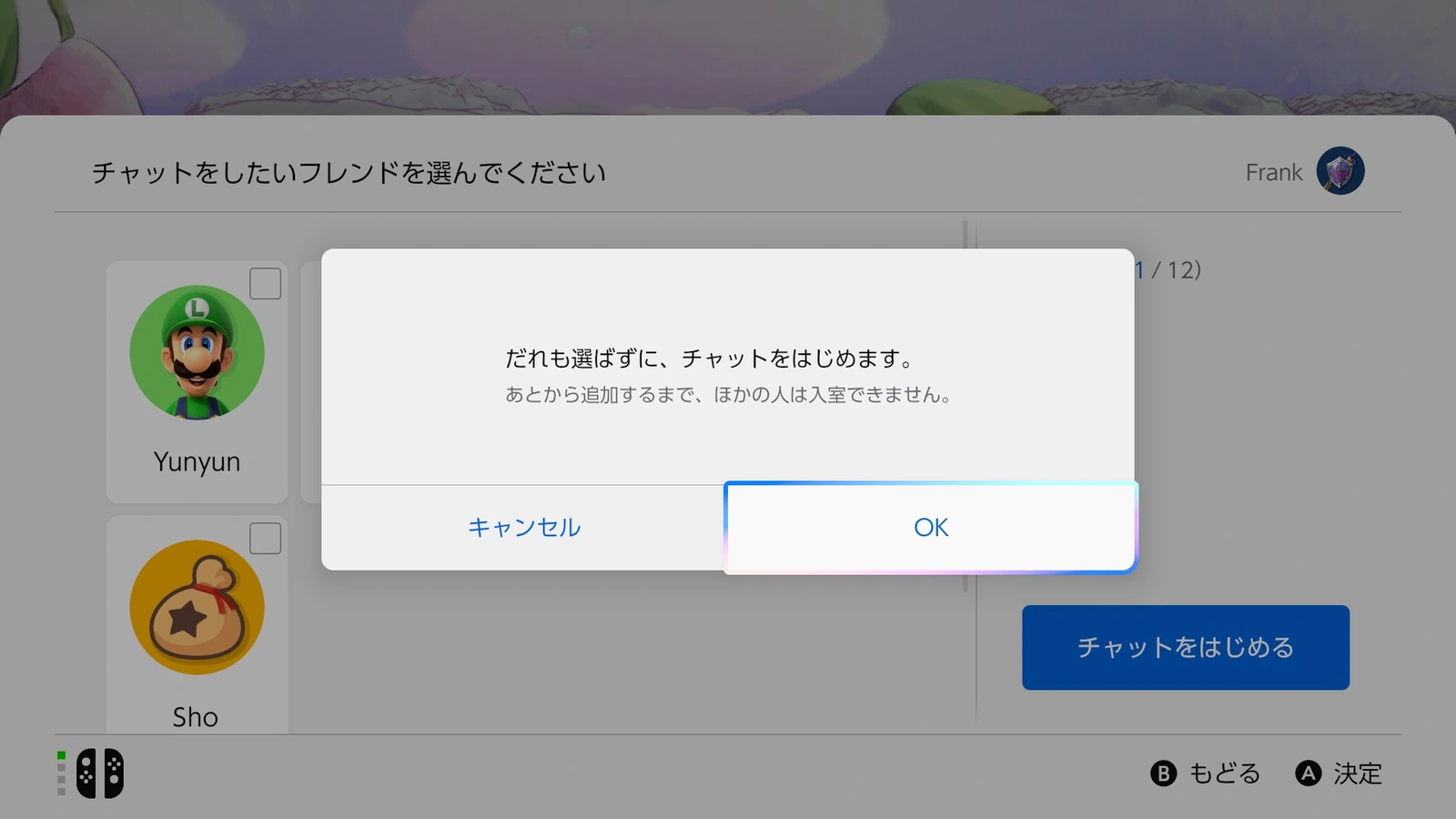
一人で入れる場合は、マイクの切り替えや共有メニューの場所を落ち着いて見られます。ただし、一人で画面が開いたことだけでは、相手に声が届くところまで確認できません。
操作の練習が済んだら、実際の通話では相手に短い言葉が聞こえるかを確認しましょう。
通話を終えるときはCボタンを押し、メニューの「退室する」を選びます。確認画面でも退室を選ぶと、そのチャットを抜けられます。公式の退室ガイドでは、本体をスリープにした場合も退室すると案内されています。
作成者が退室しても、ほかの人が残っていればチャットは続きます。少し席を外すならミュート、会話を終えるなら退室、と使い分けましょう。
一つのチャットは最長24時間です。時間が来て終了した場合は、必要に応じて新しく始めます。
声が聞こえないときは受信とマイクを分けて調べる
相手の声が聞こえないなら音量と出力先を見る
最初に確かめるのは「ゲームの音も出ないのか、声だけ聞こえないのか」です。普段の音が分かるゲームやアルバムの動画などで音を確認すれば、チャット以外にも問題があるかを見分ける助けになります。
これは任天堂オーストラリアの音声診断でも案内されている分け方です。
ゲームの音も聞こえないなら、先にテレビや本体の音量を確認します。ヘッドホンを使っている場合は、端子が正しく差さっているか、ヘッドホン側に問題がないかも見てください。
どこから音を出そうとしているのかを一つに決めると、テレビの音量とイヤホンの設定を行き来せずに済みます。
ゲームの音は聞こえるのにチャットの声だけ聞こえない場合は、Cボタンから「設定」「オーディオ」「オーディオの詳細設定」へ進み、出力先を確認します。日本向けの音声Q&Aにも、この設定経路が案内されています。
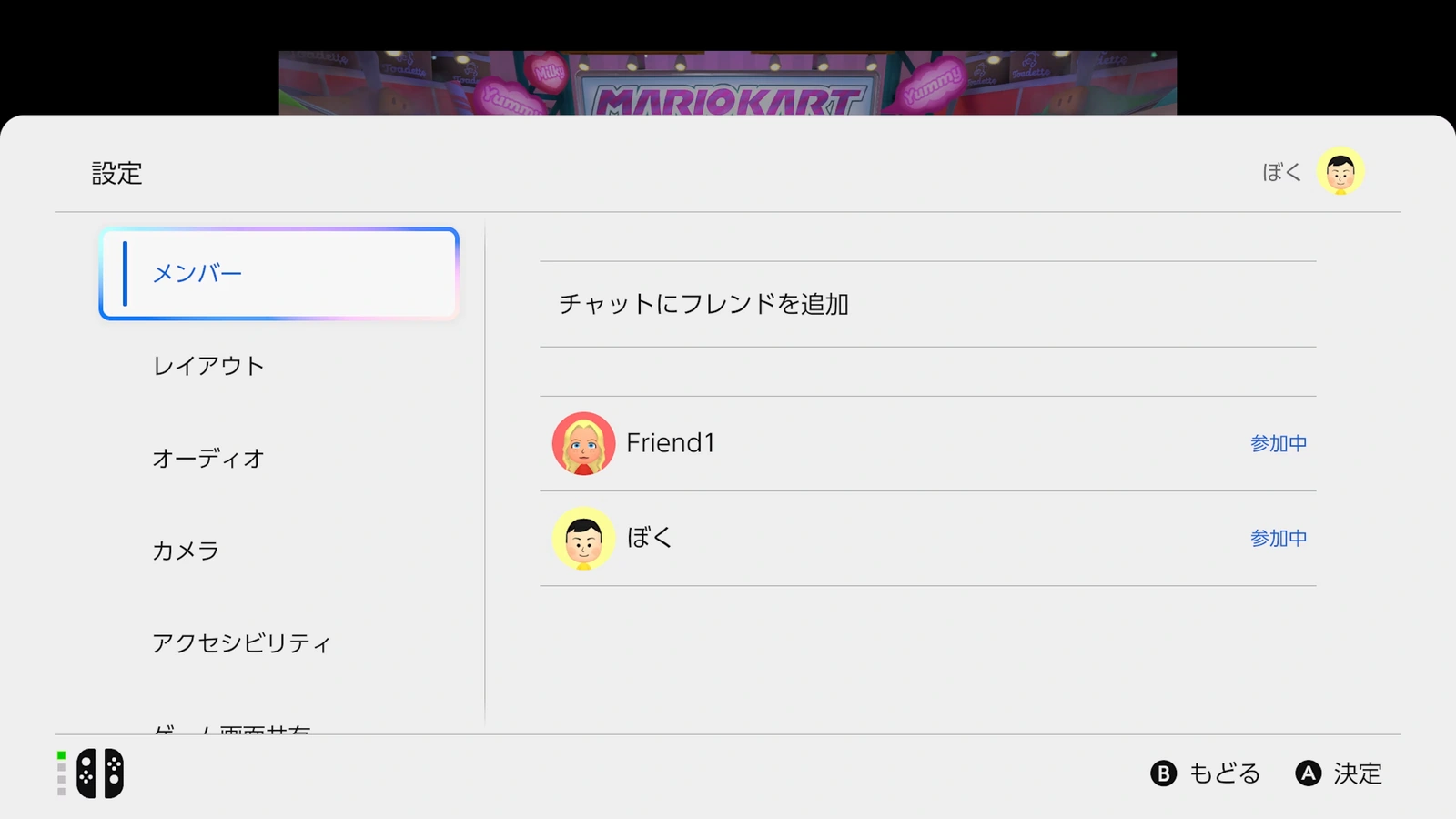
画面は「メンバー」を選択した状態です。左の「オーディオ」から進みます。
声を聴きたい機器と、実際に選ばれている出力を照らし合わせましょう。
音量は低めから少しずつ上げてください。テレビ、本体、ヘッドホンの設定を一度に変えず、一か所ずつ試すと原因を絞りやすくなります。
特定の一人だけ聞こえないなら、その人のボイス音量も確認します。Cボタンでメニューを開き、対象のメンバーを選ぶと個別の音量を調整できます。
全員が聞こえない場合と、一人だけ小さい場合を区別しておけば、通話全体を作り直す前に試せることが見つかります。
自分の声が届かないならミュートと入力を見る
相手の声は聞こえるのに自分の声が届かない場合は、まずCボタンから開くメニューでマイクの状態を見ます。
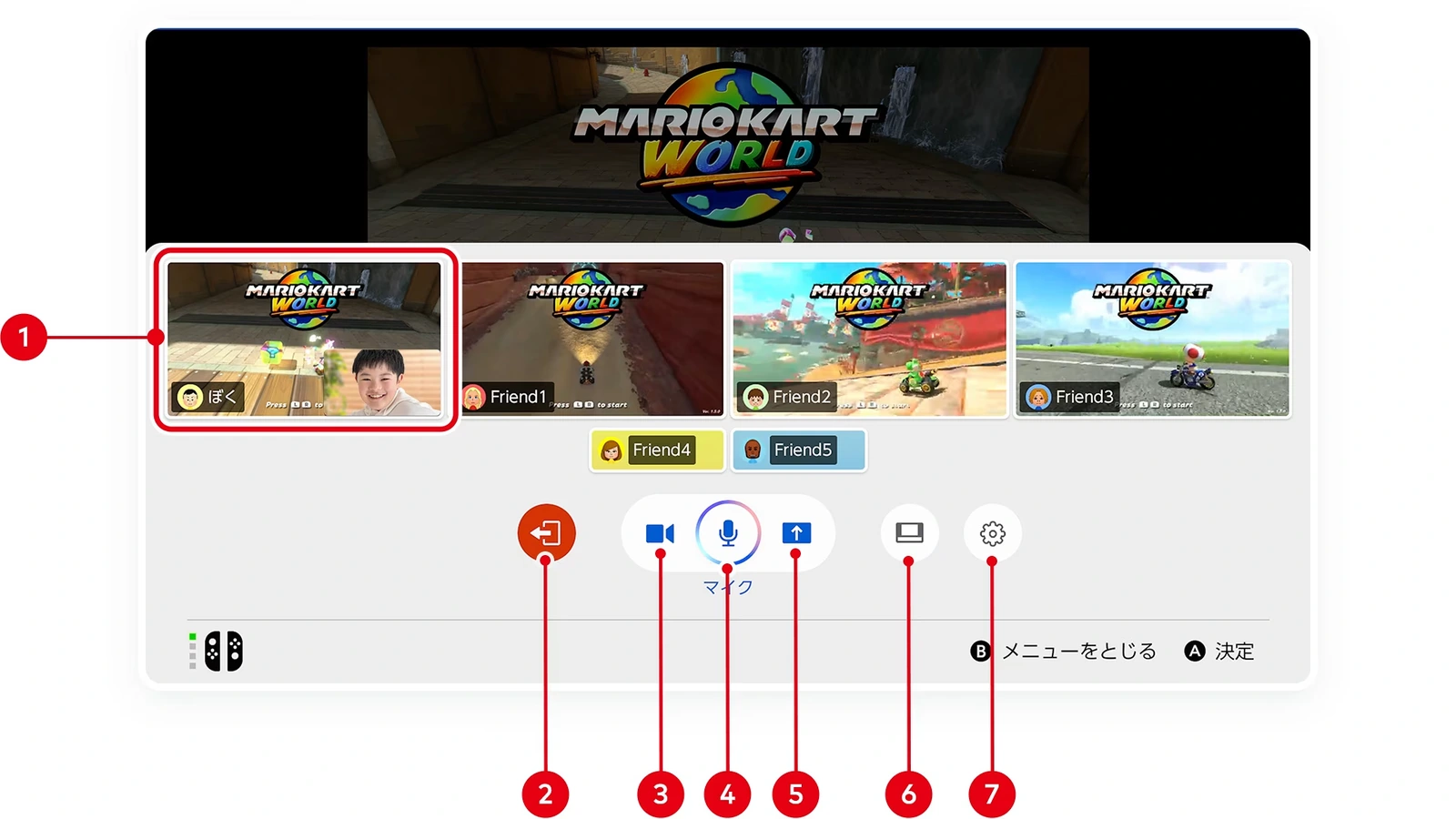
図の4番がマイク、7番が設定です。
ミュートしている間は相手へ声を送りません。席を外したあとに戻った場合などは、前に切り替えた状態が残っていないかを最初に確認してください。
次は、自分が声を出したときにユーザーアイコンの枠が緑色に反応するかを見ます。公式のマイク診断では、この反応が出る場合は声を拾っていると説明されています。
ただし、それだけで相手の音量や出力設定まで正常と判断することはできません。相手側にも自分のボイス音量を確認してもらいましょう。
マイクの設定は、同じく「設定」「オーディオ」「オーディオの詳細設定」から確認できます。外付けのマイクを使っているときは、使いたい入力が選ばれているかを見てください。
日本向けのマイクQ&Aはこの確認を案内しています。聴く機器の名前と、話すためのマイクを混同しないことが大切です。
内蔵マイクを使うなら、本体のマイクが物で塞がれていないかも確かめます。TVモードでは、本体に近づいた場合に声の拾われ方が変わるかを見る方法があります。
遠くから大声を出し続けるより、距離を変えた結果を比べる方が、相手にも違いを尋ねやすくなります。
任天堂オーストラリアのマイク診断には、入力音量、マイクのテスト、ノイズ抑制を一時的に切った確認も案内されています。日本語画面では表示される項目を確認しながら使ってください。
ノイズ抑制を変える場合は周囲の音も入りやすくなるため、静かな場所で試し、確認後は元の設定へ戻すかを判断します。
Bluetoothイヤホンのマイクは使えない
Bluetooth接続で相手の声が聞こえても、そのイヤホンのマイクまで使えるわけではありません。聴けるのに話せないと、ややこしいんですよね。
Switch 2はBluetoothのマイク入力に対応していないため、スマートフォンで通話できる製品でも、本体では別のマイクを使う必要があります。Bluetoothヘッドセットの公式Q&Aで明記されています。
Bluetoothイヤホンで聴きながら、本体の内蔵マイクで話すことはできます。イヤホンを再登録する前に、「聴く機器」と「話すマイク」を分けて見てください。
外付けを使う場合、公式ではUSB接続のヘッドセットや、ヘッドホンマイク端子に接続するヘッドセットが案内されています。後者の端子は3.5mm・4極のCTIA規格です。
本体上部やNintendo Switch 2 Proコントローラーに接続する方法がありますが、すべての製品の動作が保証されるわけではありません。メーカーのSwitch 2対応情報も確認してください。
USB機器は本体やドックの接続先、端子接続の機器は差し込み状態を確認し、つなぎ直したあとで入力先を見直します。機器を外した状態の内蔵マイクでも試せるなら、結果を別々に残しましょう。
「内蔵では話せたが外付けでは届かない」と分かれば、相談する対象を絞る材料になります。
相手と確認を揃えてから再起動する
音声確認では、「聞こえる?」だけでなく、短い決まった言葉で試すと結果を揃えやすくなります。たとえば自分が一文話し、相手には「聞こえた」「小さい」「途切れる」のどれかで返してもらいます。
設定を変える前と後で、聞こえ方を比べてみてください。
マイクが使えず相手へ伝えられないときは、ゲームチャットの文字を音声に変換する機能も選択肢です。使える状態なら、確認したいことを短く入力して相手に伝えます。
音声から文字への変換も用意されていますが、読み取れた文章だけで実際の聞こえ方まで正常と決めず、通話が戻ったら相手に直接確認しましょう。
確認しても戻らない場合、公式の海外向け音声診断では、全員が退室し、本体を再起動して新しいチャットを作る方法も案内されています。ゲームの保存を済ませ、相手にもやり直すことを伝えてから試してください。
いきなり本体を初期化したり、アカウントを消したりする必要はありません。
カメラと画面共有は見せる範囲を決めて使う
マイクとゲーム画面とカメラを別々に扱う
音声、ゲーム画面、カメラ映像は、使いたいものを分けて設定できます。音声だけで話すならカメラは不要ですし、ゲーム画面を見せるだけでもUSBカメラは必要ありません。
カメラを持っていないことを、画面共有ができない理由にしないようにしましょう。
Cボタンで開くメニューには、マイク、ゲーム画面共有、カメラの切り替えがあります。画面の見かたの公式案内では、それぞれが別のボタンとして説明されています。
声を止めたいときはマイク、映像を止めたいときは該当する共有を確認してください。
たとえばカメラをオフにしても、ゲーム画面を共有したままなら、ゲーム側の映像を見せる状態は別に残ります。画面共有を止めても、マイクのミュートは別に確認します。
席を外す前に、何を止めるつもりなのかを決めてから状態を見ましょう。
HOMEメニューやカメラの背景も確認する
ゲーム画面の共有には、HOMEメニューを含める設定があります。持っているソフトの並びなどを見せたくない場合は、チャット内の詳細設定で「ゲーム画面共有にHOMEメニューを含める」をオフにしてください。
これはゲームチャットの公式サポートに案内されている項目です。
見せたいゲームだけを起動しているつもりでも、途中でHOMEメニューへ戻る場面は考えられます。共有を始める前にこの設定を確認しておけば、戻るたびに慌てずに済みます。
HOMEメニューを見せる必要がなければ、共有前にオフにしておきましょう。
カメラを使う場合は、対応するUSBカメラを本体につなぎます。自分の映像を共有する前に、背景に何が入るかを見てください。
部屋の中、机の書類、画面の端にいる人など、ゲームとは関係のないものまで見せる必要はありません。ほかの人が映るなら、映してよいか先に確認しましょう。
手持ちのUSBカメラを使うなら、HOMEメニューの「設定」→「コントローラーと周辺機器」→「USBカメラの動作チェック」で映るかを確認できます。レンズのカバーや接続ケーブルも見てください。
市販のUSBカメラは、すべての製品の動作が保証されているわけではありません。USBカメラの公式案内で対応と確認方法を見てから、買い足しを考えましょう。
カメラ映像は「そのまま」「人だけ」「顔だけ」の見せ方を選べます。ただし、切り抜きの設定を選んだことだけで、見せたくないものが必ず隠れたと決めないようにします。
実際に映っている範囲を確かめ、不安ならカメラをオフにした音声通話へ戻せば大丈夫です。
映像の人数制限と表示サイズを分ける
声で参加できる人数は最大12人ですが、ゲーム画面またはカメラ映像を同時に共有できるのは、その中の最大4人です。
「全員の声は聞こえるのに、一人が映像を出せない」という場合は、機器を買い替える前に現在の共有人数を見てください。
ゲーム画面4人とカメラ4人で、合計8人が共有できるわけではありません。ゲーム画面かカメラ映像、または両方を共有している人を合わせて4人までです。
共有の枠をほかの人へ譲る場合は、自分のゲーム画面共有とカメラ映像共有の両方を確認します。片方を残していないかまで見ると、画面共有だけを止めたのに状況が変わらない、と迷わずに済みます。
誰が次に見せるかを声で相談してから切り替えると分かりやすいです。
画面が小さく感じる場合は、Cボタンのメニューから画面の大きさを変更できます。公式更新紹介ではこの入口の追加が案内され、サポートでは標準、大きい、全画面の選択肢が説明されています。
共有できない問題と、自分の画面を見やすくする設定は分けて調べましょう。
一方、ゲームによって共有できない場面や、ニンテンドーeショップなど共有対象にならない画面もあります。特定の場面だけ映らないときは、別の通常のゲーム場面へ戻ったときの状態も確認してください。
黒くなった場面があるというだけで、カメラやマイクまで故障したと判断する必要はありません。
認証や通信で止まったら公式案内へ進む
SMSが届かないときは認証画面を確認する
電話番号による本人確認で止まっている場合は、音声の設定より先に認証を済ませる必要があります。どのアカウントで、どの番号宛てに送ろうとしているかを確認してください。
メールの認証コードとSMSの認証コードは受け取る場所が違うため、画面の案内を読み直すのが出発点です。
番号を変更した覚えがある、登録先が分からない、SMSを受け取れないといった場合は、ニンテンドーアカウントの電話番号サポートから、該当する案内へ進みます。
分からないまま他人の番号を使ったり、認証代行を探したりせず、自分の登録情報を確認する手順を使ってください。
任天堂は、ニンテンドーアカウントから届くSMSにはURLを記載しないと案内しています。リンク先で確認するよう促す不審なSMSが来た場合は、そのリンクを開かないでください。
自分が本体で開始した確認の画面と、届いたSMSを照らし合わせて進めることが大切です。
問い合わせ用に画面を控える場合も、認証コードや電話番号をそのまま公開しないようにします。友人に困っていることを伝えるなら、「電話番号の登録前」「SMS待ち」「入力後にエラー」のような段階だけでも説明できます。
確認を手伝ってもらうために、ログイン情報まで渡す必要はありません。
入室エラーは本体更新とネットワークを分ける
入室時にエラーが出る場合は、エラーコードや表示文言を先に控えます。
入室時エラーの公式Q&Aには、本体更新、アカウントのみまもり設定、ネットワーク接続の不安定さ、ネットワーク障害など、複数の確認先が挙げられています。
入れないことだけを理由に、アカウントが利用停止になったと決めつけないでください。
本体バージョンはHOMEメニューの「設定」から「本体」で確認します。履歴一覧や一人で試す機能は、2026年9月10日配信のシステムバージョン23.0.0以降が対象です。
2026年10月8日に確認できる最新版は23.0.1です。
23.0.0でソフトの起動や終了などに時間がかかる場合への修正も含まれるため、「23.0.0になっているから更新は不要」とは考えず、本体更新情報を確認してください。
ネットワーク側では、任天堂のメンテナンス情報・稼働状況と、利用している回線事業者の障害情報を確認します。障害が案内されているなら、設定を次々と変更するより解消を待つ判断ができます。
確認した時刻も残しておけば、あとで症状と照らし合わせやすくなります。
画面にQRコードや専用の案内が出る場合は、そこから対象のサポートを確認してください。知らないエラー番号を似た番号と読み替えたり、他のゲーム機の対処法をそのまま当てはめたりしないことが大切です。
ルーターの初期化など影響の大きい作業より、いま表示されている内容に合う手順を優先しましょう。
映像だけ止まったら通信状態を見る
チャット中に映像だけ消えた場合、通信が不安定になり、音声通話を続けるために画面やカメラの共有が止まっている可能性があります。映像共有が止まる場合の公式Q&Aでは、この動作と確認方法が案内されています。
相手の声が続いているか、通信に関する通知が出ているかを見てください。
通信状態が回復しても、映像共有の停止は自動では戻りません。通知を確認し、必要に応じてCボタンのメニューからゲーム画面やカメラを再びオンにします。映像を見せる必要がなければ、音声だけで会話を続ける選択もできます。
何度も共有を切り替える前に、まず通信の状態を確かめましょう。
無線接続なら、本体や無線アクセスポイントの周囲の障害物を見直す方法が案内されています。有線接続への切り替えで改善する場合もありますが、必ず直るとは限りません。
大きな設定変更をまとめて行うより、接続環境を一つずつ変え、音声と映像それぞれの結果を比べると整理しやすくなります。
同じ環境で何度も症状が出るなら、発生した時刻、TVモードか携帯モードか、使用中のヘッドセット、音声だけは続いたかを控えてください。
説明のために画面を撮る場合は、フレンド名や部屋の映像が含まれていないかも確認します。症状を伝えるのに必要な部分だけ残すと、相談しやすくなります。
不快な相手から離れることも選べる
機器の設定に問題がなくても、会話を続けたくない場合は退室してかまいません。音量を下げて我慢し続けるより、まず会話を終え、その後で必要な設定を確認してください。
子どもの利用では、困ったときに保護者へ伝えることも、事前に決めておくと安心です。
不快な言動や映像を受けた場合は、ゲームチャットの通報機能を利用できます。通報に使う録画データは、退室直前の最大3分間です。不快な場面があったら、長く待たずに退室してから通報してください。
通報する相手と、問題が起きた状況を確認し、事実に沿って報告してください。通報内容は任天堂が審査するもので、送ればその場で必ず相手が利用停止になるという仕組みではありません。
今後その相手から誘われたくない場合は、チャットを許可するフレンドの設定も見直します。技術的な不調と、人とのやり取りで困っていることを分けると、相談先を選びやすくなります。
音声や認証の確認を進めても改善しない場合は、任天堂のお問い合わせ窓口へ進みましょう。「使えない」だけでなく、止まった画面、エラーの全文、内蔵マイクと外付けで試した結果を伝えると、確認の続きを相談できます。
直らないまま同じ操作を繰り返すより、ここまで分かったことを持って次へ進むのがおすすめです。
まとめ ゲームチャットは準備と音声を分けて確認する
ゲームチャットは、Switch 2本体、インターネット接続、Nintendo Switch Onlineの加入と、アカウントの準備を済ませてから始めます。子どもの利用は保護者の設定を確認してください。
入室できたのに会話できない場合は、「相手の声が聞こえない」と「自分の声が届かない」を分け、音量、出力先、ミュート、入力マイクを順に見ます。Bluetoothイヤホンのマイク非対応にも注意しましょう。
声だけならカメラは不要です。画面や顔を見せる場合は、参加者と共有範囲を確認し、終わったら退室まで確かめてください。
おわり!