
どうも、なす(@nasuyowa)です。
家族が家のSwitch 2で遊んでいる間、自分はもう1台のSwitchで遊べるのか。2台あると、買ったソフトをどう分ければいいのか迷いますよね。
同じ購入分の同じソフトを、カードとオンラインライセンスで2台同時に遊ぶことはできません。
一方、片方でカードのゲームA、もう片方でオンラインライセンスのゲームBを遊ぶ組み合わせは可能です。オンライン側は購入者本人がネットにつなぐ必要があります。
今回は、カードのセット、オンラインライセンス、家族への貸し出しの違いをまとめました。まず自分に合う方法を選んでから、必要な設定を確認していきましょう。
※任天堂公式の利用条件をもとに説明しています。本文中の人物とゲームA・Bは、使い方を比べるための想定例です。
バーチャルゲームカードはソフトごとに本体を選べる
バーチャルゲームカードは、購入したダウンロードソフトや追加コンテンツを、画面上のカードとして扱う仕組みです。HOMEメニューの「バーチャルゲームカード」から一覧を開き、遊びたいソフトを本体に「セット」して使います。
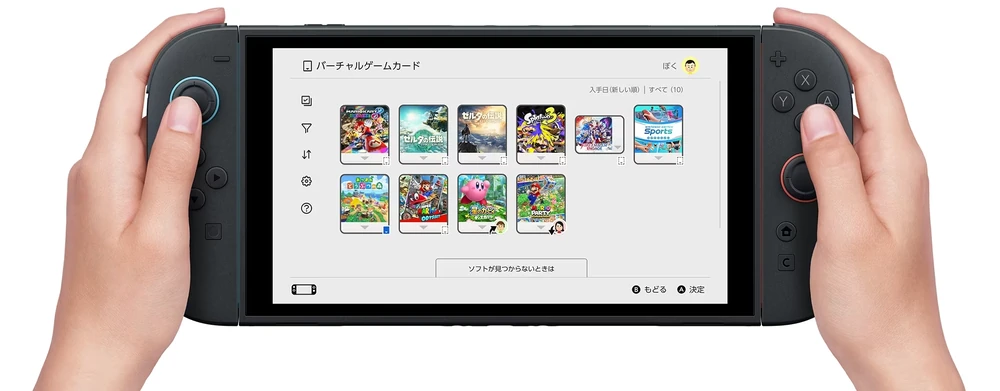
バーチャルゲームカードの一覧画面
カードを利用できる本体は、1つのニンテンドーアカウントにつき合計2台まで。SwitchとSwitch 2を1台ずつでも、同じ機種を2台でも構いません。機種ごとに2台ずつ登録できる、という意味ではないんですね。
1台には複数のカードをセットできます。ゲームAは家の本体、ゲームBは持ち出す本体、というように振り分けることも可能です。ただし、同じカードを2台へ同時にセットすることはできません。任天堂の基本説明
使い方は、次の3つに分けると分かりやすいです。
| 使い方 | 遊べる人 | こんなときに使う |
|---|---|---|
| 本体にカードをセットする | セットした本体のユーザー | 外でオフラインで遊びたい/同じ本体を家族で使いたい |
| オンラインライセンスを使う | そのソフトを購入した本人 | ネットにつながる別の本体で、自分が遊びたい |
| ファミリーへ貸し出す | 借りた本体のユーザー | 同じファミリーグループの家族へ14日間貸したい |
購入者がカードをセットした本体では、一部のソフトや追加コンテンツを除き、ほかのユーザーも遊べます。家族も同じ本体を使っているなら、家族自身のユーザーを選んで始められます。同じ本体のユーザーで遊ぶ条件
普段遊ぶ人と、ソフトを購入した人が同じとは限りません。たとえば、いつも遊ぶのは家族Fでも、購入したのがPなら、Pの購入分として使い方を考えます。
購入者を確かめるには、HOMEメニューの「バーチャルゲームカード」でユーザーを選び、対象ソフトが一覧にあるか確認します。見つからなければ、別のユーザーの一覧も確認してください。購入したユーザーの確認方法
なお、実物のパッケージ版ソフトをバーチャルゲームカードに変えることはできません。実物のキーカードとも別の仕組みです。
2台で同時に遊べるかはソフトと起動方法で変わる
同じニンテンドーアカウントの購入分を2台で使う場合は、ソフト名と起動方法を組み合わせて確認します。
ここでは、ゲームAとBを購入した人をP、家族をFとします。本体1は家のSwitch 2、本体2は持ち出すSwitch。AとBは、どちらの本体でも遊べる通常のSwitchソフトという想定です。
Pのアカウントは両方の本体に連携済みで、家族Fは自分のユーザーで遊びます。この条件で、組み合わせを見てみましょう。
| 本体1での起動 | 本体2での起動 | 同時に遊べるか |
|---|---|---|
| FがカードのA | PがオンラインライセンスのA | 遊べない。同じ購入分の同じソフト |
| FがカードのA | PがオンラインライセンスのB | 遊べる。Pはネット接続が必要 |
| PがオンラインライセンスのA | PがオンラインライセンスのB | 遊べない。異なるソフトでも不可 |
まず、家族Fが本体1にセットされたAを遊んでいる場面です。Pが本体2でもAをオンラインライセンスで起動しようとしても、同時には遊べません。
Fが自分のユーザーを使っていても、Pが買ったAが2本に増えるわけではないんですね。
そこで、本体2でPが遊ぶソフトだけをBに変えると、同時に遊べます。本体1のFはカードのA、本体2のPはオンラインライセンスのBです。本体2にはBのソフトデータも必要です。同じソフトと異なるソフトの同時起動
最後は、Pが本体1でオンラインライセンスのAを起動したまま、本体2でオンラインライセンスのBも起動しようとする場面です。
今度はソフトを分けても同時には使えません。同じアカウントのオンラインライセンスを、2台で同時利用する組み合わせだからです。オンラインライセンスの同時利用
カード同士なら、異なるカードを振り分ける方法があります。本体1にA、本体2にBをセットしておけば、それぞれの本体で遊べます。Aのカードを2枚に複製する操作はありません。
エラーが出たら、番号と一緒に「誰が、どのソフトを、どの方法で起動したか」を確認してください。
公式Q&Aでは、2819-0042はカードとオンラインライセンスによる同じソフトの同時起動、2819-0003はオンラインライセンスの同時使用を説明しています。
2819-0003の案内には、HOMEメニュー左上のユーザーアイコンに「!」がある場合、そのユーザーを選んで再ログインすると解消する可能性があるとも書かれています。再ログインすれば同時利用の制限がなくなる、という意味ではありません。
この表は、Pが購入した分を2台で使う場合のものです。各自が同じソフトを別々に買っている場合や、ソフト独自の通信プレイの条件は含みません。同じゲームを2台で一緒に遊びたいときは、必要な本数と対応する遊び方をソフトごとに確認しましょう。
対応作品のおすそわけ通信も、ファミリーへ14日間貸す機能とは別です。遊びたい作品がおすそわけ通信に対応しているかは、別に確認してください。
2台目を使うときは初回のペアリングが必要
2台目の準備は、初回のペアリング、カードのセット、ソフトデータのダウンロードという順番です。ペアリングが済んだだけでは、遊ぶソフトの準備まで終わったことにはなりません。
また、「2台目」は新しく買ったSwitch 2という意味ではありません。すでにカードを利用できる本体に対して、これから使い始めるもう1台を指します。先ほどの例では、本体1のSwitch 2を利用中なら、持ち出すSwitchが本体2です。
初回は2台を近くに置いて両方をネットにつなぐ
2台目に初めてカードをセットするときは、すでにカードを利用できる1台目とのペアリングが必要です。両方の本体で、ソフトを購入した同じニンテンドーアカウントにログインし、どちらもインターネットにつなぎます。
初回のペアリングには本体同士のローカル通信も使うので、2台とも手元に用意してください。スマートフォンだけではペアリングできません。
次はSwitch 2の公式案内に沿った操作の流れです。機種によって画面が異なる場合は、手元の本体の案内も確認してください。
- 2台目のHOMEメニューで「バーチャルゲームカード」を開き、購入したユーザーとソフトを選ぶ
- 「この本体にセットする」から進み、ペアリングの案内が出たら「つぎへ」を選ぶ
- 1台目を近くに置き、2台目で「近くに持ってきた」を選ぶ
- 画面の案内に従い、1台目でも「バーチャルゲームカード」を開く。同じユーザーを選んで「ペアリングをはじめる」を選ぶ
- ペアリング完了後、2台目に戻って「OK」を選ぶ
- カードがセットされたら、必要なソフトデータのダウンロードが終わるまで待つ
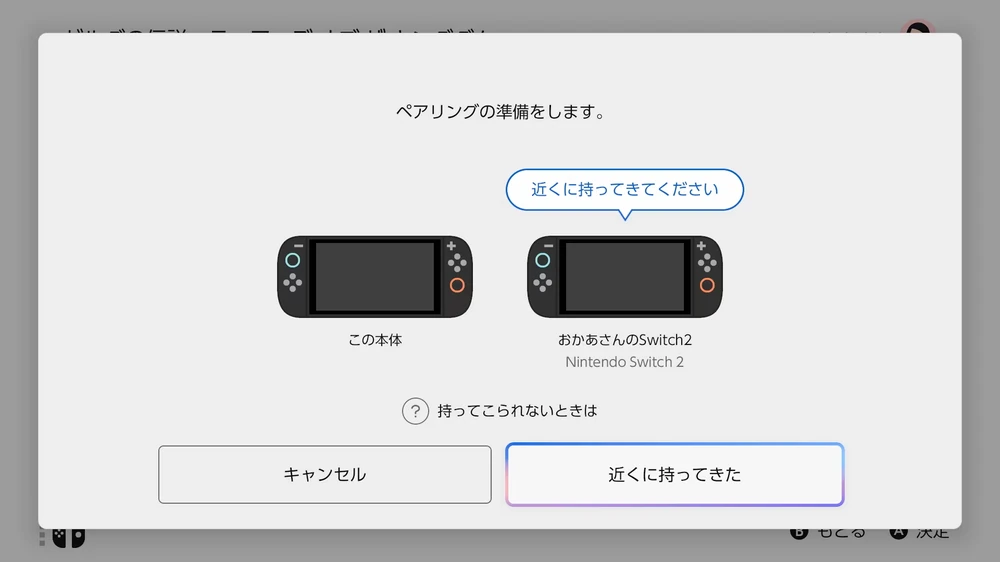
初回のペアリングで2台を近づける画面例
「セットできた」と「ダウンロードが終わった」は別です。カードをセットしても、ソフトのデータがなければまだ遊べません。外へ持ち出すときは、HOMEメニューでダウンロードの完了まで確認しておきましょう。2台目へのセット手順
ソフトを入れる本体の空き容量も必要です。受信が終わっていない場合と、受信済みなのに起動できない場合は分けて考えましょう。後者なら、再ダウンロードを繰り返す前にカードのセット先と起動するユーザーを確認します。
2回目からは離れていても入れ替えられる
ペアリング後は、2台が離れた場所にあってもカードのセット先を変更できます。ただし、入れ替えるときは両方の本体をインターネットにつなぐ必要があります。
本体を近づけるのは初回だけ。ネット接続は、初回だけでなく、その後の入れ替えにも必要です。家に置いた本体がオフラインだと、持ち出した本体だけをネットにつないでもカードを移せません。
たとえば、家の本体1から持ち出す本体2へAを移したあとも、本体1にはAのアイコンとデータが残ります。家族Fには昨日と同じアイコンが見えていても、カードのセット先は変わっています。
アイコンがあるだけで、今もカードを使えるとは判断できません。
セット先を変更する場合は、現在セットしている本体で対象のカードを開き、「ほかの本体にセットする」→「もう1台の本体にセットする」と進みます。カードを移すと、元の本体ではそのカードを使えなくなります。ソフトのデータやセーブデータは残ります。
セットとダウンロードを済ませたソフトは、オフラインでも遊べます。ただし、ネット接続が必要なソフトやオンライン対戦は、オフラインでは遊べません。移動中に遊びたいなら、出発前に持ち出す本体へセットしておくのがおすすめです。
相手の本体をネットにつなげられず、セットできない場合には、購入者だけが一時的にオンラインライセンスで起動する案内があります。このとき、購入者のオンラインライセンス設定自体はOFFのままです。
本体1がオフラインでAを移せないなら、Pがネットにつないだ本体2で一時的にAを遊ぶ方法です。
カードが本体2へ移ったわけではなく、Fのユーザーで遊べるようになることもありません。同時起動の制限もそのままです。相手の本体がオフラインの場合
オンラインライセンスは購入者本人がネットにつないで使う
オンラインライセンスを使うと、カードをセットしていない本体でも、自分が購入したダウンロードソフトを遊べます。「バーチャルゲームカードを利用できる本体」の2台以外でも利用可能です。
ただし、遊べるのは購入した本人だけです。同じ本体を使う家族のユーザーまで遊べるようになる設定ではありません。
たとえば、本体2にBのカードをセットせず、PのオンラインライセンスでBを起動できる状態にしたとします。そこからFのユーザーに切り替えても、Bを買っていないFはこの方法では遊べません。
家族自身のユーザーで遊ぶなら、その本体へのカードのセットか、ファミリーへの貸し出しを確認します。
起動時にはインターネット接続が必要で、その後もしばらく接続されない時間が続くとゲームが中断されます。一度起動しておけば、ずっとオフラインで遊べるわけではないので注意してください。オンラインライセンスの条件
設定をONにしてソフトのデータも用意する
通常のオンラインライセンス設定では、Switch 2のHOMEメニュー左上のユーザーアイコンからマイページを開き、「ユーザー設定」→「オンラインライセンスの設定」へ進みます。「オンラインライセンスを使う」をONにすれば設定完了です。
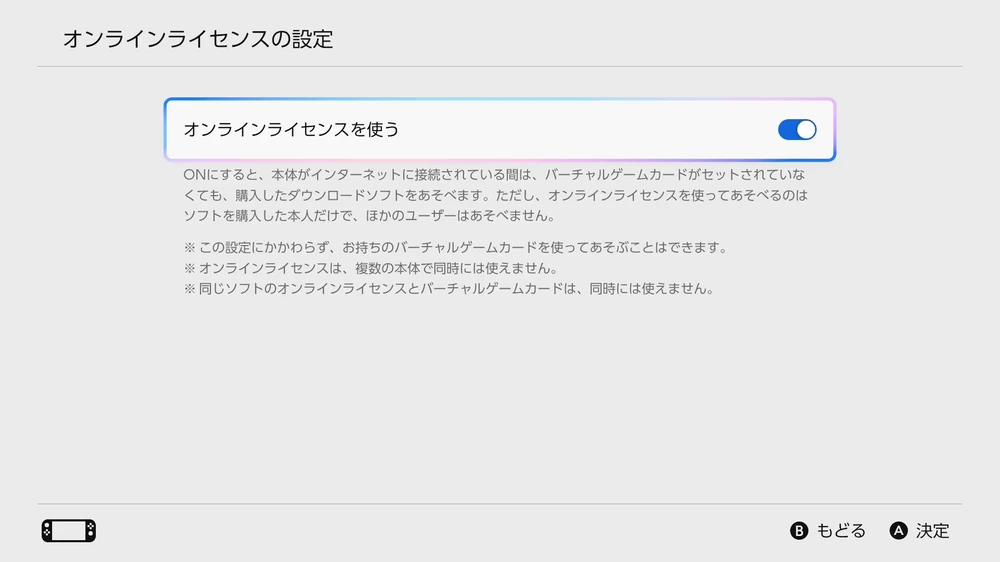
オンラインライセンスをONにした公式の設定例
初期状態はOFFです。この設定をONにすると、同じニンテンドーアカウントでログインしているほかの本体の設定も変わります。
設定の変更と、ソフトデータの用意は別の作業です。データが入っていなければダウンロードします。「バーチャルゲームカード」でユーザーとソフトを選び、「オプション」→「データをダウンロードする」と進んでください。カードをセットせず、データだけをダウンロードできます。
この設定がONでも、カードをセットして遊ぶ方法は引き続き使えます。また、オンラインライセンスを使えることと、ソフト内の通信対戦を利用できることは別です。対戦などの利用条件は、遊ぶソフトの案内を確認してください。
データだけの受信に、オンラインライセンスのONが必ず必要というわけではありません。旧Switchでは、本体バージョン21.0.0以降、設定がOFFでもカードのオプションからデータだけをダウンロードできます。Switchの更新案内
これはソフトデータを用意する話です。先ほどの「相手がオフラインのときに購入者が一時起動する」案内とは分けて考えてください。データを受信できても、家族のユーザーがオンラインライセンスで遊べるようにはなりません。
家族へ貸すときは14日間と本数の制限を確認する
自分の登録済み2台でカードを入れ替える方法とは別に、同じファミリーグループの相手へ貸す方法もあります。借りる人が、自分のユーザーと登録本体で受け取る使い方です。
たとえばPがFの旅行用にAを貸すなら、Fが使う本体と、Pが次にAを遊びたい日を先に決めておきましょう。14日間の貸出中はPがそのカードを使えないため、帰りの移動中まで遊びたいFと予定が重なることもあります。
貸せるのは同じファミリーグループの相手
バーチャルゲームカードは、購入者と同じニンテンドーアカウントのファミリーグループにいる相手へ14日間貸し出せます。一部、貸し出しに対応していないソフトもあります。
同居していることや、同じ本体にユーザーがあることだけでは、貸し出しの相手にはなりません。Nintendo Switch Onlineのファミリープラン加入とも区別して、アカウントの所属を確認してください。
貸し出すときは本体を持ち寄り、両方をネットにつないでローカル通信を行います。
離れた場所にいる家族へ、ネットだけで貸し始めることはできません。受け取りを済ませてから、それぞれの場所へ持ち出します。
本数には次の制限があります。
- メンバー1人に貸せるカードは1本まで
- 異なるカードなら、最大3人へ同時に貸せる
- 貸し出し先の本体1台につき、借りられるカードは1本まで
- 借りる人が同時に借りられるカードも1本まで
家族3人が1台の本体を使っていても、その本体へ3本まとめて貸すことはできません。「3人まで」と「1台に1本まで」の両方を確認してください。貸し出しの条件
この人数と本数の制限は、購入者Pの「カードを利用できる本体は2台まで」という登録枠とは別です。登録2台に貸出3人を足して、同じカードを5台で使えると数えないようにしましょう。
借りる本体も先に決めておく
借りる側は、自分の「バーチャルゲームカードを利用できる本体」で受け取ります。未登録なら、借りる手続きの途中で登録できます。
PからFへ貸す例では、本体2をF自身の登録本体として受け取ります。Pの登録本体であることだけでは、Fが借りる準備を済ませたことにはなりません。期間中に使う本体を先に選んでください。
ただし、その本体に別のファミリーグループに所属するニンテンドーアカウントがあると、カードを借りられません。家族で共用している本体は、この条件も確認しておきたいところです。
受け取れないからといって、ユーザーの削除やグループの変更をその場で進めず、まず各アカウントの所属を確かめましょう。
受け取ったカードは、借りた本体のほかのユーザーも遊べます。ただし、借りたカードを別の本体で使ったり、ほかの人へ又貸ししたりすることはできません。
貸す側は「バーチャルゲームカード」から購入したユーザーとソフトを選び、「ファミリーに貸し出す」へ進みます。「貸し出す相手をえらぶ」で家族を選び、「貸し出す」を選択します。
借りる側も「バーチャルゲームカード」を開き、自分のユーザーを選びます。受け取りの案内が出たら、2台を近づけた状態で「受け取る」を選んでください。受け取り後は、ソフトデータのダウンロードが終われば遊べます。
子どもが使う本体の場合、カードを受け取れても「みまもり設定」によって遊べないことがあります。貸し出しは、プレイの制限を解除する機能ではありません。
貸した側は返ってくるまでそのゲームを遊べない
貸し出し中のカードは、返却されるまで貸した側では遊べません。自分も同じ週末に遊ぶつもりなら、貸す前に順番を決めておきましょう。
14日間が過ぎると、カードは自動で返却されます。借りた側がプレイ中でもゲームは中断されるので、返却予定には気をつけたいですね。
14日より前に戻す方法は、借りた側から返す方法と、購入者側から回収する方法の2つです。
Fが自分から返すなら、「バーチャルゲームカード」で借りたユーザーと対象ソフトを選び、「ファミリーに返す」→「返す」と進みます。
返却を進めやすいよう、借りた本体をネットにつなげる場所で準備しておきましょう。
Pから回収するなら、購入したユーザーの対象カードで「ファミリーから返してもらう」→「返してもらう」と進みます。
貸した側から早めに返してもらうには、相手の本体がインターネットにつながっていて、そのカードのゲームを遊んでいないことが条件です。
ネットにつながっていればスリープ中でも返してもらえますが、プレイ中には回収できません。14日後の自動返却とは条件が違います。
たとえばPが今夜Aを遊びたいなら、先にFへ保存とゲームの終了を頼み、Fの本体がネットにつながったことを確認してから回収します。返す予定だけ決めていても、その時間にFが遊んでいればPからは回収できません。
返却後も、借りた本体にはセーブデータとソフトのデータが残ります。同じカードをもう一度借りるか、同じソフトを購入すれば、続きから遊べます。
追加コンテンツとSwitch 2専用ソフトの扱い
同じ購入者がダウンロード版の本編と追加コンテンツを持っている場合は、まとめて1枚のバーチャルゲームカードとして扱われます。本編と追加コンテンツを別の本体にセットしたり、別々の相手へ貸したりすることはできません。
たとえばPがダウンロード版のAとAの追加コンテンツを買っているなら、Aを貸すと追加分も一緒に貸されます。本編をFへ貸して追加分だけPに残す、という使い分けはできません。
本編がパッケージ版の場合は、追加コンテンツが独立したカードになります。この追加コンテンツだけを家族へ貸すこともできますが、遊ぶにはソフト本編が必要です。追加コンテンツの貸し出しについて
Nintendo Switch Online加入者限定のソフトや、Nintendo Switch Online + 追加パックの加入特典として利用する追加コンテンツは、バーチャルゲームカードとして貸し出せません。同じ追加コンテンツでも、別途購入したものと加入特典で使っているものは区別してください。貸し出せないソフトと追加コンテンツ
機種の組み合わせにも注意が必要です。SwitchとSwitch 2の間でセット先を変えたり、貸し出したりすることはできますが、Switch 2専用ソフトはSwitchでは使えません。
Switch 2 EditionをSwitch本体へセット・貸し出しした場合、遊べるのはSwitch版と同じ内容です。Switch 2 Edition用に追加された内容は含まれません。機種間でセットする場合の公式Q&A
カードを移してもセーブデータは移らない
バーチャルゲームカードのセット先を変えても、セーブデータは元の本体に残ります。カードを移しただけで、2台の進み具合がそろうわけではありません。
別の本体で続きから遊ぶには、セーブデータの引っ越しや、対応ソフトで利用できるNintendo Switch Online(有料)の「セーブデータお預かり」などを確認してください。続きから遊ぶなら、カードとセーブデータの両方を用意しましょう。カードを移したときのセーブデータ
整理すると、カードは「その本体で遊べる状態にするもの」、ソフトデータは「ゲームを動かすためのデータ」、セーブデータは「進み具合の記録」です。ソフトデータはダウンロードの完了を、セーブデータは続きを遊ぶ準備を、それぞれ確認します。
Pが本体1で進めたAの続きを本体2で遊びたいなら、Pのセーブを本体2でも使う準備が必要です。
一方、Fが自分のユーザーでAを新しく始めるなら、Pの進み具合を渡す必要はありません。本人の続きと、家族が別のセーブで遊ぶ場合を分けましょう。
貸し出しの例でも、返却されたのはカードです。Fが本体2で進めたセーブは本体2に残り、Pの本体1へ自動で移りません。
「起動はできたのに最初からになった」というときは、遊んでいるユーザーと、続きのセーブデータがどちらの本体にあるかを確認しましょう。セーブデータお預かりには非対応ソフトもあるため、ゲームごとの対応も確認が必要です。
まとめ
自分の2台で使うなら、初回にペアリングを済ませて、遊ぶ本体へカードをセットするのが基本です。入れ替えには両方のネット接続が必要なので、外で遊ぶソフトは出発前に準備しておくと楽ですね。
購入者本人がネットにつないで遊ぶならオンラインライセンス、別の家族へ期間を決めて貸すならファミリーへの貸し出しも使えます。ただし、同時プレイや貸出中の利用には、それぞれ制限があります。
まずは、遊ぶ人とソフト、使う本体を決めるところから。続きから遊ぶなら、カードのセット先とセーブデータの準備も確認しておきましょう。
おわり!