
どうも、なす(@nasuyowa)です。
PS5でゲームをしながらDiscordの友達と話すなら、最初にアカウントを連携して、あとは本体の[ゲームベース]から参加できます。通話のたびにスマホから転送しなくても大丈夫です。
ただ、ひとことで「音が出ない」と言っても、相手の声が聞こえないのか、自分の声が届かないのかで見る設定は変わります。まず今の状態に合うところから読んでください。
- 初めて使うならアカウントの連携
- 参加できているけれど聞こえないなら出力と通話音声の確認
- 相手に自分の声が届かないならマイクの確認
- 一覧が出ない、エラーになるなら参加できないときの確認
初めて使うときはアカウントを連携する
PS5でDiscord通話を使うには、利用するPlayStationアカウントとDiscordアカウントをリンクします。PS5のシステムソフトウェアも最新にしておきましょう。
- コントローラーのPSボタンでコントロールセンターを開く
- [ゲームベース]から[Discord]へ進む
- [アカウントをリンクする]を選び、画面の案内に沿って認証する
本体を家族と共有している場合は、いま使っているPS5のユーザーと、連携画面のDiscordアカウントを確認してください。家族のアカウントと間違えないようにしましょう。
連携後の普段の通話はPS5本体から参加できます。ただし、初回認証までスマホやブラウザーを使わずに済むとは限りません。初めてつなぐときは画面の案内に沿って進めます。
ちなみに、DiscordはPS5のストアから専用アプリをダウンロードして使う方式ではありません。ストアで探しても見つからない場合は、[ゲームベース]を開けばOKです。
子ども用アカウントには年齢や地域、保護者の設定による条件があります。連携できない場合は、保護者と利用条件も確認しましょう。
連携方法はPlayStation公式のアカウント連携案内を参照してください。
PS5本体からDiscordの通話に参加する
サーバーの部屋へ入るか、相手やグループと直接話すかで、[Discord]タブを開いたあとの進み方が変わります。
誘われたときにサーバー名と部屋の名前を教えてもらったなら、ボイスチャンネルへ進みます。以前やり取りした相手と直接話すなら、ダイレクトボイスチャットを選びましょう。
サーバーのボイスチャンネルに入る
- PSボタンを押して[ゲームベース]を開く
- [Discord]タブで参加するサーバーを選ぶ
- 友達がいるボイスチャンネルを選び、[参加]を押す
サーバーを選ぶ操作と、その中の部屋を選ぶ操作は別です。「いつものサーバーにいるよ」と言われても、ボイスチャンネルが複数あるなら、どの部屋にいるかまで確認してください。
通話中のチャンネルには、参加しているプレイヤーのアバターが表示されます。友達のいる部屋を選ぶときの手掛かりになります。
入ったあとも、コントロールセンターのボイスチャットカードで参加者を見ておきましょう。
▼Discord公式が掲載している英語の画面例です。左側のDiscordアイコンから、参加しているサーバーの一覧へ進みます。
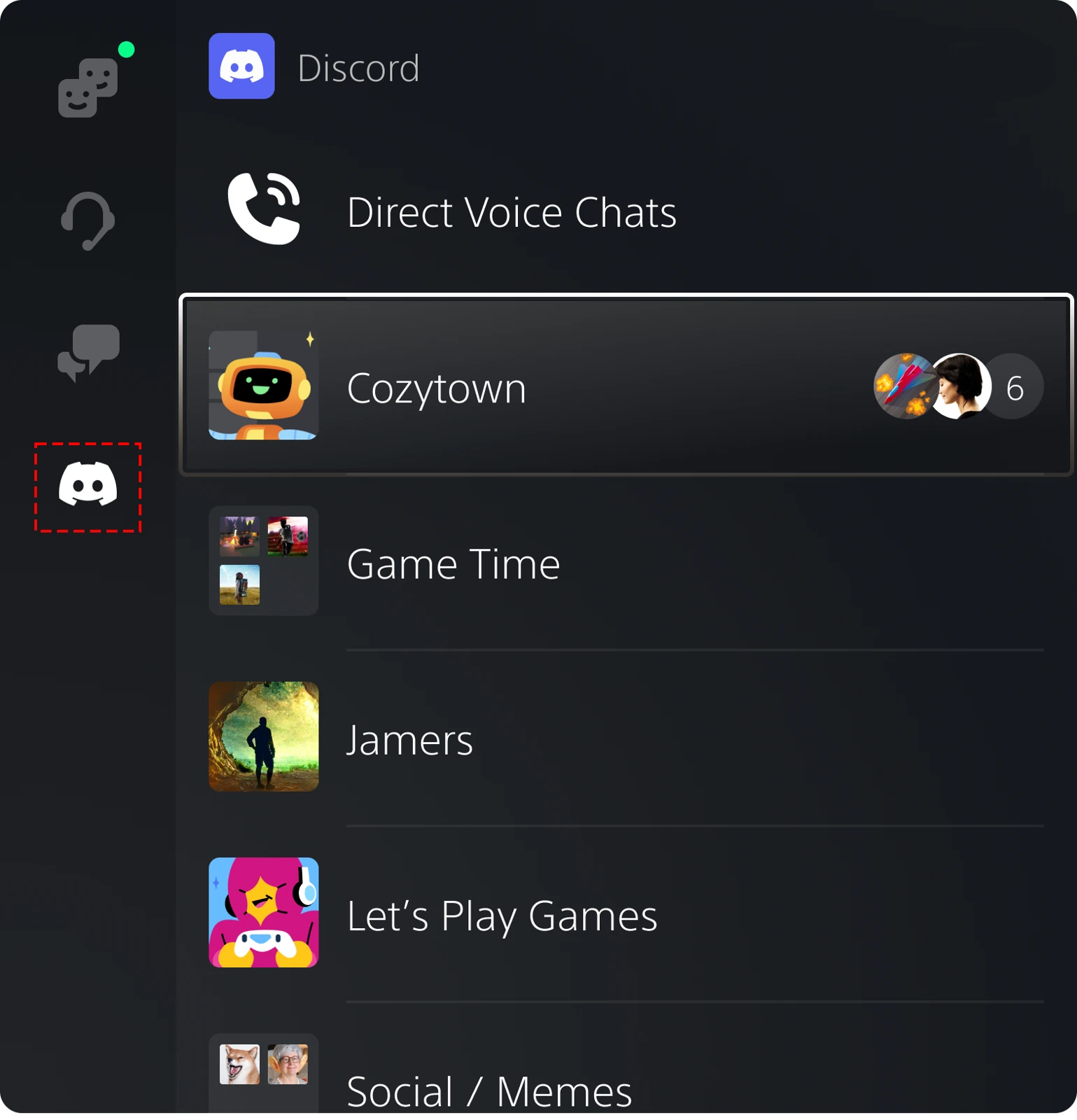
操作は上の日本語の手順に沿って進めてください。画像のサーバー名や相手の名前は参考例なので、自分の通話先に読み替えます。
画像の出典はDiscord公式のPlayStation接続FAQです。
個別の相手やグループと話す
サーバーを使わずに話す場合は、[ゲームベース]>[Discord]>[ダイレクトボイスチャット]を開きます。
ここに表示されるのは、Discordで以前チャットしたことのある相手やグループです。選んだあと、まだ誰も通話を始めていなければ[ボイスチャットを開始]を押します。
相手やグループがすでに通話中なら[参加]です。
相手が見つからないときは、連携したDiscordアカウントと、その相手とのやり取りを確認しましょう。
別のアカウントでやり取りしていた相手を探していないか、スマホなどのDiscordでも確かめると判断しやすくなります。
この画面は、すべてのDiscordユーザーを検索するための一覧ではありません。
参加後はボイスチャットカードで相手を確認し、順番にひと言ずつ話してみましょう。相手の声が聞こえるか、自分の声も届いているかを別々に確かめます。
本体からの操作はPlayStation公式のDiscord通話ガイドでも案内されています。
スマホで始めた通話をPS5へ移す方法
すでにスマホで友達と話しているなら、その通話をPS5へ移す方法もあります。最初から本体で参加するときは、この操作を挟む必要はありません。
- スマホのDiscordアプリでボイスチャンネルに参加する
- 通話画面を上にスワイプし、PlayStationで参加する項目を選ぶ
- 使いたいPS5を選んで音声を転送する
- PS5の通知から[Discordボイスチャットをみる]を開く
Discordアプリの転送先には、リンクしたアカウントに関連するPS5が表示されます。複数ある場合は、今使う本体を選んでください。
通知を見逃した場合も、PSボタンからコントロールセンターのボイスチャットカードを開いて確認できます。
転送したあとは、PS5で選ばれている出力機器とマイクを使って会話できるか確かめましょう。スマホでは聞こえていたからといって、PS5側の出力先やマイクまで合っているとは限りません。
例えば、スマホでは友達の声が聞こえていたのに、転送後に無音になった場合。まず本体の通話カードに目的の会話があるかを見て、参加できていれば出力先の確認へ進みます。
転送の段階でエラーが出ているなら、参加できないときの確認です。
レストモード中のPS5をDiscordアプリから起こしたい場合は、[設定]>[システム]>[省電力]>[レストモード中に使う機能]にある[ネットワーク経由でPS5の電源を入れる]を確認します。
起動済みの本体から参加する人には、この設定変更は必要ありません。
操作の詳細はDiscord公式FAQとPlayStationの転送・起動案内にあります。
相手の声が聞こえないときに確認すること
通話カードに参加者がいるのに音が聞こえない場合は、まず「何の音が出ていないか」を確かめます。
ここでいうゲーム音は、足音や銃声などの効果音とBGMです。ゲーム内のプレイヤーの声とは区別してください。
効果音は聞こえるのにDiscordの友達の声だけ出ないなら、通話の設定から見ていきます。
聞こえない音を分けて、次に見る設定を絞りましょう。相手に自分の声が届かない場合は、マイクの設定を確認してください。
ゲーム音も聞こえないなら出力先を見る
テレビかヘッドホンか、音を聞きたい機器を決めます。接続した機器が、いまの出力先に選ばれているかを確かめましょう。
[設定]>[サウンド]>[音声出力]>[出力機器]を開き、音を聞きたい機器が選ばれているか確認してください。コントロールセンターの[サウンド]からも出力機器を変更できます。
例えば、ヘッドセットをつないだ直後にテレビから音が出なくなった場合は、[自動で出力機器を切り替え]も見てみましょう。
接続した機器へ自動で切り替える設定なので、テレビの音量だけを動かしても、音の送り先は確かめられません。
次に、ヘッドホンを使う場合は[ヘッドホンへの出力]を確認します。これはヘッドホンに送る音声を選ぶ設定です。出力機器を選ぶ項目や、音を大きくする項目とは役割が違います。
効果音と通話の両方をヘッドホンで聞きたいなら、送る音の設定を見てください。使える項目は接続機器や音声設定によって変わります。
音の送り先を確かめたら、[設定]>[サウンド]>[音量]で[ヘッドホン]の音量を調整します。機器自体に音量ダイヤルがある場合は、取扱説明書に沿ってそちらも確認しましょう。
音量は低めから少しずつ上げるのがおすすめです。消音を解除したとたんに大きな音が出るとびっくりしますからね。
ここまで確認してゲーム音が聞こえ、友達の声だけ出ないなら次の通話カードへ進みます。ゲーム音も出ないままなら、DualSenseのMUTEボタンの状態も確認してください。
機器ごとの対応や接続方法はメーカーの案内を、設定項目はPS5のオーディオ設定を参照してください。すべてのヘッドホンやマイクで同じ動作が保証されているわけではありません。
通話だけ聞こえないならDiscordのカードを見る
ゲームの効果音は聞こえるのにDiscordの声が出ない場合は、PSボタンを押してボイスチャットカードを開きます。最初に通話の種類と、今アクティブになっている会話を確認しましょう。
▼PlayStation公式の英語の画面例です。画像内のA〜Dは元から付いている印で、次の説明と対応しています。
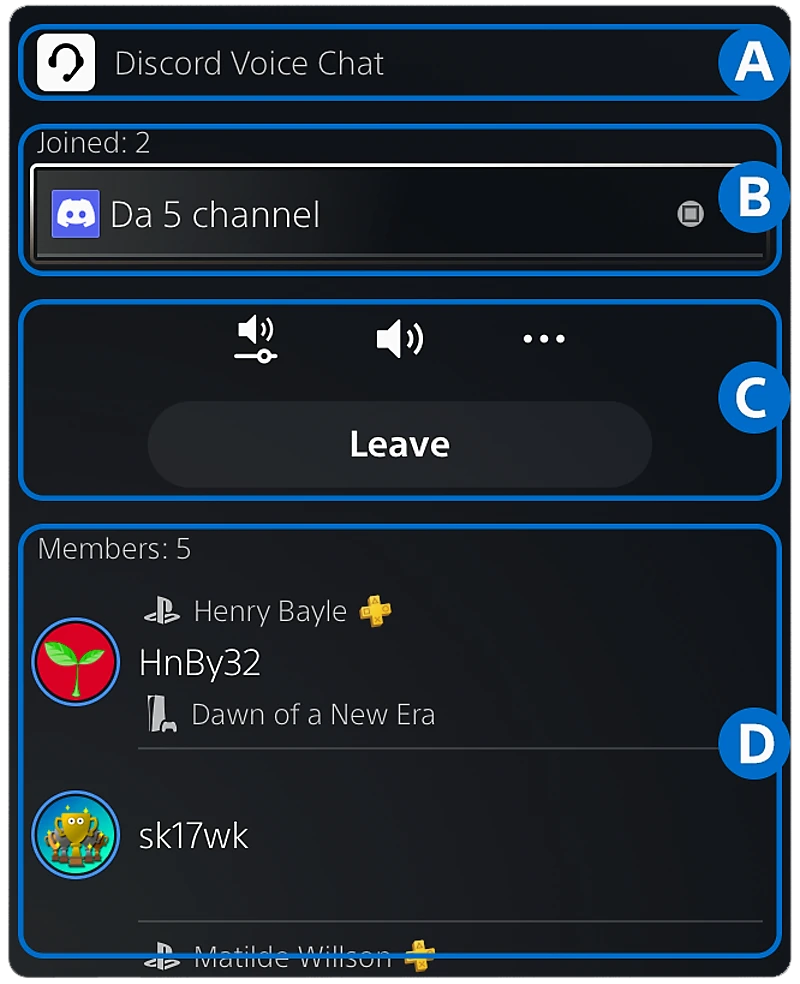
PlayStation公式掲載のDiscordボイスチャットカード(英語表示)
- Aは通話の種類。[Discordボイスチャット]か確認する
- Bは会話の切り替え。今どの会話がアクティブか確認する
- Cは音声の操作。[すべてを消音]と[オーディオバランス]を見る
- Dはメンバーリスト。相手を選んで個別の音量を調整する
例えば、足音は聞こえるのにDiscordの友達全員の声が出ない場合。Discordの会話がアクティブかを確認したら、Cの[すべてを消音]が有効になっていないかを見ます。
[すべてを消音]で消えるのは、そのボイスチャットにいるほかのメンバー全員の声です。自分のマイクをオフにする操作とは違います。
自分の声が相手に届いていても、この設定によって相手の声だけ聞こえなくなることがあります。
全員の声は聞こえるけれど、戦闘中の効果音に埋もれて言葉が聞き取りづらい場合は、[オーディオバランス]でゲーム音と通話音声の配分を調整します。
ヘッドホン全体を大きくする前に、会話との釣り合いを見てみましょう。
3人と話していて一人だけ声が小さいなら、メンバーリストでその人を選んで音量を調整します。一人のために全体音量を上げると、ほかの人の声まで大きくなってしまいます。
メンバーのアバターには、話している状態やマイクの消音状態も表示されます。相手の声が出ないときは、相手にもマイクがオフになっていないか確認してもらってください。
表示だけで通話が正常と決めず、実際に声が聞こえるか試します。
設定を一つ動かしたら、同じ相手にもう一度話してもらいましょう。全員の声が聞こえたのか、一人だけまだ小さいのかを聞き比べ、次に見る設定を選びます。
画像と各機能の出典はPlayStation公式のボイスチャットカードの説明です。
ゲーム内のボイスチャットへ切り替えたいとき
「Discordの友達とは話せるけれど、ゲームで一緒になったプレイヤーの声は聞こえない」という場合は、聞きたい会話がどちらなのかを確認します。
足音やBGMはゲームの音です。ゲーム内で会ったプレイヤーの声と、Discordの友達の声は、それぞれ別の会話です。
PS5のボイスチャットカードでは、参加している会話と、今アクティブな会話を確認できます。ゲーム内のボイスチャットで話したい場合は、会話の一覧からそちらへ切り替えてください。
これは、Discordとゲーム内のボイスチャットのどちらを使うかという切り替えです。ゲーム音と通話音声のバランスを調整して、別々の会話を両方とも聞けるようにする操作ではありません。
また、会話を切り替えることと、足音やBGMを消すことも別です。「ゲーム内の声だけ聞こえない」状態なら、まず会話の選択を確かめます。
切り替えても聞こえないときは、そのゲームで通話に参加できているか、ゲーム側の音声設定も確認しましょう。
会話の切り替えについてはPlayStation公式の通話カード案内を参照してください。
DualSenseのMUTEボタンは長押しに注意
PS5で使っているDualSenseのMUTEボタンは、短く押すと自分のマイクのミュートを切り替えます。長押しすると、マイクに加えて音声出力も消音されます。
「自分のマイクを切ったつもりなのに、ゲーム音まで消えた」という場合は、長押しになっていないかを見てみましょう。
確認するのはMUTEボタン自体の表示です。コントローラーのライトバーや、プレーヤーを示すランプとは区別してください。
- 点灯しているときはマイクがミュート
- 消灯しているときはマイクのミュート解除
- 点滅しているときはマイクと音声出力がミュート
MUTEボタンをもう一度押すと、全体の消音は元の状態に戻ります。音が戻ったら、マイクがどの状態になっているかも確認しましょう。
音を聞きたいだけのときに、周りの会話まで相手へ送らないようにするためです。
この説明はPS5で使用するDualSenseの操作です。ヘッドセットに独自のMUTEボタンがある場合は、同じ長押し動作だと思わず、製品の取扱説明書を見てください。
短押し・長押しの操作とボタンの表示は、PS5公式サポートのマイクをミュートする説明で確認できます。
自分の声が相手に届かないときに確認すること
相手の声は聞こえるのに、自分の声だけ届かない場合はマイクの設定を見ます。ヘッドホンから声が聞こえることだけでは、使うマイクが正しく選ばれているかまでは分かりません。
- PSボタンを押し、コントロールセンターの[マイク]を開く
- [入力機器]で使いたいマイクを選ぶ
- マイクが消音になっていないか確認する
- [マイクレベルを調整]で普段の声が[適正]の範囲に入るようにする
- 通話に戻り、相手に聞こえ方を確認する
まず、[入力機器]にどのマイクが選ばれているかを見てください。ヘッドセットをつけていても、声を拾うマイクが別の機器になっていないかを確かめます。
DualSenseの内蔵マイクでも通話できます。ヘッドセットを使う場合は、PS5に対応する接続方法と、マイクが使える条件を製品の案内で確認しましょう。
スマホで使えたイヤホンでも、PS5で同じように使えるとは限りません。
入力機器を確かめたら、PS5側の消音を確認します。ヘッドセット自体にもミュート操作がある製品なら、機器側の状態も見てください。
ミュートのままマイクレベルを上げても、声が相手に届くかは確認できません。
マイクレベルは、いつも通話する位置と声の大きさで合わせます。テストのときだけ大声を出すと、普段の会話で小さすぎないかを判断しにくくなります。
最大まで上げるのではなく、画面の[適正]を目安にしてください。
入力メーターで分かるのは、PS5へ音が入っているかどうかです。メーターが声に反応したら、通話に戻って相手に聞こえ方を確かめましょう。
通話を始めるたびにマイクがオフになるなら、[ボイスチャットやブロードキャスト開始時のマイク状態]も確認します。
[消音に切り替える]では開始時にオフになり、[変更しない]では現在のマイク状態が保たれます。
ログイン直後からオフになる場合は[ログイン時のマイク状態]です。必要なときだけ話したいなら、最初は消音にする設定を残し、通話カードから使うときだけオンにすれば大丈夫です。
設定の場所はPS5のマイク設定と音声チャットのトラブルシューティングで確認できます。
特定のサーバーだけで通話できないとき
同じPS5とマイクでDMでは話せるのに、一つのサーバーでだけ通話できない。その場合は、どのチャンネルで何ができないのかを確かめます。
別のチャンネルでも同じなのか、その部屋だけなのか。部屋に入れないのか、入れるけれど声が届かないのか。この違いを整理してから、サーバーの管理者や所有者へ確認しましょう。
Discordには、ボイスチャンネルへ入るための[接続]と、マイクを使うための[発言]の権限があります。特定の場所だけで問題が起きる場合は、権限が関係している可能性があります。
また、管理者側でユーザーをミュートしたり、スピーカーミュートにしたりできる設定もあります。サーバー側で制限されている場合は、管理者に状態を確認してもらってください。
例えば「同じ機器でDMは話せるけれど、この部屋では参加できても声が届かない」と伝えれば、発言に困っていることが分かります。
ほかの通話で話せるなら、確認先を絞る手掛かりになります。ただ、それだけで権限が原因と決まるわけではありません。
管理者が権限やミュートに問題はないと確認できたら、その結果も含めて症状を伝え、本体の入力や会話の状態を見直します。
この確認はDiscord公式の音声トラブル案内に基づいています。
通話に参加できないときは連携とエラーを確認する
Discordの一覧が出ない、[参加]を押しても入れない、スマホからの転送がエラーになる。こうした場合は、音量を調整する前に本体の更新と連携先を確認します。
- PS5のシステムソフトウェアが最新か確認する
- PS5で使っているユーザーと、リンクしたDiscordアカウントを確認する
- どの操作で止まったかと、表示されたエラーを控える
通常の更新は[設定]>[システム]>[システムソフトウェア]>[システムソフトウェアアップデートと設定]から確認できます。
新しいバージョンがあれば、[システムソフトウェアをアップデート]へ進みます。
更新後は、問題が起きた参加方法でもう一度試してください。本体から直接入れないのか、正しい本体へ転送してもエラーになるのかを確認しておくと、サポートにも状況を伝えやすくなります。
一つのサーバーやチャンネルだけ参加できないなら、接続権限などの確認も手掛かりになります。どの通話も使えない場合と分けて考えましょう。
アカウントの再リンクは、毎回行う準備ではありません。Discord公式FAQには、以前の連携やPS5への転送エラーに対して、再接続を案内する箇所があります。
一方で、本体から直接参加する公式案内では、すでに連携済みなら接続し直す必要はないと説明されています。公式の案内には記述の違いが残っています。
普段使えている人まで一律に解除せず、更新とアカウントを確かめたうえで、該当するエラーの案内を参照してください。
スマホでも転送前から声が聞こえないなら、Discord側の音声トラブルから確認します。PS5へ転送したあとだけ問題が出るなら、本体の出力と入力を確認します。
転送の前後で症状が変わっても、それだけで故障や通信障害とは決められません。
年齢や地域の利用条件、子ども用アカウントの[コミュニケーションとユーザー作成メディア]も、通話できるかに関係します。
保護者とDiscordの年齢条件とPlayStationの利用制限の案内を確認してください。
連携案内に出てくる公開範囲の[誰でも]は、オンライン状態や遊んでいるゲームをDiscordに表示するための設定です。聞こえない音を直すために、公開範囲を広げる必要はありません。
改善しない場合は、参加方法、止まる操作、エラー、使う音声機器、聞こえる音と聞こえない音をまとめて公式サポートへ相談しましょう。
転送エラーなら、表示内容が分かる画面も残しておくと説明しやすくなります。
Discordの不調だけを理由に、初期化やシステムソフトウェアの再インストールへ進まないでください。再インストールではPS5上のすべてのデータが削除されます。
通常のアップデートとは別の操作です。
パーティー通話や録画との違いも確認しておこう
Discord通話とPlayStationのパーティーボイスチャットには同時に参加できません。友達と話す場所を変えるときは、どちらを使うか決めておきましょう。
また、PS5のDiscord通話ではシェアスクリーンやシェアプレイを使えません。Discordの会話音声は、PS5本体のキャプチャーやブロードキャストにも対応していません。
通話中は声が聞こえていたのに、保存した動画には入っていない。その場合は通話の聞こえ方とは別の問題なので、マイクの音量を上げる前に対応範囲を確認してください。
詳しくはPlayStation公式のDiscord通話ガイドに記載されています。
まとめ
初めて使うときはアカウントを連携し、普段は[ゲームベース]>[Discord]から参加すればOKです。スマホで始めた通話を移す方法も選べます。
音が出ないときは、聞こえない音と、自分の声が届かない状態を分けて確認しましょう。効果音は聞こえるのか、全員の声なのか、一人だけなのかが次に見る場所の手掛かりになります。
設定は一つずつ変え、友達と順番に話して確かめてみてください。お互いの声が聞こえるか確かめたら、ゲームに戻りましょう。
おわり!