
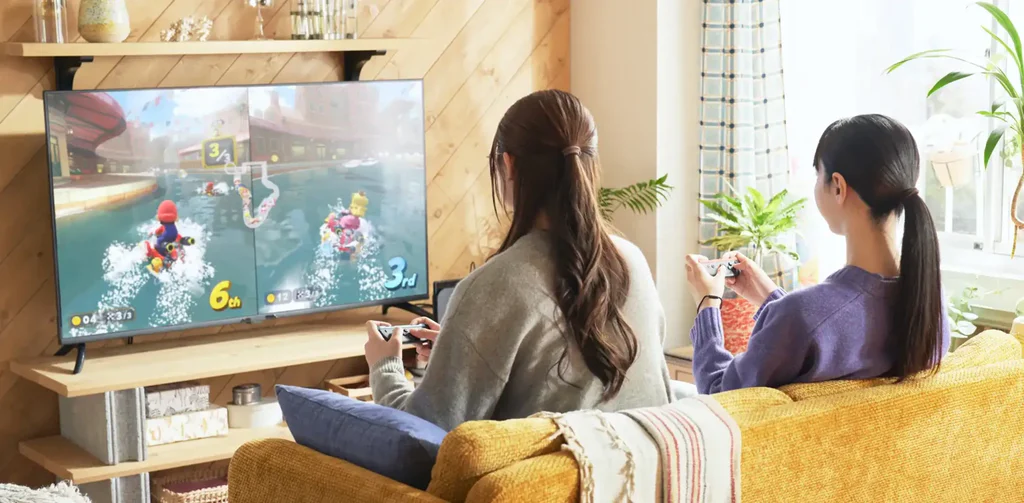
どうも、なす(@nasuyowa)です。
Switch 2をドックに入れたのに、テレビには何も映らない。
本体では遊べるなら、ドックの電源とHDMIケーブル、テレビの入力番号から確認しましょう。
ややこしいのが、充電できていてもテレビへ映像を出せるとは限らないこと。旧SwitchのACアダプターはSwitch 2の充電には使えますが、TVモードには使えません。
充電マークが出ているから大丈夫、とは言えないんですよね。
何も映らない場合と、一瞬映ってから消える場合を分けて、確認する順番をまとめました。買い直す前に、手元で試せるところから進めてみてください。
煙・異臭・異常な発熱があるときは確認をやめる
本体やドック、電源、ケーブルから煙・異臭・異音が出ている場合や、異常に熱い場合は、使用を中止してください。
破損・変形・水濡れ、液体や異物の混入がある場合も、つなぎ直して試さないでください。
任天堂の安全案内では、煙や異臭などが出たときはACアダプターをコンセントから抜き、本体の電源を切って点検を依頼するよう説明しています。
ただし、熱い部分や壊れた部分には無理に触れず、安全に扱えない状態ではその場の安全を優先してください。
自分で端子を曲げ直したり、分解したりしないでください。異常があるときは、セーブや表示の確認も中止してください。
この先の配線や設定の手順は、異常がない場合に限ります。Switch 2の安全に関する案内
一方、充電中や動作中に本体が温かくなること自体は、すぐに故障を意味しません。任天堂は5〜35℃の場所で使い、吸気口・排気口の周りに10cm以上のすき間を空けるよう案内しています。
テレビ台の奥に置いている場合は、周囲の物で通風を妨げていないか確認しましょう。本体が熱くなる場合の確認
「本体が高温になりすぎたためスリープします」と出た場合は、十分に冷めるまで待ち、風通しを確認します。冷めても同じ症状が続く場合は点検の対象です。
煙や異臭、破損もあるなら、冷めたからと再使用しないでください。高温でスリープした場合の案内
本体画面とテレビの症状を切り分ける
まずは、ドックから外した本体にHOMEメニューが出るかを見てみましょう。本体が起動していないのか、テレビにだけ映らないのかで、確認する場所が変わります。
- 本体画面も真っ暗なら、次の本体の電源確認へ
- 本体では遊べるのにテレビだけ映らないなら、付属品と配線の確認へ
- テレビに一瞬は映るものの点滅・暗転するなら、配線を確認してから出力設定へ
テレビの「信号がありません」という表示だけでは、ドックの故障とは決められません。入力番号と接続を順に確かめ、画面に出ている文言も控えておきましょう。
HOMEメニューはテレビに映るのに特定のソフトだけ遊べない場合は、そのソフトのTVモード対応を確認してください。パッケージ裏面やニンテンドーeショップなどの商品ページに、対応状況を示すアイコンがあります。TVモードの公式案内
本体画面も真っ暗なら本体の電源を確認する
本体をドックから外し、本体の電源ボタンを押してみてください。設定によっては、ドックから外してもスリープのままです。外した瞬間に画面がつかなかっただけでは、故障とは判断できません。
旧Switch用のJoy-ConやProコントローラーを使っている場合は、HOMEボタンでSwitch 2のスリープを解除できない点にも注意。本体の電源ボタンで画面がつくかを確かめましょう。
本体にHOMEメニューが出たら、次のテレビ接続へ進みます。電源ボタンを押しても本体画面が真っ暗なら、電源がONにならない場合の公式手順を先に確認しましょう。
本体が反応しない場合に案内されているのは、電源ボタンを12秒以上押して完全に電源を切り、入れ直す操作です。バッテリー切れの場合は、30分以上充電してから電源を入れて確認します。
本体を普通に操作できるなら、最初から12秒の長押しを繰り返す必要はありません。通常の再起動は、後の「まだ映らないとき」の節で説明します。
充電できる・ランプが点く場合もTV出力を確認する
充電が始まると、HOMEメニュー右上の電池アイコンが変わります。一方、ドック前面の小さなランプは「TV出力ランプ」。充電中を表すランプではありません。
スリープ中や電源OFFの本体をドックへ入れたとき、ランプが一瞬だけ点くことがあります。その一瞬の点灯を見て「充電できている」「テレビにも出力できている」とは判断しないでください。充電表示とドックのランプについて
本体を直接充電できても、その電源がTVモードに使えるとは限りません。旧SwitchのACアダプターがその例です。
本体のHOME、ドックのTV出力ランプ、テレビのHOME表示を、それぞれ確認しましょう。ランプが点いていてもテレビが真っ暗なら、次の配線と入力番号の確認へ進んでください。ランプだけでは、ドックが正常とも故障とも言い切れません。
Switch 2の付属品でテレビにつなぎ直す
本体では表示できるなら、まずはSwitch 2のセットに付属した機器で、ドックとテレビを直接つなぎます。以前のゲーム機の電源やHDMIケーブルを残していないかも見てみてください。
HDMIセレクターや変換プラグ、キャプチャーボードなどを途中に入れている場合は、いったん外して確認しましょう。途中の機器を使ったままだと、本体・ドック・テレビのほかにも確認する場所が増えてしまいます。
直接つないでHOMEメニューが出るかを確かめ、結果を控えておきましょう。映ったとしても、外した機器が故障しているとまでは分かりません。任天堂の接続手順
電源とUSB-C・HDMIケーブルをSwitch 2用でそろえる
確認に使う組み合わせは、次の4点です。
- Nintendo Switch 2 ドック
- Nintendo Switch 2 ACアダプター「NGN-01(JP)」
- USB-C充電ケーブル「BEE-011」
- ウルトラ ハイスピードHDMIケーブル
ACアダプターとUSB-C充電ケーブルは別の部品です。電源は付属品でも、USB-Cケーブルだけスマートフォン用に替えている場合があります。コンセントからドックまで、両方を確認してください。
旧SwitchのACアダプター「HAC-002(JPN)」は、Switch 2の充電には使えますが、TVモードには使えません。旧Switchのドックも使用できず、Switch 2本体を差し込むことはできません。形が合わない機器を無理に押し込まないでください。
旧Switchに付属したハイスピードHDMIケーブルは、規格が異なるためSwitch 2には非対応です。テレビ裏で以前のケーブルを使い続けているなら、Switch 2付属のウルトラ ハイスピードHDMIケーブルへ替えてください。周辺機器の互換性について
任天堂は、市販のACアダプターでも54W以上の出力ができれば、プレイモードに関係なく使用できると案内しています。
ただし、市販品の動作確認は行っておらず、安定した動作や安全性は保証していません。使う製品の説明書と注意事項も確認してください。充電とACアダプターについて
付属品で試すと、接続を確かめる条件をそろえられます。手元の付属品が使えるなら、別の電源やドックを買い足す必要はありません。
テレビにはドックとHDMIケーブルでつなぐ
テレビやモニターにUSB-C端子があっても、形が合うだけでSwitch 2の映像を出せるとは限りません。TVモードでは、本体をドックへ入れ、ドックからHDMIケーブルでテレビにつなぎます。
本体上部のUSB-C端子は、充電や対応周辺機器の接続用で、映像出力には非対応です。ここからテレビにつないでいる場合は、ドックを使う接続へ戻してください。Switch 2の端子と仕様
HDMI端子がないテレビでは、TVモードで遊べません。任天堂はテーブルモードや携帯モードを案内しています。HDMI端子がないテレビについて
HDMI以外の端子へ変換コネクターでつなぐ方法は、任天堂が動作確認を行っていません。映像や音声が正しく出ない可能性があるため、確認にはHDMI端子のあるテレビを使いましょう。変換コネクターについて
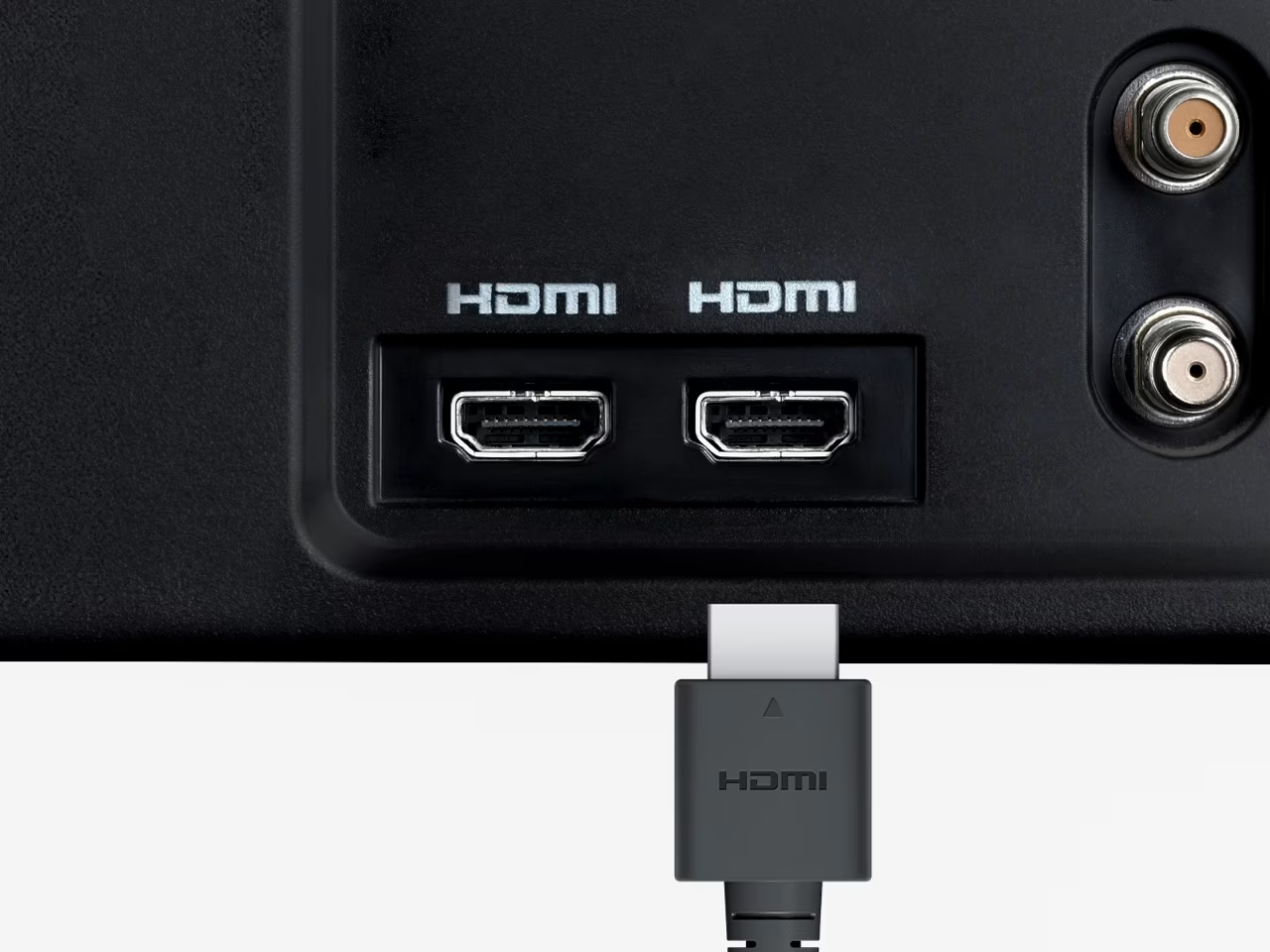
テレビのHDMI端子へ直接つなぎ、実際の端子番号を確認します。この図には入力番号の記載はありません。 出典:任天堂サポート。
電源とHDMIを接続してから本体をドックへ入れる
異常がなければ、セーブやデータの読み書きが終わってからケーブル類を外し、最初から接続し直します。保存中の電源OFFや周辺機器の抜き差しは避けてください。
任天堂のTVモードの手順に沿って、次の順番でつなぎます。
- ドックの背面カバーを開く。一番上の端子には、ACアダプターにつないだUSB-C充電ケーブルを差す。中央の端子にHDMIケーブルを差し、カバーを閉じる
- ACアダプターをコンセントへ直接差す。たこ足配線は使わない
- HDMIケーブルの反対側をテレビへ直接つなぎ、差した端子の番号を確認する
- 本体の電源を入れ、Aボタンを押してHOMEメニューまで進む
- Joy-Con 2で操作する場合は左右を外し、本体がドックの中央にくるように上からゆっくり差し込む
- テレビの電源を入れ、つないだHDMI端子と同じ入力を選ぶ
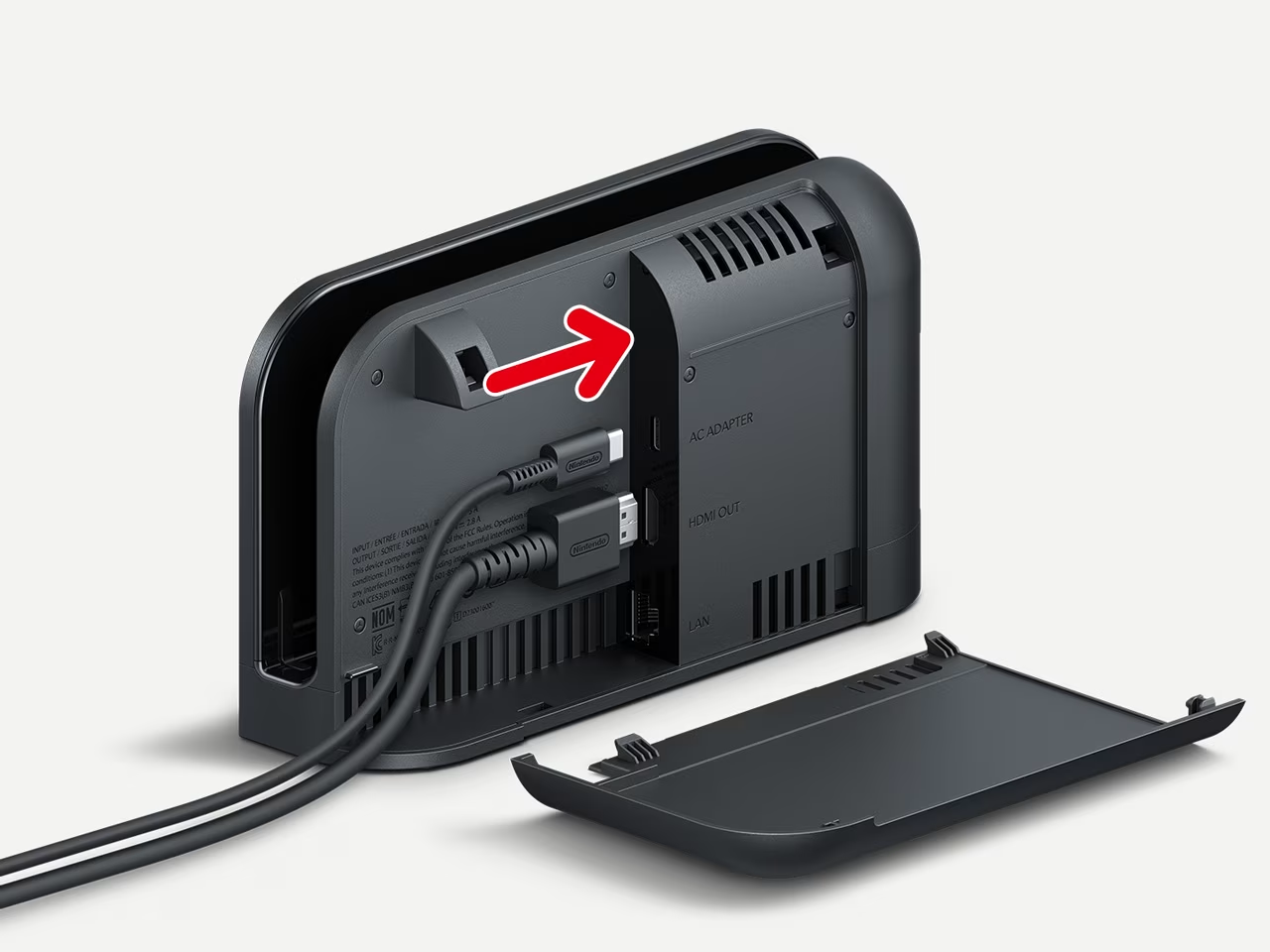
ドック背面の一番上がUSB-C充電ケーブル、中央がHDMIケーブルの接続先です。 出典:任天堂サポート。
本体を奥まで差し込むと本体画面が消え、ドックのTV出力ランプが点灯します。そのあと、テレビにHOMEメニューが出るところまで確認しましょう。
映像は出たのに操作できない場合は、Joy-Con 2を本体に付けたままにしていないかも確認してみてください。ドックに入れた本体に装着されているJoy-Con 2では、操作できません。
Switch 2 Proコントローラーなど、別の対応コントローラーを使うなら、Joy-Con 2を外す必要はありません。映像が出たあとは、使うコントローラーで操作できるかも確かめてください。
テレビの入力を差したHDMI端子と同じ番号にする
テレビの背面や側面にある端子の番号と、テレビで選んでいる入力を見比べます。「HDMI 2」にケーブルを差したなら、リモコンの入力切換でも「HDMI 2」を選びます。
入力名が「ゲーム」などになっているテレビでは、どのHDMI端子に当たるかも確認してください。表示名や入力切換ボタンの場所は、テレビの説明書を見てみましょう。
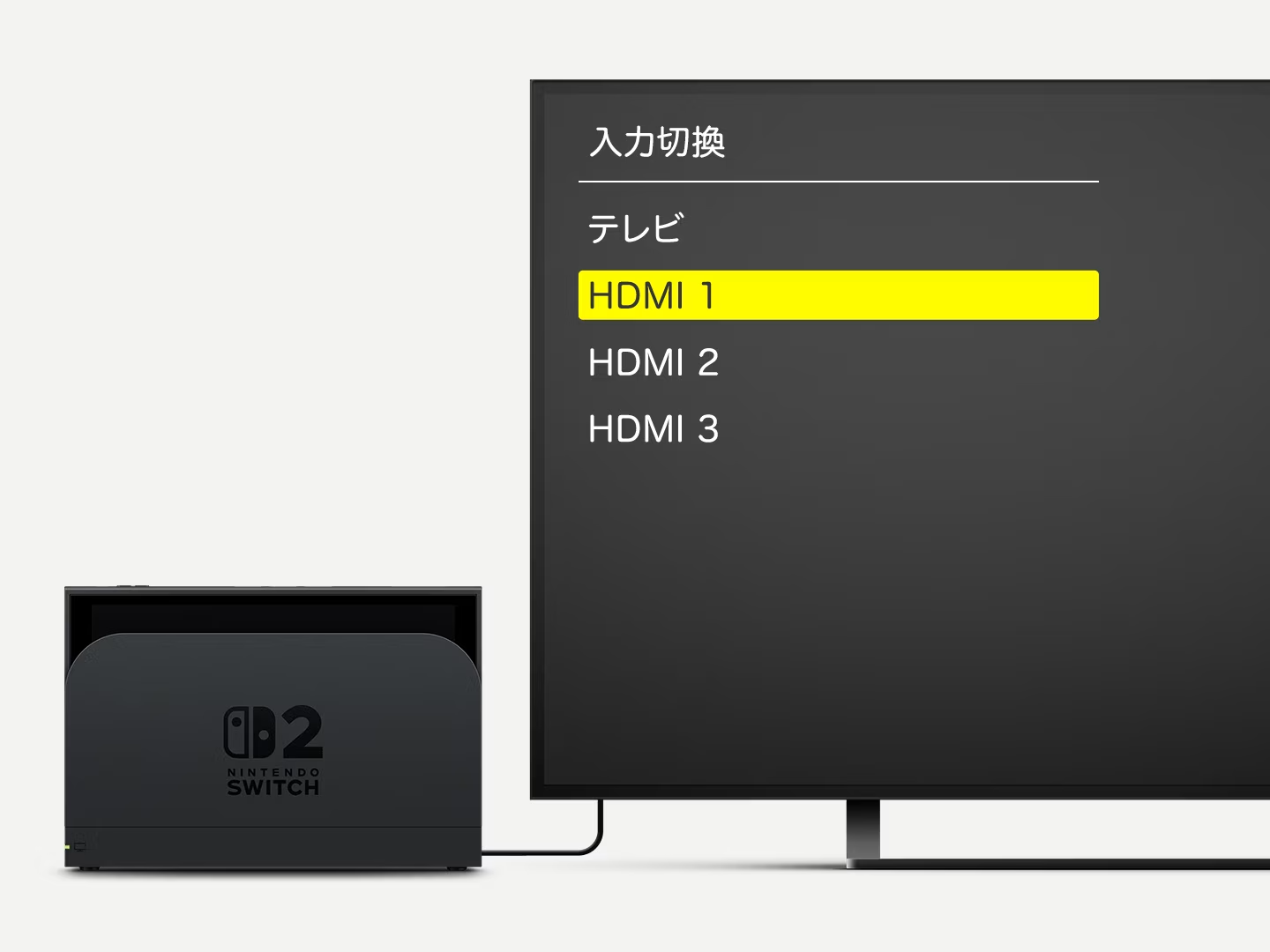
端子がHDMI 1なら、テレビの入力もHDMI 1へ。図の番号は例なので、実際につないだ番号に合わせます。 出典:任天堂サポート。
別の端子へ差し替えたときも、入力の変更を忘れずに。HDMI 1からHDMI 2へ移したなら、テレビ側もHDMI 2へ切り替えます。
電源連動で自動的に切り替わるテレビでも、実際に選ばれている入力を確認しましょう。
PC用モニターも、ケーブルを差したHDMI入力を選びます。DisplayPortなど、別の入力を選んだままになっていないか見てみてください。
まだ映らないときは端子・再起動・別ケーブルを一つずつ試す
つなぎ直しても映らない場合は、HDMIケーブルがドック側・テレビ側とも奥まで差さっているかを確認します。
そのうえで、テレビの別のHDMI端子、本体の再起動、手元にある別のウルトラ ハイスピードHDMIケーブルの順に試しましょう。
端子を替えるときは、ケーブルや電源は同じにして比べます。「HDMI 1では映らず、同じケーブルでHDMI 2にすると映った」くらいのメモで十分。一度に何か所も替えず、一つ変えたら結果を見ましょう。
再起動は、本体の電源ボタンを3秒押し、「電源オプション」→「再起動」です。
3秒押しても電源メニューが出ない場合に限り、12秒以上押して電源を切り、あらためて電源を入れる方法が案内されています。再起動の公式手順
操作できるなら、再起動前にゲームを保存してください。再起動後は本体でHOMEメニューを開き、それまでと同じ配線でテレビの表示を確かめます。
別のケーブルを試すときも、端子と入力はそのままでケーブルだけを替えます。別のテレビが手元にあれば、そちらで映るかも確認してみてください。接続を見直す公式FAQ
映るようになっても、その結果だけで故障箇所を決めつけないでください。別のケーブルやテレビがなければ、確認のために急いで買う必要はありません。試せなかった項目も含め、そのまま修理相談で伝えましょう。
映像が点滅・途切れる場合は出力設定を確認する
一瞬映っては消える、数秒おきに暗くなる、映像が乱れる場合は、付属品とテレビへの直結を確認してから出力設定を見直します。
任天堂の映像が乱れる・点滅する場合のFAQでは、テレビへのHDR出力とVRR出力がONなら、OFFにして確認する方法を案内しています。
元の設定を控え、一項目ずつ変更しましょう。どちらを変えると症状が変わるのかを確かめます。
画面を読めない場合は、ボタンを押す回数だけで設定を変えないでください。本体画面で設定を読めるか確認し、項目が見つからない場合や操作できない場合はサポートへ相談しましょう。
何も映らない状態で、すべての設定を試し切る必要はありません。
テレビ向けのHDR出力をOFFにして比べる
HOMEメニューの「設定」→「ディスプレイ」を開き、右側をスクロールして「HDR出力」を選びます。「常にON」または「対応ソフトのみON」なら、「OFF」にして表示を確認してください。
選ぶのはテレビ向けの「HDR出力」です。似た名前の「本体画面のHDR出力」と間違えないよう、項目名を確認してください。
変更後は、先ほど症状が出ていたゲームの同じ場面などで比べてみてください。元からOFFなら、その状態を控えて次へ進みます。OFFで必ず改善するわけではありません。
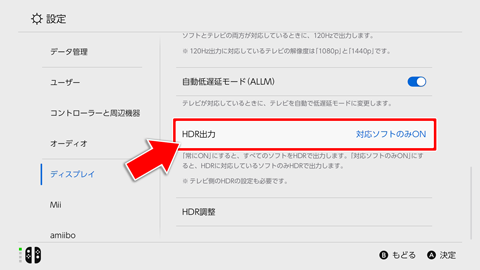
テレビ向けの「HDR出力」を選びます。「本体画面のHDR出力」とは別の項目です。 画像は「対応ソフトのみON」の表示例で、OFFに変更した状態ではありません。 出典:任天堂サポート。
VRR出力をOFFにして比べて更新条件も確認する
HOMEメニューの「設定」→「ディスプレイ」→「VRRの設定」へ進みます。「VRR出力」がONなら、OFFにして表示が変わるかを確認してください。
TVモードのVRRは、2026年9月10日配信の本体更新23.0.0で追加されました。
利用するには対応テレビと対応ソフトに加え、Nintendo Switch 2 ドックの更新も必要です。本体の更新だけでは条件がそろわない点に注意してください。任天堂の本体更新履歴
ここで試すのは、ONになっているVRRをOFFにして症状を比べることです。映らない状態からVRRを有効にする手順ではありません。
本体のバージョンは「設定」→「本体」→「本体の更新」の項目で確認できます。更新が必要な場合は、任天堂の案内に従い、本体が正常な状態で行ってください。
VRRの設定項目が見つからないときも、本体のバージョンと使っているテレビを控えて相談すると説明しやすいです。
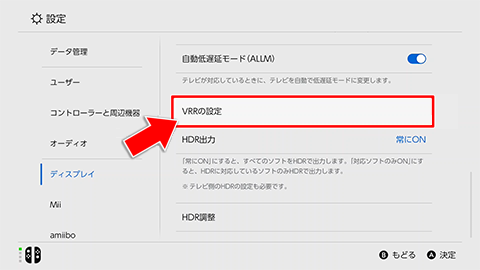
「設定」→「ディスプレイ」から「VRRの設定」へ進みます。 画像は設定項目の位置を示すもので、OFFに変更した状態ではありません。 出典:任天堂サポート。
解像度と映像出力情報は現在の信号と対応信号を分けて見る
画面を読める状態なら、HOMEメニューの「設定」→「ディスプレイ」→「映像出力情報」を開きます。
ここでは、本体が現在出している映像信号と、接続中のテレビが表示できる映像信号を分けて見られます。
テレビの対応一覧に高い解像度が載っていても、本体がいまその解像度で出力しているとは限りません。実際の出力は本体側、対応できる信号はテレビ側の情報を見てください。
テレビ側の一覧で解像度を選ぶと、詳しい対応情報を見られます。相談用のメモでも、「現在の出力」と「テレビの対応」は分けて書きましょう。映像出力情報の確認方法
ちなみに、以前の「ドックの出力情報」は、23.0.0の更新で「映像出力情報」に名前が変わっています。古い画面写真を見ながら探している場合は、こちらの名前で確認してください。
Switch 2は4K出力では最大60fpsです。最大120fps、HDR、VRRなどは、テレビとソフトの対応も必要になります。
「HDMI端子がある」「4K対応と書いてある」だけで、すべての映像形式に対応しているとは言えません。Switch 2のTVモードの仕様
画面の色合いがおかしい、一部が拡大されるといった場合は、テレビ側の設定も確認します。設定名は機種によって違うので、テレビの説明書を見てください。
4KテレビでなくてもTVモードは使えます。テレビの年式だけで諦めたり、一律に1080pへ下げたりする前に、接続と対応信号を確認しましょう。
映るようになったら、そのテレビが対応している範囲で画質を選んでみてください。
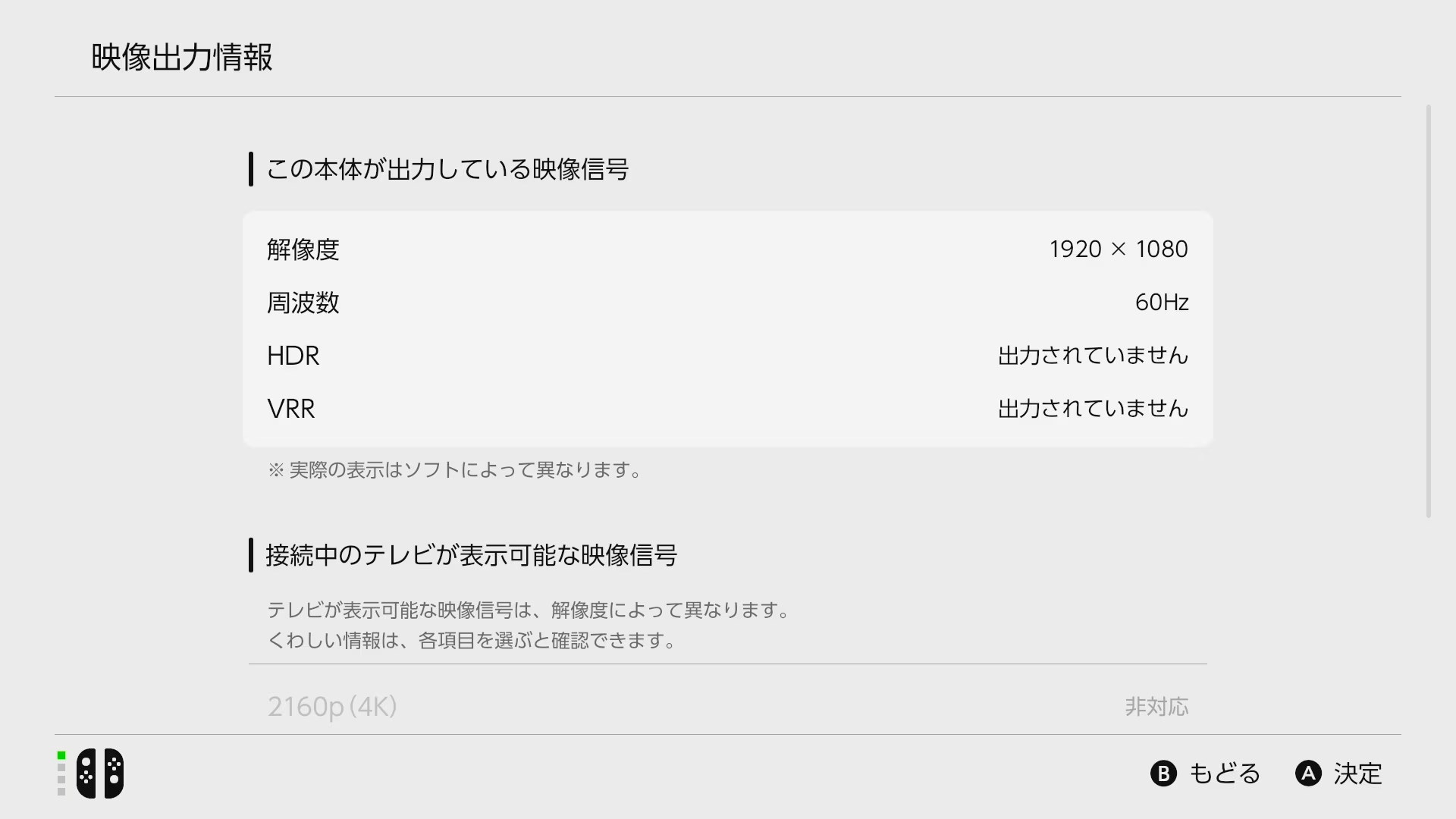
「現在出力している信号」と「テレビが表示可能な信号」は別です。画像内の数値は公式の表示例で、利用中のテレビの値ではありません。 出典:任天堂サポート。
特定のテレビ・モニターだけで起きるときは型番別の案内へ
別の画面では表示できるのに、いつものテレビやモニターでだけ暗転する場合は、メーカーの機種別サポートも確認しましょう。メーカー名と型番をそろえて探してみてください。
たとえばソニーには、Google TV向けに「テレビとの電源連動」がONの状態で、Switch 2の起動から約20秒後に一時的に黒画面になる場合の案内があります。
この症状は、本体更新21.0.1で改善されると説明されています。ソニーの黒画面に関する案内
この案内は、最初からまったく映らない場合や、すべてのソニー製テレビに当てはまるわけではありません。機種と症状を確認し、更新は任天堂の現在の案内に従ってください。古いバージョンへ戻す案内ではありません。
I-O DATAにも、対象モニターで映らない場合や「HDRに対応していません」と出る場合の案内があります。テレビ向けHDR出力、HDR対応ポート、モニター側のHDR設定などを確認する内容で、一部型番にはファームウェア更新も案内されています。I-O DATAのSwitch 2接続FAQ
同社のHDRに関する案内で、ファームウェア更新が挙げられているのは次の5機種です。
- LCD-GC242HXB
- EX-LDGC242HTB
- KH2460V-ZX
- LCD-GC241UXDB
- EX-LDGC241UDB
自分の型番と一致するかを見て、該当機種の案内へ進んでください。別の型番の更新ファイルや設定値は、そのまま使わないようにしましょう。
「電源を入れて何秒ほどで消えるか」「HOMEでも起きるか、特定のゲームだけか」を控えておくと、メーカーの案内と比べやすくなります。問い合わせ時には、テレビの型番とSwitch 2のバージョンも伝えてください。
改善しなければ試したことをまとめて修理相談へ
付属品での直結、正しい入力、端子の変更、再起動でも改善しなければ、任天堂の修理案内へ進みましょう。症状と試したことをまとめておくと、相談時に説明しやすくなります。
メモは、たとえば次のくらいで十分です。
「本体のHOMEは出る。テレビはHDMI 2で信号なし。付属品で直結済み。HDMI 1でも変わらず、再起動後も同じ。別ケーブルは未確認」
自分が試した内容に合わせて書いてください。
点滅する場合なら、暗転するタイミングやHDR・VRRの変更前後も伝えます。テレビのメーカーと型番、使ったドック・電源・ケーブルも確認しておきましょう。分からない項目は「不明」、試していないことは「未確認」で構いません。
Switch 2のTVモード案内では、画面の色合いや拡大などの不調が改善しない場合に、次の5点を送るよう案内しています。
- Nintendo Switch 2 本体
- Nintendo Switch 2 ドック
- ウルトラ ハイスピードHDMIケーブル
- Nintendo Switch 2 ACアダプター
- USB-C充電ケーブル
USB-C充電ケーブルも忘れずに。実際に送るものは症状や受付の案内に従ってください。本体画面も出ない場合などは、先に確認した専用の案内を使いましょう。
故障している部品や修理費用は、症状だけでは決められません。試せる範囲で改善しなければ、配線や強制終了を繰り返さず相談へ進みましょう。
途中で映るようになったら、そのときの配線と入力番号を控えておきましょう。テレビにHOMEメニューが出て、コントローラーで操作できるところまで確かめれば、次に困ったときも見直しやすくなります。
おわり!
※任天堂・ソニー・I-O DATAの日本語サポートと製品情報を2026年10月7日(日本時間)に確認しています。