
どうも、なす(@nasuyowa)です。
家族や友達と同じゲームで遊びたいとき、気になるのが「ソフトは人数分買わないとダメなの?」ということ。
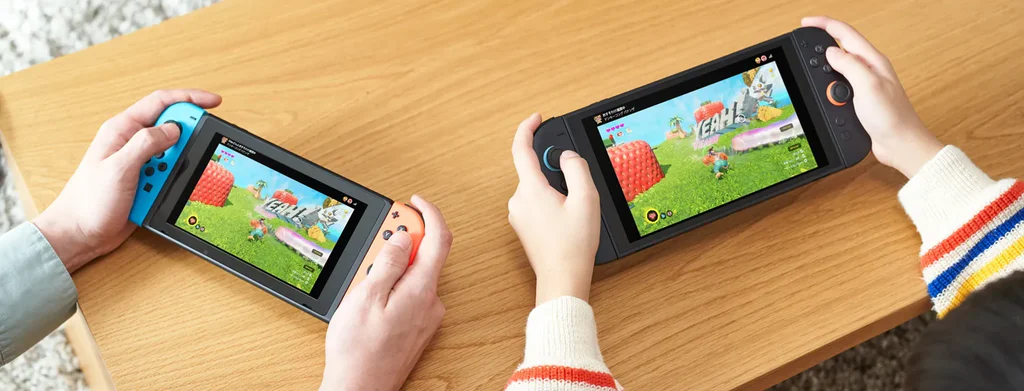
Switch 2の「おすそわけ通信」に対応したソフトなら、ソフト1本で、持っていない人とも一緒に遊べます。配る人にはSwitch 2が必要で、受け取る人の本体は近くで遊ぶか、離れて遊ぶかによって変わります。
まず手持ちの本体と遊びたいソフトを確認してから、送る人と受け取る人の準備へ進みましょう。
本体の対応、NSOの条件、対応ソフトの例は2026年10月8日確認。日本語の詳しい操作手順と画面例は2026年10月4日時点の案内です。メニューが異なる場合は、各節の公式手順と遊ぶソフトの案内を確認してください。
ソフト1本で遊べるのはおすそわけ通信の対応ソフト
おすそわけ通信は、対応ソフトを持っている人が、ほかの本体を持つ人と一緒に遊ぶ機能です。
受け取る人は同じソフトを購入していなくても参加できますが、受け取ったソフトで遊べるのは通信中だけです。
Switch 2で起動できるソフトが、すべて対応しているわけではありません。Nintendo Storeやニンテンドーeショップの商品ページで「おすそわけ通信」の項目を確認してください。
任天堂の対応ソフトの確認方法には、近くの人向けとゲームチャット向けの一覧がそれぞれ案内されています。
本体1台のプレイと複数本体のおすそわけ通信を分ける
「ソフト1本」と「本体1台」は別の話です。本体1台の画面を見ながら、複数のコントローラーで遊ぶ方法もありますよね。おすそわけ通信は、別々の本体を通信でつなぐ方法です。
本体が1台しかない場合は、先にそのソフトの「本体1台で遊べる人数」を確認します。
おすそわけ通信の対応だけで、コントローラーを増やせば全員が参加できるとは判断できません。
具体例が『スーパーマリオブラザーズ ワンダー Nintendo Switch 2 Edition + みんなでリンリンパーク』です。日本向けの商品情報では、本体1台のTVモード・テーブルモードは1~4人。
一方、おすそわけ通信は最大4人で、プレイヤー1人につき本体1台が必要です。
同じ商品ページに書かれた「4人」でも、必要な本体の数が違います。
通常のローカル通信やインターネット通信の人数欄も別なので、数字だけを拾わないようにしましょう。
受け取る本体にもう1人加われるかも、ソフトごとに確認します。
後で紹介する『スーパーマリオ 3Dワールド』の日本語画面例にも「この本体からは2人まで」と表示されています。これは配る本体の条件で、すべてのソフトに共通する人数ではありません。
「友達がソフトを持っているから、自分はコントローラーだけ持っていけばいい」と考えているなら、本体1台で遊ぶ予定なのかも聞いておきましょう。
別々の画面で遊ぶ予定なら、受け取るための本体も必要です。
対応する方式と人数をソフトごとに確認する
商品ページでは、対応の有無に加えて次の4点を見ます。
- 近くの人と遊べるか、ゲームチャットで遊べるか
- おすそわけ通信で何人が参加でき、本体が何台必要か
- 遊びたいモードや範囲まで含まれるか
- 使えるコントローラーや必要な更新があるか
遊べる人数は、同じソフトの中でもモードによって変わります。任天堂の無料アップデートの案内では、『スーパーマリオ 3Dワールド』は最大4人、『フューリーワールド』はマリオとクッパJr.を操作する2人プレイです。
『世界のアソビ大全51』は、34種類のゲームを最大4人で遊べると案内されています。
「51」と付くから全ゲームを4人で遊べる、ということではありません。
『3Dワールド』『フューリーワールド』『世界のアソビ大全51』は、いずれも近くの人との通信とゲームチャットの両方に対応しています。



遊べる範囲にも違いがあります。KONAMIの『桃太郎電鉄2 ~あなたの町も きっとある~ Nintendo Switch 2 Edition』の説明では、おすそわけ通信で遊べるのは『桃鉄3年決戦!』の1年目です。
「1本あれば製品版の全内容を遊べる」とは考えないほうがよいです。

また、『ピクミン3 デラックス』のVer.1.2.0の更新案内では、おすそわけ通信への対応が追加されたと説明されています。ただし、体験版にはこの更新が配信されていません。
製品版の対応を見て体験版でもできると思わず、自分が起動する版まで確かめてください。
『ピクミン3 デラックス』で対象になるのは、2人で対戦する「ビンゴバトル」です。ストーリーを一緒に進めたいのか、ビンゴバトルで対戦したいのかで、確認するモードが変わります。
おすそわけ通信に対応したという情報だけで、すべてのモードが同じ遊び方になるとは判断できません。

一方、『スーパーマリオブラザーズ ワンダー Nintendo Switch 2 Edition + みんなでリンリンパーク』では、コースの冒険やリンリンパークをおすそわけ通信で楽しめると案内されています。
同じ「マリオ」の作品でも、遊べる内容は別です。ソフト名の後ろに付く「Nintendo Switch 2 Edition」まで見て、持っている版と比べてください。

家族でソフトを選ぶなら、人数だけでなく「今日は何をして遊びたいか」を先に決めると選びやすくなります。
みんなで協力したいのか、短い対戦を繰り返したいのか。遊びたいモードが決まったら、おすそわけ通信への対応を確認しましょう。
ここで挙げたのは、条件の読み方が分かる一部の例です。対応ソフトの完全な一覧ではないので、ほかの作品の人数や体験版にも、そのまま当てはめないでください。
近くで遊ぶ場合とゲームチャットで遊ぶ場合の違い
おすそわけ通信には、本体を持ち寄るローカル通信と、ゲームチャットを使うインターネット経由の方法があります。
| 確認すること | 近くの人と遊ぶ | ゲームチャットで遊ぶ |
|---|---|---|
| 配る側の本体 | Nintendo Switch 2 | Nintendo Switch 2 |
| 受け取る側の本体 | Nintendo Switch 2またはNintendo Switch | Nintendo Switch 2 |
| ソフト | ローカルのおすそわけ通信に対応 | ゲームチャットのおすそわけ通信に対応 |
| Nintendo Switch Online | 2026年10月4日時点の案内では未加入でも利用可能※ | ゲームチャットを使うアカウントが利用対象であること |
※ローカルのNSO加入条件は2026年10月4日時点の案内です。最新の条件は近くの人と遊ぶ公式手順で確認してください。
近くなら、Switch 2からNintendo Switchへ配れます。受け取る人まで全員Switch 2を用意する必要はありません。ただし、Nintendo Switchから配ることはできないため、Switchだけを持ち寄っても始められません。
一方、離れてゲームチャットで遊ぶ場合は、配る人も受け取る人もSwitch 2が必要です。近くで遊べた本体の組み合わせを、そのまま別々の家でも使えるとは限らないんですよね。
ゲームチャットはNintendo Switchでは使えず、スマートフォンのNintendo Switch Appのボイスチャットとも別の機能です。スマホで話しながら遊ぶだけで、Switchが遠隔のおすそわけ通信に対応するわけではありません。
ゲームチャット経由では安定したインターネット接続も必要です。回線の品質によっては遊べない場合があります。
なお、ソフトの商品ページにある通常の「インターネット通信」と、おすそわけ通信の「ゲームチャットで遊ぶ」は別の項目です。
通常のオンライン対戦に対応していても、ソフトを持っていない友達がそのまま入れるとは限りません。ソフト1本で遊びたいときは、おすそわけ通信の欄まで見てください。
近くの人とおすそわけ通信を始める
本体を持ち寄る場合は、配る人がソフトの中から募集し、受け取る人がHOMEメニューから参加する流れです。同じ機能でも、操作を始める場所が違います。
この節の操作・画面例は2026年10月4日時点の案内です。表示が異なる場合は、最新の任天堂のローカル通信の手順を確認してください。
始める前に、配る側と受け取る側の両方で本体を最新の状態に更新しておきましょう。米国任天堂の手順でも、参加するすべての本体に最新のシステム更新が必要と案内されています。
そのうえで、誰がソフトを用意して配るのかを決めます。たとえば家族のSwitch 2に対応ソフトがあり、自分がSwitchで受け取るなら、家族の本体でソフトを起動してもらいます。
配る人はソフトの中から募集する
2026年10月4日時点のローカル手順では、配る人は次のように進めます。メニュー名や順序はソフトによって異なるため、遊ぶソフトの案内も確認してください。
- Switch 2で対応ソフトを起動し、ゲーム内のおすそわけ通信のメニューを開きます。
- 近くの人におすそわけする方法を選び、参加者を待ちます。
- 受け取る人がそろったら、メンバーを確認してゲームを始めます。
この手順では、HOMEメニューの「おすそわけ通信」からは招待できません。
両方の本体で受け取り画面を開いて待つのではなく、配る人はゲーム内の募集を確認します。
下の画像は、任天堂が案内している『スーパーマリオ 3Dワールド + フューリーワールド』の手順例です。
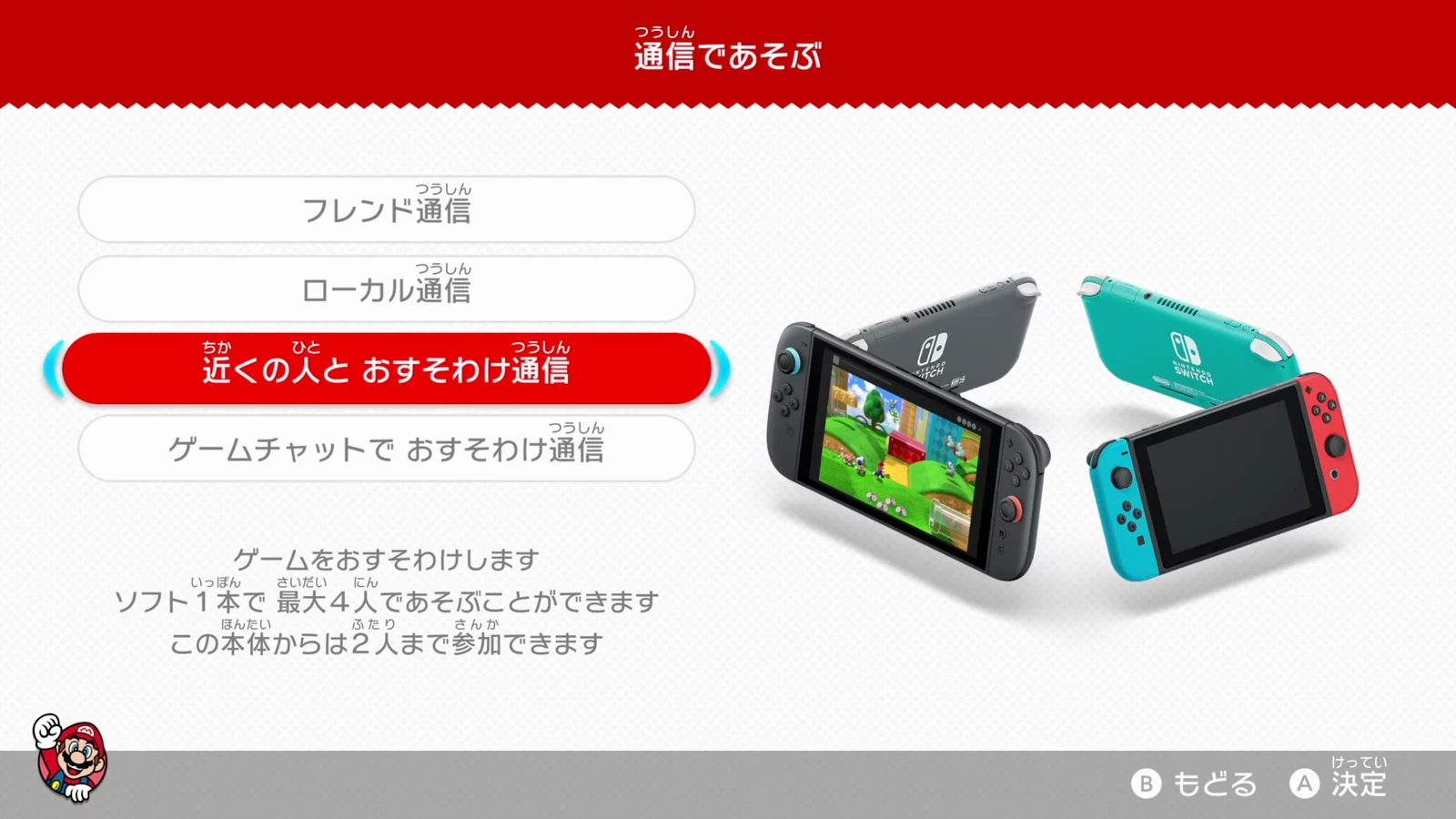
『スーパーマリオ 3Dワールド + フューリーワールド』で、配る人が「近くの人と おすそわけ通信」を選ぶ画面
画像の「最大4人」「この本体からは2人まで」は、このゲームの例です。メニューの名前や場所もソフトによって違います。
現在の日本向けの具体例では、『ピクミン3 デラックス』Ver.1.2.0はタイトル画面の「ビンゴバトル」から「近くの人と」を選ぶよう案内されています。
別のゲームで『3Dワールド』と同じメニューを探す必要はありません。
受け取る人はHOMEメニューから参加する
次の操作・画面例は2026年10月4日時点の案内です。Switch 2とNintendo Switchでは流れが異なるため、自分の本体を選んで最新の公式の参加手順を見てください。
Switch 2で受け取る場合は、次の順です。
- HOMEメニューの「おすそわけ通信」を選びます。
- 「受け取る」を選びます。
- 「近くの人から」を選んで相手を探します。
- 相手が見つかったら内容を確認して「受け取る」を選び、配る人の開始を待ちます。
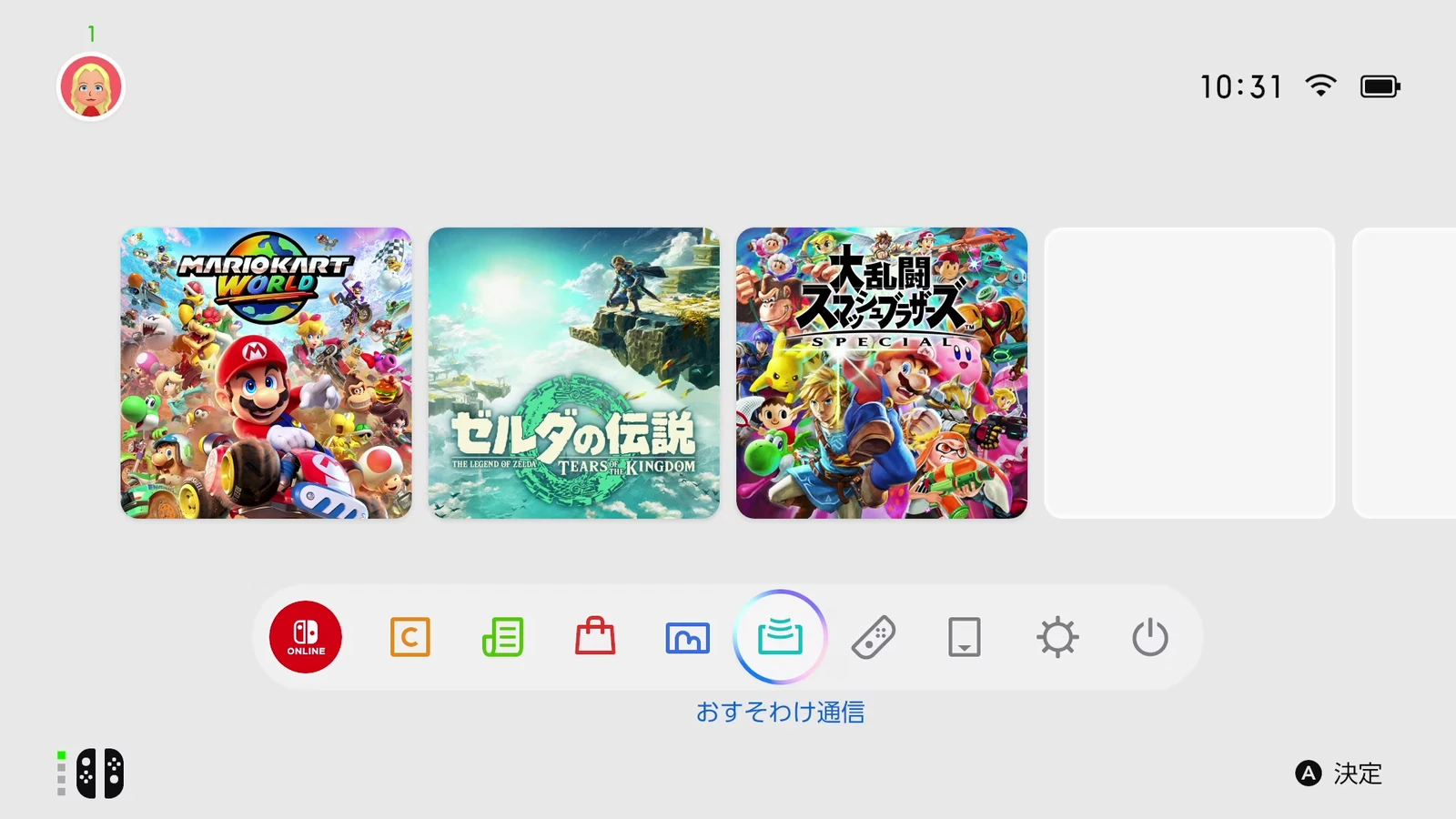
受け取る人はHOMEメニューの「おすそわけ通信」から始めます。表示中のゲームアイコンは、対応ソフトの一覧ではありません。
上の画像はSwitch 2の画面例です。並んでいるゲームアイコンが、おすそわけ通信の対応ソフト一覧という意味ではありません。
Nintendo Switchの手順も、HOMEメニューの「おすそわけ通信」から始めます。「受け取る」で相手を探し、見つかったらもう一度「受け取る」を選びます。
Switch 2の例にある「近くの人から」の選択はありません。
この案内では、開始後に未参加の人が途中から合流することはできません。
全員で遊ぶ予定なら、参加者がそろってから始める準備をしておきましょう。
相手の募集が見えないときは、受け取る側で探し続ける前に、配る側の画面を確認します。
まだソフトを起動しただけなのか、参加者を待つところまで進んでいるのかで、状況が違います。
近くに別の募集がある場合も、表示された相手とソフトを見てから選んでください。
離れた友達とはゲームチャットで遊ぶ
離れた人とは、Switch 2のゲームチャットを通じてソフトをおすそわけします。配る人は、ゲームチャットでのおすそわけ通信に対応したソフトを用意します。
ゲームチャットの画面共有は、相手にプレイ中の画面を見せる機能です。
映像が見えただけで、一緒に操作できる状態になったとは限りません。操作して遊ぶには、おすそわけ通信への参加を確認します。
なお、ボイスチャットにはSwitch 2の内蔵マイクを使えます。顔を映すための別売USBカメラを、音声で話すためだけに買う必要はありません。
カメラを使う個別ゲームの条件は別に確認してください。
Nintendo Switch Onlineは利用するアカウントごとに確認
2026年10月8日確認の日本向け公式案内では、ゲームチャットの利用に有料のNintendo Switch Online(NSO)への加入が必要です。2026年9月15日の更新記事にも明記されています。
NSOは本体単位ではなく、ニンテンドーアカウント単位のサービスです。このため、配る人も受け取る人も、ゲームチャットに使うアカウントがNSOを利用できるか確認します。
全員が別々に利用券を買う必要がある、という意味ではありません。ファミリープランでは、同じファミリーグループのアカウントが利用対象になります。
同じ本体にユーザーを作っただけでは、このグループに入ったことにはなりません。
たとえば、親のアカウントがNSOを使えても、子どものアカウントまで対象とは限りません。遊ぶ本人のアカウントについて、個人プランの加入かファミリープランの対象かを見ておきましょう。
ゲームチャットは通常のNSOのサービスに含まれます。ゲームチャットのためだけに「+追加パック」を選ぶ必要はありません。
ちなみに、以前の全員向けの無料おためし期間は、2026年3月31日まででした。NSO個人プランの「7日間の無料体験」や、ゲームチャットの「ひとりでおためし」は別の話です。
「おためし」という名前だけで、今も加入なしで友達と遊べるとは判断しないでください。
初めて使うときは電話番号と本人確認が必要
ゲームチャットに使うニンテンドーアカウントでは、携帯電話番号によるSMS認証が必要です。遊ぶ時間になってから探すより、設定に使う電話を先に用意しておくと進めやすいです。
2026年10月4日時点の初回設定では、利用するユーザーでニンテンドーアカウントにログインし、電話番号の登録や本人確認を進める流れでした。
Joy-Con 2(R)のCボタン、またはHOMEメニューの「ゲームチャット」が操作の入口です。
電話番号の登録状況に合わせて、画面の案内と最新の任天堂の初回設定を見ながら進めてください。
この本人確認はゲームチャットの準備です。近くの本体同士で遊ぶローカル通信の準備とは分けて考えましょう。
同じ本体に複数のユーザーがいる場合は、今から遊ぶユーザーで設定を進めます。
別の人のアカウントの準備が済んでいることと、自分のアカウントで使えることは別です。NSOも同じくアカウントごとの条件なので、遊ぶユーザーで確認すると迷いにくくなります。
子どもが使うときは保護者が準備する
16歳未満の子どもがゲームチャットを始めるには、保護者がスマートフォンの『Nintendo みまもり Switch』で設定します。チャットできるのは、保護者が許可した相手だけです。
子どものスマートフォンに関する公式FAQでも、保護者のスマートフォンで設定するよう案内されています。子ども全員に、本人のスマートフォンを用意する必要はありません。保護者がみまもりを始めるときにはSMS認証も必要です。
2026年10月4日時点の詳しい案内では、登録年齢が16歳未満の場合に加え、「みまもり対象」のアカウントも子どもとして扱われていました。
また、招待されたチャットに入るには、メンバー全員が保護者の許可したフレンドであることが条件でした。
16歳以上だから確認不要、誘った1人だけ許可すればよい、と決めずに、最新の保護者向けの設定案内で確かめてください。
参加できないときは、保護者と一緒に本人のアカウントと相手の許可を確認します。
大人のアカウントに切り替えたり、制限をまとめて解除したりして済ませないようにしましょう。
同じチャットに入ってからソフトを受け取る
ゲームチャットの準備ができたら、遊ぶ相手と同じチャットに参加してから、おすそわけ通信へ進むと操作を追いやすいです。
次の操作・画面例は2026年10月4日時点の日本語の案内です。最新のゲームチャットでのおすそわけ通信の手順も確認してください。
- 配る人が対応ソフトを起動し、ゲームチャットでおすそわけするメニューを開きます。
- 配る人が招待するメンバーを選んで待ちます。
- 受け取る人は招待の通知後にCボタンを押し、「おすそわけ通信の招待を見る」を選びます。
- ソフトを確認して「受け取る」を選びます。
- 配る人が参加メンバーを確認して開始します。
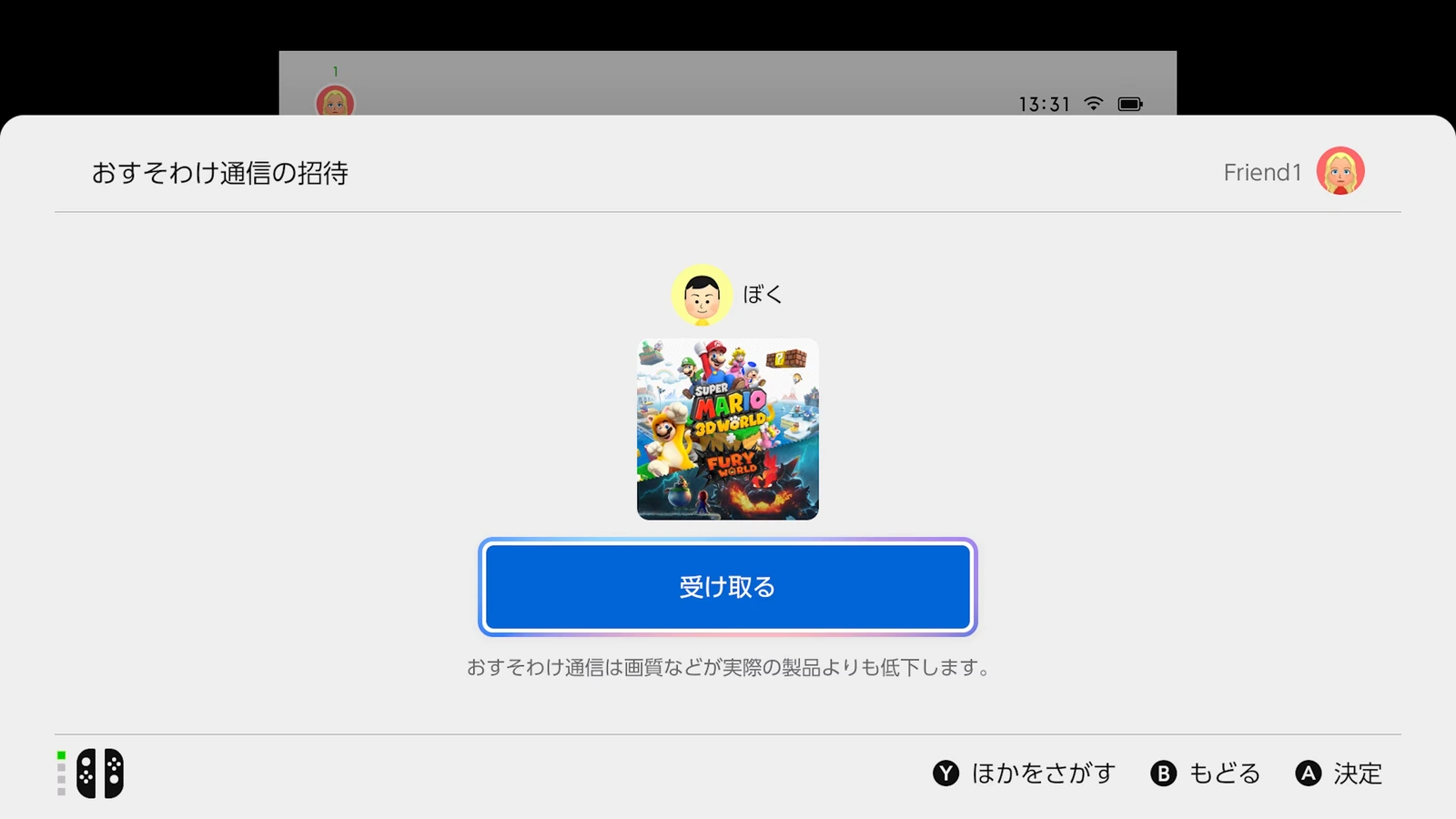
ゲームチャットで招待されたソフトを確認し、「受け取る」を選びます。
この手順では、HOMEメニューの「ゲームチャット」や「おすそわけ通信」から参加する方法も案内されています。ゲームチャット経由でも、開始後に未参加の人を追加することはできません。
招待相手がグレーになって選べない場合は、相手が同じチャットに入っているかを確認します。
同じチャット内の、別のおすそわけ通信に参加していることも考えられます。
原因を決めつけず、相手がどこまで進んでいるか聞いてみてください。
なお、現在の米国任天堂の手順には、ゲームの招待時にチャットを作る方法もあります。
ここで紹介した順番は一例です。必ず先にチャットを作らないと遊べない、という意味ではありません。
通信が終わったあとのプレイとセーブデータ
受け取ったソフトで遊べるのは、おすそわけ通信中だけです。通信を終えて帰宅したあと、受け取った側だけでそのソフトを起動し続けられるわけではありません。
一方、進行の保存や購入後の引き継ぎは、遊びたいソフトの説明を確認してください。2026年10月8日確認の米国任天堂のFAQでは、受け取る本体に製品版で使えるセーブデータが作られるかは、ソフトによるとされています。
通信が終わって遊べなくなることと、進行が保存されるかどうかは別の話です。すべての作品で続きを引き継げるとも、何も保存されないともまとめられません。
日本向けのソフトでどう扱われるかは、その作品の案内を確かめてください。
購入前には「どの版の、どのモードの進行が、購入後に使えるのか」を確認しましょう。遊べる期間の話だけでは、セーブの扱いまで分からないんですよね。
相手がいない日にも遊びたい場合は、自分の本体で通常プレイできるソフトかも確認してください。
通信中に一緒に遊ぶおすそわけ通信と、バーチャルゲームカードの貸し出しは別の機能です。
うまく参加できないときに確認したいこと
始められないときは、「相手が見つからない」「招待を選べない」「開始後に止まった」のどこで困っているかを、まず相手と確認します。止まる場所が違えば、見直すところも変わります。
エラーが出ている場合は、番号と表示文を控えてください。「つながらない」だけより、任天堂サポートで該当する説明を探しやすくなります。
始まらないときは方式と送受信の役割を確認する
買い直す前に、次の順で確認してみてください。
- ソフトが、遊びたい通信方法とモードに対応しているか。
- 配る側がSwitch 2で、受け取る側もその方式に対応した本体か。
- 配る人がゲーム内で募集し、受け取る人が参加を待っているか。
- 本体とソフトを更新し、使えるコントローラーの条件を満たしているか。
- ゲームチャットなら、NSOの対象アカウント、SMS認証、相手の許可を確認したか。
送受信の日本語メニューは、前の節の手順を確認してください。画面が違う場合は、その本体とソフトの公式手順に合わせて進めます。
両方で受け取りを待っていないか、配る人の画面も見ると状況を説明しやすくなります。
遊べる時間やモード、使えるコントローラーの制限は、日本向けの公式FAQにも案内されています。コントローラーを買い足す前に、対応する操作方法まで確認しましょう。
みまもり設定の年齢制限については、2026年10月4日時点の日本向け案内で、受け取る側にも制限が適用されるとされていました。保護者と一緒に、現在の設定内容を確認してください。
ゲームチャットで途切れる場合は、回線の状態も確認します。
ただし、通信速度の数字だけで必ず快適に遊べるとはいえません。認証前か、招待時か、開始後かを分けて調べてください。
開始後の中断と終了を区別する
画面が止まったときは、どちらの本体で何をしたかを確認します。配る人がHOMEへ戻ったのか、受け取る人がスリープしたのか、相手と確かめてください。
HOMEボタンを押すことと、通信を終えることは分けて考えましょう。
次は2026年10月4日時点の日本向け案内にある区別です。操作する本体と通信方法に合わせて見てください。
- ローカル通信で配る人がHOMEへ戻ると、受け取る側は中断表示になり、配る人がゲームに戻ると再開する
- ローカル通信で配る人がスリープするかソフトを終了すると、おすそわけ通信が終了する
- ゲームチャットで配る人がスリープすると共有が終了し、受け取る側のチャットは続く
- ゲームチャットで受け取る人がHOMEへ戻るだけなら、ゲームチャットから再開できる
- ゲームチャットで受け取る人がスリープすると、その人の共有が終了し、終了した共有には戻れない
通信が終了した場合は、新しく招待して始め直します。終了した共有へ戻る操作ではありません。中断か終了かは、通信方法と操作した本体によって変わります。
止まったからとすぐに全員がソフトを終了する前に、お互いの表示を見てください。
通話が続いていても、ゲームのおすそわけ通信まで続いているとは限りません。
現在の操作を確かめるときは、ローカルの手順とゲームチャットの手順を、使っている方式に合わせて確認してください。
まとめ
ソフト1本で一緒に遊ぶなら、まず商品ページの「おすそわけ通信」で方式・人数・遊べる範囲を確認します。本体1台で遊べる人数とは分けて見てください。
配る人にはSwitch 2が必要です。近くならNintendo Switchも受け取れますが、離れてゲームチャットで遊ぶなら全員Switch 2と、利用アカウントごとのNSOの確認が必要になります。
遊ぶソフトと役割が決まったら、配る人はゲーム内、受け取る人は参加の操作へ。最初にここを分けておくと、両方の本体で相手を待ち続けずに済みます。
おわり!