
どうも、なす(@nasuyowa)です。
Switchで撮ったスクショや動画は、本体に合った方法でスマホへ送ります。
- Switch 2は「Nintendo Switch App」で保存
- Nintendo Switch・Switch Lite・有機ELモデルはQRコードで送って保存
この記事では、従来の3機種をまとめて「旧Switch」と呼びます。Switch 2でSwitch用ソフトを遊んでいる場合もあるので、ソフト名ではなく本体で選んでください。
すでに操作を始めている方は、止まったところから確認できます。
Appやブラウザーに表示されただけでは、スマホへの保存は終わっていません。最後に保存したファイルを開くところまで進めましょう。
Switch 2のスクショや動画をアプリで保存する
Switch 2では、本体から任天堂のサーバーへ写真や動画をアップロードし、スマホの「Nintendo Switch App」から保存します。
この記事で紹介するSwitch 2のアップロード・保存手順と利用条件は、2026年10月8日時点の任天堂の案内に基づきます。
手元の表示が異なる場合や、残りの保存期間を確かめたい場合は、スマホへの保存案内とApp内の表示も確認してください。
旧SwitchのQRコードを使う手順とは違い、本体とスマホのインターネット接続が必要です。旧Switch向けの「モバイルデータ通信を一時的にOFFにする」という対処を、Appの保存にもそのまま使わないようにしましょう。
本体のアルバムからアップロードする
スマホにNintendo Switch Appを用意し、Switch 2のユーザーと連携したニンテンドーアカウントでログインします。
以前の「Nintendo Switch Online」という名前のアプリを使っている場合は、更新してください。
任天堂の更新内容では、Ver.3.2.0から対応OSがiOS 16以上・Android 9以上になっています。古い紹介ページにあるiOS 15・Android 8の条件で判断しないようにしてください。
ただし、OSの条件を満たす全端末の動作が保証されるわけではありません。対応端末FAQも参考に、自分のスマホのApp StoreやGoogle Playで対応を確かめましょう。
任天堂の案内では、このアップロード機能にNintendo Switch Onlineの有料加入は必要ありません。Appの別の機能には有料加入が必要なものがあります。また、携帯回線の通信料は別です。
準備ができたら、Switch 2を次の順に操作します。
- HOMEメニューの「アルバム」を開く
- 送りたい画面写真や動画を選び、「メニュー」を開く
- 「スマホへアップロード」を選ぶ
- アップロードするユーザーを選ぶ
- 「アップロード」を選び、完了表示を確認する
手順4では、スマホのAppで使うアカウントと連携したユーザーを選びます。普段ゲームを遊ぶユーザーだけで判断せず、今回どのユーザーを選んで送ったかも覚えておきましょう。
本体アルバムの案内では、ほかのユーザーが撮った写真や動画もアルバムに表示されると説明されています。家族で本体を使う場合は、送る対象とユーザーの両方を確認してください。
複数の写真や動画は、一度に20枚・本までまとめてアップロードできます。アルバムの一覧で複数を選ぶ方法です。サーバーに置ける総数と、一度に選べる件数は別なので、100ファイルを一度に選べるわけではありません。
初めてなら、見分けやすい写真を1枚送ると、Appに届いたかを探しやすくなります。ここまでで、写真や動画が任天堂のサーバーに送られます。次はスマホで保存します。
アプリのアルバムからスマホに保存する
本体でアップロードが終わったら、App側で保存します。
- Nintendo Switch Appの「アルバム」を開く
- 右上の「選択」を押す
- 保存したい画面写真や動画を選ぶ
- 「保存」を押す
- 「保存しました」と表示されるまで待つ
任天堂の保存案内では、Appからまとめてダウンロードできるのは一度に10枚までです。本体からたくさん送った場合は、App側で分けて保存してください。
Appの一覧に写真が見えているだけでは、スマホへの保存が済んだことにはなりません。「保存しました」が操作完了の目印です。
保存後はスマホの写真アプリなどで対象を開き、動画なら再生できるかも確認しましょう。
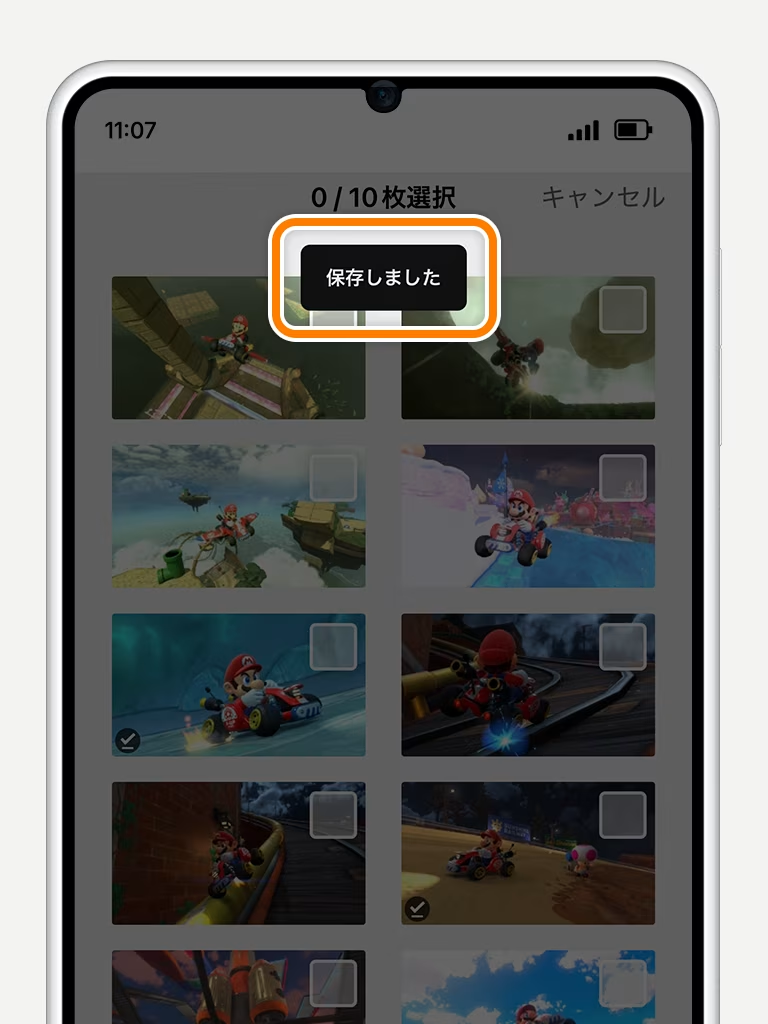
「保存しました」と表示された公式画面例です。
iOS版のAppには、「写真」アプリ内に「Nintendo Switch App」というアルバムを作成する設定もあります。App内の設定で有効にする機能なので、必ず初めから専用アルバムができているわけではありません。
また、Ver.3.5.0には撮影日時のまま端末へ保存する設定があります。対象はiOSでは画面写真と動画、Androidでは画面写真です。Androidの動画まで同じ条件とは限りません。OSごとの更新内容で確認できます。
この設定を使うと、今日送った写真でも撮影した日の位置に入ることがあります。たとえば昨年撮ったスクショなら、保存した今日の日付だけで探さず、撮影日の付近も見てみてください。
スマホに残すだけなら、SNSへの投稿は不要です。
AppからSNSへシェアする機能には13歳以上のニンテンドーアカウントが必要ですが、SNS投稿の条件と、端末に保存する操作は分けて考えましょう。
SNS投稿の年齢条件は、任天堂の保存・投稿案内で確認できます。
サーバーの保存期限と件数に注意
任天堂の案内では、アップロードしたデータをサーバーに置けるのは 30日間(720時間)・100ファイルまでです。100ファイルを超えると、アップロード日の古いものから消去されます。
たとえば、まだ数日前に送った写真でも、その後にたくさんアップロードすれば、30日を待たずに消える場合があります。
「30日以内だから全部残っている」とは限りません。残したいものは早めにスマホへ保存しておきましょう。
残りの保存期間は、Appで対象の写真や動画を選ぶと確認できます。撮影日とアップロード日は同じとは限らないので、自分で撮影日から数えるより、対象の表示を見てください。
この期限と件数は、任天堂のサーバー上のデータに対するものです。スマホへダウンロードしたファイルの保存期間を決めるものではありません。スマホ側に保存したデータの保管やバックアップは、端末側で確認します。
保存期間や件数の制限でサーバーから消えても、本体の元データは消えません。本体のアルバムに残っていれば、もう一度アップロードできます。Appから見えなくなった場合も、まず本体を確かめましょう。
本体の「アップロード設定」にある「データ消去」は、そのユーザーがサーバーへ送った全データを消す操作です。本体の元データを消す操作とは違います。Appにもサーバー上のデータを削除する機能があります。
保存先が違うため、何かを消すときは画面に書かれた対象を確認してください。写真を探すために「データ消去」を試す必要はありません。
本体側のアルバムを整理するのも、スマホで必要な写真や動画を開けることを確認してからにしましょう。
自動アップロードを使う場合
任天堂の案内では、「アップロード設定」の「自動アップロード設定」をONにする方法も紹介されています。撮影した写真や動画を任天堂のサーバーへ自動で送るため、撮影のたびに選んで送る手間を減らせます。
自動アップロードの行き先もサーバーです。スマホへ残すときは、Appで「保存」してください。設定をONにしたことだけで、スマホへの保存まで済んだとは考えないようにしてください。
本体がインターネットにつながっていれば、スリープ中にもアップロードされます。ただし、ソフトが通信している間やゲームチャット中などは一時停止します。
すぐAppに出てこない場合は、本体の「アップロード設定」で待ち件数や進み具合を確認してください。
たまに気に入った1枚だけ残すなら、手動で選ぶ方法でも十分です。自動アップロードを使う場合は、撮影する量に合わせてAppを開き、残したいものを保存しておきましょう。
旧Switchのスクショや動画をQRコードで保存する
旧Switchでは、本体とスマホを無線でつなぎ、ブラウザーに表示した写真や動画を保存します。Nintendo Switch Appのアルバム転送機能は使いません。
旧Switchの公式手順で、一度に送れるのは画面写真10枚まで、動画1本と案内されています。動画を何本か残したい場合は、1本ずつ転送してください。
この手順はNintendo Switch、Switch Lite、有機ELモデルが対象です。以下のQRコードやWi-Fi接続の対処を、Switch 2のApp設定へ当てはめないようにしてください。
QRコードを2回読んで写真や動画を開く
- 本体のHOMEメニューで「アルバム」を開く
- 送りたい画面写真や動画を選ぶ
- Aボタンの「共有や編集」から「スマートフォンへ送る」を選ぶ
- 画面写真をまとめて送る場合は、本体画面の案内に沿って選択する
- スマホの標準カメラで、1つ目のQRコードを読み取る
- 本体との接続後に出てくる、2つ目のQRコードを読み取る
- スマホのブラウザーで写真や動画を開く
1つ目のQRコードは「本体とスマホをつなぐ」、2つ目は「写真や動画のページを開く」ためのものです。1回読んだところで写真が出なくても、まだ接続の段階かもしれません。本体に2つ目が表示されていないか見てください。
ブラウザーはiPhoneならSafari、AndroidならGoogle Chromeが案内されています。QRコードの読み取りは標準カメラを使いましょう。任天堂ではGoogleレンズを非推奨としています。
スマホのWi-FiはONのままにします。本体との接続に使うためです。QRコードを読む前も、接続後に写真のページを開くときも、Wi-Fiを切らずに進めてください。
本体に2つ目のQRコードが出て、スマホにも選んだ写真や動画が表示されたら、次は保存です。ここから先は、同じQRコードを繰り返し読む必要はありません。
スマホで保存してから本体の接続を終える
スマホに写真や動画が表示されたら、ページ上部の案内に沿って保存します。表示や操作はスマホやOSのバージョンによって異なるため、手元の画面を見ながら進めてください。
iPhoneで「写真」アプリに残す場合、任天堂は画面写真では「“写真”に保存」、動画では「ビデオに保存」を選ぶ例を紹介しています。選んだ保存方法によっては、使いたいアプリで再生できない場合もあります。
手元の表示が違うときは、保存できない場合の公式FAQと、利用しているスマホやブラウザーの説明を確認しましょう。すべてのスマホで同じメニュー名になるわけではありません。
保存先は、任天堂の保存場所FAQが案内している次の場所を探してください。
- iPhoneは「写真」または「ファイル」アプリ
- Androidは「ダウンロード」フォルダー
Androidで写真アプリに見当たらない場合も、「ダウンロード」を確認します。iPhoneでは、写真とファイルの両方へ必ず保存されるという意味ではありません。保存時に選んだ方法に合わせて探しましょう。
また、iPhoneではSwitchで撮影した日時で保存されます。昔のスクショを今日送っても、写真一覧の今日の位置にあるとは限りません。Switch側の撮影日時と、保存先の並び順を確かめてください。
写真を開けること、動画を再生できることを確認できたら、Switch側で「おわる」を選びます。
ちなみに、旧Switchの写真や動画を大量に保管したい場合は、USBでWindowsパソコンへコピーする方法もあります。
本体の「設定」から「データ管理」「画面写真と動画の管理」「USB接続でパソコンにコピー」へ進む機能です。
本体とパソコンを直接つなぎ、USB充電ケーブル[HAC-010]か、データ転送に対応したUSB-IF認証品のUSBケーブルを使います。一度にコピーできるデータ数に制限はありません。
MacなどはMTP対応ソフトで利用できる場合があるものの、任天堂の動作保証はないため、同じ手順で必ず使えるとは考えないでください。
送れないときは止まったところを確認する
「送れない」ときも、本体がまだ送信していないのか、スマホに表示できないのか、保存先で見つからないのかで、確認する場所が変わります。
旧Switchなら、本体の画面とスマホの画面を見比べてください。2つ目のQRコードが出ていないなら接続、出ているのに写真が見えないなら表示、写真が見えるなら保存の項目へ進みます。
Switch 2はAppを使うため、このQRの分け方は使いません。本体のアップロード状況と、Appのアカウントを確認しましょう。
設定を一度に変えず、止まったところに合わせて1つずつ確認しましょう。
Switch 2のアプリに出てこない
まず本体の「アップロード設定」で、送りたいデータが待機中か、送信が終わったかを確認します。待機中なら本体のインターネット接続と、ゲームの通信やゲームチャットによる一時停止を見てください。
送信済みなのに見つからない場合は、アップロードに使ったユーザーと、Appでログインしているニンテンドーアカウントを見比べます。家族のスマホを使う場合も、どのアカウントで開いているかを確かめましょう。
「このアカウントはNintendo Switchと連携していません」と表示される場合は、アカウント連携の公式FAQを確認してください。本体と連携したアカウントでのログインが必要です。
以前はAppにあった画像が消えた場合は、サーバーの保存期間や件数の上限も考えられます。本体のアルバムに元データが残っているかを確認し、残っていれば再アップロードできます。
一方、Appに画像が表示されているなら、次に確認するのは「保存」です。アカウントを変えたり、旧Switch向けのURLを入力したりする必要はありません。
特定のソフトや動画だけ送れない
撮影できることと、スマホに転送できることは別です。
たとえば『トモダチコレクション わくわく生活』は、スマホへの画像転送やSNSへの直接投稿、自動アップロードなど、一部の本体機能に対応していないと公式FAQで案内されています。
ほかのソフトの画像は送れるのに、特定のソフトだけ送れない場合は、そのソフトの対応を先に確認しましょう。ソフト固有の制限は、Wi-Fi接続の不具合とは分けて確認してください。
任天堂の保存案内では、Switch 2のみまもり設定の制限レベルによって動画のアップロードが制限される場合もあります。該当しそうなら、保護者の方に内容と設定を確認してもらってください。
同じ案内では、画面写真はこの年齢制限に関係なくアップロードできるとされています。ただし、ソフト固有の転送制限とは別の条件です。写真ならすべてのソフトで送れる、という意味ではありません。
旧Switchで1つ目のQRコードから進まない
まだ本体に2つ目のQRコードが出ていない場合は、スマホとSwitchの接続を確認します。標準カメラで読み取ってもつながらなければ、本体画面の「つながらないときは」から手入力する方法があります。
- 1つ目のQRコードが出ている本体画面で「つながらないときは」を選ぶ
- 本体に表示されたSSID(ネットワーク名)とパスワードを確認する
- スマホのWi-Fi設定で、そのSSIDを選んでパスワードを入力する
- Switchの画面に戻って「OK」を選ぶ
- 接続後に2つ目のQRコードが出たら、読み取って表示へ進む
使うのは、そのとき本体に表示されているパスワードです。以前の転送設定がスマホに残っていると、エラーになることがあります。その場合も、今表示されているパスワードをあらためて入力します。
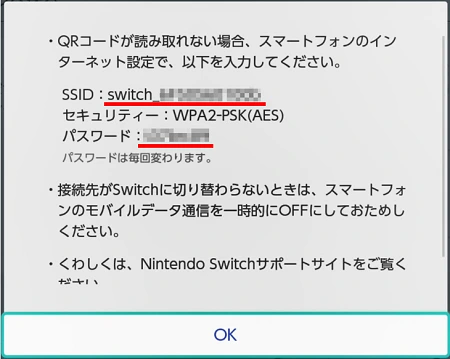
本体にSSIDとパスワードが表示される公式画面例です。画像の値を写さず、自分の本体に出た値を使います。
毎回すべてのWi-Fi設定を消す手順ではありません。ほかの場所で使う接続先まで削除せず、まずSwitchに表示されているSSIDと入力するパスワードを確かめましょう。
任天堂の接続FAQにも、この手入力の流れが載っています。
それでもスマホがSwitchにつながらない場合は、モバイルデータ通信を一時的にOFFにして試す方法が案内されています。携帯回線が優先される場合があるためです。このときも、Wi-FiはONのままにしてください。
転送が済んだら、モバイルデータ通信を元の設定に戻しましょう。この確認は旧Switchとの無線接続に向けたものです。Switch 2のAppに画像が出ない場合の共通手順にはしません。
旧Switchで2つ目のQRコードを読んでも表示されない
本体に2つ目のQRコードが出たあと、スマホのブラウザーに写真や動画が表示されない場合は、接続先とURLを確認します。Wi-FiがONでも、Switch以外につながっている場合があります。現在の接続先を見てください。
周囲にある自宅などのアクセスポイントが優先され、スマホがSwitchにつながっていない可能性があります。本体に表示されたSSIDと、スマホのWi-Fi設定にある現在の接続先を見比べましょう。
Switchとの接続を確かめたら、2つ目のQRコードの画面で「つながらないときは」を選びます。表示されたURLを、iPhoneならSafari、AndroidならChromeのアドレス欄へ入力してください。
URL末尾の「/index.html」は省略しません。ネットの記事や画像に載っている番号を写すのではなく、今の本体画面に表示されたURLを最初から最後まで使います。
このURLは、Switchにつないだスマホで画像のページを開くためのものです。
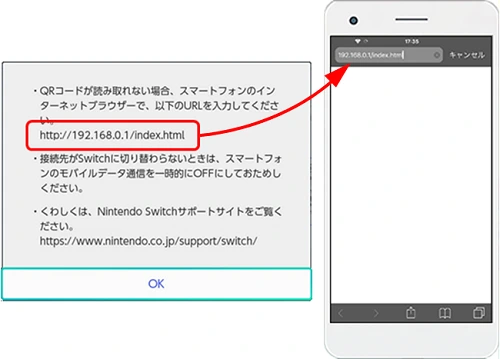
本体に表示されるURLの公式画面例です。画像の番号を写さず、自分の本体のURLを末尾まで入力します。
接続先とURLが正しいのに表示されない場合は、ブラウザーのキャッシュ削除で改善する可能性があります。任天堂の接続FAQでも案内されています。
削除方法は端末やブラウザーによって違うため、利用中の機器やソフトの公式説明を確認してください。
削除対象を確認し、関係のないデータまで一括で消さないようにしましょう。SSIDとパスワードでつなぐ段階のエラーと、ブラウザーの表示の問題は分けて確認します。
さらに改善しない場合は、スマホのOSとブラウザーを最新にしたうえで、本体のアルバムで画像を選ぶところからやり直します。すべてのスマホで動作するとは限らない点にも注意してください。
公式FAQには、ほかのアクセスポイントの電源を一時的に切るか、電波の届かない場所で試す方法もあります。
ただし、家族や別の機器も使っているルーターを最初から止めるのは避けましょう。電源を切る場合はほかの利用者への影響を確認し、試したあとは元に戻してください。
写真や動画は見えるのに保存先にない
スマホのブラウザーに写真や動画が見えているなら、表示まで進んでいます。最初からSSIDやパスワードの設定をやり直す前に、保存操作を終えたか確認しましょう。
旧Switchなら、ページ上部の案内に沿って保存したあと、iPhoneは「写真」「ファイル」、Androidは「ダウンロード」を探します。iPhoneは撮影日時の位置も確認してください。
Switch 2なら、Appで「保存」を押し、完了表示を見たかを確認します。撮影日時のまま保存する設定を使っている場合は、保存した今日の日付だけで探さないようにしましょう。
写真を見つけたら、保存したファイルを開きます。動画はサムネイルが見えることだけで判断せず、再生まで確認してください。別の写真を選んでいたり、目的の動画が残っていなかったりしないかも、ここで確かめられます。
「見つからないから」と同じ写真を何度も送り直す前に、保存先と並び順を一度見てみるのがおすすめです。それでも旧Switchの画像を保存できない場合は、保存できないときの公式FAQへ進んでください。
まとめ
Switch 2はAppの「保存」まで、旧Switchは2つのQRコードを読んだあとブラウザーで保存します。最後にスマホの保存先で、写真を開けることと動画を再生できることを確かめましょう。
旧Switchで止まったら、1つ目のQRで接続、2つ目で表示、そのあとに保存、と分けて確認すると、次に見る場所が分かります。
おわり!