
どうも、なす(@nasuyowa)です。
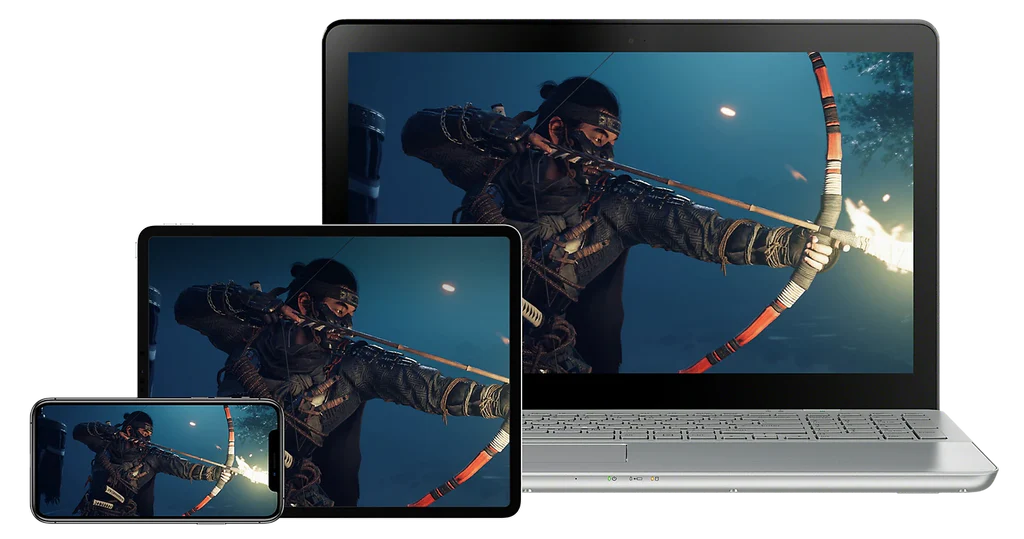
PS5の続きをスマホで遊ぶには、公式アプリの「PS Remote Play」を使います。
自宅のPS5をネットワーク経由で操作できるので、テレビから離れた部屋でも、条件が合えば外出先でもプレイできます。
最初は家でつないでみるのがおすすめです。PS5の画面を見ながら設定でき、うまくいかなかったときも本体と外の回線の問題を分けて調べられます。
知りたいところから読み進めてください。
- 初めて使う人は家でPS5とスマホをつなぐ
- 家では使えるのに外でつながらない人はモバイルデータの設定とNATタイプ
- 映像は出るのに操作できない人はタッチ操作とDualSense
リモートプレイに必要なもの
用意するのは、次の4つです。
- インターネットに接続したPS5
- 対応するiPhoneやAndroidスマホ
- スマホに入れる無料アプリ「PS Remote Play」
- PS5で使っているPlayStationのアカウント
ゲームは自宅のPS5で動き、映像と音声がスマホへ届きます。スマホだけでPS5のゲームを動かせるわけではないので、接続先の本体が必要です。
PS5のシステムソフトウェアとアプリは最新にしておきましょう。公式のリモートプレイ案内
アプリとDualSenseの対応OS
アプリを入れられるOSと、DualSenseを接続できるOSは異なります。2026年10月8日時点の条件をまとめると、次のようになります。
| 使う端末 | PS Remote Playアプリ | DualSenseを接続する条件 |
|---|---|---|
| iPhone | iOS 16以降 | iOS 14.5以降 |
| Androidスマホ | Android 11以降 | Android 12以降 |
DualSenseで遊ぶ場合も、アプリ側の条件を満たす必要があります。iPhoneならiOS 16以降です。
iPadで使う場合、アプリにはiPadOS 16以降が必要です。インストール前に、手元の端末でApp StoreまたはGoogle Playの最新条件を確認してください。
Android版は、公式が動作確認した機器以外では正常に動かない場合があります。OSの条件を満たせば、どのスマホでも同じように動くというわけではありません。
コントローラーの条件は公式の対応機器案内でも確認できます。
PS Plusへの加入は必要か
リモートプレイ自体にPS Plusへの加入は必要ありません。
ただし、PS Plusの加入が必要なオンラインマルチプレイを遊ぶ場合は、リモートプレイ中も加入が必要です。ゲーム代や通信料まで無料になるわけではありません。PSリモートプレイのPS Plus条件
使うアプリはPS AppではなくPS Remote Playです。PlayStation Portalのクラウドストリーミングとは異なり、ここでは自宅のPS5へ接続します。
家でPS5とスマホをつなぐ
PS5側の設定を済ませてから、スマホのアプリで接続します。
まだアプリを入れていない場合は、上のApp StoreかGoogle PlayからPS Remote Playをインストールしてください。
PS5でリモートプレイを有効にする
まずPS5の電源を入れ、普段ゲームを遊んでいるユーザーで次の設定をします。
- ホーム画面から[設定]を開きます。
- [システム]→[リモートプレイ]を選びます。
- [リモートプレイを有効にする]をオンにします。
これはユーザーごとの設定です。家族と本体を共有している場合も、自分が使うユーザーで設定してください。PS5のリモートプレイ設定
レストモードからも接続したい場合は、続けて[設定]→[システム]→[省電力]→[レストモード中に使う機能]を開きます。ここで次の2つをオンにします。
- [常にインターネットに接続]
- [ネットワーク経由でPS5の電源を入れる]
接続を始めるときは、PS5を電源オンまたはレストモードにして、インターネットにつないでおきます。
完全に電源を切ったPS5を、スマホから起動することはできません。モバイル機器向けの準備手順
スマホのアプリから接続する
最初の確認は、スマホを自宅のWi-Fiにつなぎ、PS5と同じネットワークで試してみましょう。これは設定を確認しやすくするための進め方です。
- PS Remote Playを開き、[サインイン]を選びます。
- PS5で使っているのと同じアカウントでサインインします。
- 接続する機器として[PS5]を選びます。
- 複数のPS5が見つかったら、操作したい本体を選びます。
接続できると、スマホにPS5の画面が表示されます。
家族と本体を共有している人は、PS5で普段使っている自分のアカウントを確認してください。家族のアカウントでリモートプレイを有効にして、自分のアカウントでスマホにサインインしていないかを見直します。
iPhoneではローカルネットワーク上の機器を検索・接続する許可も必要です。
最初に許可しなかった場合は、iPhoneの設定でPS Remote Playのローカルネットワークへのアクセスを確認してください。iPhone版のアプリ説明
PS5が見つからないときの手動ペアリング
自動検索で見つからなければ、手動ペアリングを試せます。手動ペアリングでは、PS5とスマホを同じネットワークにつなぐ必要があります。
PS5の[設定]→[システム]→[リモートプレイ]→[機器をペアリング]を開き、表示された番号をスマホ側のアプリの案内に沿って入力します。
本体の画面を見られる家で済ませておきましょう。手動ペアリングの公式手順
タッチ操作とDualSenseを使う
まずは画面のボタンで操作してみましょう。手持ちのDualSenseを使いたい人は、そのあとでスマホと接続します。
画面のボタンで操作する
コントローラーを買い足さなくても、スマホの画面に表示されるボタンで操作できます。ボタンが見えないときは、接続中の画面をタップしてください。
タッチパッド部分を2回タップするとタッチパッドボタン、左のスティック部分を2回タップするとL3、右ならR3の操作ができます。
Androidではボタンやアイコンのデザインが異なります。スマホでの操作方法
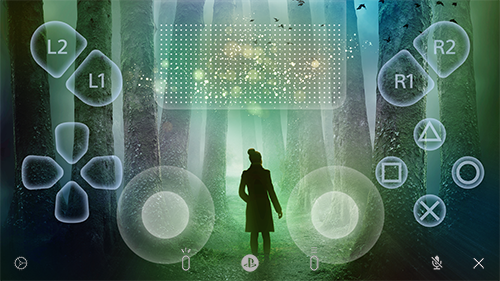
上部がタッチパッド、下部の丸い表示が左右のスティックです。公式の画面イメージで、実際の表示とは異なる場合があります。
右下の[オプション]からはコントロールパネルを開けます。PSボタンを使うほか、[設定]で画面の向きやボタン表示も変更できます。
タッチで動くのにコントローラーで動かない場合は、PS5との接続とコントローラーの接続を分けて調べられます。まずは画面のボタンでホーム画面を動かしてみましょう。
DualSenseをスマホにつなぐ
PS5に付属するDualSenseを使う場合は、スマホ側へBluetooth接続します。初めて接続する手順は次のとおりです。
- DualSenseのUSBケーブルを外します。ライトバーとプレイヤーランプが点灯していたら、消灯するまでPSボタンを長押しします。
- クリエイトボタンを押しながら、PSボタンを3秒以上長押しします。
- ライトバーとプレイヤーランプが点滅したら、スマホのBluetooth設定から機器を追加し、検出されたコントローラーを選びます。
- 接続後、PS Remote Playを開いて操作を試します。
対応OSは上の表を確認してください。Android 11ではアプリを使えても、DualSenseの対応条件は満たしません。DualSenseのペアリング手順
スマホで使ったDualSenseをPS5へ戻すには、電源が入っているPS5にUSBケーブルでつなぎ、PSボタンを押します。
DualSenseのファームウェアを最新にすると、PS5やスマホなど最大4台までペアリングしておき、ボタンで接続先を切り替えられます。登録済みの機器を切り替える方法は複数の機器を切り替える公式ガイドで確認できます。
ただし、DualSenseをPS5に直接つないだときと同じ機能を、スマホですべて使えるわけではありません。
モバイル機器ではハプティックフィードバック、DualSense内蔵のマイクとスピーカー、ヘッドセット端子は非対応です。Androidではアダプティブトリガーも使えません。
コントローラーに挿したイヤホンから音が出ない場合などは、故障や回線の問題と決める前に、この機能差を確認しましょう。ボイスチャットにはスマホ内蔵マイクも使えます。
遊びたいゲームまで試す
操作できたら、目的のゲームを起動してみてください。映像と音が出るか、メニューを開いて戻れるか、必要なボタンを押せるかまで確かめます。
タッチ操作で遊びやすいかも、実際のゲーム画面で決めるとよいですね。
リモートプレイはすべてのゲームに対応するわけではなく、PS VR2など専用機器が必要なゲームは対象外です。ゲームによっては、特定の場面がスマホに表示されないこともあります。
また、Blu-rayやDVDの再生、ビデオサービスの視聴、音楽再生、シェアプレイ、PS Plusプレミアムのストリーミングゲームなどとは同時に利用できません。
ホーム画面が映っただけで、PS5の機能を何でも使えると思わないようにしてください。リモートプレイの制限事項
外出先で遊ぶ前に確認すること
家のWi-Fiでゲームを操作できたら、レストモードからの起動と、携帯電話回線での接続を別々に試しておきます。本体の画面を見られるうちに済ませておくと、出先で調べる項目を絞れます。
レストモードから接続してみる
家でつながったら、いったん終了してPS5をレストモードにし、スマホから再接続してみましょう。電源オンの状態でつながっただけでは、ネットワーク経由で起動できるかまでは分かりません。
レストモードのときだけ見つからない場合は、PS5側の準備でオンにした2つの設定を見直します。
しばらくサインインしていないPS5には接続できないため、以前つながった人も、出かける前に本体が手元にある状態で試しておくのがおすすめです。外出前の接続確認
モバイルデータで接続してみる
携帯電話回線を使う場合は、先に契約のデータ容量、追加料金、容量を超えたときの速度制限を確認してください。
リモートプレイは一般的な動画配信より大量のデータを使い、短いテストでも通信量が発生します。
確認できたら、次の順で試します。
- PS Remote Playの[設定]→[モバイルデータ]を開きます。
- [モバイルデータを使用]を選んで[OK]を押します。
- [モバイルデータ使用時に通知]もオンにしておきます。
- スマホのWi-Fiを一時的に切り、移動せずにPS5へ接続してみます。
- テストが終わったら接続を解除し、必要に応じてWi-Fiを戻します。
Wi-Fiにつながっている間はWi-Fiが優先されます。そのままではモバイル回線の接続テストにならないので、使っている回線を確認してください。
[ストリーミングのビデオ品質]ではモバイルデータ利用時の画質を選べます。画質によって通信量は変わりますが、低く設定しても通信料がかからなくなるわけではありません。モバイルデータの設定
通信キャリアや接続先のネットワークによっては、リモートプレイを利用できない場合もあります。家でテストできても、ホテルなど別の場所での接続まで保証されるわけではありません。
ディスクと充電も忘れずに
ディスク版のゲームは、遊ぶときもPS5にディスクが必要です。2枚組の場合はプレイディスクを入れておきます。
外出先からディスクを入れ替えることはできないので、出発前に遊ぶタイトルを決めて確認しましょう。ディスク版ゲームの起動条件
スマホの充電も済ませておきましょう。DualSenseを使う場合は、そちらも忘れずに。
終了するときの操作
ゲーム内の保存と、リモートプレイの接続解除は別です。まずゲーム側の保存状況を確認してから終了します。
画面をタップして右下の[オプション]を選ぶと、コントロールパネルが開きます。ここから[設定]→[接続解除]を選んでください。
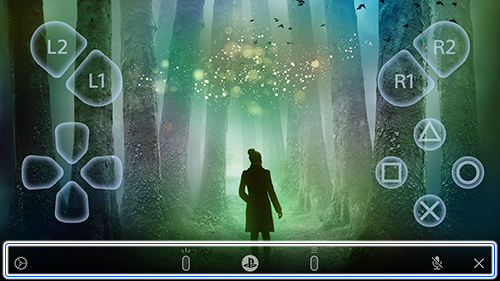
終了操作は、画面下部のパネルにある[設定]から進みます。
PS5もレストモードにする場合は、[接続先の機器をレストモードにする]にチェックを入れ、[OK]を選びます。
あとで外からつなぐ予定なら、PS5を完全に電源オフにしないようにしましょう。終了の公式手順
つながらないときの確認順
最初に、どの段階で止まっているかを見てみましょう。
| 症状 | 最初に確認すること |
|---|---|
| サインインできない | スマホのネット接続とPlayStationの障害情報 |
| PS5が見つからない | 本体の電源・ネット接続・リモートプレイの有効化と、サインインしたアカウント |
| 電源オンでは使えるがレストモードでは使えない | PS5の準備で設定したレストモード中の2項目 |
| 家では使えるが外でつながらない | モバイルデータの設定、外の回線の利用制限、NATタイプ |
| 接続後に映像が止まる・途切れる | 自宅とスマホ双方の通信速度、混雑、Wi-Fiの電波状況 |
| DualSenseだけ反応しない | タッチ操作ができるか、スマホとのBluetooth接続、対応OS、充電、コントローラーの更新 |
| 別のアプリへ切り替えたあとに終了する | iPhone・iPadのバックグラウンド設定と5分の制限、Androidの小画面表示 |
サインインで止まる場合は、PlayStationの障害情報を確認してください。障害が出ていれば復旧後に試します。
障害が見当たらなければ、アプリを開き直す、スマホを再起動するなど、公式のトラブル対処から進めましょう。
家でPS5が見つからないときは、本体画面で設定とアカウントを確かめ、必要なら手動ペアリングへ進みます。
外出中は、PS5の電源やネット接続の状態をスマホだけで確かめられるとは限りません。手元でできる回線の確認から進め、PS5側の設定が必要なら、本体を確認できるときに試してください。
通信速度は上りと下りの両方を見る
公式の通信速度の最低目安は、上り・下りとも5Mbps以上です。最高解像度で楽しむには、両方とも15Mbps以上が推奨されています。必要な通信環境
外からつなぐ場合は、スマホが映像を受け取る下りと、自宅が映像を送り出す上りの両方を確認します。
PS5では[設定]→[ネットワーク]→[接続状況]→[インターネット接続を診断]から速度の予測値を確認できます。
ただ、測定値が高くても快適に遊べるとは限りません。回線が途切れたり操作に遅れを感じたりするなら、速度の数字だけで問題なしと判断せず、次の項目も確認しましょう。
映像が止まるときは通信環境を見直す
同じネットワークで大きなダウンロードや動画再生をしていると、不安定になる場合があります。自分のダウンロードを一時停止するか、ほかの通信が終わってから試してみてください。
家ではPS5を有線LANにつなぐ方法もあります。スマホはルーターに近い場所で試し、対応していれば5GHz帯のWi-Fiも確認します。
一度に設定を変えず、一つずつ試すと改善した理由が分かりやすくなります。
たとえば、同じゲームを動かしたままルーターに近づき、映像の止まり方が変わるかを見ます。近づいても変わらなければ、次に大きなダウンロードが終わった状態で試します。
PS5へのリモートプレイでは、ネットワークに合わせて画質が自動調整されます。PS4向けの手動の解像度変更を、PS5の設定として探す必要はありません。
モバイルデータ用のビデオ品質は、前の節で説明した別の設定です。画質と通信環境の公式案内
外では移動を止め、電波が安定する場所で試します。モバイルデータとWi-Fiが切り替わると接続は切れるため、途中で回線が変わっていないかも確認しましょう。
別のアプリへ切り替えたあとに終了する
回線が切り替わったのか、別のアプリを開いたのかで、確認する項目が変わります。Wi-Fiからモバイルデータへ切り替わった場合は、先ほど説明した回線の切り替えによる切断です。
攻略ページやメッセージを見るために別のアプリを開いた場合は、端末ごとの次の設定を確認します。
iPhone・iPadでは、PS Remote Playを起動し、右上の[設定]→[バックグラウンドストリーミング]→[OK]と進みます。
一度設定すれば、ほかのアプリを開いたときもバックグラウンドでリモートプレイが続きます。
ただし、バックグラウンドで続けられるのは最大5分です。5分経つと自動的に終了します。その間はリモートプレイの音声も出ます。
Androidでは、リモートプレイ中の画面をタップし、右下の[オプション]→[ピクチャーインピクチャー]を選びます。ゲームの映像を小画面に表示しながら、ほかのアプリを使えます。
小画面を無効にしたあとで項目が見つからなくなった場合は、Androidの設定から再び有効にします。iPhoneと同じ設定名を探さないようにしてください。
どちらも、ほかのアプリを使っている間のリモートプレイの通信量は変わりません。
モバイルデータを節約したいときは、画面を切り替えるだけで済ませず、リモートプレイの接続を解除しましょう。他のアプリを使うときの公式案内
外でだけつながらない場合はNATタイプを確認する
アプリの[設定]→[NATタイプ]で、使っているネットワークのNATタイプを確認できます。
- NATタイプ3では、ほかの機器と通信できず、リモートプレイを利用できない場合があります
- NATタイプを取得できない場合、そのネットワークではリモートプレイを利用できません
回線速度が十分でも、通信キャリアやルーター側の構成によって接続が制限されることがあります。接続環境とNATの公式説明
設定が分からないまま、DMZを有効にしたり、セキュリティー機能を切ったり、ポート開放やルーターの初期化をしたりするのは避けましょう。
ホテルなどの共有回線は管理者、自宅回線はプロバイダー、携帯電話回線は通信キャリアへ確認してください。
回線側へ問い合わせる場合は、リモートプレイで使うUDP 8572ポートが制限されていないかも確認材料になります。番号が分かったからといって、自分でポート開放をすれば必ずつながるわけではありません。
エラー番号が出ている場合
モバイルデータで接続したときにエラーが出たら、番号を正確に控えます。公式ガイドに掲載されている次の6種類は、番号によって試すことが異なります。
| 表示された番号 | 公式が案内する状態 | 次に試すこと |
|---|---|---|
| 0x81221101・0x81221104・0x81221105・0x81221106 | 通信速度が足りない | 自宅とスマホの上り下りの速度を確認する |
| 0x81121102 | 通信が不安定 | 場所を変えるか時間をおいて試す |
| 0x81221103 | ネットワークが混雑している | 時間をおいて試す |
いずれも、その操作で必ず接続できるという意味ではありません。速度が足りない場合は、契約の容量超過による速度制限も確認してください。エラーコードの公式説明
一覧にない番号は、数字が似ていても同じ原因とは限りません。NATの問題やルーターの故障と決めず、エラーの番号と一緒に出るメッセージをそのまま控えましょう。
問い合わせるときは、端末名とOS、アプリのバージョン、自宅とスマホの回線、家で接続できたか、NATタイプ、エラーコードを伝えると説明しやすくなります。
たとえば「家のWi-Fiでは接続できるが、モバイルデータではこの番号が出る」と、成功した条件と失敗した条件を分けて伝えます。
パスワードや認証用の番号は送らないでください。アプリやPS5の操作については、PlayStationの問い合わせ窓口も確認できます。
まずは家で接続。外でも遊びたい人は、レストモードからの再接続とモバイル回線を試しておきましょう。
おわり!