
どうも、なす(@nasuyowa)です。
Steamファミリーでゲームを1本共有すれば、家族2人で同時に遊べるのか。「共有できる」と聞くと、ここが気になりますよね。
同じゲームを各自のPCで別々に同時起動するなら、その2人が使えるコピーが2本必要です。同じ家庭の家族が、共有対象のゲームを使う場合の話です。
ファミリーには最大6人が参加できますが、ゲーム1本が6本に増えるわけではありません。
ただ、対応ゲームなら1本で2人が参加できる方法もあります。同じPCで遊ぶローカルマルチ、Remote Play Together、作品専用のフレンドパスです。2本目を買う前に、どんな遊び方をしたいか見ていきましょう。
Steamファミリーで同じゲームを同時プレイするには何本必要?
Steamファミリーで同じゲームを各自のPCから同時に起動するなら、使えるコピーは人数分必要です。2人なら2本、3人なら3本になります。
同じ「2人で遊ぶ」でも、各自が起動する方法と、1本のゲームに参加する方法では本数が変わります。
| 2人で遊びたい方法 | 本編は何本必要? | 先に確認すること |
|---|---|---|
| Steamファミリーで各自のPCから同じゲームを同時起動 | 2人が使えるコピーを2本 | 同じ家庭・共有対応・コピーの使用状況 |
| 同じPCでローカルマルチ | 対応ゲーム1本 | ローカルの人数・操作機器 |
| Remote Play Together | ホストが持つ対応ゲーム1本 | Together対応・ローカルのモード・通信環境 |
| 作品専用のフレンドパス | 作品による。『スプリット・フィクション』なら製品版1本+ゲストのパス | その作品のパスの対象と参加条件 |
Steamでいう「コピー」は、ここではゲーム本編の所有分のことです。PCにインストールした数ではありません。同じ1本を2台に入れても、同時に使える本数は増えないんですね。
たとえば、同じファミリーのAさんとBさんがゲームXを1本ずつ持ち、Cさんは持っていないとします。2本とも共有できて空いていれば、BさんとCさんが1本ずつ使って同時に遊べます。
遊ぶ2人が、それぞれ買う必要はありません。
その間にAさんもXを始めたくなったら、3人に対して2本なので足りません。購入者だけで数えず、今どのコピーを誰が使っているかを確認しましょう。共有後も、所有権は購入者に残ります。
同じゲームを始めるときは、次のように数えるとわかりやすいです。どれも、遊ぶ人が利用できるコピーであることが前提です。
| 今の状態 | これからできること |
|---|---|
| 2本とも空いている | 2人が新しく起動できる |
| 遊ぶ相手が1本を使用中。もう1本は空き | 自分が残りの1本を使えば、合計2人で遊べる |
| 別の家族が1本を使用中。もう1本は空き | その家族とは別に2人で始めるには、空きが1本足りない |
| 1本だけで、今は誰も使っていない | 1人ずつ時間をずらして遊べる |
一緒に遊ぶ相手がすでに起動しているなら、これから起動するのは自分だけです。ファミリー全体の本数と、今空いている本数を分けて確認してください。
3人以上でも考え方は同じです。たとえば、同じ家庭の6人がファミリーに参加していて、ゲームXを合計3本持っているとします。
3本とも共有できて空いていれば、Xを各自のPCで同時に起動できるのは3人まで。参加できる家族の人数と、ゲームを同時に使える人数は別なんですね。
ちなみに、違うタイトルなら別に数えます。AさんがXとYを1本ずつ持っていれば、AさんがXを遊びながらBさんがYを借りて遊べます。どちらも共有対象で利用できることが条件です。
所有者が何かを起動しただけで、その人のライブラリ全体が使えなくなる仕組みではありません。確認するのは、遊びたいタイトルのコピーです。Steamファミリーの公式FAQ
1本で2人が参加できる3つの遊び方
2本目を買う前に、ゲームが次のどの方式に対応しているかを見てみましょう。対応ゲームなら、1本の製品版で複数人が参加できます。ただし、Steamファミリーで使えるコピーが増えるわけではありません。
| 方式 | ゲームを動かす場所 | 参加する人が用意するもの |
|---|---|---|
| ローカルマルチ | 同じ1台のPC | 作品が指定する2人分の操作機器 |
| Remote Play Together | ホストのPC | 対応端末・通信環境・操作機器。ゲストの本編購入や本編インストールは不要 |
| 作品専用のフレンドパス | 製品版側とパス側の各端末 | その作品のパス。必要なアカウントや通信条件は作品ごと |
同じPCの前に座れるなら、ローカルの2人用モードから確認すると早いです。離れたPC同士なら、Togetherの対応表示や専用パスの案内を探します。
「オンライン協力」の表示だけでは、1本で参加できる方式があるとは限りません。
また、今回だけ一緒に遊びたいのか、次回は各自で続きを進めたいのかも決めておきましょう。Togetherやパスで参加できても、ゲストに製品版の所有権が付くわけではありません。
保存や実績の条件も、方式と作品の両方で変わります。
同じPCで遊ぶローカルマルチ
同じ部屋で遊ぶなら、まずローカルの協力・対戦モードを確認してみてください。対応ゲームなら、1台のPCで動かすゲームに2人が参加できます。画面を共有する作品も、分割する作品もあります。
始めるときは、ゲームが指定する操作機器をつなぎ、ローカルの2人用モードを選びます。コントローラー2台なのか、キーボードとコントローラーで遊べるのかは作品次第。
「2人プレイ」と書いてあっても、オンライン専用なら同じPCでは遊べません。
具体例として、『スプリット・フィクション』のPC版では、次のどちらかの組み合わせでローカルの2人プレイができます。
- コントローラー2台
- コントローラー1台+キーボードとマウス
後者なら、1人がコントローラーを使い、もう1人がキーボードとマウスを使います。キーボードだけを2台つなぐ組み合わせは、この案内にはありません。購入前に、手持ちの機器で遊べるか確認しておきましょう。
同作品のローカル協力プレイは、インターネット接続もEAアカウントも不要です。後で説明するオンラインのフレンドパスとは準備が違います。
これは『スプリット・フィクション』の条件なので、ほかの作品にもそのまま当てはめないでください。ローカル協力プレイの公式案内
1台で遊ぶ場合は、セーブの扱いも確認しておきましょう。2人で操作できても、各自のSteamアカウントに進行や実績が別々に残るとは限りません。
開始するときのプレイヤー選択や、次回どのセーブから再開するかは、そのゲームの案内を見てください。
離れたPCから参加するRemote Play Together
Remote Play Togetherは、対応ゲームのローカルマルチへ、離れた場所から参加する機能です。ゲームを動かす人がホスト、招待される人がゲストです。
本編を持ち、PCへインストールして動かすのはホストだけ。ホストのゲームの映像と音声がゲストへ送られ、ゲストの操作がホストへ返されます。PCが2台あっても、ゲームを実行しているのはホスト側の1つです。
Steamファミリーに参加していなくても使えるので、フレンドと遊ぶ場合にも候補になります。ただし、オンライン協力ゲームなら何でも対応するわけではありません。
ストアの「Remote Play Together」表示と、ローカルで遊べる人数・モードを確認しましょう。Remote Play Togetherの仕組み
たとえば『Overcooked! 2』のSteamストアでは、最大4人の協力プレイと、ローカルマルチ・Remote Play Togetherへの対応が案内されています。
対応するローカルモードで入力機器と接続条件がそろえば、ホスト1人とゲスト3人がホストの本編1本で遊べます。
4人が各自のPCで本編を別々に起動する場合は、利用できるコピーが4本必要です。同じ作品、同じ4人でも、Togetherでホストのローカルゲームに入る場合とは本数が変わります。『Overcooked! 2』の公式ストア


Steamの案内には最大4人、通信が高速ならそれ以上という説明もありますが、ゲーム側のローカル人数制限は別です。
2人用のゲームへ4人を招待すれば4人で操作できる、という意味ではありません。遊びたいモードが何人用かも見てください。
PC同士でSteamフレンドを招待する手順はこちらです。ゲストも自分のSteamアカウントと操作機器を用意します。
- ホストが対応ゲームを起動し、相手が自分のSteamアカウントでオンラインになっていることを確認する
- ゲーム内でSteamオーバーレイを開く。標準のキーはShift+Tab
- フレンドリストから相手を選び、「Remote Play Together」で招待する
- 相手が招待を承諾したら、ゲーム内のローカルモードで2人の操作を確認する
画面例は英語UIで、ストリームが一時停止している状態です。
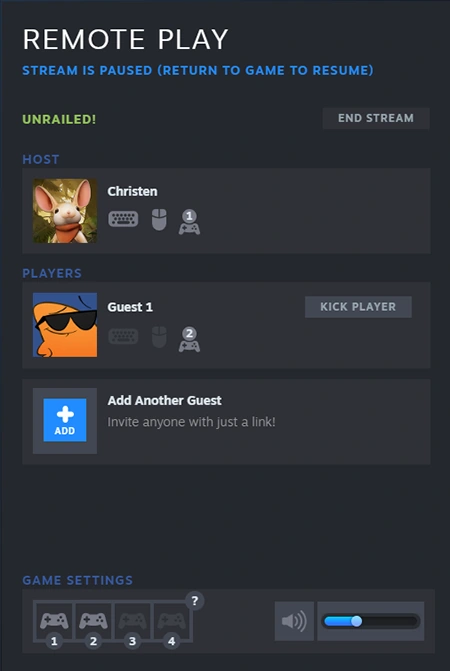
名前が似た「Remote Play Anywhere」は、自分のゲームを別の端末から遊ぶときの機能です。フレンドを呼ぶときは、公式手順のTogetherの項目を見てください。
Togetherでは各自のコントローラーを使えるほか、キーボードとマウスの共有もできます。ホスト側で入力のアクセスを管理することも可能です。Remote Playの公式説明
招待を受けて画面が見えても、操作できない場合は、ホスト側の入力許可とゲーム側の参加方法を確認します。ゲームが指定する入力機器の組み合わせも見直してください。
ゲスト全員がキーボードなら、自動で人数分に操作が分かれるとは限りません。
Togetherの遊びやすさは通信環境や作品によって変わります。ホストがすでにゲームを持っているなら、2人の入力が分かれるか、遊びたい場面で無理なく操作できるかを短く試してみるとよいでしょう。
映像や操作が遅れる場合は、ホストからゲーム画面を送る通信の状態も確認します。本編のコピーを追加するだけで、Togetherの遅延まで解決するとは限りません。
接続の確認はRemote Playの公式サポートを参照してください。
Togetherへの参加で、ゲストに製品版の所有権が付くわけではありません。参加しただけでは、ホストが終了した後にゲストだけで本編を起動して続けられません。
次回の続きの保存方法やホストの交代については、作品の案内も確認しておきましょう。
作品専用のフレンドパスで遊ぶ
ゲームによっては、製品版を持つ人が相手を無料で招待できるパスがあります。たとえば『スプリット・フィクション』は、製品版の所有者とゲスト1人で全編を遊べます。

This project is not endorsed by or affiliated with EA or its licensors.
この作品でオンラインのフレンドパスを使う場合は、次の準備が必要です。
- どちらか1人が製品版を用意し、ゲストが自分のPCへフレンドパスをインストールする
- 2人とも、遊ぶプラットフォームのアカウントを、それぞれ自分のEAアカウントへリンクする
- 製品版の所有者から招待し、ゲストがゲーム内の招待を承諾する
プレイ中はインターネットへの常時接続が必要です。ゲストが本編を遊べるのは、製品版を購入した相手とのオンラインセッション中。1回のセッションに参加できるゲストは1人です。『スプリット・フィクション』のフレンドパス公式案内
『スプリット・フィクション』は、無料のパスだけでも序盤を体験できます。製品版がある場合と比べると、遊べる範囲は次のように変わります。
| 2人が用意するもの | オンラインで遊べる範囲 |
|---|---|
| 2人ともフレンドパス | 序盤にある数レベルの体験版 |
| 1人が製品版、もう1人がフレンドパス | 製品版の所有者から招待して全編 |
パスを無料でダウンロードしただけでは、ゲスト1人で製品版の全編を自由に進められません。まず2人ともパスで序盤を試し、続けたくなったらどちらかが製品版を用意する、という選び方はできます。
招待する相手は最初の1人に固定されるわけではありません。製品版を持つ人は別のフレンドも招待できますが、同じセッションで一緒に遊べるゲストは1人です。3人目をパスで同時参加させることはできません。
パスで保存した進行状況は、後から製品版を購入したときに引き継げます。ただし、実績やトロフィーを解除できるのは製品版を購入したプレイヤーだけ。続きの引き継ぎと、実績を取得できる条件は別に確認しておきたいところです。
Togetherと違い、ゲスト側にもパスのインストールが必要なんですね。ダウンロードやアカウント連携は、待ち合わせの前に済ませておくと始めやすくなります。
ここまでの人数・体験範囲・進行・実績は、『スプリット・フィクション』の条件です。ほかの作品でも使える共通パスではないので、遊びたいゲームに専用の案内があるかを確認してください。

Steamファミリーで共有する前に確認したいこと
必要な本数がそろっていても、ゲームを共有できるか、希望のモードで一緒に遊べるかは確認が必要です。買う前に次の3点を見ておきましょう。
同じ家庭の家族で利用すること
Steamファミリーは、最大6人の近親者からなる同じ家庭を対象としています。離れて暮らす友達を集めて共有するための機能ではありません。アカウントの利用状況から同じ家庭と確認できず、参加できない場合もあります。
家族それぞれが自分のSteamアカウントを使います。パスワードは共有せず、各自のアカウントでログインしてください。
Steamは複数の人が1つのアカウントを同時に使用することをサポートしていません。
家族が各自のアカウントでゲームを共有する場合とは違うので、同じログイン情報を使う方法で本数の不足は補えません。Steamアカウントの使用について
そのゲームを共有できること
ストアの「ファミリーシェアリング」の表示と、今のファミリーライブラリで利用できるかを確認します。配信元が共有を許可していないゲーム、所有者が非公開にしたゲームなどは対象外です。
公式FAQでは、追加の外部キー・アカウント・サブスクリプションが必要なゲームも対象外に挙げられています。
無料プレイのゲームとそのゲーム用に購入したDLC、地域で制限されるゲームや、使う人のOSに対応しないゲームも共有できません。
共有対応は後から変わる場合もあるので、昔の紹介だけで決めないようにしてください。共有対象外の条件
遊びたいモードとPCの環境が合うこと
一緒に同じステージを進めたいなら、オンライン協力か、ローカル協力かまで確認します。1人用のゲームを2本そろえても、協力モードは増えません。それぞれが1人用として同時に進めることは、また別の遊び方です。
ストアの機能欄とメーカーの説明で、人数・操作方法・各PCのOSや必要スペックを見てください。「協力」などの人気タグだけで判断しないほうが確実です。
共有対応の表示は、希望するマルチプレイや動作環境まで保証するものではありません。
DLCは使うコピーの持ち主を確認しよう
本編の本数が決まったら、追加エリアや追加シナリオなどのDLCも見ておきましょう。家族のコピーを借りる場合に使えるのは、その所有者が持ち、配信元が共有を許可したDLCです。
Aさんが「本編+追加エリア」、Bさんが「本編のみ」を持っていても、2人とも追加エリアへ入れるとは限りません。AさんのDLCが、Bさんの本編にもまとめて付くわけではないからです。
参加者全員にDLCが必要か、ホストだけでよいかは作品の説明を確認してください。
たとえば、Aさんの追加エリア付きコピーをCさんが借りている間に、Bさんも追加エリアへ参加したいとします。本編は2本あっても、追加エリア付きのコピーは1本です。
追加購入を決める前に、必要なDLCを持つ人、そのコピーの空き、ゲーム側の参加条件の順で確認しましょう。全員にDLCが必要かどうかで、用意するものが変わります。
同じゲームを複数のメンバーが持っていれば、使うコピーを選べます。Steamには選んだコピーが記憶されます。ただし、そのコピーが使用中のときは、DLCの組み合わせによって扱いが変わります。
| 選んだコピーが使用中のとき | Steamの動作 |
|---|---|
| 同じDLCを含む別のコピーを利用できる | そのコピーを自動で使う |
| 同じDLCのコピーはないが、別のコピーを利用できる | 切り替えるか確認される |
| ほかに使えるコピーがない | 空くのを待つか、コピーの追加が必要 |
DLCが違うコピーへ切り替えると、セーブデータが使えない場合があります。必ず消えるという意味ではありませんが、「本編が起動できたから続きも大丈夫」とは限らない点に注意してください。コピーの選択とDLCの公式FAQ
所有者のDLCは、その人のSteamライブラリで確認できます。
- ライブラリで対象のゲームを右クリックする
- 「プロパティ」を選び、「DLC」を開く
- 持っているDLCとインストール状況を確認する
以下は公式サポート掲載の英語・旧UIの画面例です。現在の表示とは異なる場合があります。
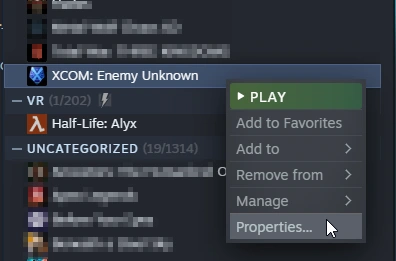
DLCが一覧に表示されていても、家族への共有まで保証されるわけではありません。共有許可や、その作品での参加条件も合わせて確認しましょう。DLCの確認方法
昨日はDLC付きのコピーで遊べたのに、今日は違う内容になっている。そんなときは、再購入を考える前に選択中のコピーを確認しましょう。希望のDLC付きコピーが使用中なら、そのコピーが空くのを待つ選択もあります。
共有ゲームでも個人のセーブデータや実績を使えますが、セーブの具体的な動作は作品によります。Steamファミリーに入るだけで、別PCへの続きの移行やSteam Cloudによる復旧まで保証されるわけではありません。
続きが読み込めないときは、上書きする前に共有元とDLC、作品側の案内を確認してください。
Steamファミリーで同時プレイできないときの確認順
本数が足りないのか、そもそも共有できていないのか。止まっている場所から調べると、確認先を絞れます。
| 困っていること | 最初に見るところ |
|---|---|
| ファミリーに参加できない | 参加画面のエラー。同じ家庭の確認と、本人・メンバー枠それぞれのクールダウン |
| 家族のゲームが見つからない | 所有している本編の名前、共有対応、非公開設定、地域・OSの条件 |
| ゲームはあるが使用中で起動できない | Steamクライアントで利用中のメンバーと、ほかの使えるコピーを確認 |
| 2人とも起動できるが合流できない | ゲーム内のモード・招待方法・バージョンなど、作品側の案内 |
| DLCや続きのセーブが使えない | 今選んでいるコピーの持ち主とDLC。以前と違うコピーになっていないか |
ゲームがライブラリに出ているのに「使用中」で止まるなら、誰がどのコピーを使っているかを確認します。ファミリーに2本あっても、自分が今使える1本が空いているとは限りません。
2人ともゲームを起動できるのに、同じ部屋やステージへ入れないなら、ゲーム側の条件を確認します。選んだモード、招待の方法、ゲームのバージョンなどを作品のサポートで確認してください。
ファミリーへ入り直すだけでマルチプレイの条件が変わるわけではありません。
Togetherの招待が届かない、接続できない場合は、次の基本確認から始めます。
- ホストとゲストのPCでSteamを最新の状態にする
- ホストのPCで、そのゲームを一度正常に起動できることを確認する
- フレンドリストで互いのオンライン状態と、ホストのゲーム内表示を確認する
- 対応ゲームを起動した状態で、Togetherの招待を送り直す
家族共有の空きコピーではなく、Togetherの接続を調べる手順です。Remote Playのトラブルシューティング
共有ゲームは、自分が持つゲームと同じようにライブラリへ表示されます。一覧上部のメニューで「ライブラリでグループ化」を選ぶと、共有ゲームを分けて表示できます。
画面例は英語UIです。
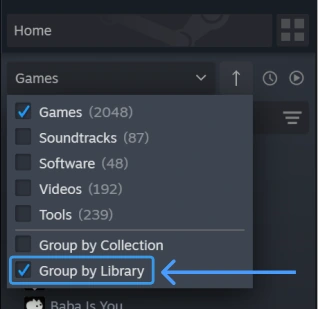
子どもメンバーの場合は、ゲームへのアクセスやプレイ時間の制限もあります。コピーが空いているのに遊べないときは、大人メンバーに確認してもらってください。
ファミリーへ参加できないときは、クールダウンの起点も確認してください。大人が新しいファミリーを作成・参加できるのは、前のファミリーへ参加した日から1年が経ってからです。
脱退してから必ず1年待つ、という数え方ではありません。
メンバー枠にも1年間のクールダウンがあるため、ファミリーが6人未満でもすぐ招待できるとは限りません。参加画面に表示される残り期間を確認してください。
なお、最後に参加していたファミリーへ戻る場合は、メンバーが6人未満なら待たずに再参加できます。
解決しなければ、作品名・正確なエラー表示・共有元・使用中と空きのコピー数・DLC・どこまで起動できるかを控えておきましょう。
家族の誰がどのアカウントを使っているかも整理して、Steamファミリーの公式サポートを確認してください。原因がわからないまま、脱退や再作成を繰り返すのは避けたいところです。
まとめ
Steamファミリーで同じゲームを別々に同時起動するなら、遊ぶ人が使えるコピーを人数分そろえる。1本で2人が参加したいなら、ローカルマルチ・Together・作品専用パスへの対応を調べる。
この順で考えると、本数を決めやすくなります。
あとは、今空いているコピーと、そのコピーに付くDLCを確認すれば準備を進められます。「2人で遊びたい」の中身を先に決めて、必要な分だけ用意しましょう。おわり!