
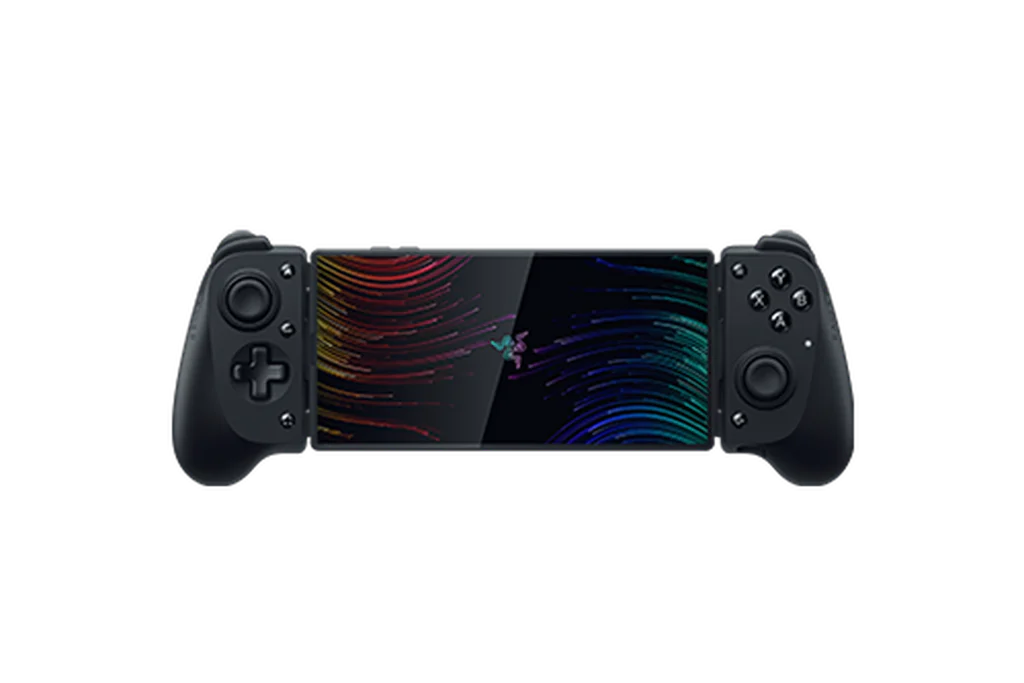
スマホを左右から挟むコントローラー、見た目はどれも似ていますよね。
でも、安さで選んだら遊びたいゲームの対応機種に入っていなかったり、端末は対応しているのにケースを付けると挟めなかったりします。
買う前に見るべきところは、ボタンの数だけではありません。
今回はUSB-Cでスマホへ直接接続する3機種を、対応ゲームと装着条件から比較します。
- 価格を抑えたいならGameSir X5 Lite
- フルサイズの操作部や背面ボタンが欲しいならRazer Kishi V3
- Androidで公式PS Remote Playを使いたいならBackbone One PlayStation Edition
ただし、遊ぶゲームとスマホの組み合わせが合うことが大前提。メーカーの仕様・対応表に基づく購入比較で、実機の握り心地や入力遅延を測ったランキングではありません。価格と対応情報は2026年10月8日の確認内容です。
USB-Cスマホ用コントローラーはこの3機種から選ぶ
3機種の違いを最初にまとめると、こんな感じです。商品名が似ている別世代や上位機と混ざらないよう、今回の対象も一緒に載せています。
| 比較対象 | 選ぶ理由 | 買う前に確認したいこと |
|---|---|---|
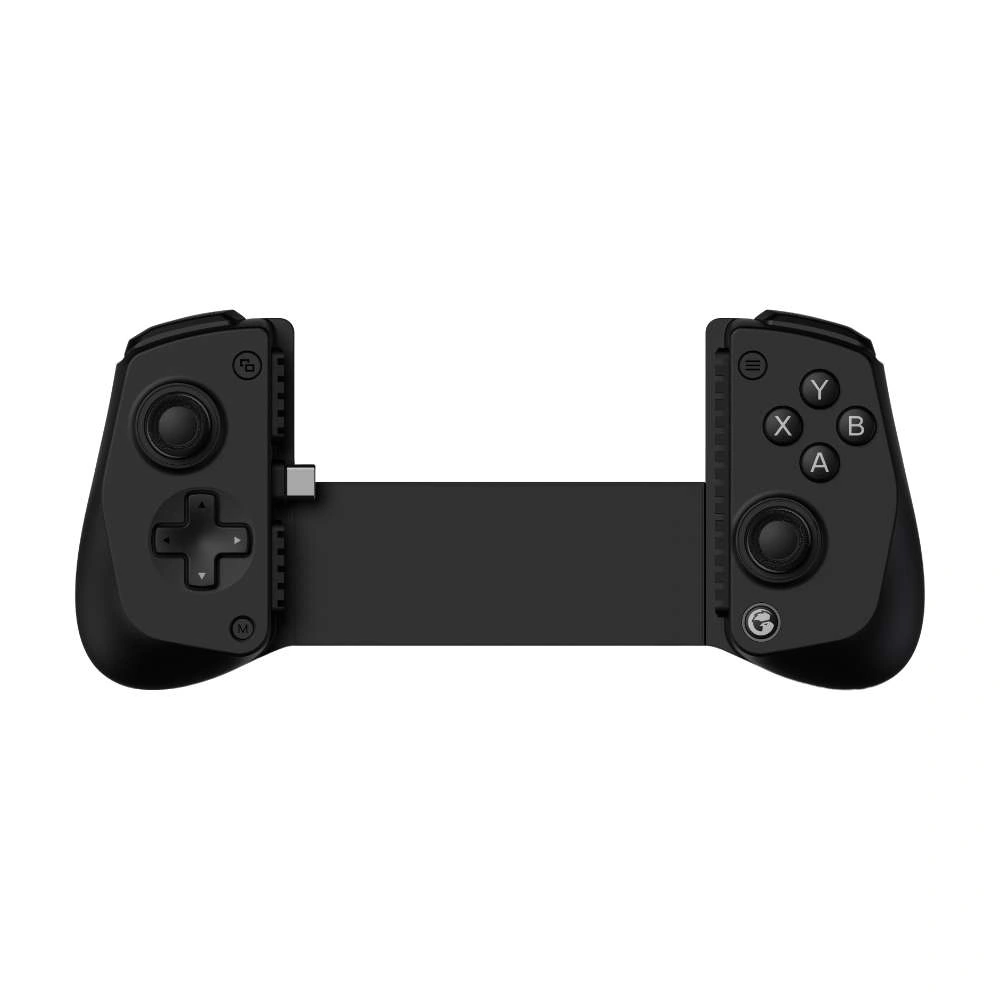
| GameSir X5 Lite Black | 約135.4gの本体と抑えめの導入費用 | 非対応端末、ケース取り外し、アナログトリガー非対応 |
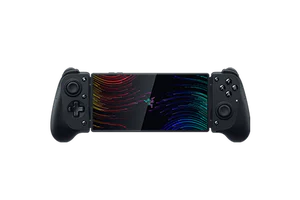
| Razer Kishi V3 Black | フルサイズTMRスティックと背面2ボタン | Android 14以降/iOS 18、手持ち端末の装着条件 |
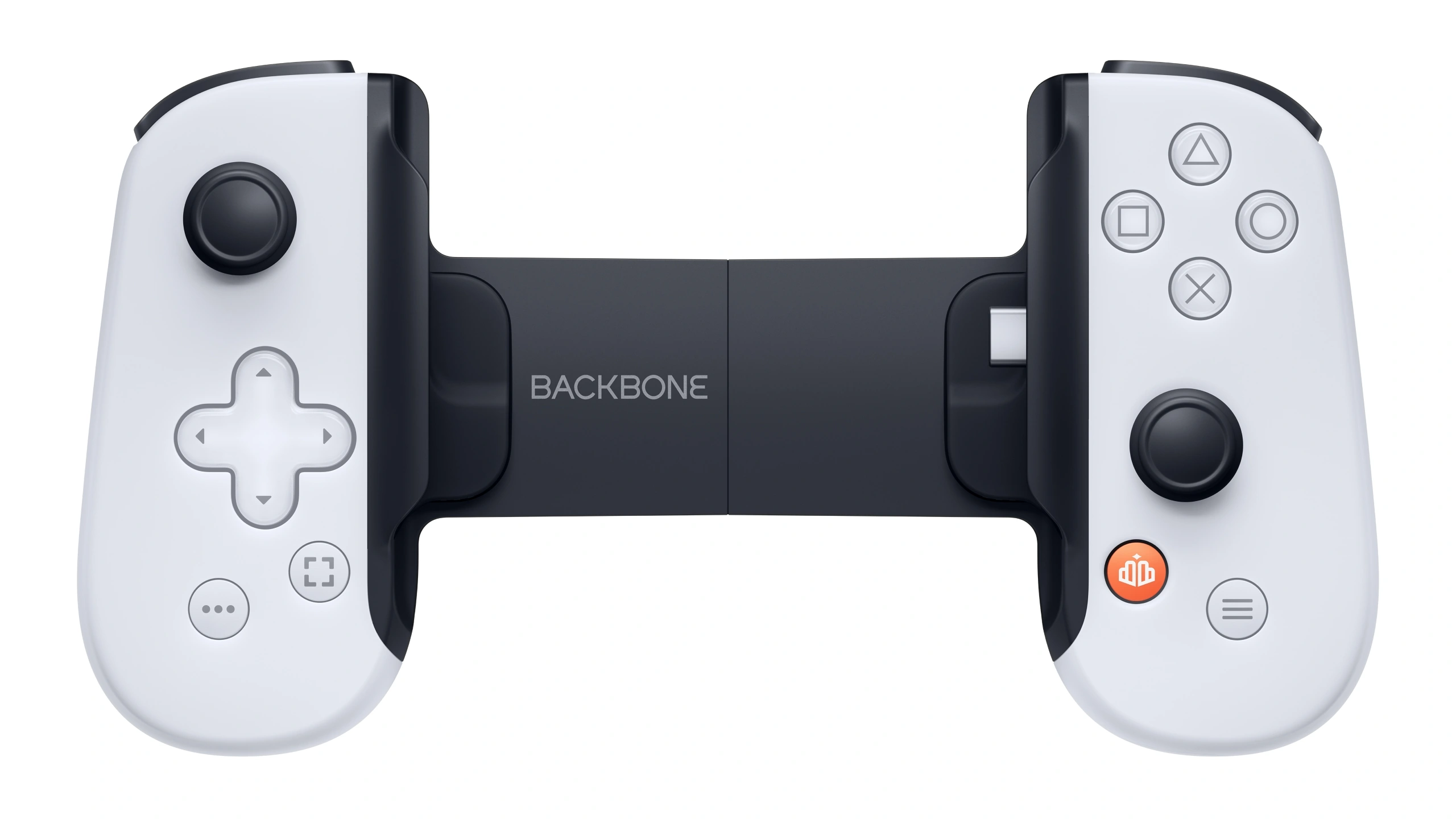
| Backbone One USB-C 第2世代 PlayStation Edition | Androidの公式PS Remote Playに対応するEdition | USB-C・第2世代・PlayStation Editionを一致させること |
X5 Liteの比較対象はBlack、JANは6936685221901です。Kishi V3は黒のRZ06-03550100-R3M1。
Backboneは白のBB-51-P-WS、国内JANは4550483439607です。
価格差がある3機種ですが、必要な機能は遊ぶゲームによって変わります。
たとえばPS Remote Playを目的に買うなら、安いX5 Liteへ先に決めてから対応方法を探すより、公式アプリ側の対応が確認できるBackboneを検討するほうが話は早いです。
逆に、PSのゲームをスマホへ飛ばす予定がなく、対応済みのスマホゲームを手軽に遊びたいなら、BackboneのEdition差にお金をかける理由は小さくなります。
X5 Liteの端末対応を確認してから、操作部の好みでKishi V3と比べれば十分です。
同じゲームでもiPhone版とAndroid版の対応は別です。「原神が遊べるコントローラー」という説明だけでは、自分の端末でUSB-C接続できるかまでは分かりません。次のゲーム別確認を済ませてから、候補を絞ってください。
今回はスマホを挟むUSB-C直結型に対象を絞りました。Lightning端子のiPhone、Bluetooth接続型、スマホホルダーを付ける普通のゲームパッドは同じ商品表へ混ぜていません。
すでにDualSenseを持っていて机で遊ぶだけなら、後半の「外出先と自宅で選び方を変える」も読んでおくと無駄な出費を減らせます。
遊びたいゲームの対応を先に確認する
コントローラー選びには、端末とゲームの2つの確認があります。USB-C端子に挿さることと、ゲームがその入力を受け取ることは別です。
代表的なゲームの公式対応を整理しました。ここで「個別機種は未確認」とした欄は、動かないという断定ではありません。一方、購入を保証できる材料にも使えない、という扱いです。
| ゲーム・用途 | iPhone | Android | 今回の3機種での判断 |
|---|---|---|---|
| Minecraftのモバイル版 | App Storeにコントローラ対応の表示 | 開発元がモバイル版でのコントローラー利用を案内 | ゲーム側の対応は確認できるが、3SKUを個別認証する一覧は未確認 |
| 原神 | 開発元の対応機種一覧あり | Bluetooth接続の対応機種一覧あり | 一覧外の製品を公式対応として扱わない |
| Call of Duty: Mobile | 公式FAQがBackbone Oneを列挙 | 公式FAQがBackbone Oneを列挙 | Backboneはシリーズ名で確認。世代・Editionまで細分した保証ではない |
| 公式PS Remote Play | Backboneの対応案内あり | PlayStation Editionを指定 | 今回はBackboneのUSB-C第2世代PS版を推薦候補にする |
Minecraftは、スマホ版でも物理ボタンで遊ぶ目的がはっきりしています。移動しながら視点を動かしたい、画面に置く指を減らしたい、といった人が検討しやすい用途です。
ただ、ゲーム自体のコントローラー対応を確認しただけで、ケース付きの自分のスマホに3製品すべてが適合するとはいえません。
原神は少し注意が必要です。古い紹介ではAndroid版を一律に非対応としている場合がありますが、現行のHoYoverse公式FAQにはAndroid向けの対応コントローラーが載っています。
DualSense、DUALSHOCK 4、Xbox系などが対象で、Android側はBluetooth接続の案内です。
Androidの原神で今回のUSB-C機種を使えるかは、別に確認が必要です。
公式FAQは一覧外のコントローラーをサポート対象外としており、今回のGameSir、Razer、Backboneの3機種も、その一覧にはありません。
原神が購入の唯一の目的なら、OSと接続方式を含む公式一覧を優先するのがおすすめです。
Call of Duty: Mobileは、メーカーのコントローラー商品ページだけでなく、ゲーム会社のFAQでBackbone Oneが確認できるのが選びやすい点です。
ただし、コントローラーで操作できるのは主にマルチプレイヤーやバトルロイヤルの試合中。ロビー、設定、ロードアウトなどはタッチ操作を使います。
つまり、コントローラー対応でもスマホ画面をまったく触らず完結するとは限らないんですよね。ケースや持ち方を考えるときも、装着後に画面へ指が届くことは大切です。
また、スマホへインストールするゲーム、クラウド上のゲーム、手元のPS5から送るゲームは分けて考えてください。
同じ作品名でも、利用するアプリや配信サービスが変われば、必要な契約や入力機器の条件も変わります。
原神の公式対応機種、Minecraftの操作説明、COD Mobileの公式対応機種で確認できます。
GameSir X5 Liteは費用と本体の軽さを優先する人向け
X5 Liteを選ぶ理由は、まず導入費用を抑えやすいこと。そして、本体の公称重量が約135.4gと小さいことです。
高価なモデルの機能を全部使う予定がなく、対応ゲームで物理スティックとボタンを使いたい人の候補になります。
国内代理店の仕様では、USB-C有線接続、Android 8.0以降/iOS 17以降に対応。スマホの対応長さは105〜213mmです。
電池を内蔵せず、スマホから給電して動作するため、コントローラー本体を別途充電しておく必要はありません。
ただし、OSと長さだけで買ってしまうのは待ってください。GameSir公式FAQには、X5 Liteの非対応端末としてiPhone 16e、Galaxy S24 Ultra、Galaxy S21 Ultra、OnePlus 12などが挙げられています。
「iPhone 15シリーズ以降」という国内の大まかな説明よりも、こうした個別機種の例外を優先して見る必要があります。
ケースを毎回外すのが苦にならない人にも向いています。国内代理店はケースを取り外すことを推奨しています。
メーカーの装着案内にはシリコンパッドを使い分ける説明がありますが、すべてのケースで使えるという保証はありません。
厚い保護ケースを付けっぱなしにしたい人は、ここが選びにくいところ。
端子が奥まで届くか、カメラの出っ張りが干渉しないかを確認できないまま、長さの数値だけで注文するのはおすすめしません。
操作部ではホール効果センサーのスティックを採用しています。ただ、センサー方式の名前から「絶対にドリフトしない」「長期間使っても故障しない」とは言い切れません。
メーカー仕様として分かる特徴と、実際の耐久性は分けて考えたいところです。
もう一つ大きいのが、アナログトリガーに対応していないこと。トリガーをどれくらい押し込んだかでアクセルやブレーキを細かく調整したい人は、ゲーム側の操作方法と合わせて確認してください。
ボタンを押すか離すかだけで足りる遊び方と、押し込み量を使いたい遊び方では、必要な機能が変わります。
iPhoneでは、GameSirアプリで細かい設定をする前提にもできません。機種別の公式案内ではiOS版アプリがX5 Liteを検出しないとされています。
対応ゲームの通常操作と、専用アプリでの設定変更を同じ話にしないことが大切です。
同梱物は本体、交換用シリコンキャップ4個、説明書。国内保証は1年です。販売店限定の延長保証が案内されることもありますが、すべての店で同じ期間になるわけではありません。
価格は国内Blackの販売ページで5,291円の表示を確認しました。ただし取得された販売情報の時点が古く、今の在庫や会計時の価格までは確定できません。
安さを比較するための参考額として使い、購入時は同じ色・JAN・販売店で合計額を見直してください。
対応端末とゲームが確認できていて、ケースを外して使う。アナログトリガーの微調整やiPhoneでの設定機能は必要ない。
この条件がそろうなら、X5 Liteは比較の最初に見る価値があります。
国内仕様、メーカーの端末FAQ、機種別マニュアル、Blackの販売ページを確認してください。

Razer Kishi V3はスティックと背面ボタンで選ぶ
Kishi V3は、操作部に予算をかけたい人向けの候補です。フルサイズのTMRスティックと背面2ボタンを備えており、シンプルな装着型では物足りない人が比べたい機種ですね。
背面ボタンへ操作を割り当てれば、親指をスティックから離さずに押せるボタンが増えます。
たとえば対応ゲームでよく使う操作を背面へ移したい場合、前面ボタンだけの構成より設定の余地があります。実際に割り当てられる内容はアプリやゲームの対応を確認してください。
ただし、追加ボタンが多ければ誰にでも押しやすいわけではありません。手が小さい人、背面へ指を回す持ち方が合わない人には、価格差ほどの価値を感じない可能性があります。
フルサイズのスティックも、それだけでエイムが上達するという保証にはなりません。
今回の比較対象は通常のKishi V3です。Kishi V3 ProやV3 Pro XLとは別製品なので、上位モデルの機能、対応タブレット、付属品を通常版へ混ぜないよう注意してください。通販の検索では、商品名の後半まで見るのが大事です。
黒の国内型番RZ06-03550100-R3M1は、Razer日本公式で16,980円の表示を確認しました。
色違いには別価格があるため、写真だけを見て同じ価格だと思わないようにしてください。配送日表示には古い日付が含まれており、即納を確認したものではありません。
対応OSは日本語マニュアル上でAndroid 14以降/iOS 18です。
X5 Liteより新しいOSを要求するため、古いAndroidスマホをゲーム専用に使いたい場合は、価格を見る前にこの条件で候補から外れることがあります。
専用アプリの現行名はRazer Cortex Mobileです。旧マニュアルや紹介記事に出てくるRazer Nexusは、以前の名称として読むと混乱しにくくなります。
Razerは2026年9月の公式記事で、Cortex MobileをNexusの次世代版として説明しています。
Cortex Mobile自体は無料で、利用にサブスクリプションは不要です。
ただし、アプリから探せるゲームや外部のクラウドサービスまで無料になる意味ではありません。コントローラーの設定アプリ代と、遊ぶソフトの代金は分けて考えてください。
装着については、公式ページでiPhone 15/16/17シリーズなどを案内していますが、iPhone Airは対応ケースが必要という例外があります。
また、最大装着長に関する資料の表記が一致しないため、ここでは一つの上限値で全端末への装着を保証しません。手持ちの型番とケースの組み合わせで確認して選ぶ機種です。
USB-Cパススルー充電と3.5mm音声端子を備えているのは、ソファなどで充電しながら有線イヤホンを使いたい人に分かりやすい利点。
PCへの有線利用も案内されていますが、必要なケーブルは別売です。
一方、Androidの公式PS Remote Playを目的に「そのまま対応している機種」として買うのは避けたいところ。
旧サポートの仮想コントローラー経由の説明は、現行アプリでの条件を十分に確認できていません。PS用途なら、次のBackboneのほうが公式対応を判断しやすいです。
Razer日本公式の製品ページ、Cortex Mobile、公式の名称移行説明を参照してください。
Backbone OneはUSB-C第2世代のPlayStation Editionを選ぶ
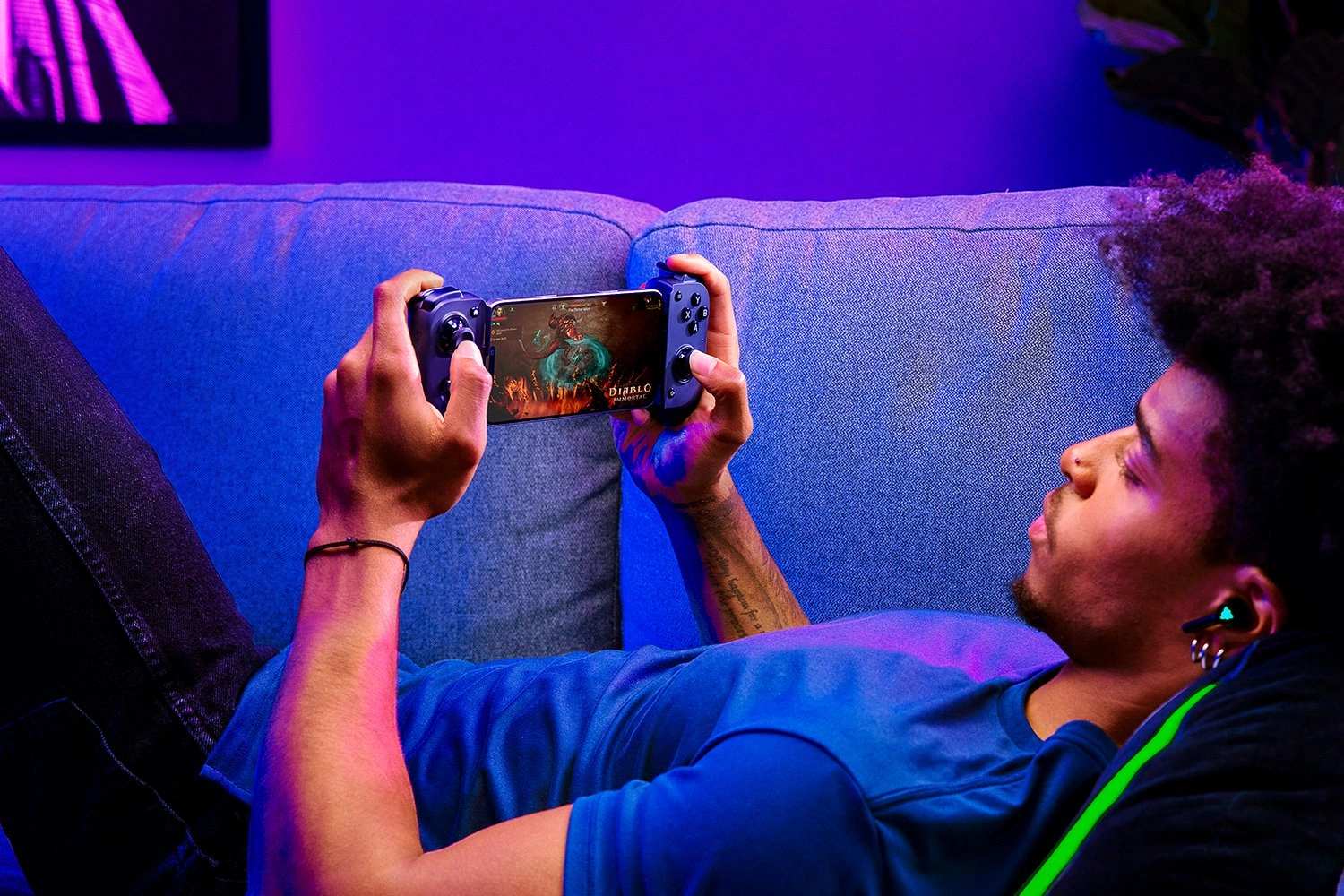
Androidで公式PS Remote Playを使うことが購入の中心なら、3機種の中ではBackbone One PlayStation Editionが選びやすいです。
Sony側とBackbone側の両方で、Android向け公式アプリの対応が確認できます。
比較対象はUSB-C端子の第2世代、白のPlayStation Editionです。型番はBB-51-P-WS、国内JANは4550483439607。
同じBackbone OneでもLightning版、通常デザイン、旧世代があるので、商品名の「Backbone One」だけで選ばないでください。
特にAndroidではEditionの違いが重要です。通常デザインのUSB-C版を買ってから「色が違うだけだと思っていた」となると困ります。
公式PS Remote PlayのAndroid対応はPlayStation Editionが対象です。
iPhone側では通常デザインのUSB-C版も対象として案内されています。iPhoneで使うなら、白いPS版以外も選べます。
この記事ではAndroidとの対応差を分かりやすくするため、国内で確認できたPS版に対象を統一しています。
Backbone本体のAndroid要件は、Android 10以降、USB-C、USB OTG対応です。
ただし、公式PS Remote Playを使うなら後述するAndroid 11以上というアプリ側の条件も満たす必要があります。
iPhoneは国内対応機種一覧を確認し、Backboneアプリを使う場合はiOS 17以上が必要です。
第2世代の特徴は、スマホやケースに合わせるマグネット式アダプターを使えること。2組のアダプターを交換して装着状態を調整します。
ケースのまま遊びたい人に検討する理由がありますが、すべてのケースに対応するわけではありません。
公式が案内する端末とケースの組み合わせを確認し、カメラ周辺やUSB-C端子付近まで見るのがおすすめです。
厚いケースや端子の穴が狭いケースを使っているなら、取り外して使えるかも含めて判断してください。
公称重量は138g。X5 Liteとの差は2.6gですが、このわずかな本体重量差だけで、どちらが長時間持ちやすいかは決められません。
グリップの形、スマホの重さ、手の大きさも関係します。数字は比較材料の一つとして使いたいですね。
国内代理店の通常価格は19,800円です。同じ型番のJoshin販売ページでも19,800円を確認できましたが、「お取り寄せ1〜2週間」の表示でした。今すぐ発送される商品としては紹介しません。
なお、別の国内ストアには通常デザインのUSB-C版が売り切れと表示されています。
その売り切れをPS版の在庫へ読み替えることも、逆にPS版の取り寄せ表示から通常版も買えると考えることもできません。買うページごとに、型番と在庫をセットで確認してください。
もう一つ誤解されやすいのがBackbone+です。有料会員は任意で、加入しなくても対応ゲームの通常のコントローラー操作は続けられます。
毎年会費を払わないとボタンが使えなくなる、という製品ではありません。
ただ、アプリの追加機能まで全部無料という意味でもありません。まずは会員限定機能を使わずに何をしたいかを考えると、本体購入の判断がしやすくなります。
PSのリモート操作が目的なのか、アプリの追加機能まで欲しいのかを分けるのがコツです。
国内代理店の製品情報、同一型番の販売ページ、Edition別のPS Remote Play対応で確認できます。
PS Remote Playが目的ならアプリとEditionを合わせる
スマホにコントローラーを付けても、それだけでPS5のゲームが遊べるようになるわけではありません。
PS Remote Playは、自分のPS4やPS5で動くゲームをネットワーク経由でスマホへ送って遊ぶ仕組みです。
必要なのは、設定済みのPS本体、対応スマホ、PlayStationのアカウント、ネット接続。購入前に、手持ちのスマホで公式アプリを使えるか確認しておくのがおすすめです。
現行ストアの必要OSはAndroid 11以上、iOS/iPadOS 16以上です。
Sonyの一般紹介ページには以前のAndroid 10/iOS 15という記載が残っていますが、購入時はアプリストアの現行要件を確認してください。
コントローラー本体の対応OSが低くても、アプリを動かせなければ目的は達成できません。
USB-C版のBackboneをiPhoneで使う場合は、Lightning端子のiPhoneを対象に含めないことにも注意。
iOSの番号だけ合っていても、物理的な端子が違えば今回のモデルは直接取り付けられません。
Androidでは、Backbone OneのPlayStation Editionが公式アプリの対応機種です。
通常版との違いはボタンに描かれた記号だけの話ではありません。購入ページにUSB-C・世代・PlayStation Editionがそろっているかを見てください。
X5 LiteやKishi V3も、製品紹介でリモートプレイという言葉を見かけることがあります。
ただ、その言葉だけでSony公式アプリのネイティブ対応と同じにはできません。別アプリ、画面操作の割り当て、OSごとの条件が含まれることがあるためです。
ここでは非公式アプリや変換機能を前提におすすめを広げません。公式アプリで遊びたいという目的なら、確認できた対応関係で選ぶほうが買い間違いを減らせます。
そして、USB-C有線だから通信の遅れまでなくなるわけではありません。スマホからコントローラーへの接続と、PSから映像を受け取るネットワークは別の区間です。
Sonyの案内は上り・下り最低5Mbps、推奨15Mbps。速度だけで快適さが保証されるわけでもないので、先に利用する場所で接続を試してから本体を買うのがおすすめです。
Android版の現行要件、iPhone版の現行要件、Sonyの必要機器と通信条件を参照してください。
ケースは長さだけでなく厚みとカメラの出っ張りを見る
対応するスマホの長さだけでは、ケース付きで挟めるかまでは分かりません。画面が何インチかだけでは、実際に挟めるかは決まりません。
まず、スマホの型番を正確に確認します。同じiPhoneでも通常版、Plus、Pro、Pro Max、Airなどでは形が違います。
Androidもシリーズ名だけでなく、Ultraなどの末尾まで合わせてください。メーカーの非対応リストに自分の機種があるなら、長さが範囲内でもその候補は外します。
次に見るのは、ふだん使っているケース込みの外寸です。端末の長辺、最も厚い部分、カメラ周囲の盛り上がりを確認します。
スマホ本体の仕様表にある厚さは、ケースの縁やカメラ保護パーツを含まないことがあります。
USB-C端子の周囲も重要です。ケースの穴が狭い、端子が奥まっている、下側にストラップパーツがある、といった形だと、左右を挟めてもコネクターが十分に入らない可能性があります。無理に押し込む前提で製品を選ぶのは避けたいところです。
X5 Liteは国内代理店がケースを外す使い方を推奨しています。ケースを毎回取り外すのが面倒なら、安さが魅力でも自分の使い方には合わないかもしれません。
着脱が多い人ほど、毎回の一手間を価格と一緒に比べる意味があります。
Kishi V3は対応機種とラバークッションの組み合わせを確認したい製品です。
特にiPhone Airは対応ケースが必要と公式に案内されています。薄いスマホなら何も付けないほうが必ずよい、という単純な話でもありません。
Backbone第2世代は交換式アダプターを用意していますが、アダプターが入っているから全ケースに合うわけではありません。
適合例が見つからない場合は、裸のスマホで使う選択を受け入れられるか、購入店へ確認できるかで判断してください。
なお、販売ページの「対応」と、購入後に合わなかったとき返品できることも別です。
GameSir公式ショップの案内には、購入者都合の返品を受け付けず、未記載端末との互換性を初期不良としない条件があります。装着が不明な状態で「駄目なら返せばいい」とは考えないほうが安心です。
GameSir国内仕様、Razerの対応説明、GameSir公式ショップの返品条件を確認できます。
スティックの方式と握りやすさは分けて比べる
ホール効果、TMR、フルサイズ。コントローラーの説明には、気になる言葉がいろいろ出てきます。
ただ、それぞれは部品や構造を説明するもので、誰が使っても同じ操作感になるという意味ではありません。
X5 Liteのホール効果スティックと、Kishi V3のTMRスティックはメーカーが示す仕様です。
方式の違いだけで、入力遅延、スティックの細かな操作、長期の故障率まで優劣を決めることはできません。今回は同じ端末・同じゲームでの比較測定をしていないため、そこに点数は付けません。
買う側としては、使う操作を先に考えると比べやすいです。親指でスティックと前面ボタンを頻繁に往復するのか、背面へ操作を割り当てたいのか。
トリガーの押し込み量で加減したいのか、単純なオン・オフでよいのか。この違いなら、仕様から候補を絞れます。
特にX5 Liteのアナログトリガー非対応は、レースゲームを中心に考える人には意味のある条件です。
安価だから問題なのではなく、必要な入力方法を備えているかという話ですね。逆に押し込み量を使わないゲームなら、その機能のためだけに予算を上げる必要はありません。
重量もコントローラー単体で見るだけでは不十分です。手で支えるのはスマホとケースを足した一式です。
自分のスマホとケースの重さへ本体重量を足して考えると、携帯時と手持ち時の負担を想像しやすくなります。
バッグへしまうときは、重さに加えて幅と厚みも気になります。スティックやボタンをほかの荷物から守るケースを追加するなら、その分の容量と費用も増えます。
毎日持ち歩く人は、本体価格だけでなく「自分のバッグへどう入れるか」まで考えるのがおすすめです。
充電しながら遊ぶなら端子と付属品を確認する
スマホへ直接挿すコントローラーは、スマホのUSB-C端子を使います。遊びながら充電したい場合、コントローラー側のパススルー充電端子があると、取り外さず電源をつなげます。
ただし、パススルー対応という一言から、手持ちの充電器でスマホ本来の最大速度が出るとは判断できません。
GameSirは全端末でのパススルー充電を保証していません。対応する端末、充電器、ケーブルの条件を確認して選んでください。
充電用USB-C端子を、何でもつながる拡張端子として扱わないことも大切です。USB-Cの形でも、音声機器やUSBハブ、映像出力まで使えるとは限りません。
有線イヤホンを使う人は、充電端子とは別に音声接続の案内を見ておくと迷いません。
Kishi V3と今回のBackbone USB-C第2世代PS版は、3.5mm音声端子を備えています。
スマホ本体の端子をふさいだまま有線イヤホンを使いたい人には、購入理由の一つになります。
一方、普段からスマホへBluetoothイヤホンをつないでいて困っていない人なら、音声端子のためだけに機種を変える必要はないでしょう。
同梱物も比べておきたいところです。X5 Liteの国内仕様に載るのは本体、交換用シリコンキャップ、説明書。
Kishi V3はラバークッション2組などを同梱しますが、PC用や充電用のケーブルは別売です。Backboneは本体、交換用アダプター、スタートガイド、安全ガイドを案内しています。
充電器、ケーブル、持ち運び用ケースが全部入っているセットだとは思わないでください。
すでに持っているものを使えるなら追加費用は抑えられますし、新しくそろえるなら購入前に予算へ加える必要があります。
GameSirの付属品と充電条件、Kishi V3日本語マニュアル、Backbone国内の同梱物で確認できます。
本体代と任意の会員費を分けて予算を考える
価格を見るときは、本体代、必要な小物、ゲームやサービスの費用を分けると比較しやすいです。
使わない有料サービスを最初から合計へ入れる必要はありませんが、必要なケーブルを忘れると予算がずれます。
| 比較モデル | 確認できた本体の表示額 | 別に考える費用 |
|---|---|---|
| X5 Lite Black | 5,291円の参考表示 | 必要なら充電器・ケーブル・保護ケース、ゲーム代 |
| Kishi V3 Black | 16,980円 | 別売ケーブル、必要なら保護ケース、ゲーム代 |
| Backbone One USB-C 第2世代PS版 | 19,800円 | 必要な小物、ゲーム代、利用したい場合だけBackbone+ |
本体価格は確認できた販売元の参考表示です。確認日現在の注文価格や在庫を確定したものではありません。
X5 Liteの在庫・会計時価格は未確認、Kishi V3の即納在庫は未確認、Backboneは取り寄せ表示なので、同時点の「今すぐ買える最安値」を比べた表ではありません。
送料も配送先や注文条件を含めて会計前に確認してください。
すでに対応スマホと必要なゲームを持ち、手持ちのケーブル等を流用できるなら、追加購入の中心は本体代です。
一方、これからクラウドサービスを契約するなら、その利用料が継続費用になります。コントローラーを買っただけで、ゲームの購入権や配信サービスの契約まで付いてくるわけではありません。
Razer Cortex Mobileは無料でサブスクリプション不要です。
Kishi V3の予算を考えるとき、必須の専用アプリ会費を足す必要はありません。外部サービスはそれぞれの料金を確認します。
Backbone+も通常操作には必須ではありません。無料期間が表示されたとしても、会員機能を使う予定があるかを先に決めるとよいです。
加入する場合は、自分の購入画面で期間、更新額、自動更新の有無を確認してください。
日本のApp StoreにはBackbone+の複数の購入価格が載っていますが、それぞれの期間や適用条件を一意に確認できませんでした。
そのため、ここでは月額や年額を推測して固定しません。通常のコントローラー操作だけなら、Backbone+の必須会費は0円として本体を比較できます。
保証は3製品とも国内向けの案内を確認したうえで買いたいところ。X5 LiteとBackboneの国内保証は1年、Razerは最長1年の案内です。
購入証明と正確な型番を残し、並行輸入品の窓口を国内正規品と同じだと思わないようにしてください。Backboneの日本向け保証申請は地域パートナーのソースネクストへ案内されています。
保証と返品も別です。故障時の保証期間が1年あっても、単に手に合わない、手持ちケースで使えなかった、という理由で返品できるとは限りません。
Razer直販の返品案内を別の販売店へ当てはめず、実際に購入する店の条件を見てから注文してください。
Backbone+公式FAQ、日本App StoreのBackboneアプリ、日本の保証窓口案内で確認できます。
外出先と自宅で選び方を変える
製品ごとの特徴を見ても迷うなら、どこで何を遊ぶかを一つ決めるのがおすすめです。使い方を具体的にすると、不要な機能や買わなくてよいものが見えてきます。
まず、通勤や旅行の荷物へ入れ、対応ゲームを短時間ずつ遊びたい場合。端末対応を確認できるなら、X5 Liteの本体重量と価格は検討しやすい条件です。
ただ、ケースを毎回外す手間と、スティックを保護する収納方法まで含めて考えてください。バッグに入る寸法や着脱のしやすさは、公称重量だけでは決まりません。
次に、自宅のソファでアクションゲームを遊びたい場合。フルサイズのスティック、背面ボタン、充電や有線音声のつなぎ方を重視するならKishi V3を比べる意味があります。
使わない追加ボタンのために買うより、よく使う操作をどこへ割り当てたいかまで考えてから選ぶと、価格差を判断しやすいです。
ただし、ソファで使うからPS Remote Playにもそのまま向くとは限りません。
Androidの公式PS Remote Playが中心なら、対応Editionを確認できるBackboneへ候補を切り替えます。
握りやすそうな形より先に、やりたいことが正式な対応範囲に入っているかを見るわけです。
3つ目は、机の上でスマホをスタンドに置き、手元のコントローラーで遊ぶ場合。この使い方なら、スマホを挟む製品を追加する必要がないこともあります。
すでにDualSenseなどを持っているなら、ゲームやアプリがその接続方法に対応しているかを先に調べてください。
装着型のよさは、画面と操作部を一緒に持てることです。机に画面を置いて使うだけなら、そのために払う費用の意味は薄くなります。
逆に、スマホとコントローラーを別々に置けない場所で使うなら、一体で持てることが購入理由になります。
また、遊ぶゲームがタッチ専用で、公式に対応する操作方法も確認できないなら、今回の3製品を無理に選ばないほうがよいです。
高い機種へ変えても、ゲーム側の非対応が解決するわけではありません。
画面操作を変換する機能がある場合も、ゲームの利用条件や対応範囲が分かるまでは、購入の前提にしないでください。
急ぎの旅行に持っていく人も注意。取り寄せ表示の商品は、表示される目安だけで出発日に間に合うと決められません。
確定した配送予定を確認できないなら、手持ち機材で遊ぶ方法を残しておくと安心です。
まとめ
USB-Cスマホ用コントローラーは、最初に遊ぶゲーム、その次にスマホとケースを確認すると選びやすいです。
費用と本体の軽さを優先し、端末の例外やアナログトリガーの制限を受け入れられるならX5 Lite。フルサイズの操作部と背面ボタンが欲しいならKishi V3。
Androidの公式PS Remote Playを主目的にするなら、USB-C第2世代のBackbone One PlayStation Editionを検討するのがおすすめです。
本体代だけで決めず、装着できるか、追加の小物が必要か、使いたい機能が有料かまで確認してください。欲しい機能と使える条件がそろう1台を選びたいですね。
おわり!